


截至 2025 年底,Apple 在平板電腦市場擁有高達 50% 的市佔率,iPad 是許多人心裡的首選,結合工業級機身、長續航以級其他平版難以匹敵的軟體體驗,無論你是預算有限的學生還是專業人士都可以找到適合自己的型號,這就不難理解為何 iPad 會這麼成功。
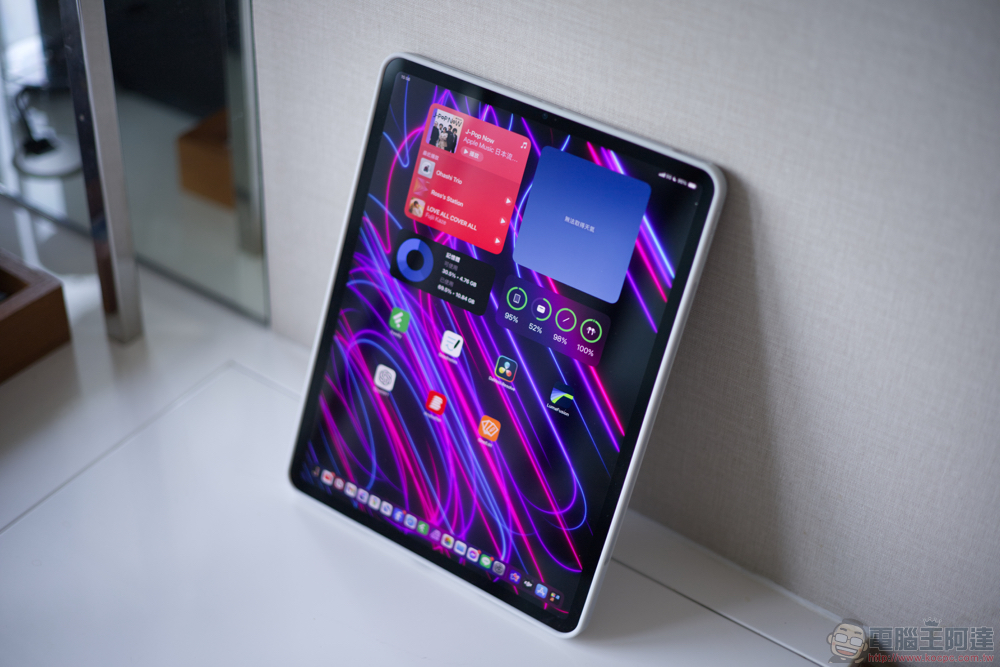
4 個簡單的 iPad 設定,提升你的閱讀體驗
iPadOS 中有這麼多專業軟體,有時很容易忘記平板比智慧型手機更擅長的基本功能,比如閱讀書籍。像是電子書閱讀器這種產品提供電子墨水顯示器和長達一個月的電池續航,對閱讀相當友好。iPad 提供開箱即用的體驗,而它的螢幕寬廣銳利適合用來查閱書籍、文件,但你還可以透過一些簡單的設定,讓它搖身成為電子閱讀器。大部分調整都能透過設定應用程式來完成,我們也會利用 Apple Books App 內建自訂選項,該應用都在 iPad 中預載。
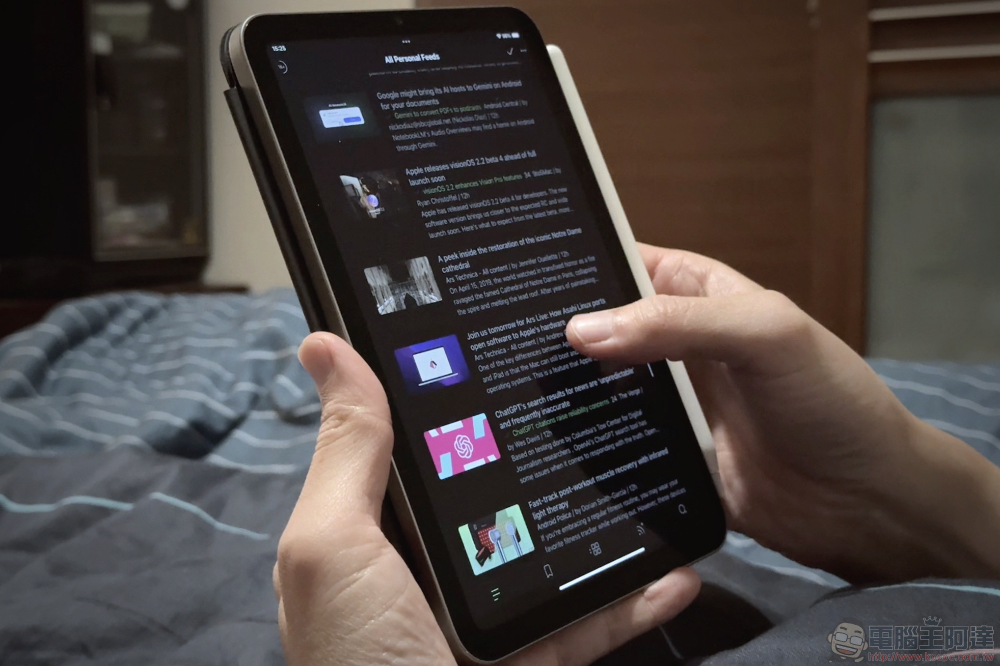
調整 iPad 的顯示設定
從 iPad mini 相對緊湊的 8.3 吋螢幕到 iPad Pro 寬敞的 13 吋面板,選購 Apple 平板時螢幕尺寸選擇相當多樣化,儘管面板技術和更新率有所不同,但所有型號的顯示體驗整體而言非常愉快。話雖如此,由於 iPad 設計上不只是靜態文字,它並非以電子閱讀器為優先體驗。
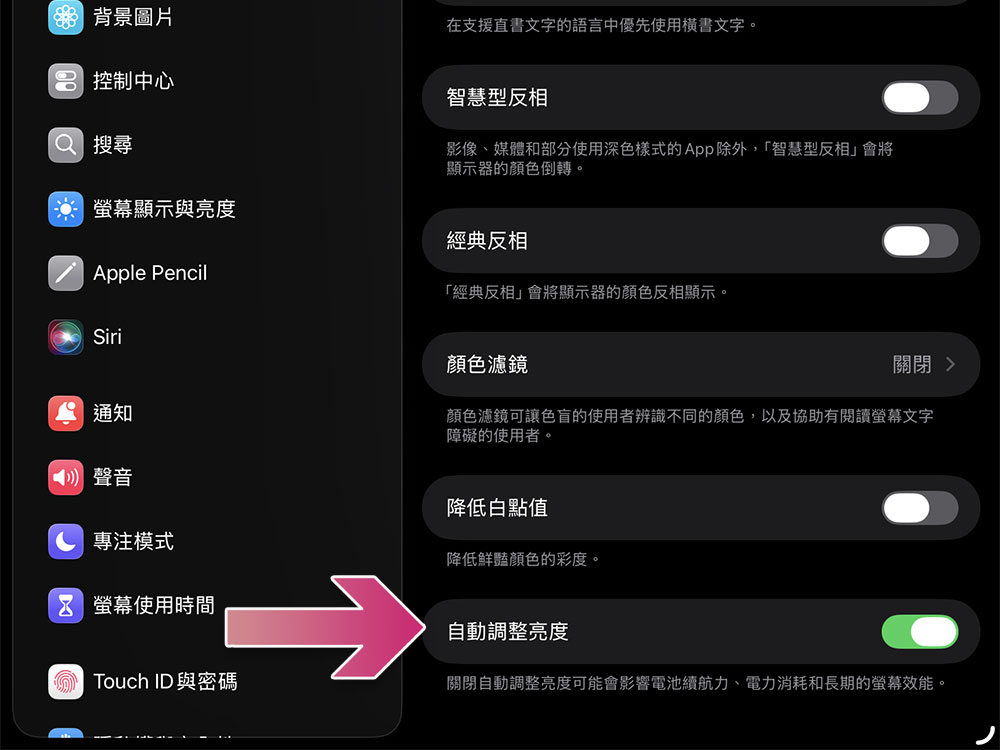
首先,如果讀書時亮度一直被調高或調低,建議可以關閉它。你通常不會注意到螢幕上所有東西都在移動,但閱讀時可能會讓你感到困擾。要關閉 iPad 的自動亮度可依照下面的步驟:
- 打開設定應用程式。
- 進入「輔助使用」。
- 點選「顯示與文字大小」。
- 往下捲到最下方,將「自動亮度」關閉。
現在,你可以在閱讀書籍時手動微調亮度。如果你經常在睡前關小燈躺在床上閱讀,而 iPad 的最低亮度可能還是有點太亮,你還可以嘗試使用其他輔助功能。在同一選單中,點選「降低白點值」切換,使用滑桿進一步調暗 iPad 的螢幕。開啟「粗體文字」選項也可能有幫助。
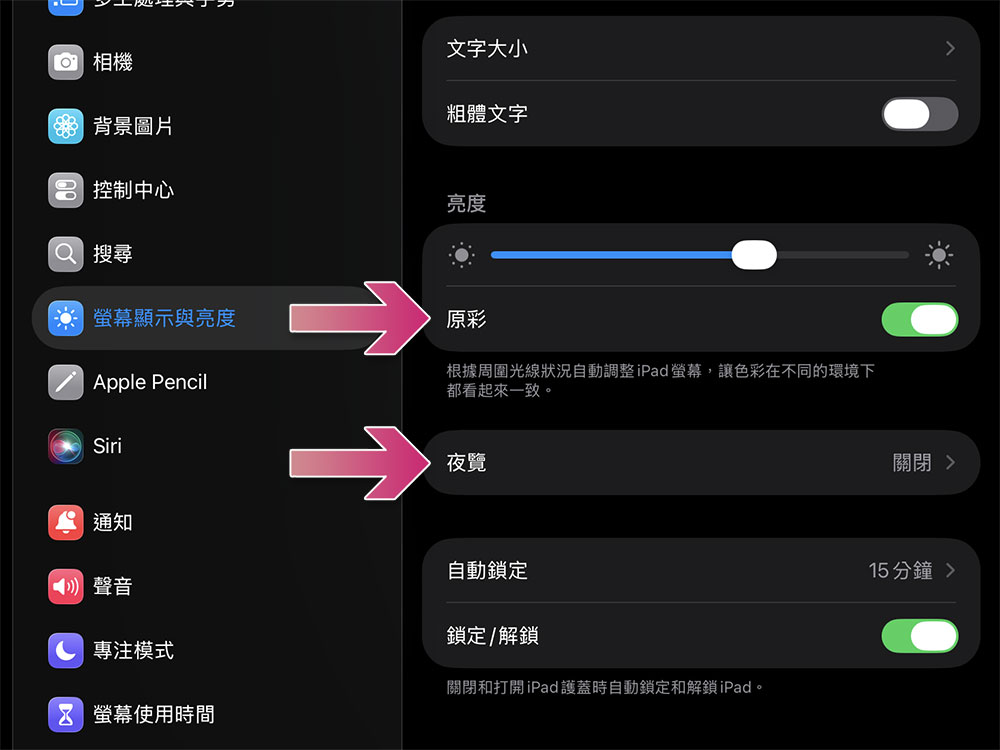
在「設定 >> 螢幕顯示與亮度」中,你還可以將自動鎖定選項設定為「永不」,以防止 iPad 顯示器進入休眠,避免看書看到一半螢幕關閉而中斷閱讀。
開啟原彩與夜覽
電子書閱讀器之所以受到廣大愛閱者的歡迎,部分原因就是因為電子墨水顯示技術的優點,它能減輕眼睛疲勞、提升電池續航力,並且讓文字看起來更自然。iPad 的 LCD 或 OLED 螢幕在其他使用情境上比電子墨水螢幕更有優勢,但在一次瀏覽數百頁時,感覺還是不如電子墨水螢幕那麼舒適。
在現代 iPad 上,你可以藉由下面的選項來進行調整:
- 打開設定應用程式。
- 進入「螢幕顯示與亮度」。
- 有兩項功能可以開啟
- 原彩
這是一項 Apple 獨有的功能,能測量環境中光線的強度與顏色,然後對 iPad 螢幕做出細微調整,以配合你的環境光,開啟此功能後,會自動調整螢幕的白平衡與色彩,以減少眼睛疲勞。 - 夜覽
如果你睡前會閱讀,iPad 內建的藍光濾鏡可能有幫助。實務上類似於原彩,但可以手動調整以達到更明顯的效果。妳可以根據一天的作息時間設定夜覽自動開始和結束,也可以手動選擇色溫。
- 原彩
自訂 Apple 書籍體驗
雖然你可以下載第三方電子書閱讀器應用程式,但 Apple 在 iPad 中預裝了書籍服務,希望你可以多多利用,而且它其實是一款功能完善的應用程式。如果你還沒有在 iPad 上安裝,可以從 App Store 免費下載。你可以用它購買與瀏覽書籍,除了我們目前已經調整好的系統設定讓 iPad 更適合電子書外,Apple 書籍應用程式中還有可直接調整的自訂選項。
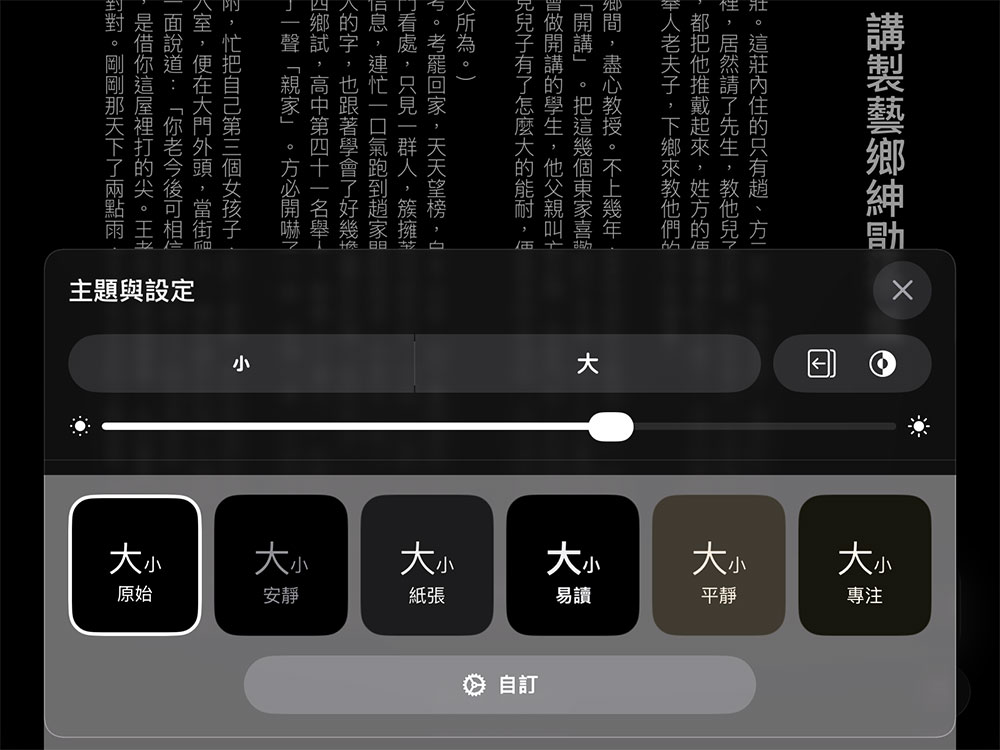
- 在 Apple 書籍中開啟一本書
- 點擊螢幕右下角的小圖示。
- 選擇「主題與設定」。
- 接下來你就可以自訂閱讀體驗,調整諸如字體大小、顯示亮度與翻頁動畫等。如果你不喜歡預設的背景,也可以從這裡切換主題。
- 點選最下方的「自訂」按鈕,你還可以更換自行、套用與取消粗體,並微調行距、字元和字距。
- 如果你在前面步驟中關閉自動亮度功能,Apple 書籍應用程式中的滑桿可以讓你手動調整亮度。
設定「閱讀」專注模式
專注模式讓你透過將裝置上的某些應用程式和聯絡人加入白名單來管理通知和通話。例如,你可以建立一個「在家」專注模式,阻擋 Gmail 和工作群組應用中的所有通知,並在工作時建立另一個帳號反過來操作。有幾個預設的專注模式可以快速切換,但 Apple 允許你自訂並建立自己的規則。
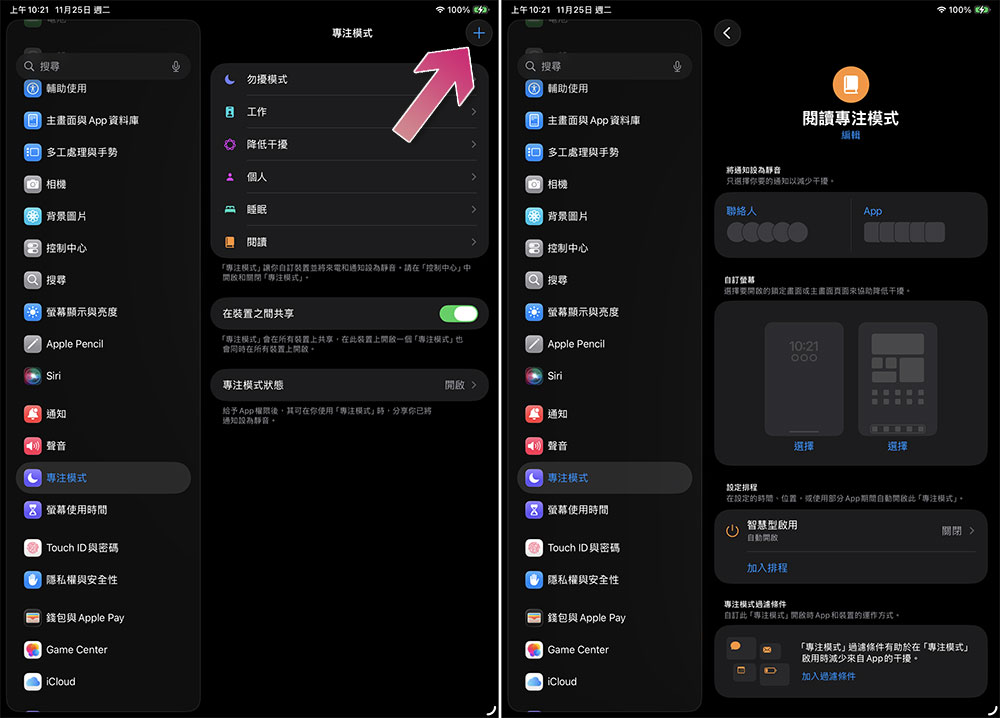
如果你經常在 iPad 上閱讀,可以專為閱讀時間建立專注模式。
- 打開設定應用程式。
- 選擇右側邊欄的「專注模式」。
- 點選右上角的「+」號,然後選擇「閱讀」範本。如果沒有看到,請選擇「自訂」,並且重新命名成你喜歡的名稱。
- 你可以設定在此模式中允許接收通知的應用程式和聯絡人,這樣一來當你沉浸於喜愛的小說中時就不會被各種干擾打斷。
雖然相比於專用的電子書閱讀器,iPad 的螢幕更銳利、更明亮,但經過這些簡單的設定,可以有效減少眼睛疲勞、降低干擾,調整好上面這些設定後,接下來你可以善用 iPad 的大螢幕中,盡情地沉浸在閱讀世界裡。