Nano Banana Pro 生成品質大提升,因此很多人一定都會想用它來生成 AI 簡報,而隨著 Kimi 推出「Kimi Agentic Slides」功能,也同步開放所有用戶限時免費使用「Nano Banana Pro 生成 AI PPT 簡報」的功能,而且後續還能直接線上編輯,不需要再透過其他工具。
PPT + Nano Banana Pro 且生成後可線上直接編輯,Kimi 提供限時免費使用
Kimi Agentic Slides 是 Kimi 最新推出的 AI 代理工具,專為簡報創作開發,基於先進的 Kimi K2 模型與 Google Nano Banana Pro 技術,實現自主智慧生成。主要特色在「代理式」,會將複雜任務分解為子步驟,用戶可透過簡單文字提示或上傳文件,自動產生專業的 PPT 簡報。
像是輸入如「製作 Nano Banana Pro 介紹簡報」的提示詞後,AI 會進行搜尋研究並生成詳細大綱,讓用戶檢查並根據需求修改內容,隨後選擇喜歡的生成方式,不到 5 分鐘就能完成多頁的簡報檔。
文件部分,支援 PDF、Word 文件、圖像或試算表等,AI 會智慧分析內容,提取關鍵資訊並重構成邏輯清楚的投影片。
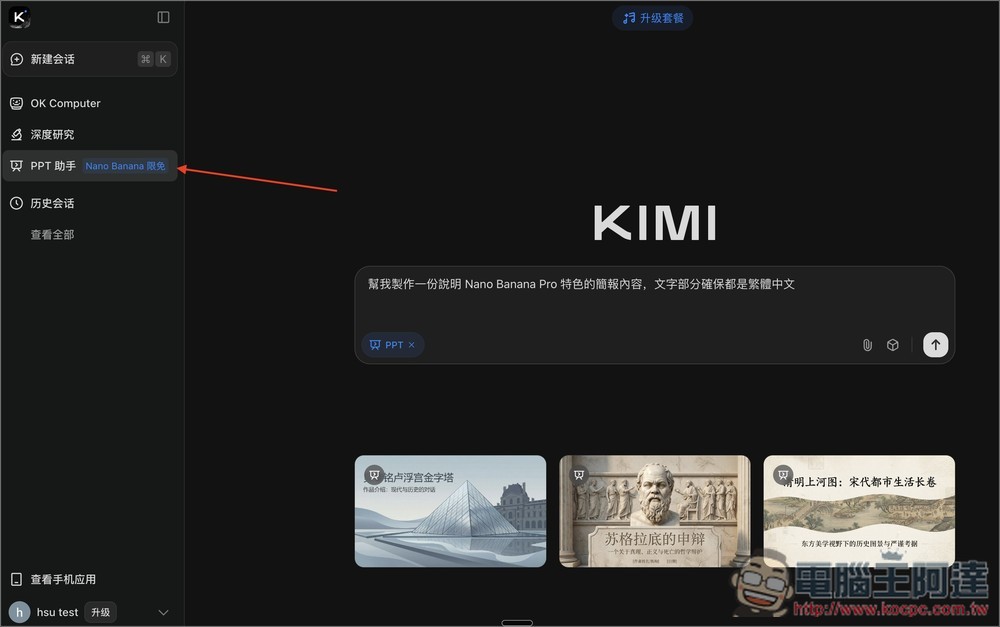
按上方連結進到 Kimi 後,左邊的 PPT 助手就會看到 Nano Banana 限免資訊,限免預計到 12 月 7 日晚上 9 點結束,還有 5 天左右的時間。選擇 PPT 助手後,就能將你的提示詞輸入在右側,如果有需要,也能上傳文件,我給的提示詞是「幫我製作一份說明 Nano Banana Pro 特色的簡報內容,文字部分確保都是繁體中文」:
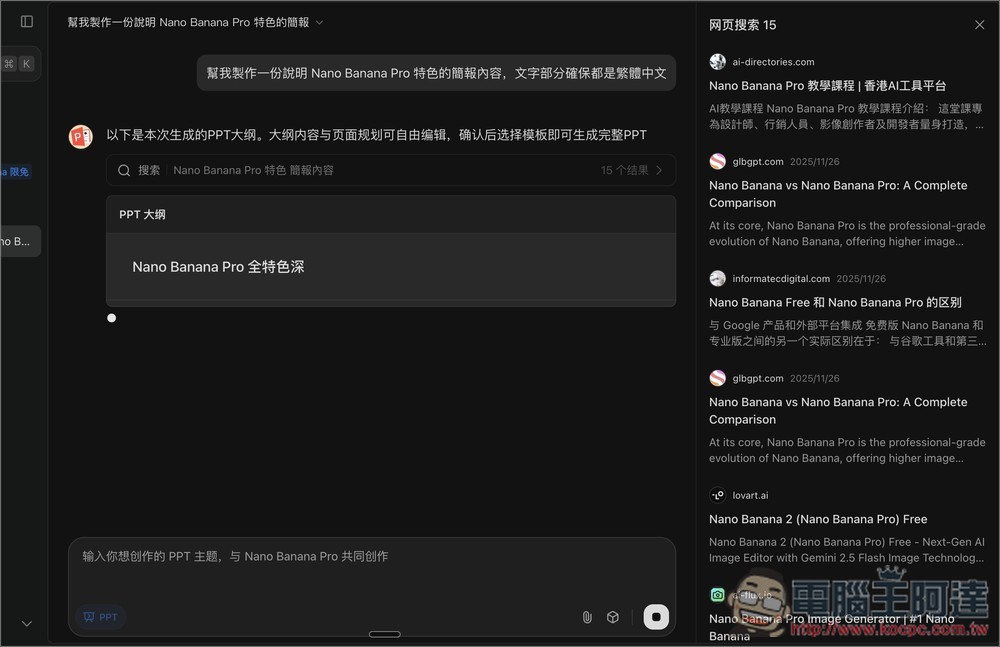
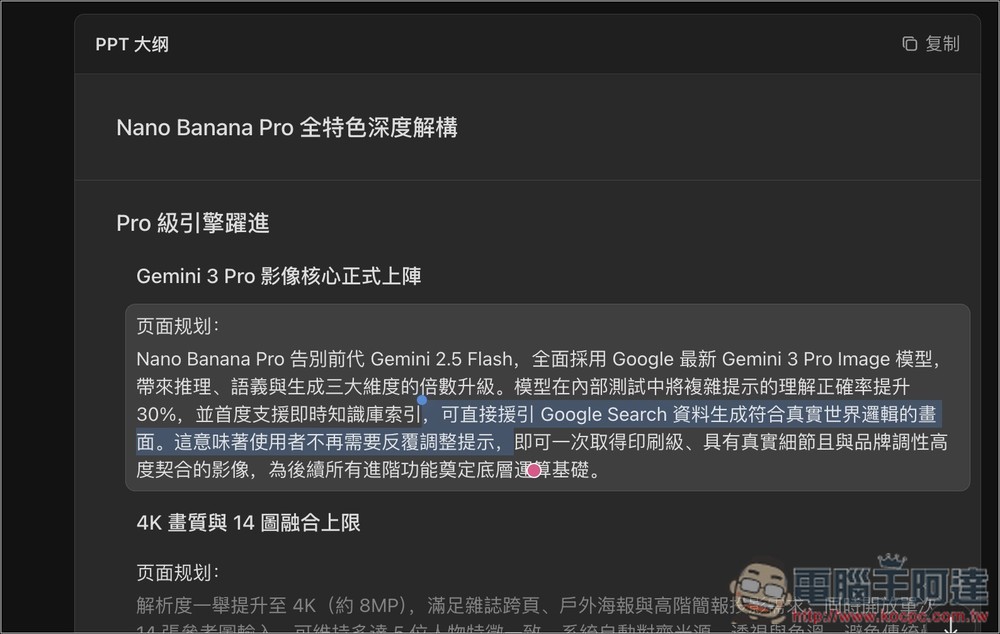
接著 AI 代理就會開始線上搜尋並研究,然後在聊天視窗中生成 PPT 大綱:
生成出的大綱如果你覺得有不對或想修改之處,點兩下就能更改內容:
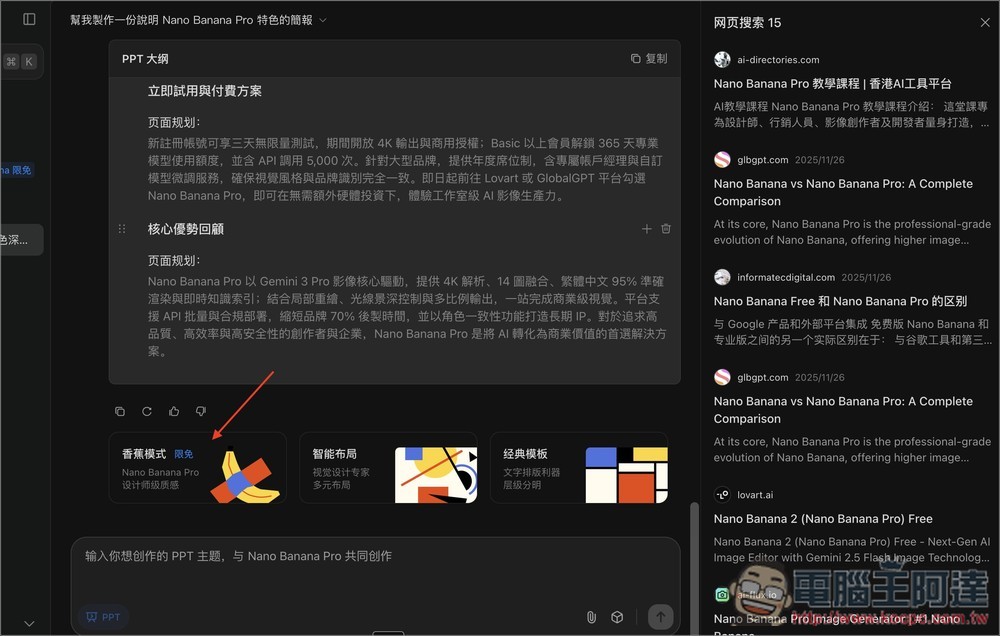
檢查大綱都沒問題後,底部會看到「香蕉模式」,這就是利用 Nano Banana Pro 來生成簡報:
隨後就等待 PPT 生成完:
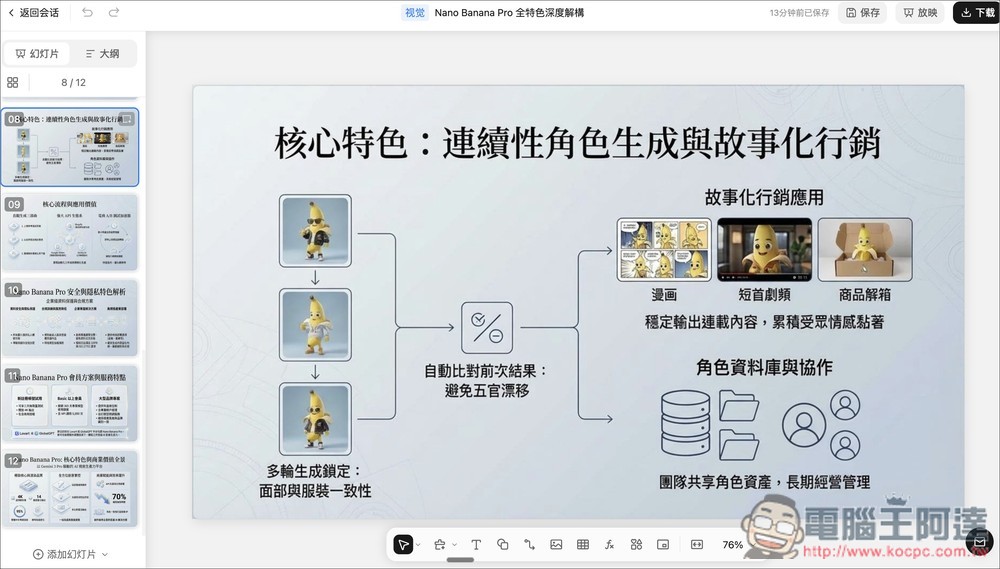
我只給簡單的一段話提示詞,就能生成出豐富的 12 頁簡報,真的很不錯,而且內容編排、文字說明都恰到好處。另外也不塊是 Nano Banana Pro,生成的視覺都相當精美:
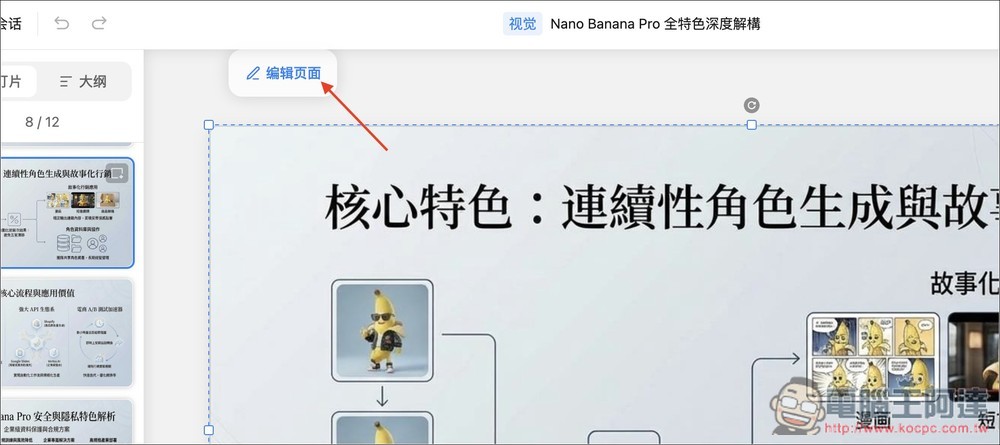
如果你要修改內容的話,就點一下該簡報圖片,左上角會出現「編輯頁面」的功能:
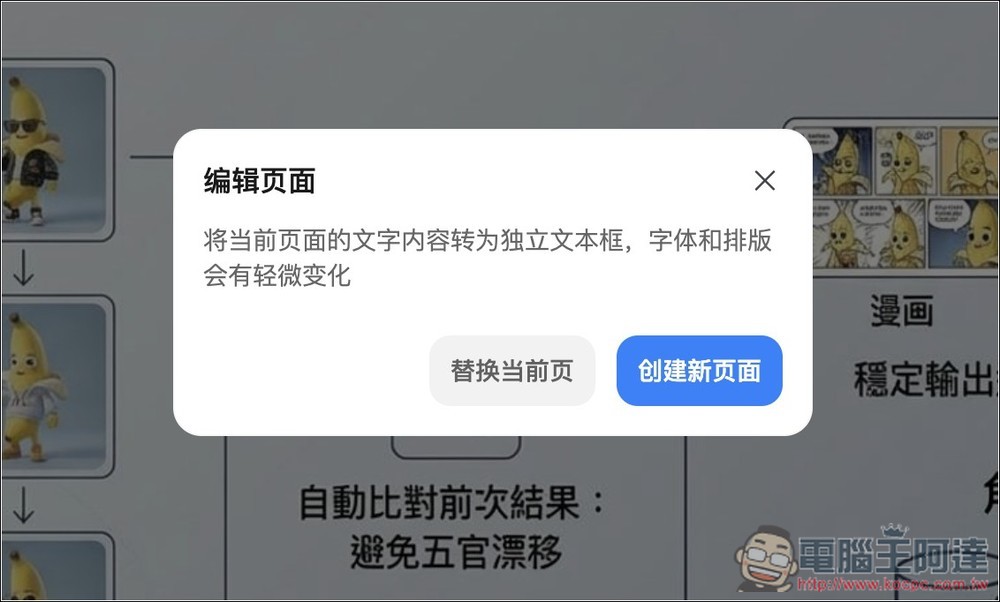
不過要注意是,字體和排版會有輕微變化,我測試確實只有小小變動一下。你可以決定要直接替換當前頁面,或是創建新的頁面,怕效果跑掉太多,建議選創建新頁面:
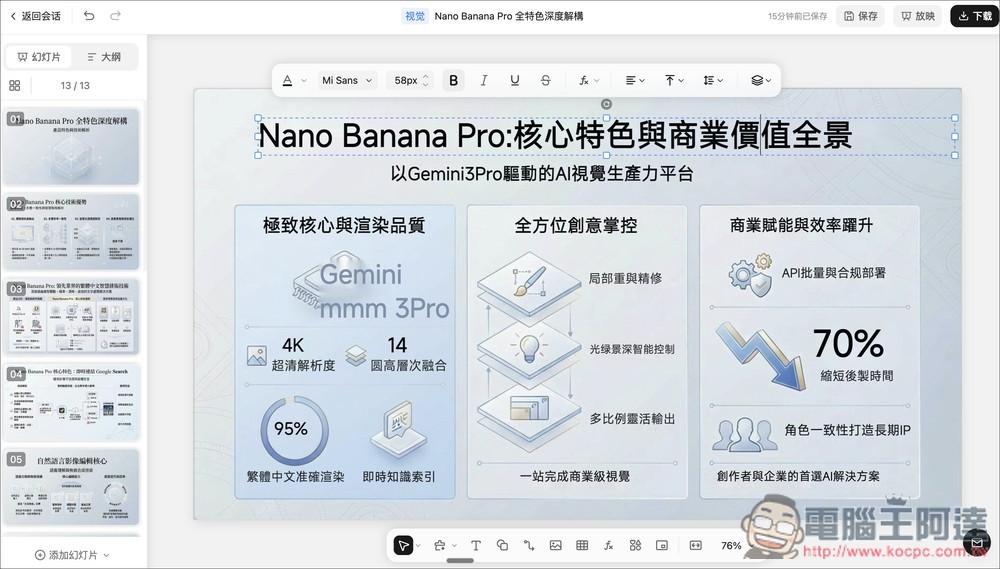
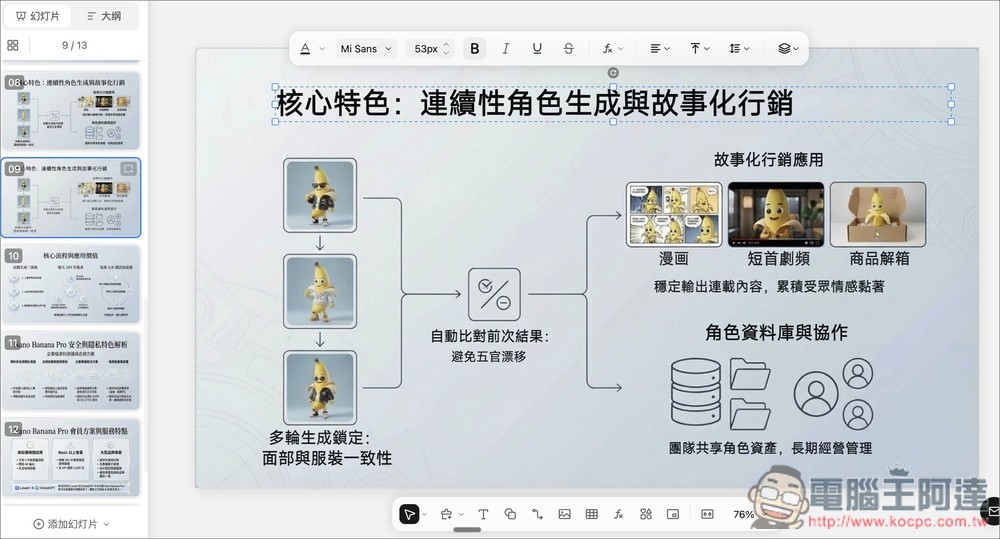
接著就能編輯簡報中的文字了!但圖片部分還是無法變動,也沒辦法替換其他張:
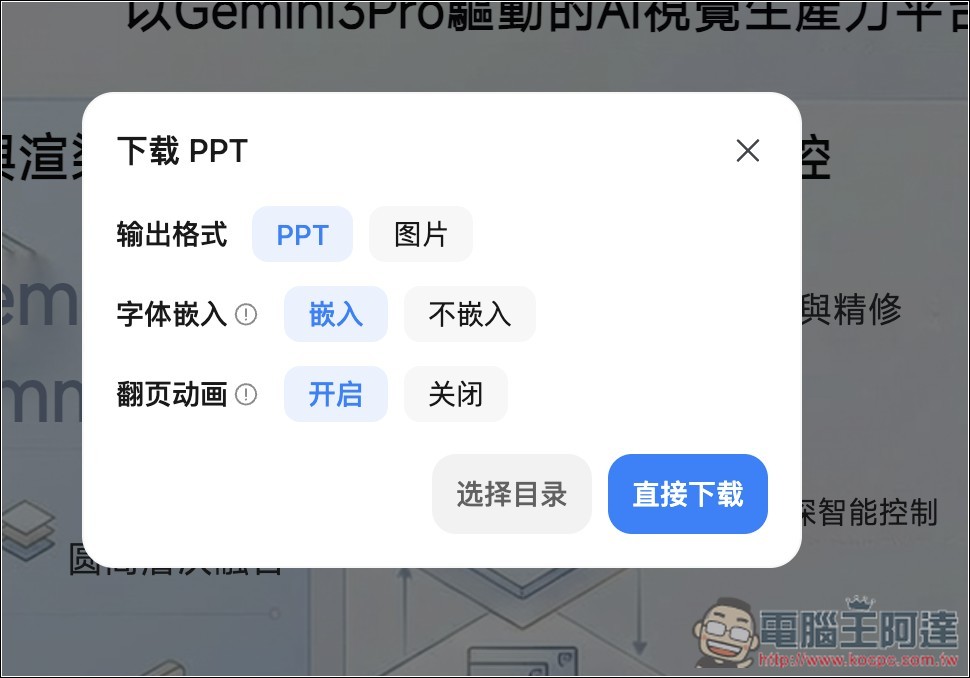
簡報滿意的話就能下載下來,支援輸出 PPT 和圖片格式: