


近年 YouTube 廣告長度近年越來越「驚人」,不少使用者抱怨片頭廣告動輒 30 秒、45 秒,甚至遇過長達半小時以上的「超長短劇」。雖然訂閱 YouTube Premium 能一次解決所有廣告問題,但對於不想每月多花 199 元的人,其實近期有網友分享一個「不裝外掛、手機電腦都能用」的實測小技巧,只要改一下網址,就能直接進入無廣告播放介面。不用破解、不用額外安裝工具,就能大幅減少惱人的廣告干擾。究竟是怎麼做到的?甚至在手機版還能解鎖子母畫面與背景播放?繼續閱讀本文,帶你一次了解。
YouTube 不想訂閱 Premium 會員又想「無廣告觀看」?這招小技巧學起來
YouTube 已成為現代人生活的一部分,不論是追劇、查資料、聽音樂,甚至只是邊吃飯邊滑影片,平台的存在感幾乎等同於日常生活的一部分。然而,近來不少網友卻被 YouTube 廣告惹火,主因不是因為廣告本身,而是「長度越來越誇張」,甚至越來越多廣告不能跳過。
一名網友日前在網路上抱怨,他平常對廣告其實沒什麼意見,因為知道平台需要靠廣告營利才能維持運作,甚至願意在影片前乖乖看 5 秒、15 秒的片頭廣告。但某天他觀看影片時,低頭滑了一下手機再抬頭,才發現廣告居然已經播了 21 秒卻還不能跳過,仔細一看廣告長度竟然高達 45 秒。這讓他忍不住吐槽:「這是在測試用戶的耐性嗎?」
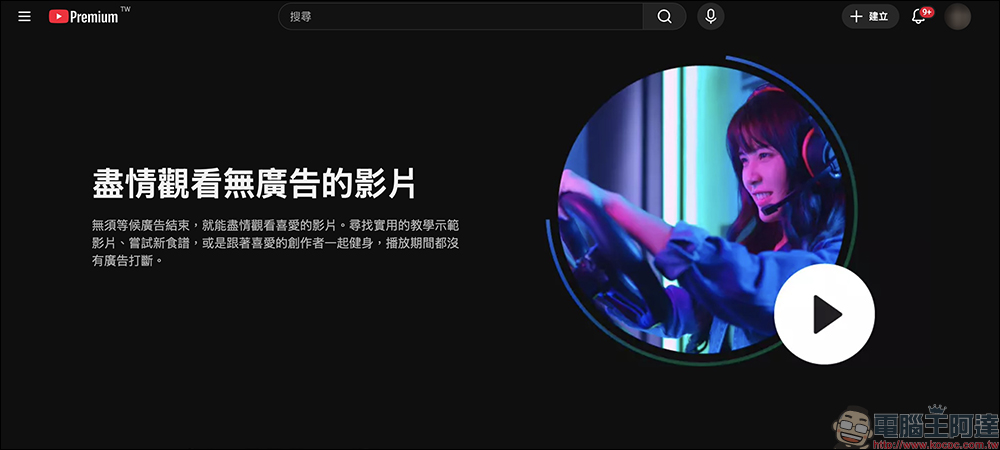
文章曝光後引起熱烈討論,許多網友紛紛分享自己遇到的誇張情況,有人遇到 27 分鐘的廣告,也有人遇到半小時以上的廣告內容,根本已經不是廣告,而是「短劇」程度。更讓人崩潰的是,有時只是暫停影片、畫面橫置一下,旁邊就冒出廣告插播,體驗相當干擾。
在這種情況下,越來越多使用者開始思考:「難道只能訂閱 YouTube Premium 才能擺脫廣告嗎?」其實 Premium 的確是最官方、最完整的方式,但不是每個人都願意每個月固定支出 199 元,因此替代方案也時常成為網路熱議話題。
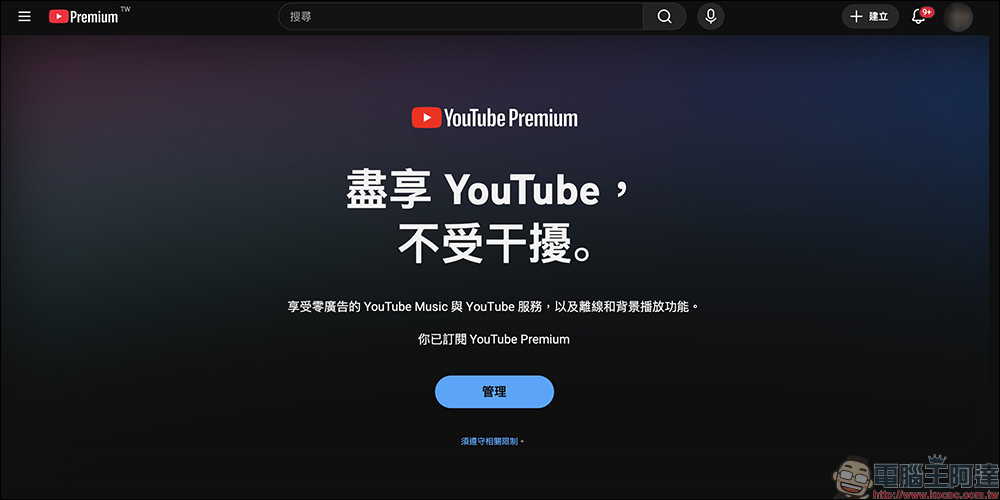
YouTube Premium 有哪些內容?
在介紹小技巧之前,先簡單了解 Premium 能帶來什麼服務。
- 零廣告觀看影片:影片播放不再被打斷,體驗最流暢。
- 背景播放:切換 App、螢幕關閉都能繼續聽。
- 離線下載影片:搭機、通勤都能看。
- YouTube Music Premium:超過 1 億首歌曲無廣告播放、可離線、可背景聆聽。
- YouTube Kids 無廣告:讓家長更安心。
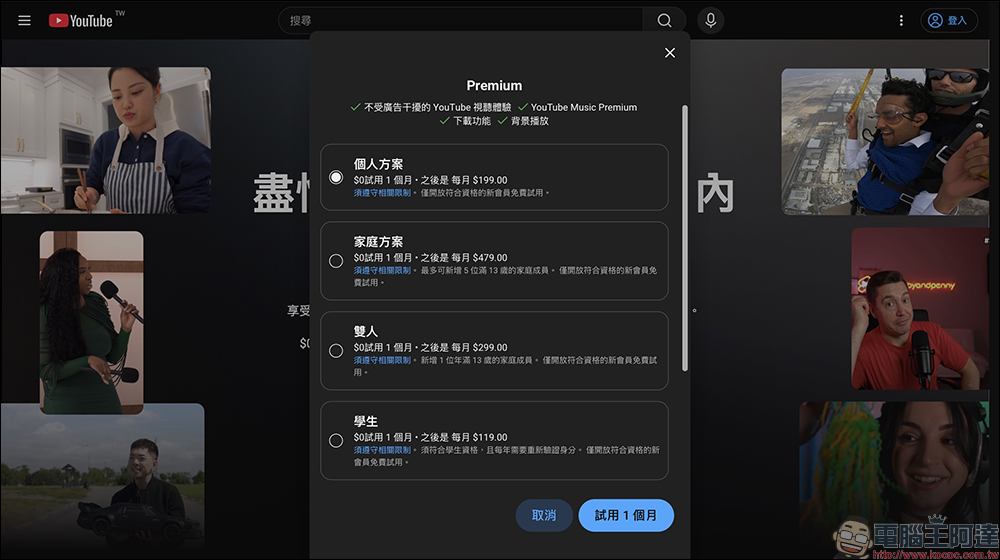
台灣 Premium 的月費方案如下:
- 個人方案:每月 199 元
- 雙人方案:每月 299 元(可新增 1 位家庭成員)
- 家庭方案:每月 479 元(最多 5 人)
- 學生方案:每月 119 元(需資格驗證)
如果每天都大量使用 YouTube,YouTube Premium 確實是非常完善的方案,加上包含 YouTube Music 更是省下一筆線上音樂串流服務的花費。以筆者個人為例,自從 YouTube Premium 在台灣開放後就已訂閱至今,後續也升級家庭方案給家人一起使用,讓家人一同在行動裝置、電視、電腦都能使用 Pemium 會員的各項福利。
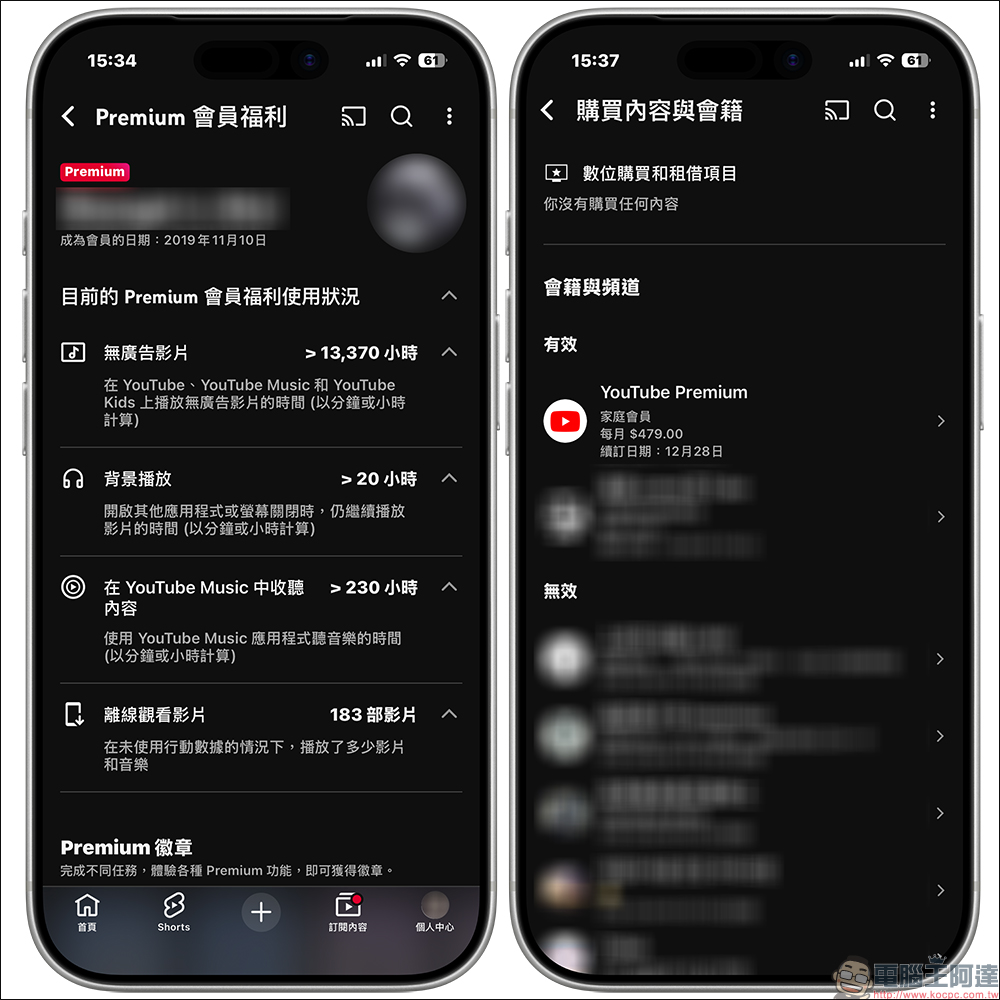
不過如果是單純要播放一部 YouTube 影片、想要無廣告播放的人來說,以下分享更簡單的 YouTube 無廣告小技巧。
如何免訂閱 YouTube Premium 也能無廣告觀看?
假如還在觀望是否要訂閱升級 YouTube Premium 會員,或是工作上仍有觀看 YouTube 廣告需求、只會在某些時候需要無廣告影片播放,目前實測意下的方法在手機與電腦版本都有效,而且不需要額外下載任何外掛或第三方 App。這做法非常簡單:
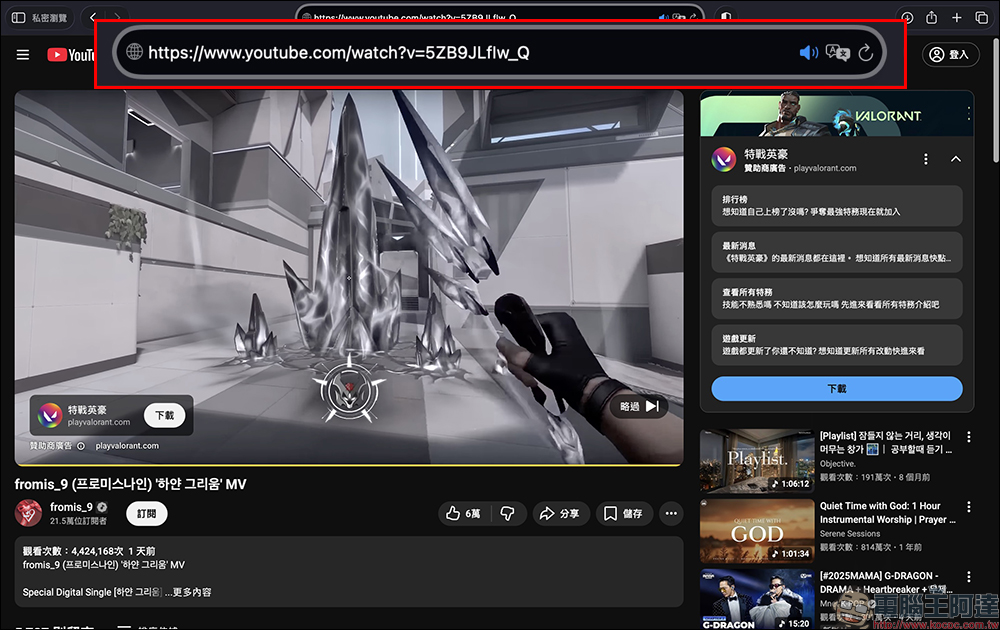
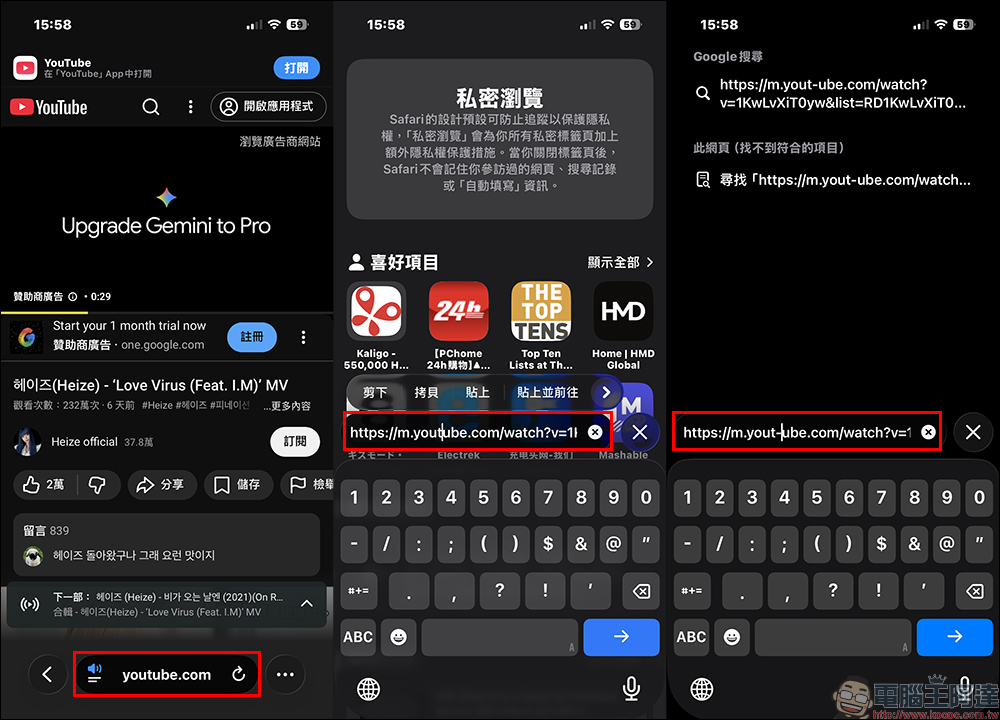
首先,打開 YouTube 影片頁面找到要播放的影片,接著在網址列找到「youtube」:
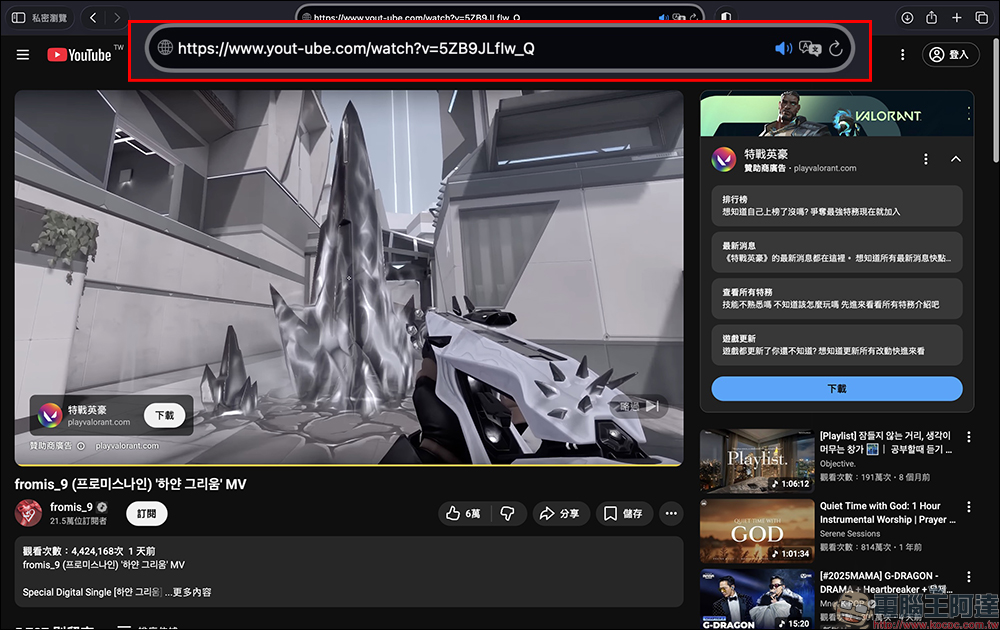
在其中的「t」和「u」中間加上一個「-」符號:
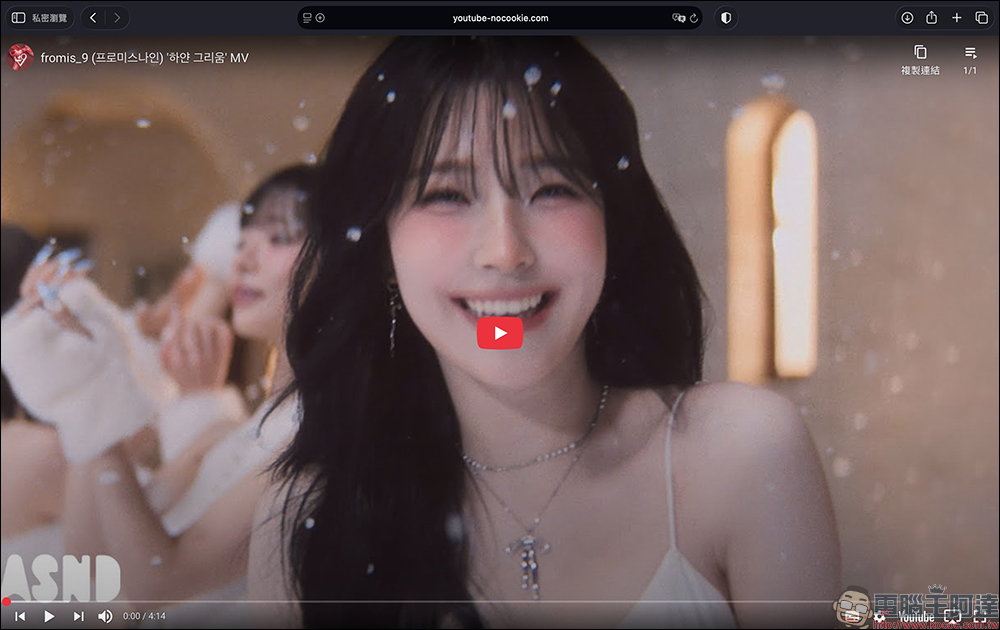
按下 Enter 後,YouTube 會跳轉成另一個播放介面。在這介面按下播放,就能以無廣告方式觀看影片:
例如原始影片連結是:
「https://www.youtube.com/watch?test」
只要把「youtube」改成:
「https://www.yout–ube.com/watch?test」
輸入後按下 Enter,就能看到介面變成影片預覽模式。這個模式最大的好處,就是影片能直接播放且 不會出現片頭、片中或片尾廣告。
這個方法好用嗎?需要注意什麼?
從實測來看,這個方法的成功率相當高,而且支援的功能也很完整,例如:
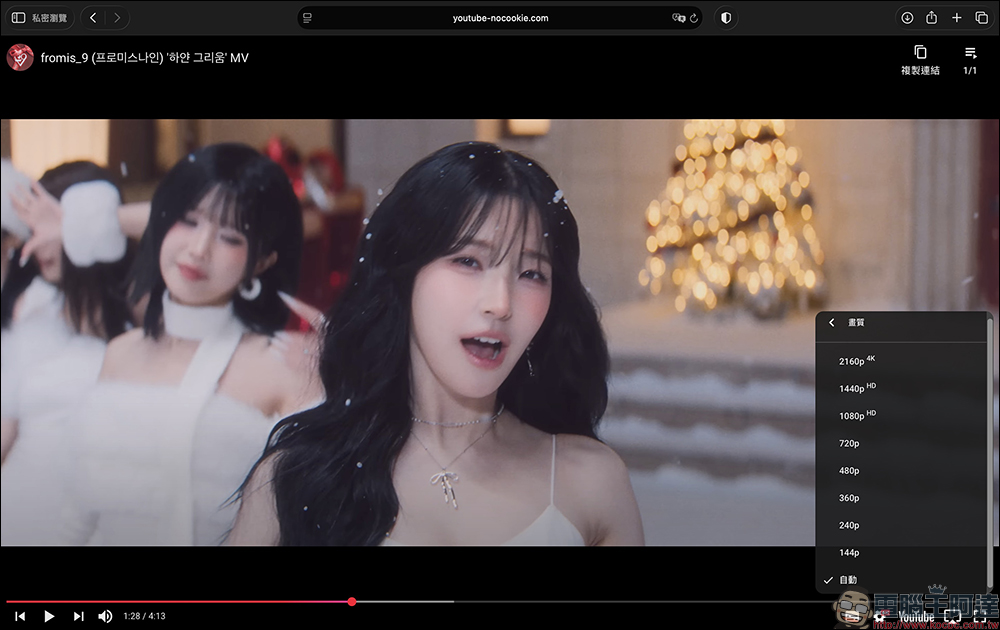
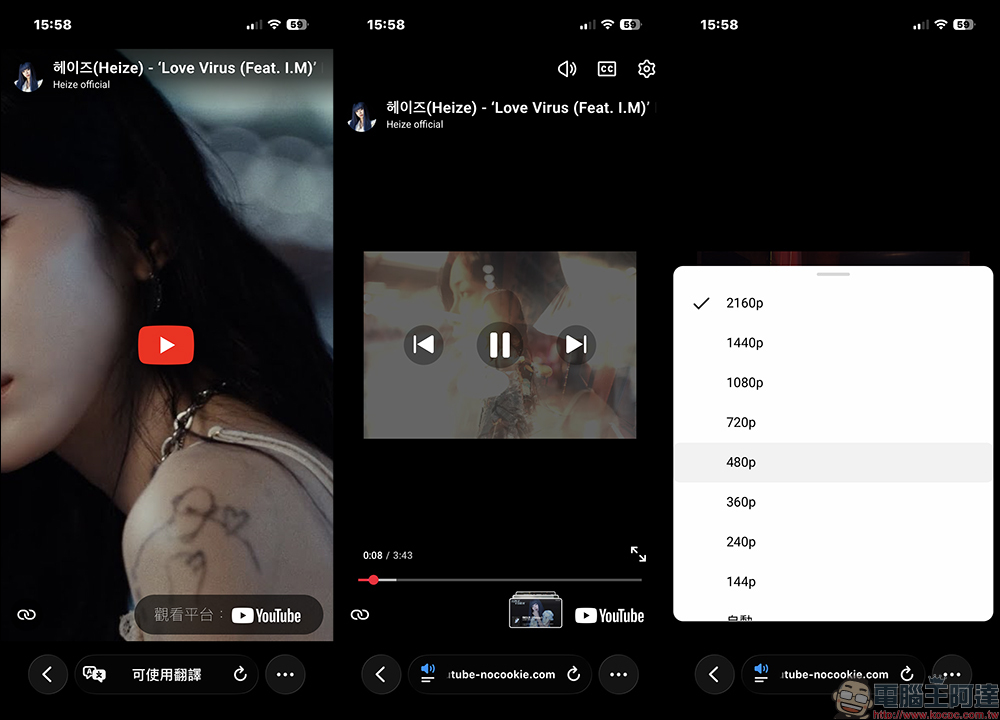
畫質調整正常可使用,實測播放 2160p 的 4K 影片是沒問題的。
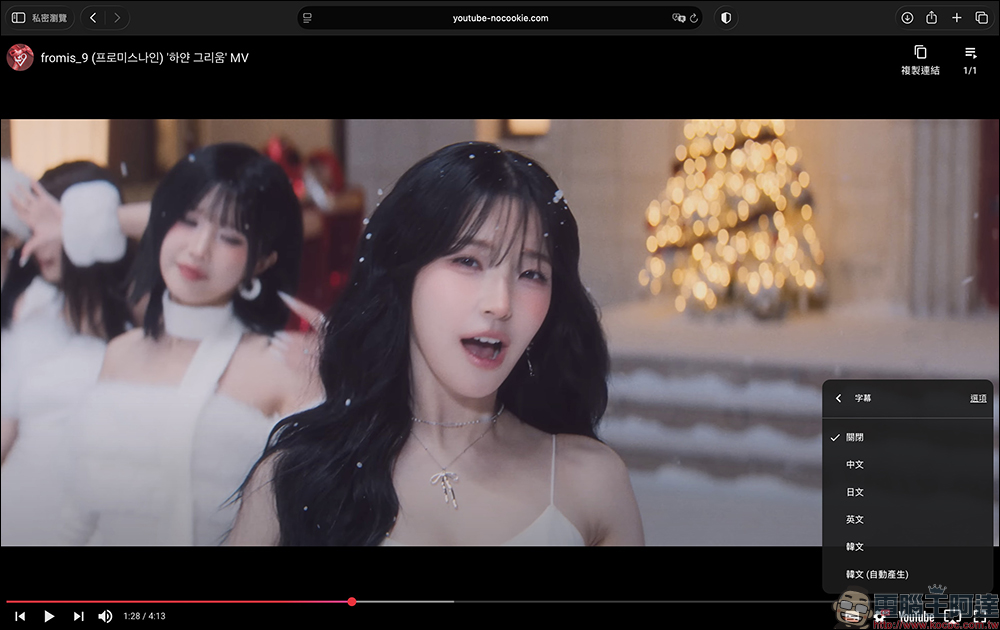
字幕可開啟、切換語言:
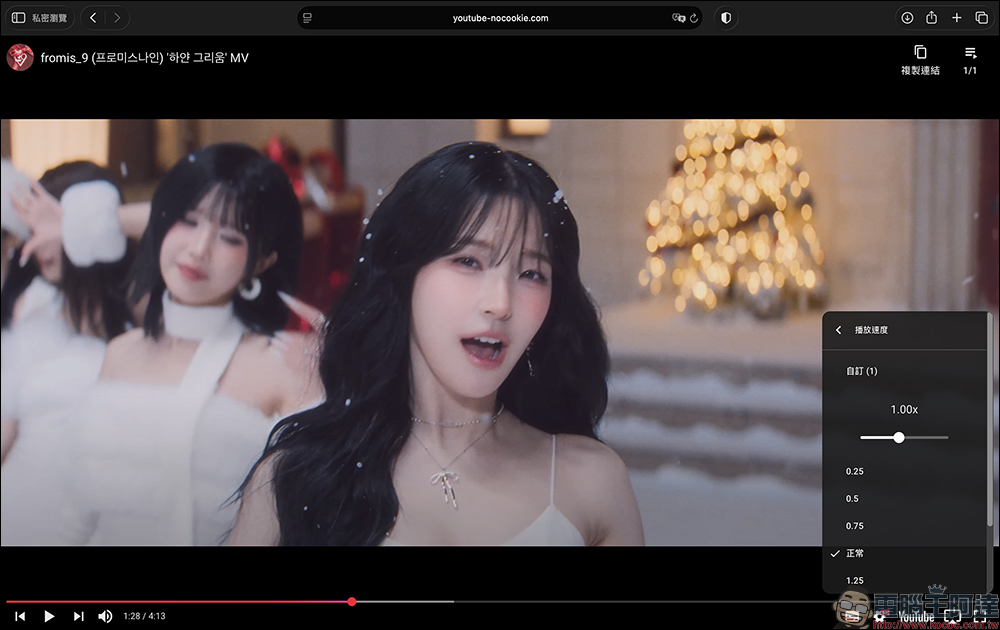
倍速播放正常運作:
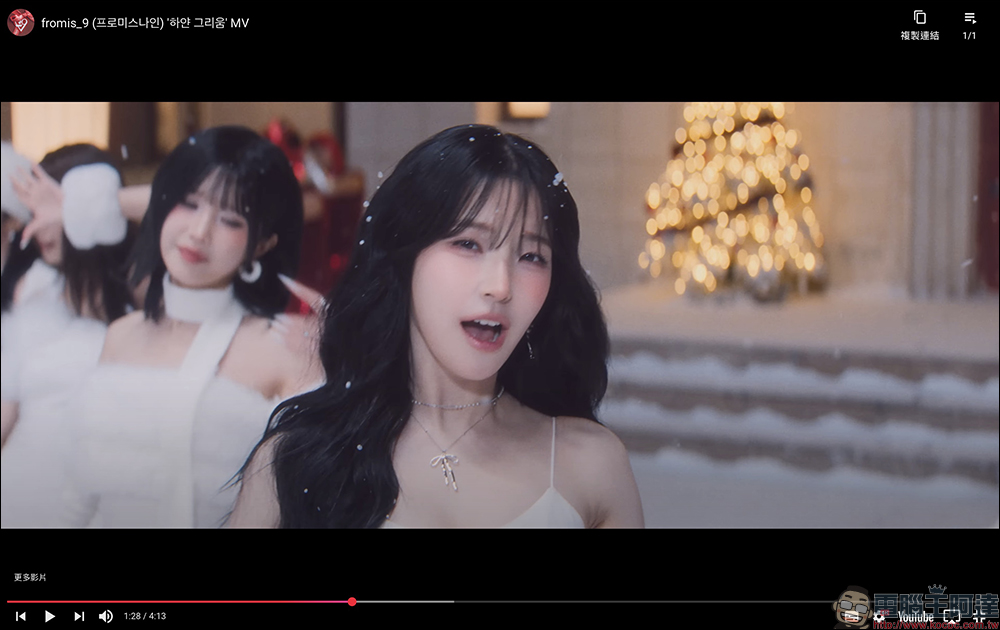
可切換全螢幕播放:
同場加映:手機版也適用這方法,還支援「子母畫面」、「背景播放」
今天分享的 YouTube 無廣告播放秘技,除了能在電腦版直接使用,就連手機版也能用,操作步驟基本上是相同的。一樣是開啟瀏覽器播放要轉換為無廣告播放的影片,接著在網址欄位加上「-」並送出。
這時畫面也會轉換成滿版的播放介面,點選播放即可無廣告播放影片。手機版一樣能切換全螢幕、調整影片畫質、播放速度、字幕設定。
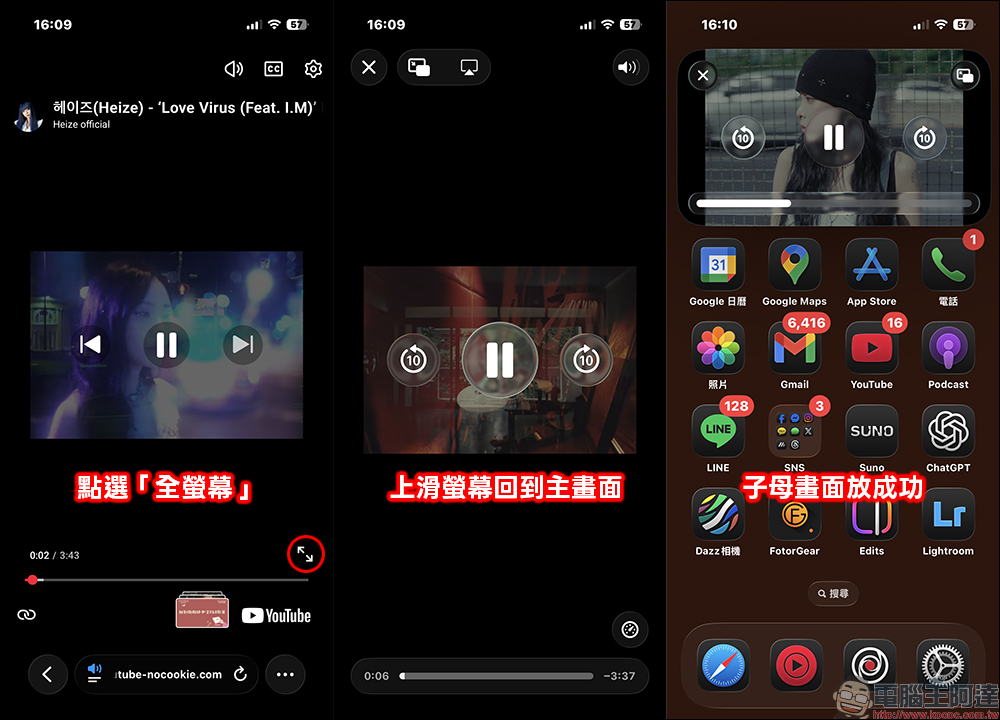
不過還有一個電腦版沒有的隱藏功能,就是手機版播放可以支援「子母畫面」播放和「背景播放」!不過要啟用這兩項隱藏功能需要遵循特定的流程,也有些條件的限制。
子母畫面播放(支援私密瀏覽/無痕模式)
首先是「子母畫面」播放,需要先在轉換後的 YouTube 播放介面先開始播放影片,接著點選畫面的「全螢幕」按鈕轉換成真正的全螢幕播放畫面。。最後,上滑螢幕返回手機主畫面,這時就會發現播放中的影片依然在播放中,並起以子母畫面形式進行播放。「切換成全螢幕播放」這步驟很重要,如果不是在全螢幕下直接返回主畫面,那麼影片就不能使用子母畫面播放。另外,子母畫面播放亦支援「私密瀏覽(無痕模式)」使用。
背景播放(不支援私密瀏覽/無痕模式)
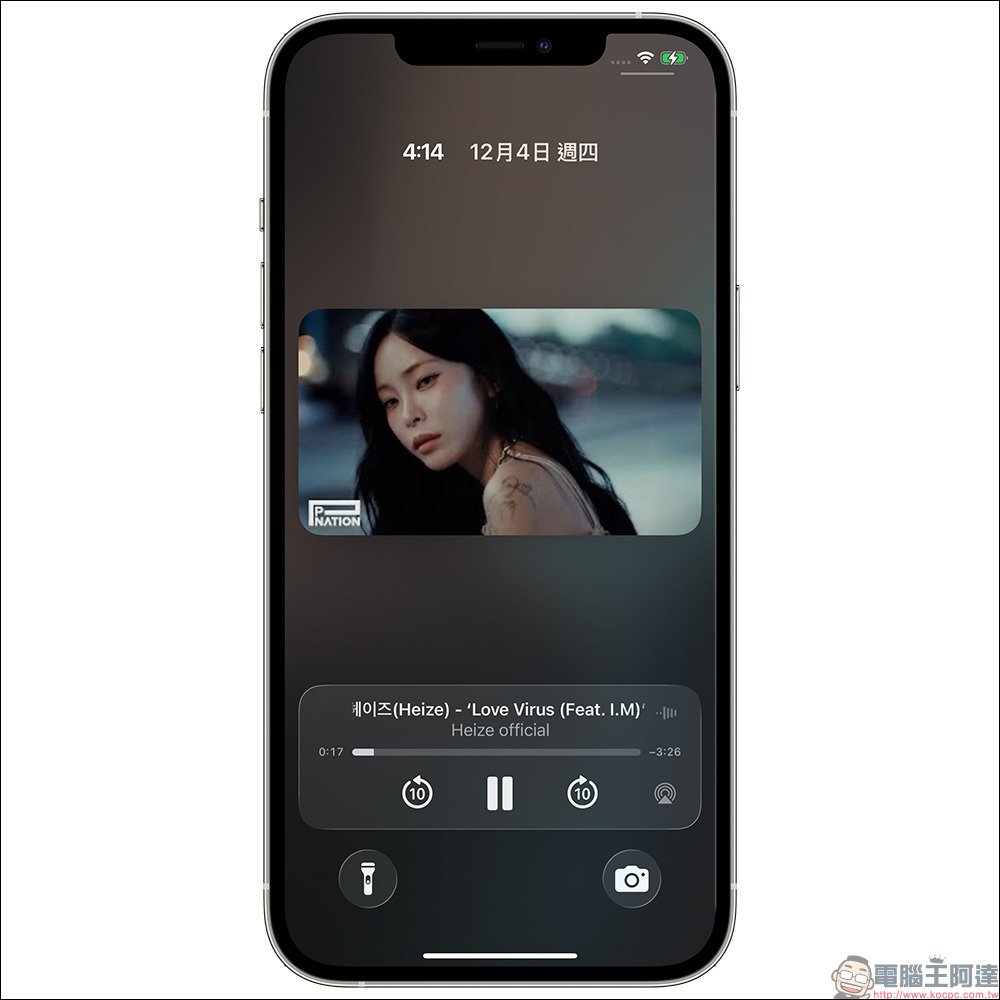
如果想「背景播放」影片聲音、聆聽音樂,必須先依照上述步驟將 YouTube 影片轉換為無廣告介面,接著切換「全螢幕」後鎖定手機畫面,這時就會看到影片已經在背景播放(聲音)。假如沒有先切換全螢幕就鎖定畫面,影片會先暫停播放,需要在鎖定畫面的播放器再次點擊播放鍵,才能繼續播放。
結語
相較於安裝 AdBlock 或其他外掛,這種方式的優點是「不用額外下載任何工具」,對於手機使用者更是方便。不過也要提醒,YouTube 可能隨時更新機制,這類方法有機會在未來失效,因此更像是「暫時好用的小技巧」,而不是長期替代方案。若你的 YouTube 使用量很大,Premium 仍然是最穩定且支援創作者的方式。
延伸閱讀: