


不少人用 iPhone 拍照後,把照片丟到電腦才發現竟然是 HEIF 格式,結果 Windows 不能開、網站也不支援,整個卡關。其實 HEIF/HEIC 被蘋果拿來當預設格式不是沒原因,它畫質好、容量小,但對很多使用者來說卻有點麻煩。想要不用額外裝工具、不用跑轉檔網站,也能讓 HEIF/HEIC 自動變成 JPG 嗎?其實每天都在用的 LINE 就能快速搞定,而且還能保留原始解析度。本文會帶你了解 HEIF/HEIC 是什麼、為何會卡關、怎麼用最簡單的方式把它變成所有裝置都能開的 JPG。
HEIC/HEIF 格式是什麼?iPhone 免工具最簡單自動轉 JPG 原始圖檔隱藏技巧
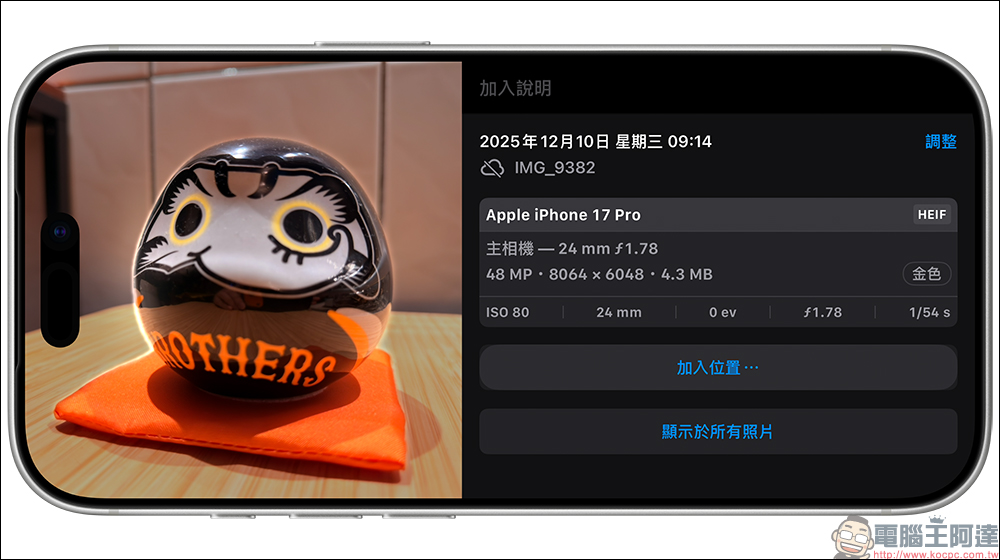
HEIC 格式到底是什麼?為什麼 iPhone 會採用它?如果你是 iPhone 使用者,手機拍照後傳到電腦看見的預設檔案格式其實不是 JPG,而是 HEIC。HEIC(High Efficiency Image Container),是從 iOS 11 開始,蘋果全面導入的一種高效率影像儲存格式。至於 iPhone 內看到的 HEIF (High Efficiency Image File)則是 Apple 預設儲存照片的格式。
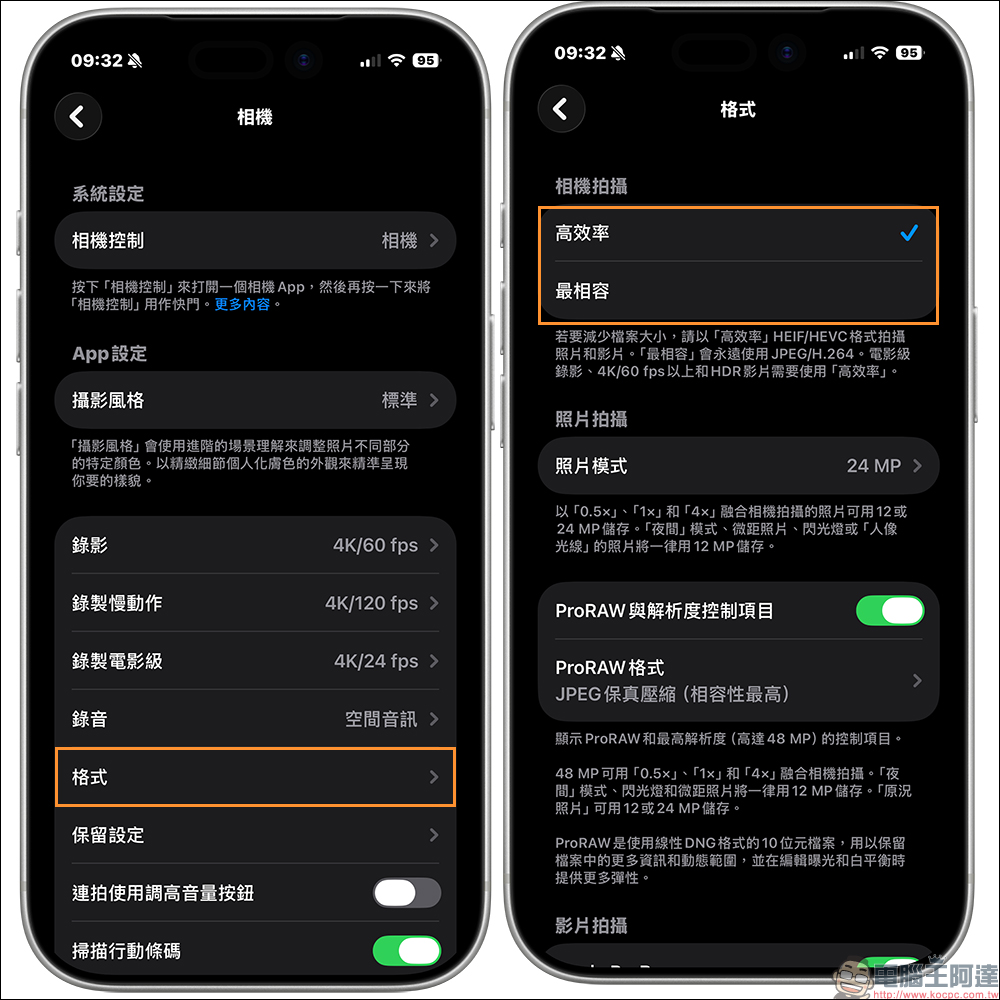
它的目的很簡單,就是讓照片變得更省空間,但畫質卻不能變差。相較於一般 JPG,HEIF/HEIC 有幾個明顯優勢:
- 檔案體積小
- 同一張照片,用 HEIF/HEIC 儲存大約可以比 JPG 小 50%,等於你拍兩倍的照片都沒問題。
- 畫質更細緻
- HEIF/HEIC 能處理更多色彩、支援高動態範圍,細節保留比 JPG 更到位。
- 能在一個檔案放入多張圖片
- 像是 Live Photo 或連拍模式,HEIC 可以把相關影格都放在一個檔案裡,比 JPG 靈活很多。
雖然 HEIF/HEIC 技術很強,但最讓人頭痛的問題也跟著來,就是相容性。macOS 與 iPhone、iPad 都可以直接開 HEIF/HEIC,可是 Windows 電腦沒有內建支援,許多網站也不能直接上傳這種格式。這就導致你拍照拍得很開心,回家打開電腦卻發現檔案變成「無法預覽」,不得不另外找工具轉成 JPG。
這也是為什麼每次有人說「我的 iPhone 照片打不開」時,八成都是 HEIF/HEIC 惹的禍。
不用網站、不用安裝 App,最簡單、快速把 HEIF/HEIC 自動變成 JPG 的方法
市面上有很多 HEIC 轉 JPG 的工具,但最方便的方式其實就在你手機裡,而且你每天都在用,就是「LINE」。
對,你沒看錯,不用另外下載轉檔軟體,也不用上網站,只要用 LINE 傳一次圖片,它就會幫你把 HEIC 自動轉成 JPG。但要注意,有幾個細節一定要記得,不然會轉不成功或畫質變差。
不少人會想說:「那我用電腦把 HEIC 丟到 LINE 聊天室,應該就能在電腦版看到 JPG 吧?」答案是不行。
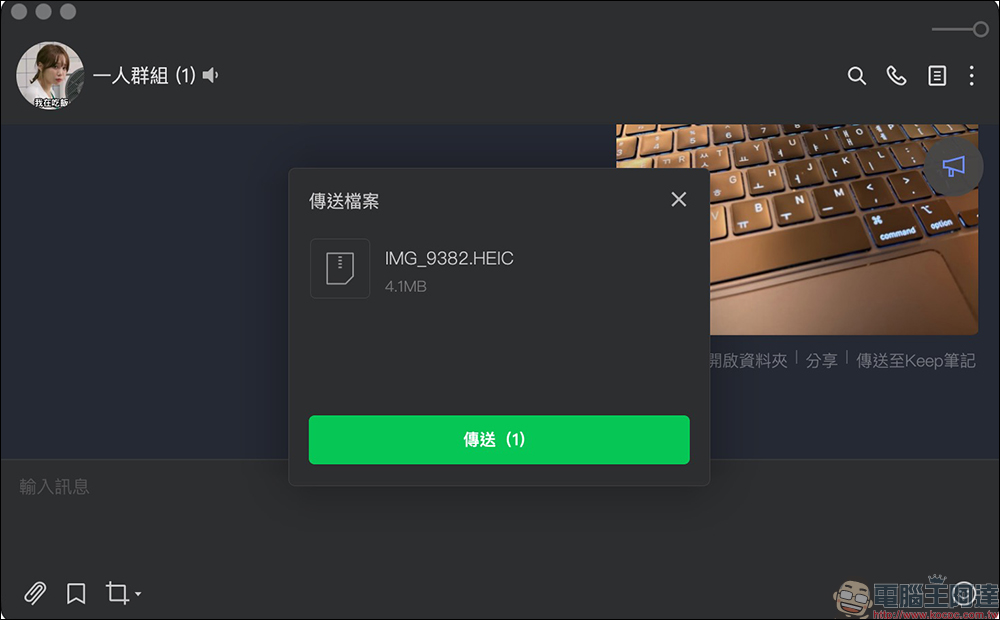
電腦版 LINE 不會自動處理你從電腦上傳的 HEIC,因此你必須從手機端將 HEIC 圖片傳到聊天室,LINE 才會在雲端自動轉成 JPG。
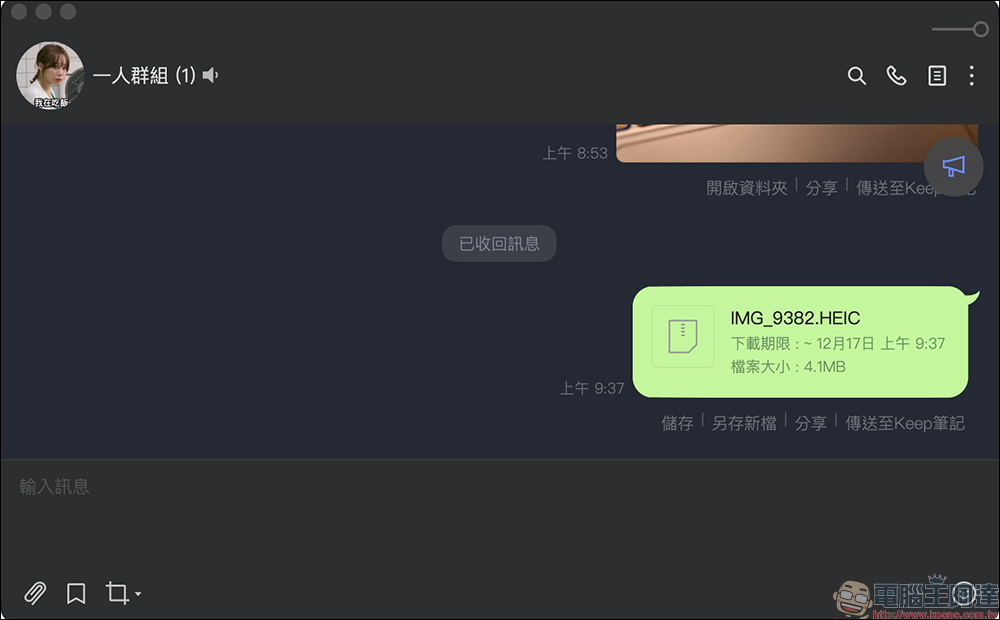
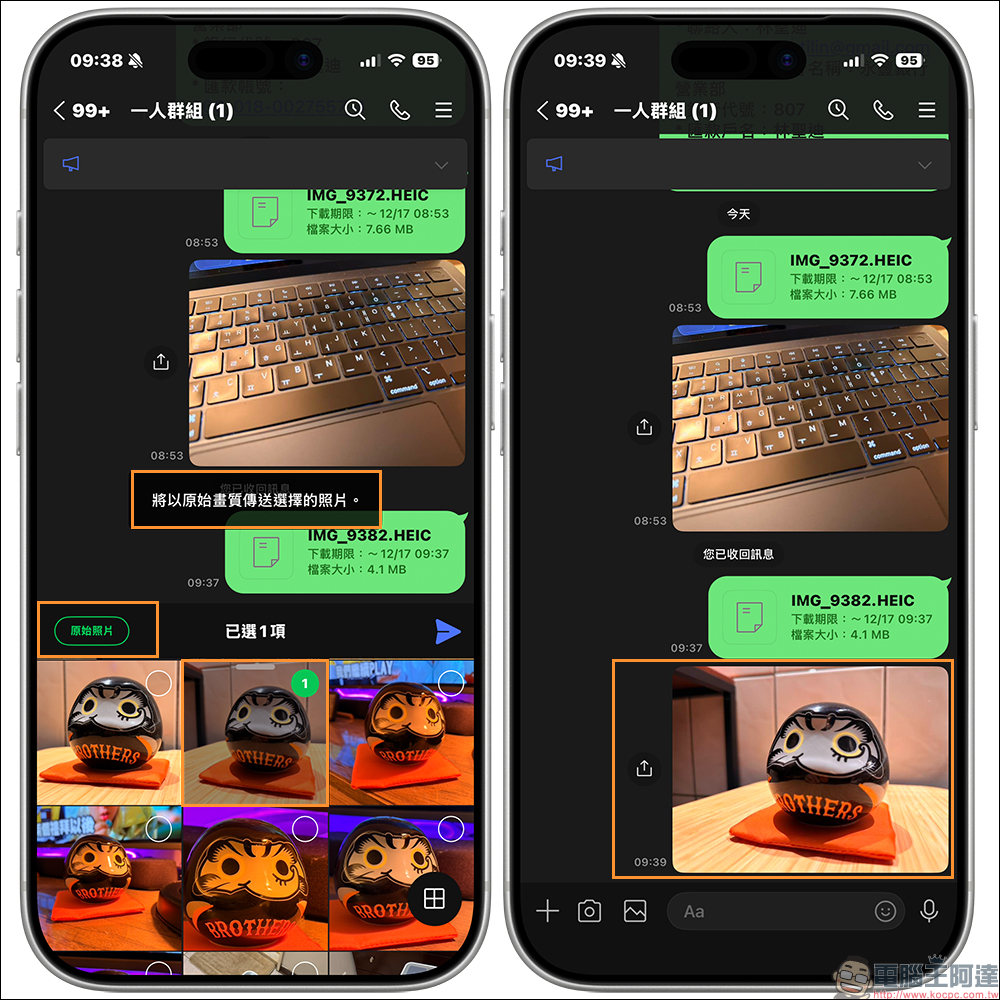
操作非常簡單:
- 開啟手機 LINE
- 選一個群組或與自己聊天室對話
- 在 iPhone 選擇 HEIF/HEIC 照片
- 點選「原始畫質」再傳送
- 這裡的「原始畫質」很重要,因為系統預設會壓縮圖片。如果你忘記切換,自動產生的 JPG 會變成低畫質版本,就不是你要的原始解析度。
只要照片從手機傳出去後,你會發現這張圖片在手機版 LINE 可以正常瀏覽,這也是為何大家平時用 LINE 傳圖片都沒發現其實圖片本身是 HEIC/HEIF 格式。
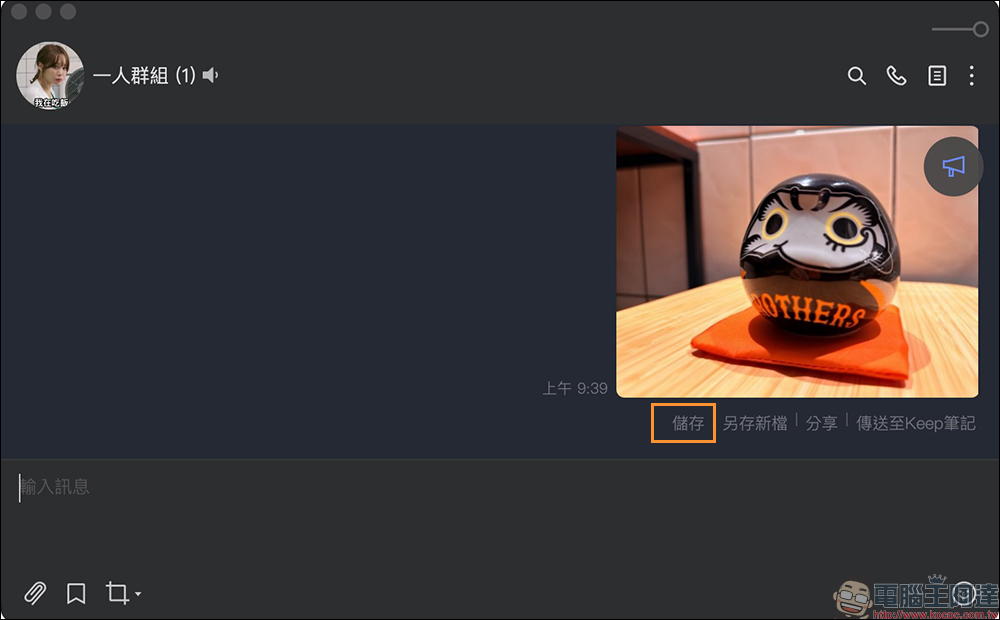
這時切換到電腦版 LINE,就會發現該張照片已經能直接預覽,因為它已默默以 JPG 格式顯示。現在你只需要在電腦版 LINE 點選圖片下方的「儲存」將圖檔存到電腦。
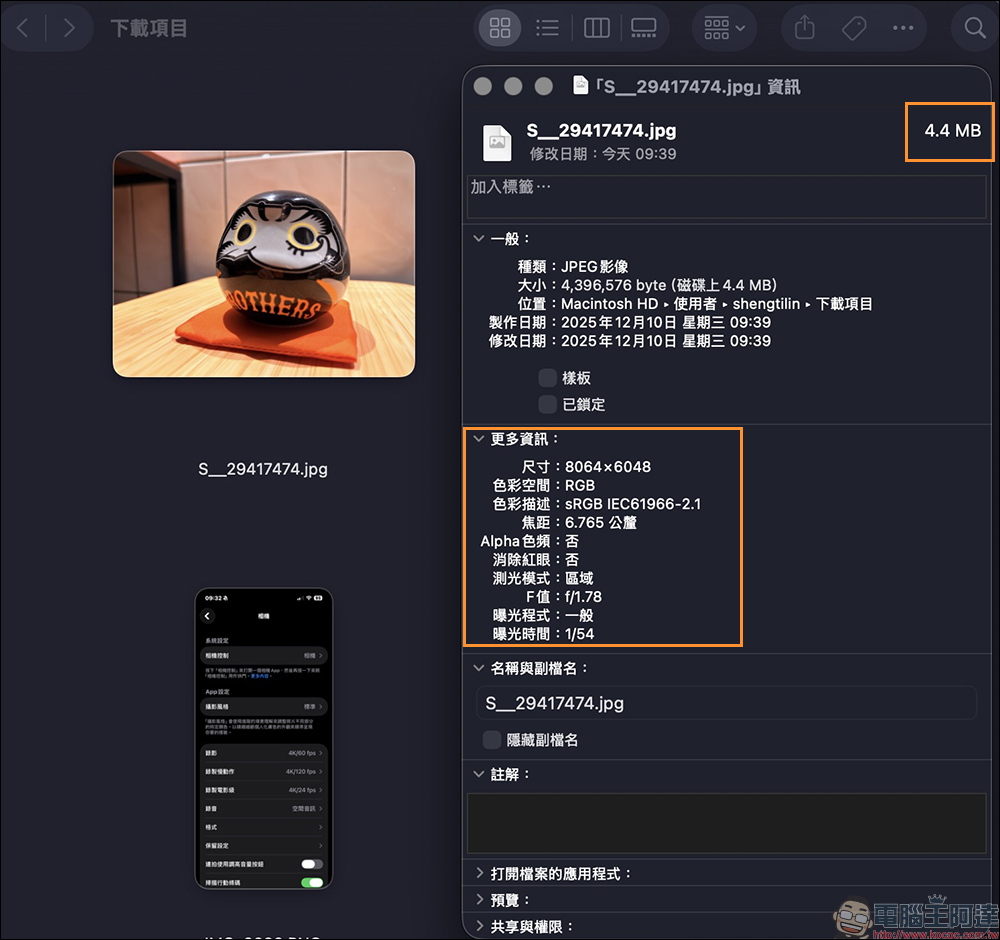
最後檢查檔案格式,你會發現檔案類型變成 JPG,解析度與原始 HEIC 完全相同,檔案大小也與原圖一致(無損畫質)。 也就是說,不需要任何轉檔網站、不需要額外安裝軟體,你就能把 iPhone 的 HEIF/HEIC 轉成電腦百分之百相容的 JPG,而且還能保留完整畫質。
結語
HEIF/HEIC 本身是一個很聰明、很有效率的新格式,只是相容性還沒全面普及,因此許多人在把照片傳到電腦、網站或交給客戶時,仍然需要 JPG 這種最穩定的格式。
最棒的地方是,你根本不用再下載奇怪的轉檔工具,也不用擔心工具有轉換的額度限制、擔心畫質被壓縮,只要用手機把照片傳到 LINE,再從電腦版下載,就能無痛得到與原圖解析度相同的 JPG。如果你常常拍照、常常需要把 iPhone 照片交給電腦,這個技巧絕對值得收藏。
延伸閱讀: