


現在上網時,很多人都會想用 VPN 來保護網路隱私安全,雖然市面上有很多免費 VPN,但其安全性都讓人擔心,搞不好用了之後 “更不安全”。如果你是用 Microsoft Edge,事實上早就有內建免費 VPN 的功能:「Edge 安全網路 VPN」,不過隱藏在設定裡需要手動開啟,下面就來教你怎麼操作。
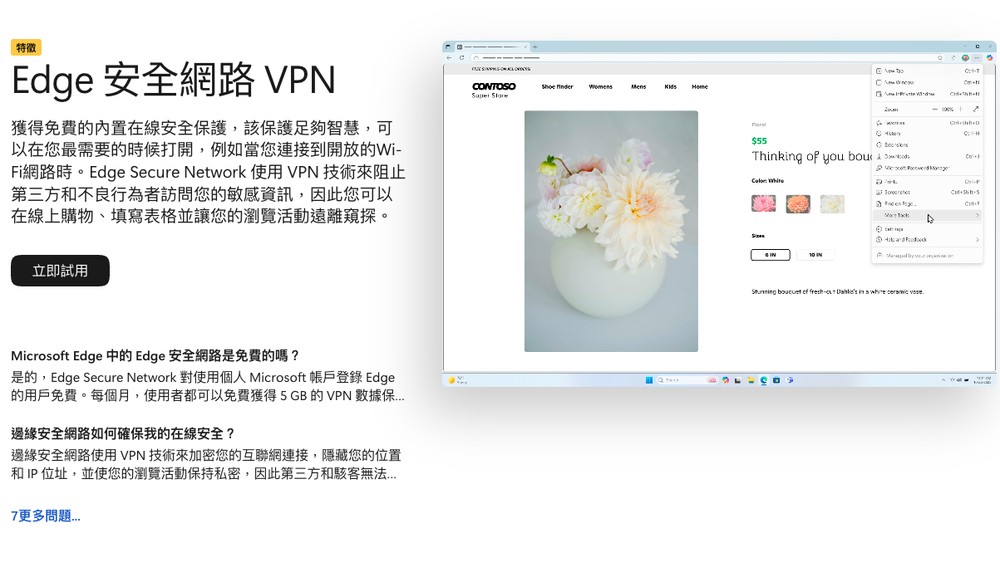
什麼是 Edge 安全網路 VPN?
Edge 安全網路 是 Microsoft Edge 瀏覽器內建的「瀏覽器級 VPN」,開啟之後,Edge 會把瀏覽器內的網頁流量先加密,再透過合作的 VPN 網路轉送出去,讓外部更難直接看到你原本的 IP,並降低在不安全網路(例如公共 Wi-Fi)被偷看連線資料的風險,由 Cloudflare 提供底層網路支援。
如何使用 Microsoft Edge 內建的免費 VPN 功能?
使用方式很簡單,你只需要進到設定中將其打開,並登入微軟帳號(沒錯,一定要登入),接著你就能指定要開啟 VPN 流量的網站。
打開 Microsoft Edge 右上角選單,進到設定:

選擇「隱私權、搜尋與服務」後,進入「安全性」:

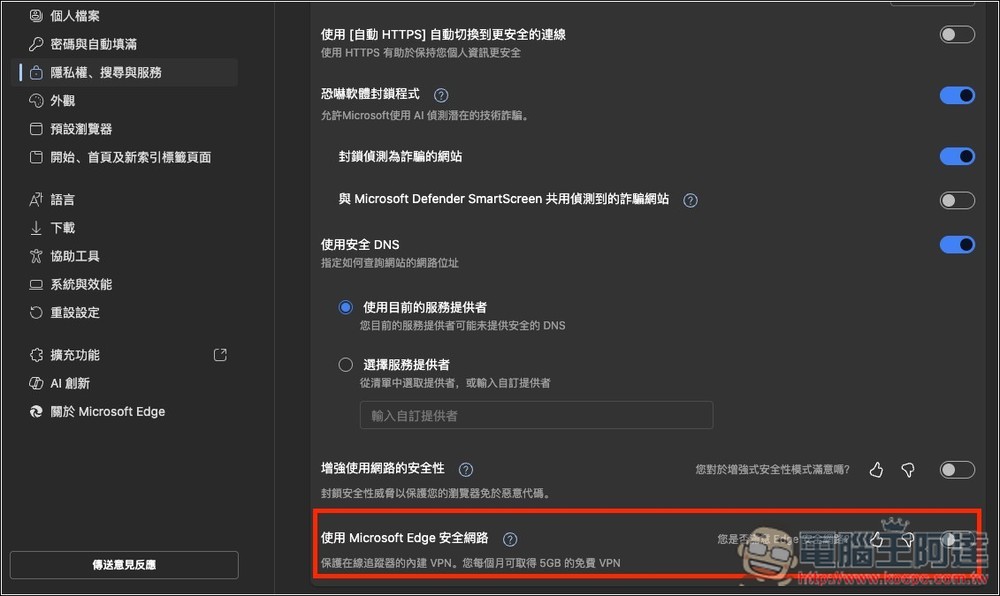
往下滑就會看到「使用 Microsoft Edge 安全網路」的選項,這就是內建免費 VPN,下方也有說明每月 5GB 免費流量:
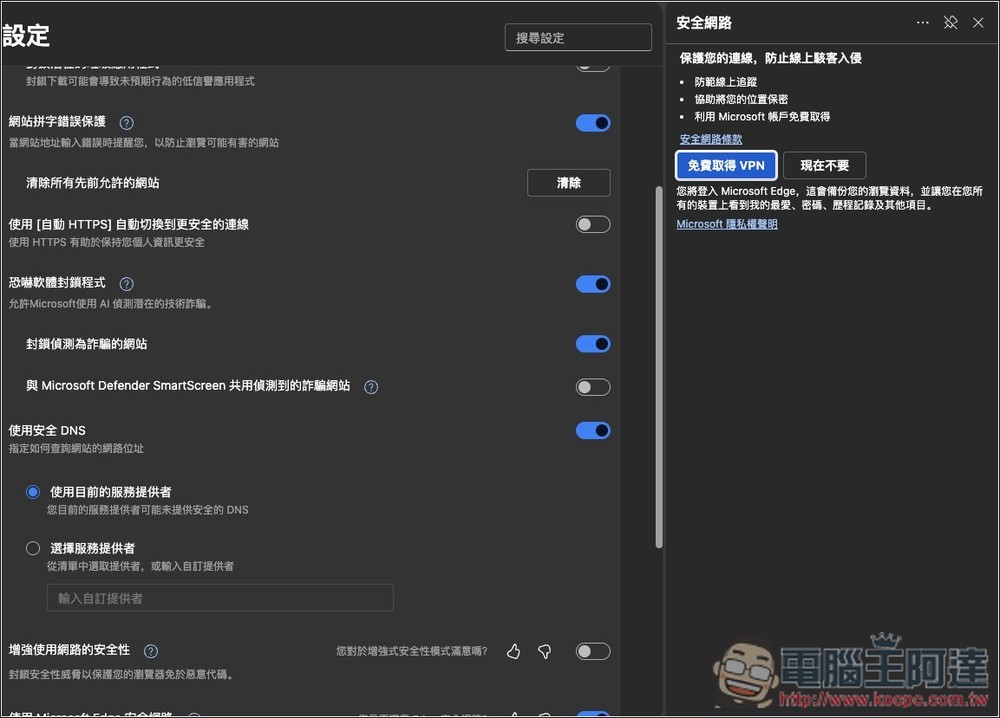
打開旁邊開關後,右側會跳出一個選小,點「免費取得 VPN」。如果你還沒有登入微軟帳號,會要求登入:
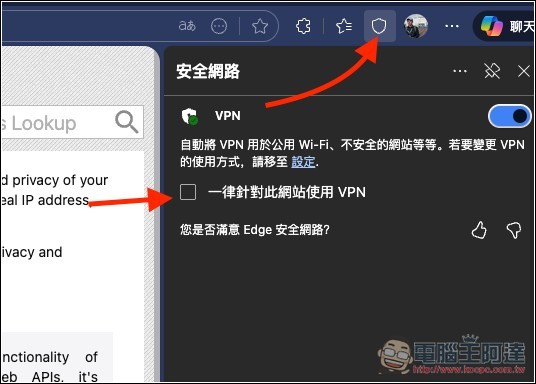
接著在右上角工具列中,會多出一個類似盾牌的圖示,這就是 VPN,你可以隨時打開來設定是否開啟 VPN 功能。一般來說,Edge 會自動在公用 Wi-Fi、不安全的網路等等啟用 VPN 功能,如果你有某些網站希望無論什麼時候都啟用 VPN,進到該網站後,把下方的「一律針對此網站使用 VPN」功能打開,這樣未來進到這網站,Edge 就會自動啟用 VPN。白名單功能也有,你可以進到設定中添加:
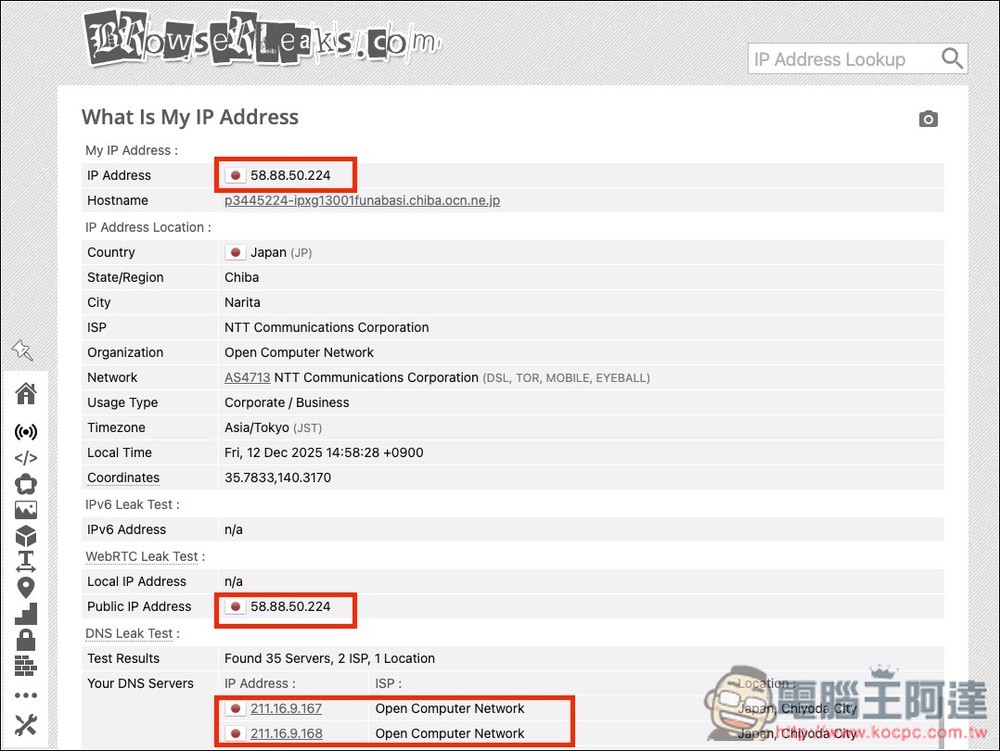
下圖是我還沒有打開 VPN 功能的 IP,是 58.88 開頭:
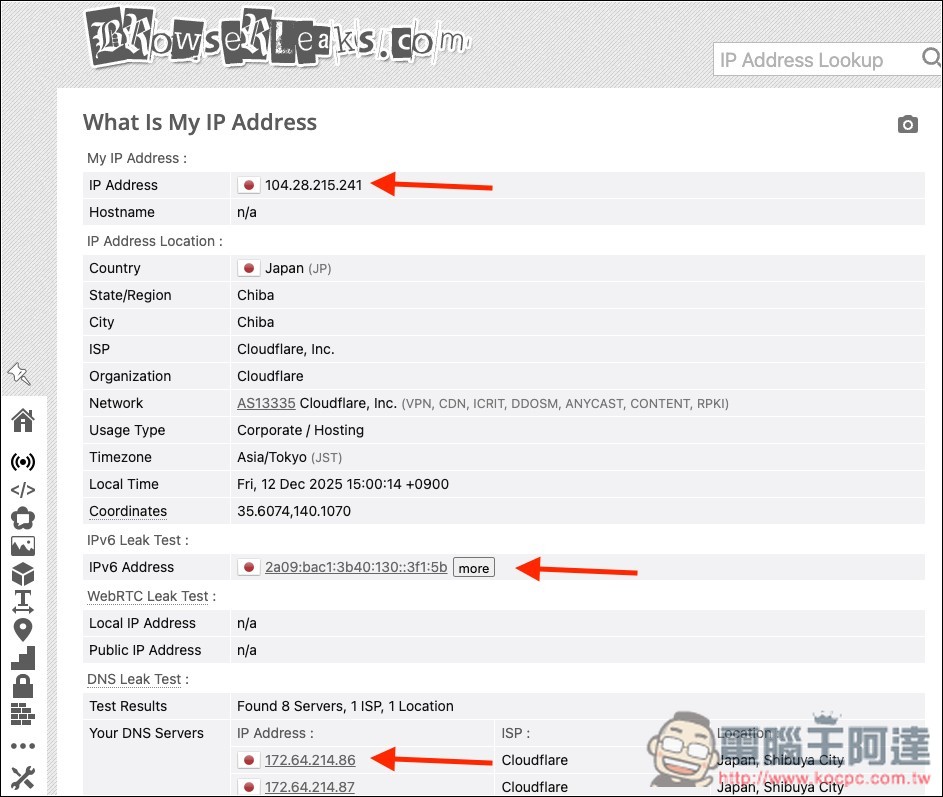
開啟 VPN 後 IP 位置就變了,一樣在日本,DNS 也會顯示由 Cloudflare 提供:
跟一般 VPN 有什麼差異?
傳統 VPN 多半是裝置/系統級 VPN,一開下去,整台裝置的網路(包含其他瀏覽器、App、背景程式)都會走 VPN 通道。而 Edge 安全網路 VPN 算是「輕量版」,只保護「Edge 內的流量」。
除此之外,以下功能也不太一樣。
- 無法定位/跨區:Edge 安全網路偏向「隱私與安全」,會自動連到你所在地區附近的伺服器,意味著你沒辦法自由選國家來跨區,所以不適合拿來解鎖各國限定內容。
- 用量/功能限制不同:Edge 有每月流量 5GB 的額度,且沒辦法用在串流影音。
使用注意事項
這部分很重要:不要把它當成「傳統 VPN」。你開啟 Edge 安全網路後,不代表「整台電腦都在 VPN 裡」,你在其他瀏覽器、LINE、Steam、雲端同步、下載器、App 等的流量,依舊是走原來的網路,沒有被保護到。
- 僅保護 Edge 流量:其他 App 不包含在內
- 流量額度:每月 5 GB(用完就會停用)
- 串流不走 VPN:官方說明為節省額度,部分串流網站不會被路由到安全網路
- 不適合用來解鎖跨區內容:無法選擇伺服器,也沒有解鎖能力。
- 需登入帳戶:使用需要登入個人 Microsoft 帳戶。