


在早期版本的 Windows 11 上提供了小型工作列按鈕的設定,但該選項在 Windows 11 正式版本推出後消失了,現在,微軟重新啟用此功能,但其行為跟過去相比已有很大改變。在這次的教學中,筆者將會解釋這個功能的運作方式以及如何啟用。
如何把 Windows 11 工作列圖示變小?
在以前,當你縮小了工作列圖示的同時,工作列高度也會跟著降低,但在 Windows 11 中,工作列高度是固定不變的。這次微軟的更新並非為了釋放螢幕垂直空間,相反地,它幫助你在應用程式擠滿工作列前塞下更多應用圖示。較小的圖示能讓工作列顯示更多釘選或正在運行的應用程式,這對於螢幕寬度有限的系統,或經常開啟多個應用程式的用戶特別實用。
在下面的操作步驟中,我會告訴你一個全新且簡單調整工作列圖示大小的方法,請依照下面的步驟進行。
- 開啟「設定」應用程式。
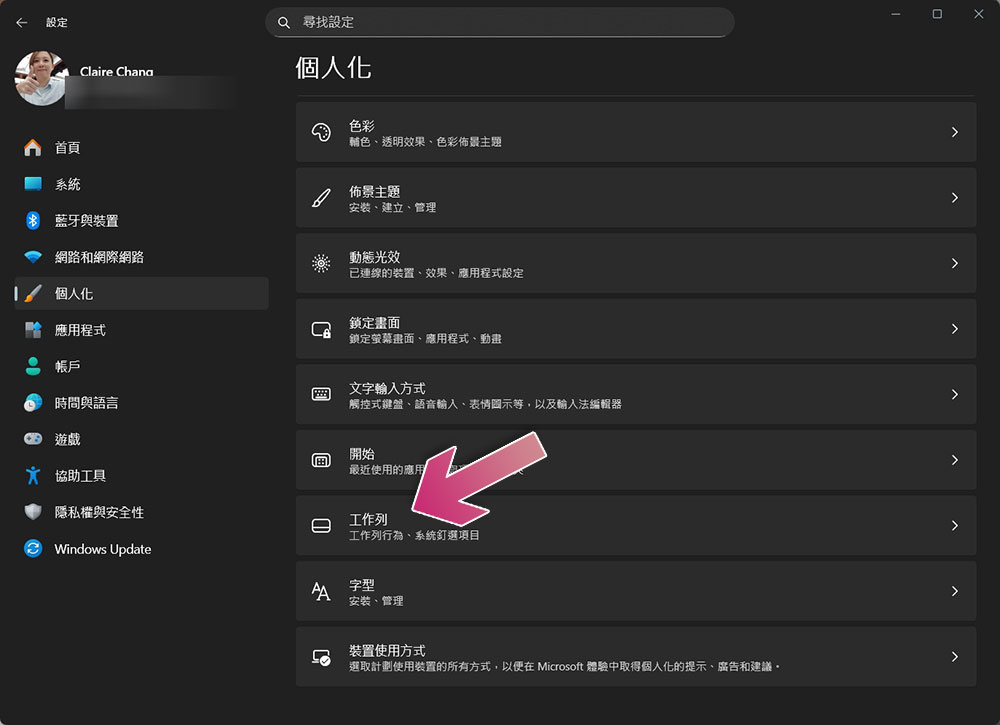
- 點選左側邊欄的「個人化」。
- 選擇「工作列」。

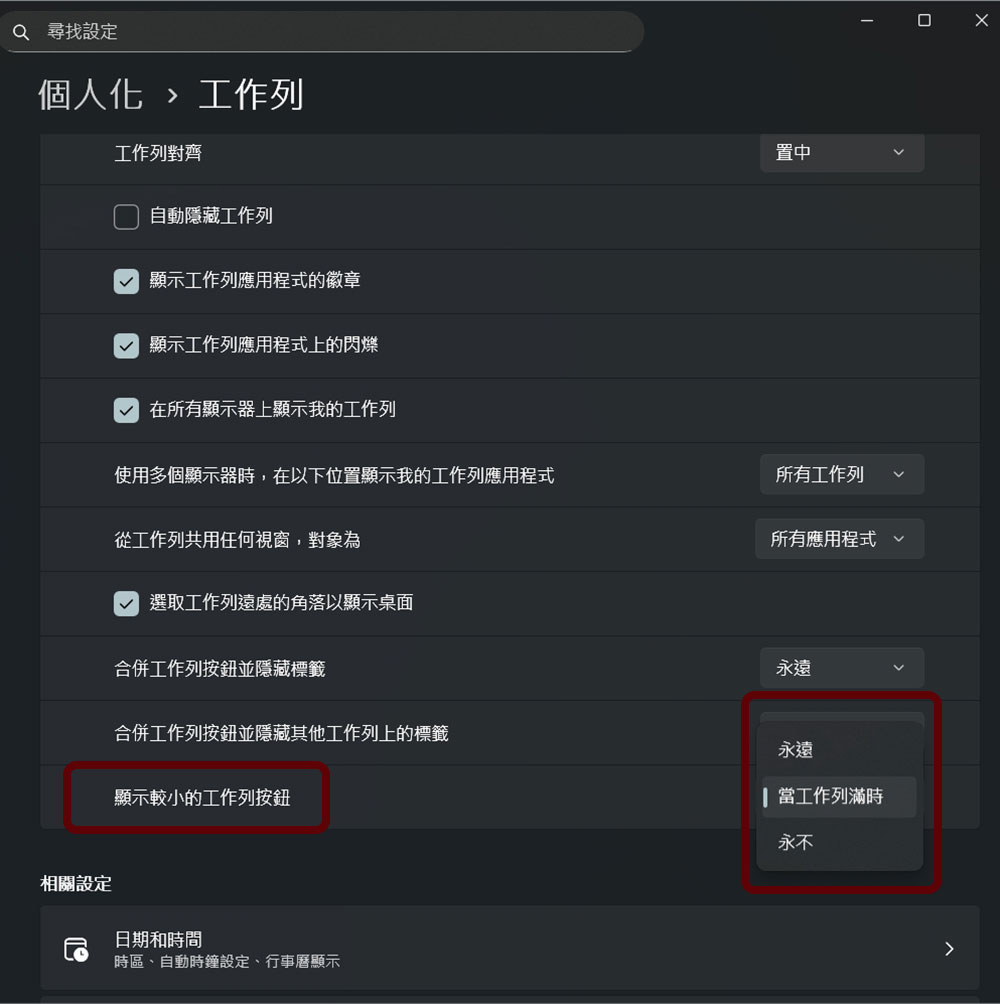
- 展開「工作列行為」摺疊選單選單,最下方的「顯示較小的工作列按鈕」是我們這次的目標:
- 「永遠」選項,是指不管在什麼情況下都顯示較小的圖示。
- 「當工作列滿時」,則是繼續使用原始大小,但當工作列空間滿的時後再把圖示縮小。
- 「永不」選項,則是不管怎樣都顯示正常大小的圖示。

- 完成步驟後,工作列會根據你的設定顯示較小的應用程式圖示。
常見問題
- 啟用較小的圖示會讓工作列變窄嗎?
不會,與舊版作業系統不同,Windows 11 的工作列高度是不變的,只有圖示大小會改變。 - 為什麼我要使用較小的工作列圖示?
較小的圖示讓你能在工作列的可用空間中放置更多釘選或開啟的應用程式,這在較小的螢幕或同時處理多個應用程式時非常有幫助。 - 這個功能會改善螢幕空間嗎?
工作列的高度保持不變,好處是透過容納更多應用程式,提升橫向效率,所以對垂直方向上沒有幫助。 - 我可以隨時切回一般圖示嗎?
是的,只需要依照上面的操作步驟將「顯示較小的工作列按鈕」候選項改為「永不」即可。