PDF 可說是經常都會碰到的文件格式,因此電腦裡也一定要有一款好用的 PDF 編輯/檢視工具,如果你還沒找到,這篇要介紹的「JOPDF」就是不錯選擇,完全免費使用,Windows、Mac 都支援,而且還內建不少實用工具,像是 PDF 轉檔、壓縮、拆分、加解密等等,更重要是,介面支援繁體中文,不用擔心看不懂的問題。
「JOPDF」完全免費的 PDF 編輯/檢視工具,還內建格式轉換、壓縮等實用功能
JOPDF 是一款主打「一站式」的桌面 PDF 工具,讓你在同一個介面裡完成編輯、轉檔、壓縮、合併、分割與註解等常見工作,不必在多個網站或軟體之間來回切換。
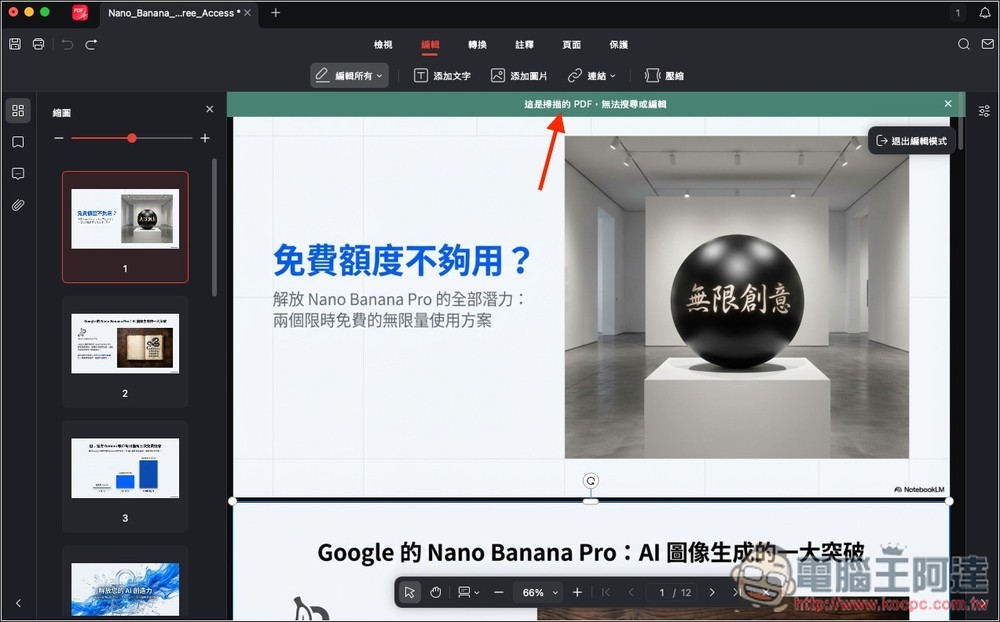
操作介面跟一般文件編輯器很像,而且可以直接在 PDF 上修改文字、插入圖片與連結,並調整字型、大小與顏色,不過很可惜,我測試 Nano Banana Pro 生成的簡報沒辦法編輯。
PDF 檔案過大時,可透過批次壓縮功能在維持畫質的前提下降低大小,也能把 PDF 批次轉成 Word、Excel、PowerPoint 或圖片,或把圖片與文件快速生成高品質 PDF。不過要注意,不知道是我測試時剛好出錯還怎樣,這些輔助功能都沒辦法用,這部分就讓大家自行測試看看。
主要特色
- 免費:主打無隱藏費用、免登入就能使用
- 跨平台支援:Windows/macOS 都能裝
- 像 Word 一樣編輯:直接改文字、加圖片與連結、調整字型大小與顏色
- 批次轉檔:支援 PDF 轉 Word/Excel/PowerPoint/圖片,或反向生成 PDF
- 批次壓縮:縮小檔案但盡量維持畫質
- 註解工具:螢光筆、圖形、手寫標註,並可一鍵顯示或隱藏
- 安全保護:密碼加密與權限設定
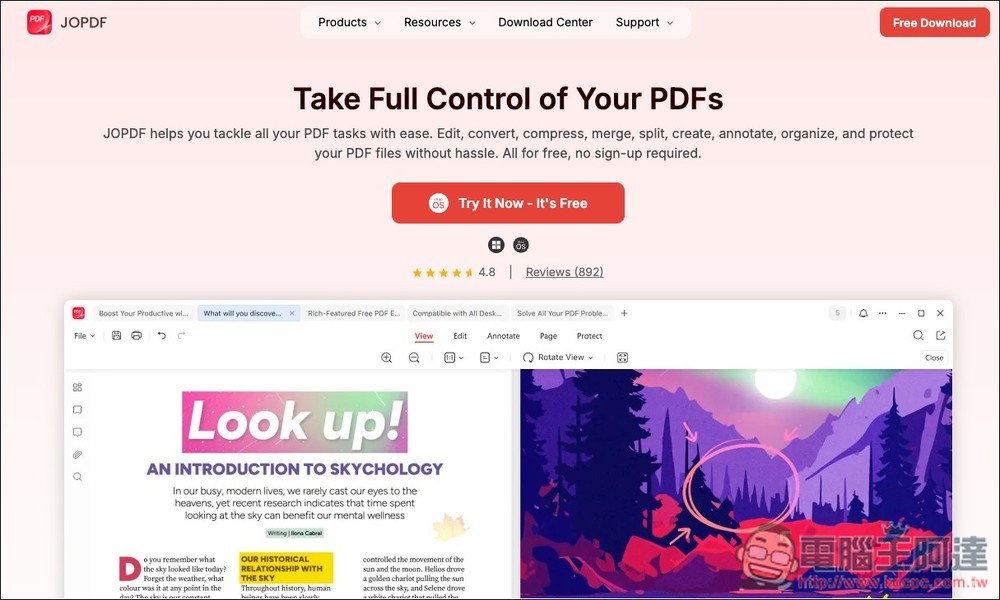
按上方連結進到 JOPDF 官網後,雖然只有英文,但介面語言支援中文。下載安裝你的系統版本:
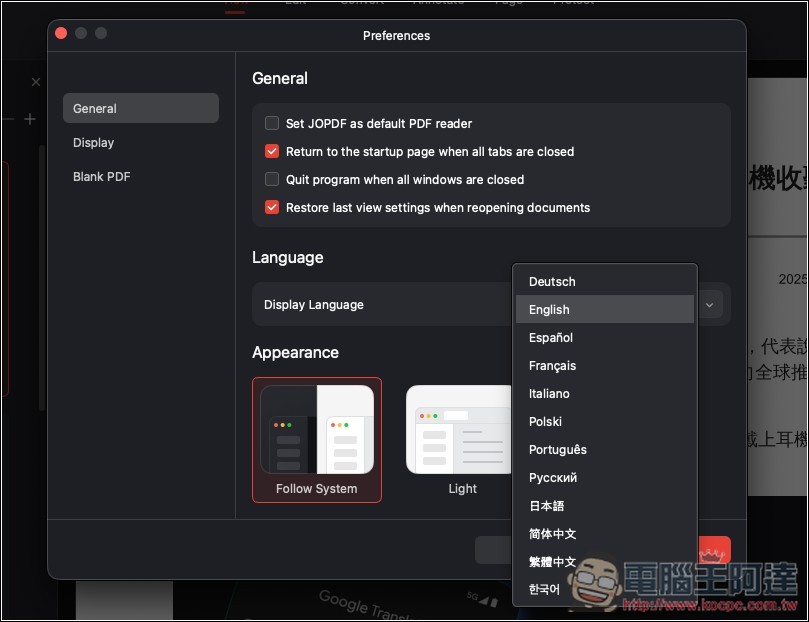
安裝後打開,預設是英文語系,請打開設定的語言設置選項:
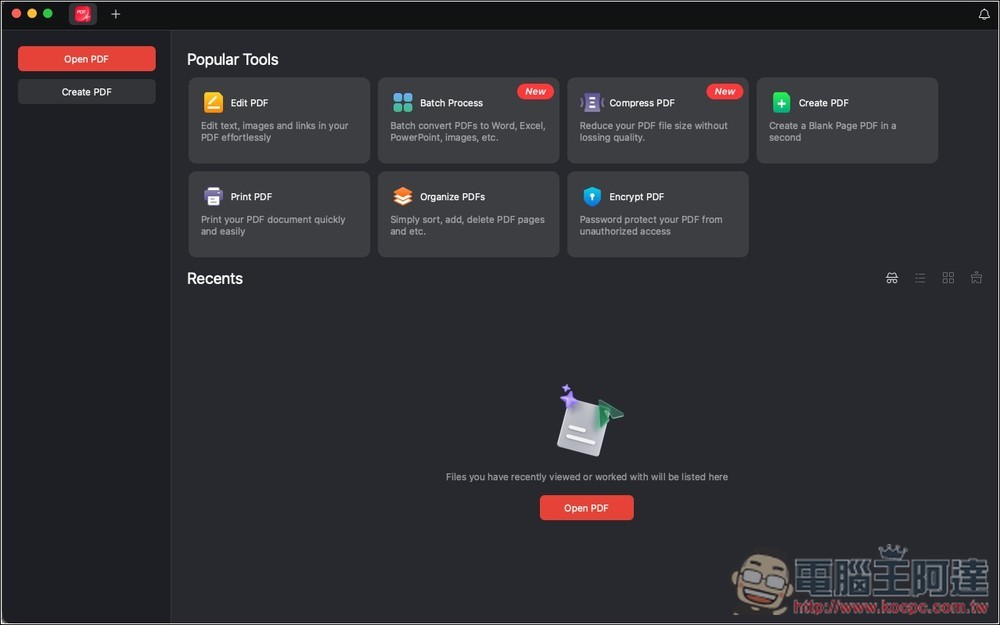
我是用 Mac,在 General 選單中就能找到語言選項,切換成繁體中文:
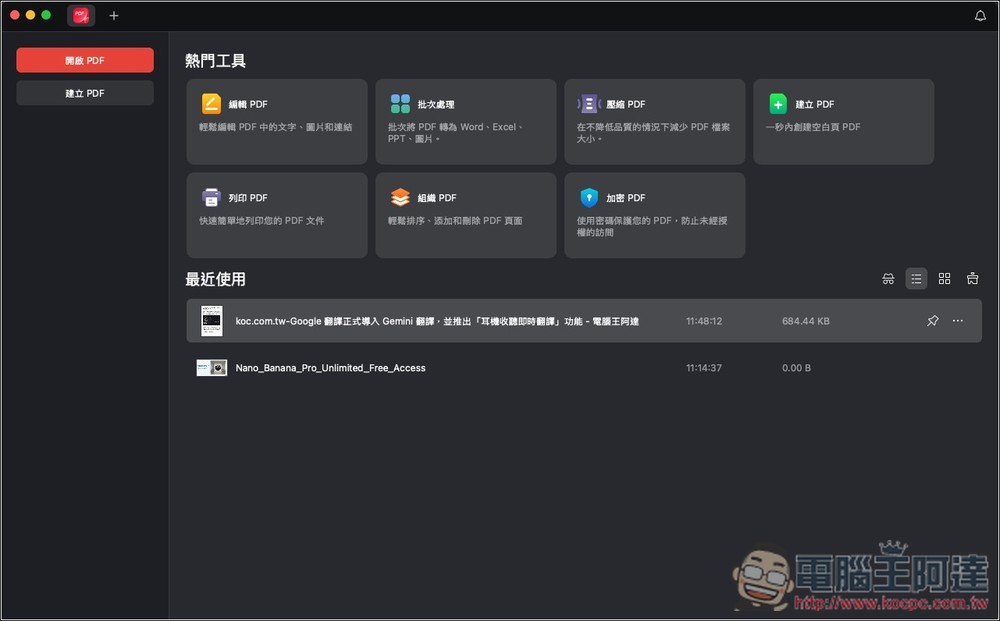
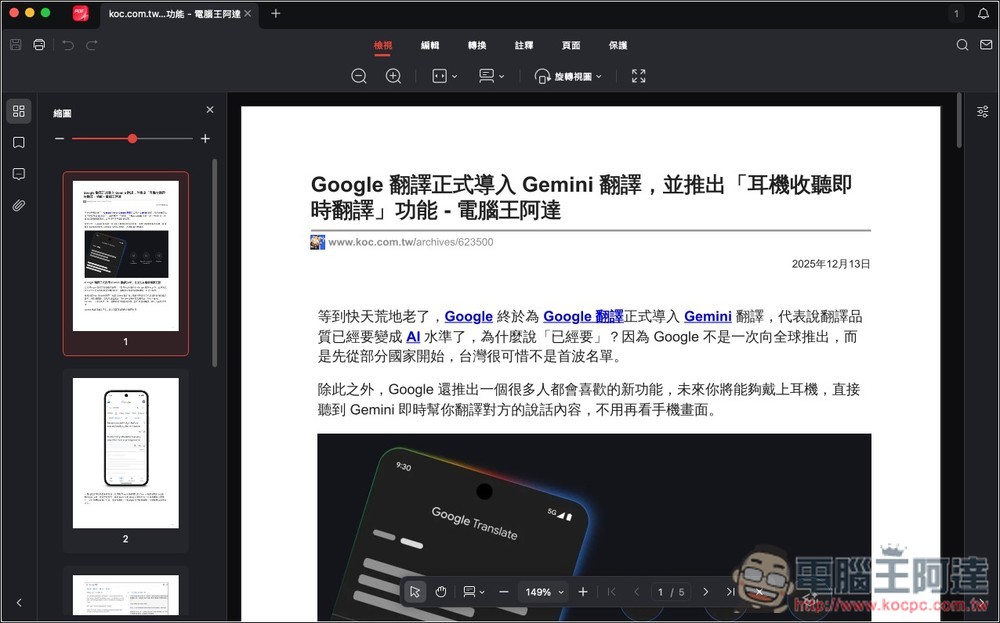
介面就變成繁中了!在開啟 PDF 選單中,有編輯 PDF、批次處理、壓縮 PDF、建立 PDF、列印 PDF、組織 PDF 以及加密 PDF 共 7 項功能:

多數輔助功能(如:編輯、壓縮)都需要安裝外掛才能用,安裝一次就好:
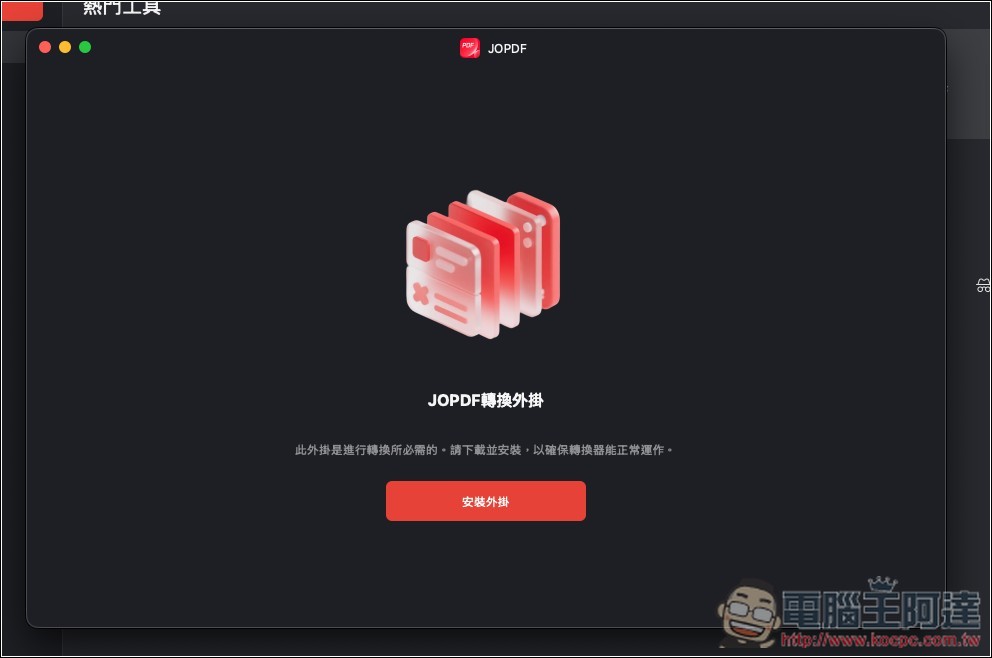
接著就會打開這樣的畫面,就選擇你要使用的工具。PDF 格式轉換支援 Word、Excel、PowerPoint 和圖片,也支援 Office 或圖片轉 PDF:

而編輯 PDF 功能中,大家最關心的不外乎是怎麼編輯。打開 PDF 後上方功能表中會有一個「編輯」:
點一下就能開始編輯 PDF 中的文字了:
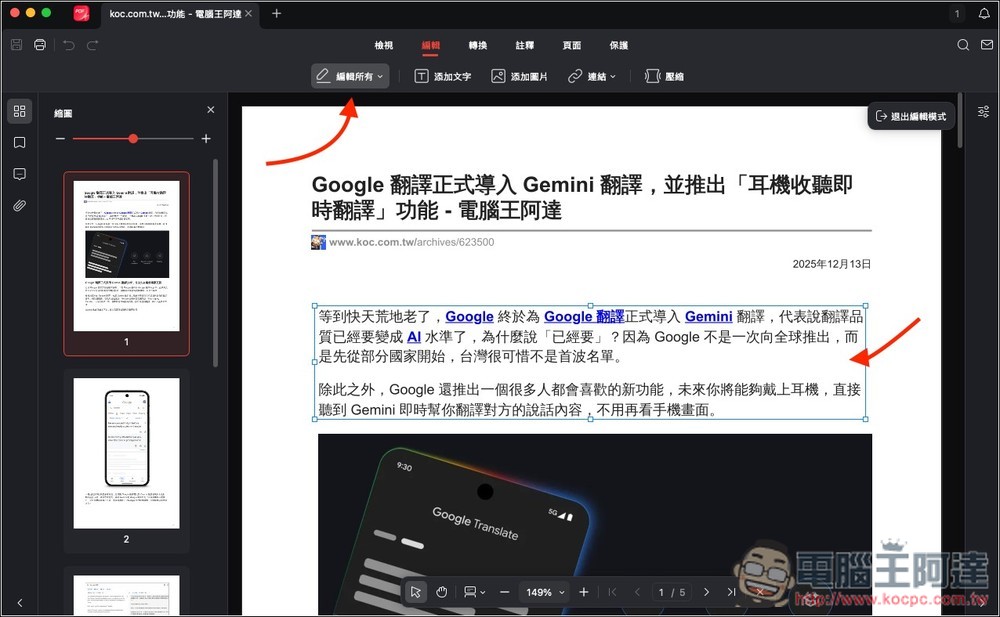
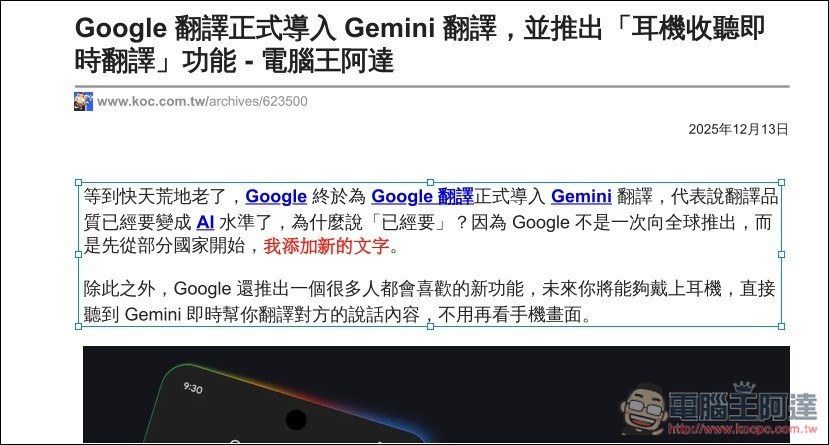
像我把原本的「台灣很可惜不是首波名單」,改成「我添加新的文字」並修改顏色:
我測試開啟 Nano Banana Pro 生成的簡報 PDF,上方會顯示「這次掃描的 PDF,無法搜尋或編輯」,意味著文字沒辦法編輯:
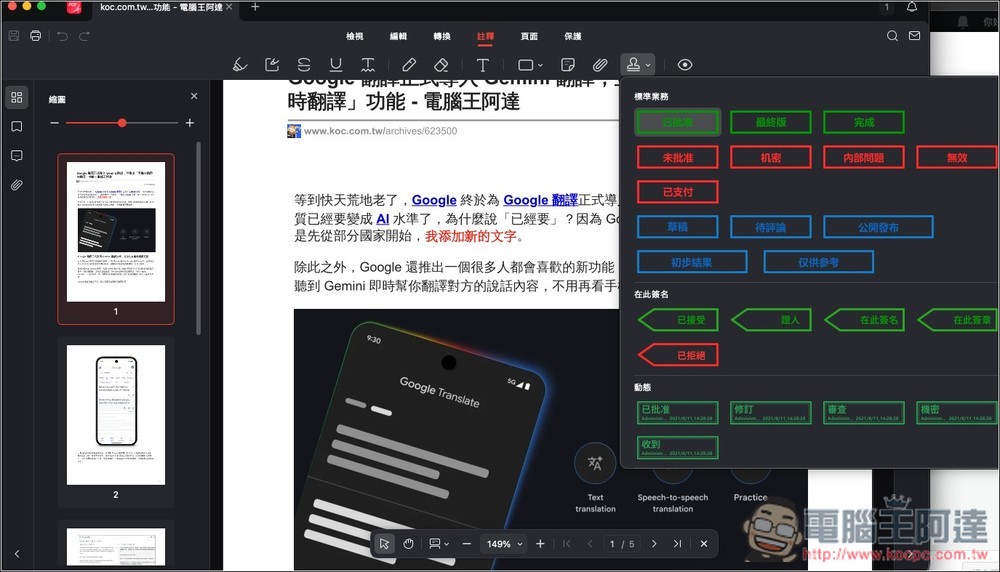
而註解功能中,有內建不少常用的各種流程標準章,像是草稿、完成、在這簽名、已支付等等: