


你是不是也常把 iPhone 調成靜音,結果一忙起來就錯過重要來電或訊息?又或者在會議中、電影院裡,根本不適合聽到提示音,卻又希望能即時掌握通知動態。隨著使用情境越來越多元,單靠聲音或震動,其實早就不夠用了。
這次 iOS 26.2 的更新,針對通知提示方式做出關鍵強化,讓視覺提醒變得更直覺,也更彈性。不只是原本的閃光燈,連螢幕本身都能成為提示工具。這項變化,讓 iPhone 在安靜環境、低光源空間,甚至是桌面使用時,都多了一種不干擾卻清楚的提醒方式,實際用起來會帶來哪些差異,非常值得深入了解。
iOS 26.2 必學技巧:iPhone 通知螢幕閃光怎麼開最實用
隨著 iOS 26.2 正式推出, Apple 再次針對輔助使用功能進行細節強化,其中最有感的更新之一,就是進階的 iPhone 通知閃光提示功能。過去這項功能多半被視為特定族群專用,例如聽障或聽力較弱的使用者,用來輔助感知來電或訊息。不過在新版系統中, Apple 重新思考了使用情境,讓這個功能不再只是輔助工具,而是成為所有人都能靈活運用的通知選項。
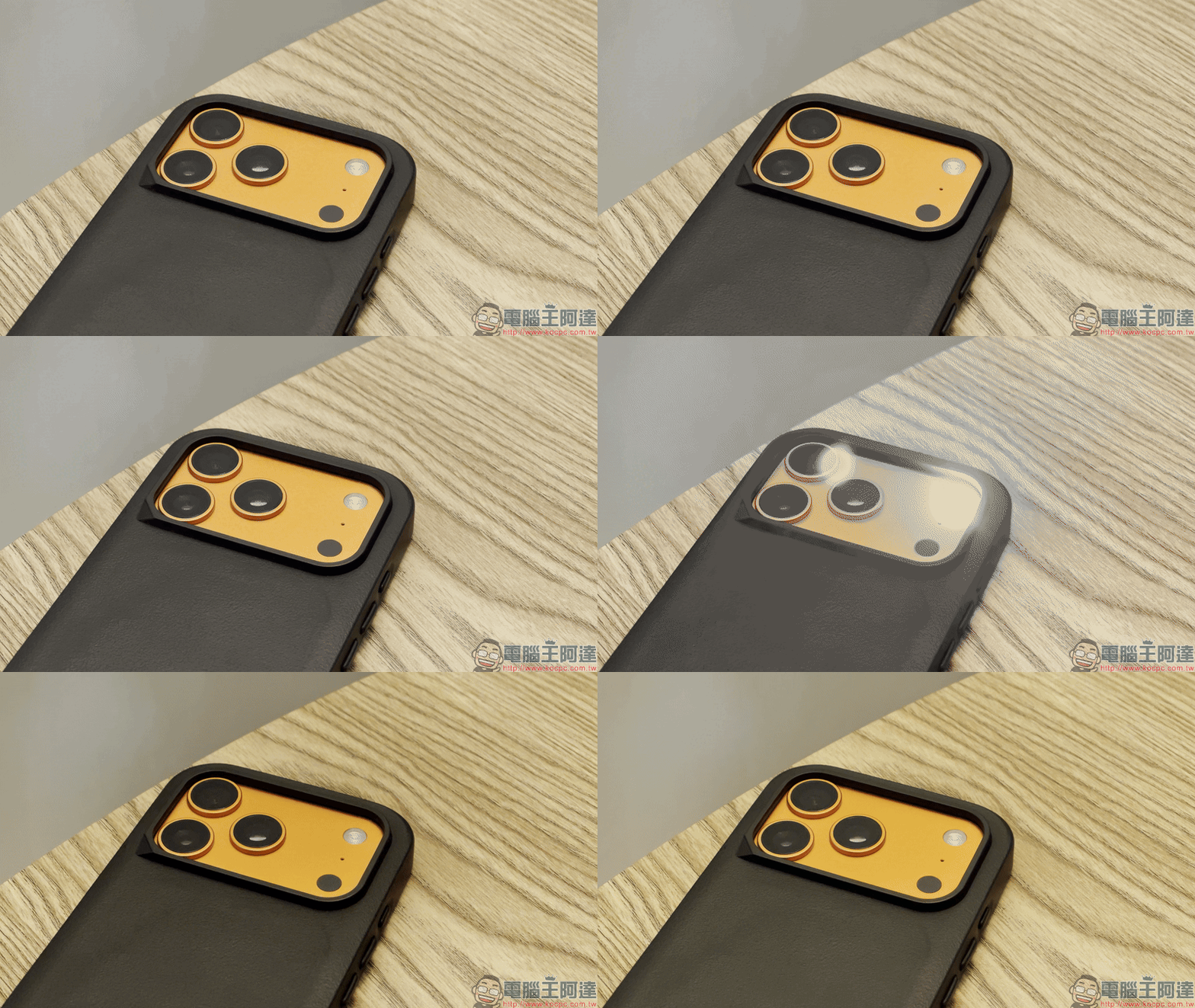
在 iOS 26.2 之前,iPhone 的通知閃光提示,主要是透過機身背面的主鏡頭 LED 閃光燈來進行。只要有來電或訊息,燈號就會閃爍,提供一種無聲的視覺提醒。不過這樣的設計,也有明顯限制,例如手機若是正面朝上放在桌上,背面的閃光燈其實很難被注意到。
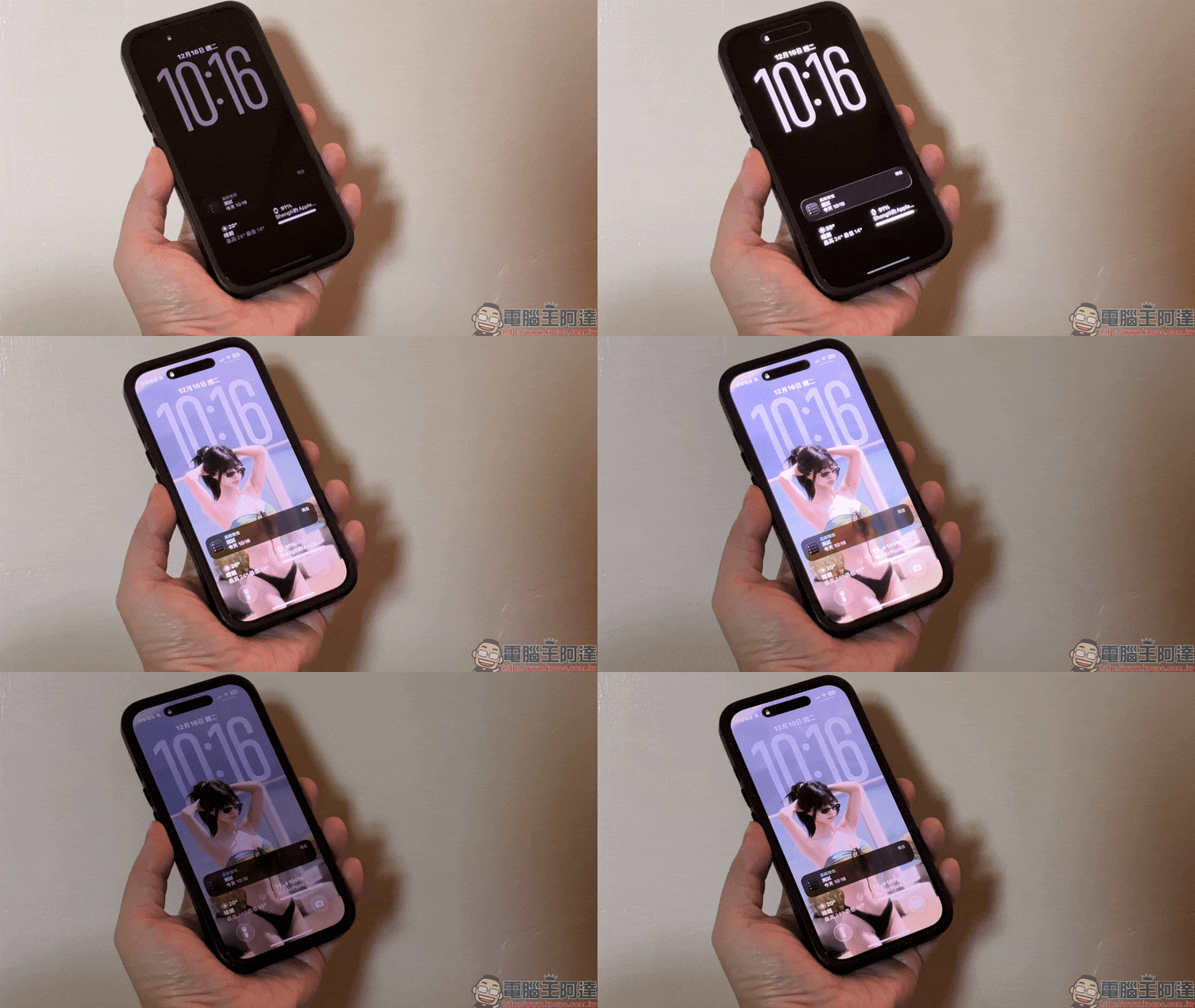
這次更新後, Apple 新增了「螢幕閃爍」的提示方式,讓整個 iPhone 顯示螢幕在收到通知時短暫閃白光。對於習慣把手機螢幕朝上放在桌面的人來說,這個改動幾乎是立刻有感。即使在完全靜音的狀態下,只要餘光掃到螢幕閃了一下,就能知道有新通知進來。
iPhone 通知閃光提示設定教學
如果你想啟用 iOS 26.2 的通知閃爍功能,其實設定流程非常簡單,只需要進入系統設定即可完成。首先,打開 iPhone 的「設定」App,點選「輔助使用」,接著進入「音訊與視覺」。
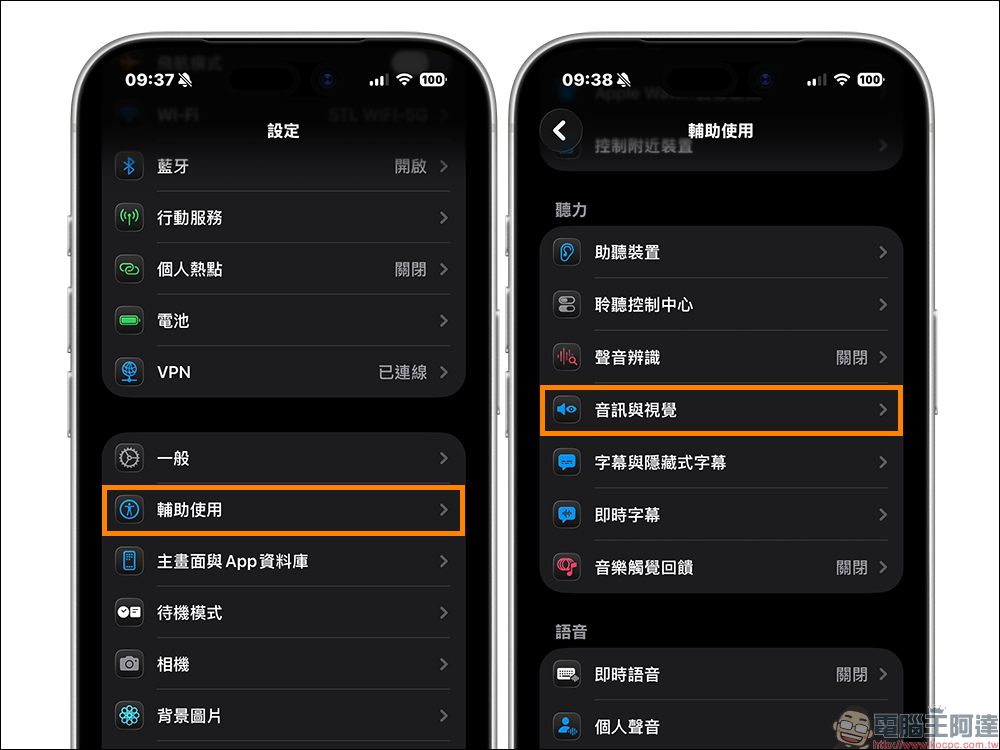
在頁面中往下滑,就能看到「收到提示時閃爍」的選項,點進去後即可開始設定。在 iOS 26.2 起,除了原本的「LED 閃光燈」,令外新增的「螢幕」選項。用戶可選擇要開啟哪一項,或「兩者皆閃爍」的設定。
進入閃光提示設定後,將「收到提示時閃爍」功能開啟,接下來就能依照自己的使用習慣,選擇適合的提示方式。
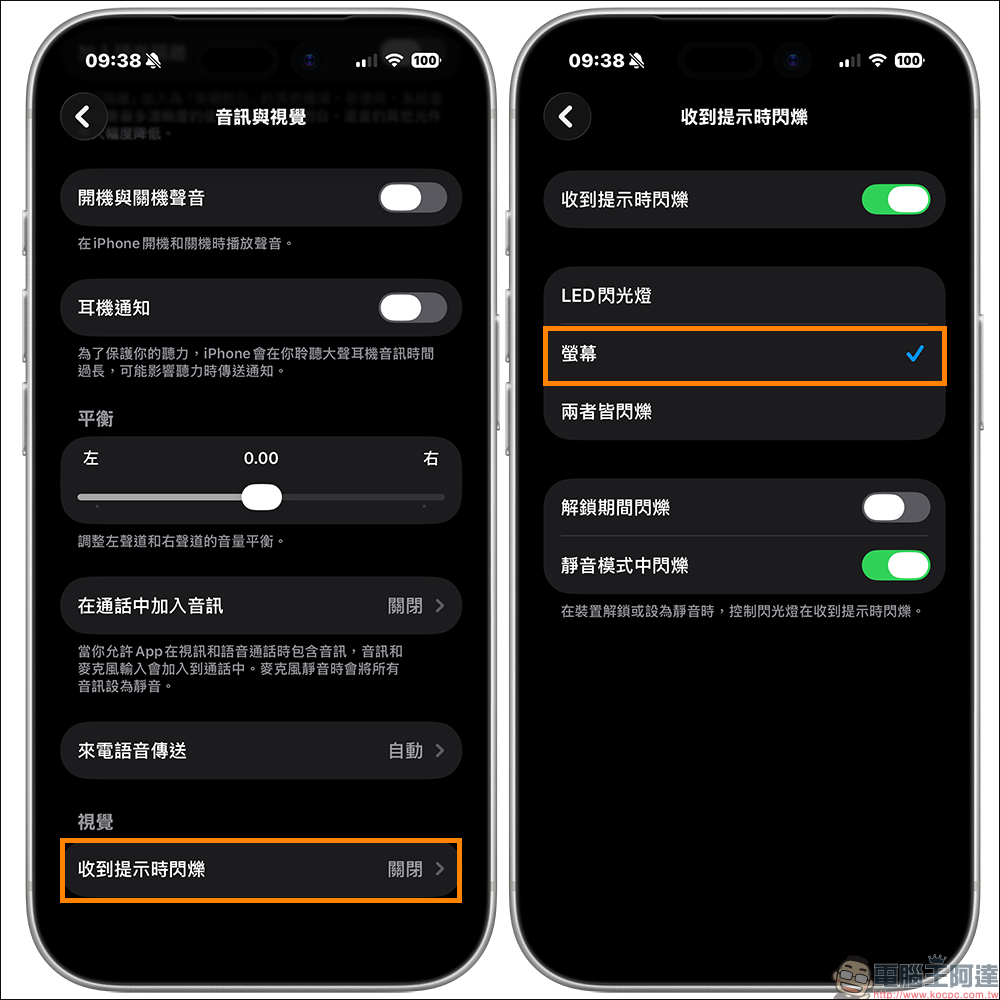
「LED 閃光燈」模式會使用 iPhone 背面的鏡頭閃燈來提醒,適合手機螢幕朝下或放在包包裡的情境。「螢幕閃爍」模式則是透過整個顯示螢幕短暫發亮,最適合桌面使用或低光源環境。如果你希望提示效果更明確,也可以選擇同時閃爍,讓螢幕與 LED 閃光燈同步提醒。
此外,系統也提供更細部的控制選項,例如是否只在 iPhone 解鎖期間才閃爍,或是在開啟靜音模式時依然保留閃爍提醒。這些設定,讓使用者能依照不同生活節奏,自行調整干擾程度。
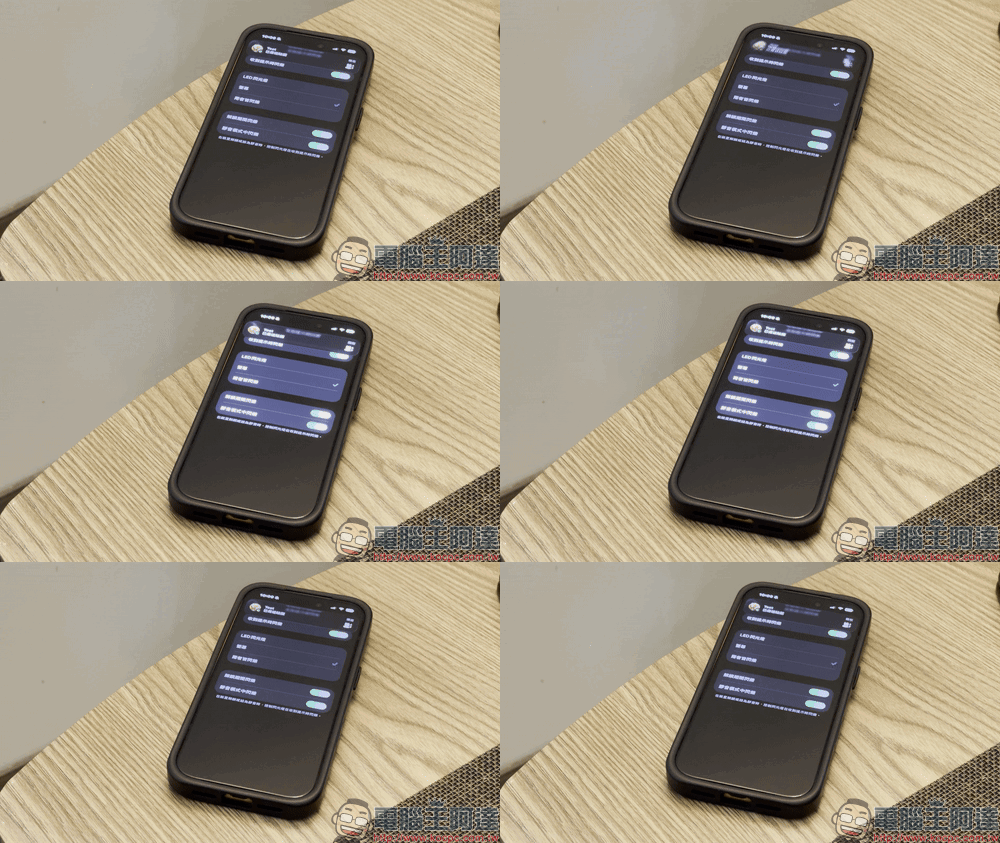
通知螢幕閃爍適合哪些使用情境?
螢幕閃爍提示特別適合幾種常見場景。第一種是辦公或開會時,手機必須靜音,但又不能完全錯過重要聯絡。第二種是電影院、劇場或演講現場,不方便震動或發出聲音。第三種則是夜晚或低光源環境,螢幕閃爍比聲音更直覺,也不會吵到旁人。
另外,對於原本仰賴 Apple Watch 震動通知的使用者來說,這項功能也能作為替代方案。當你暫時不想戴手錶,或手錶在充電,只要搭配螢幕閃爍提示,也能維持一定程度的即時感。
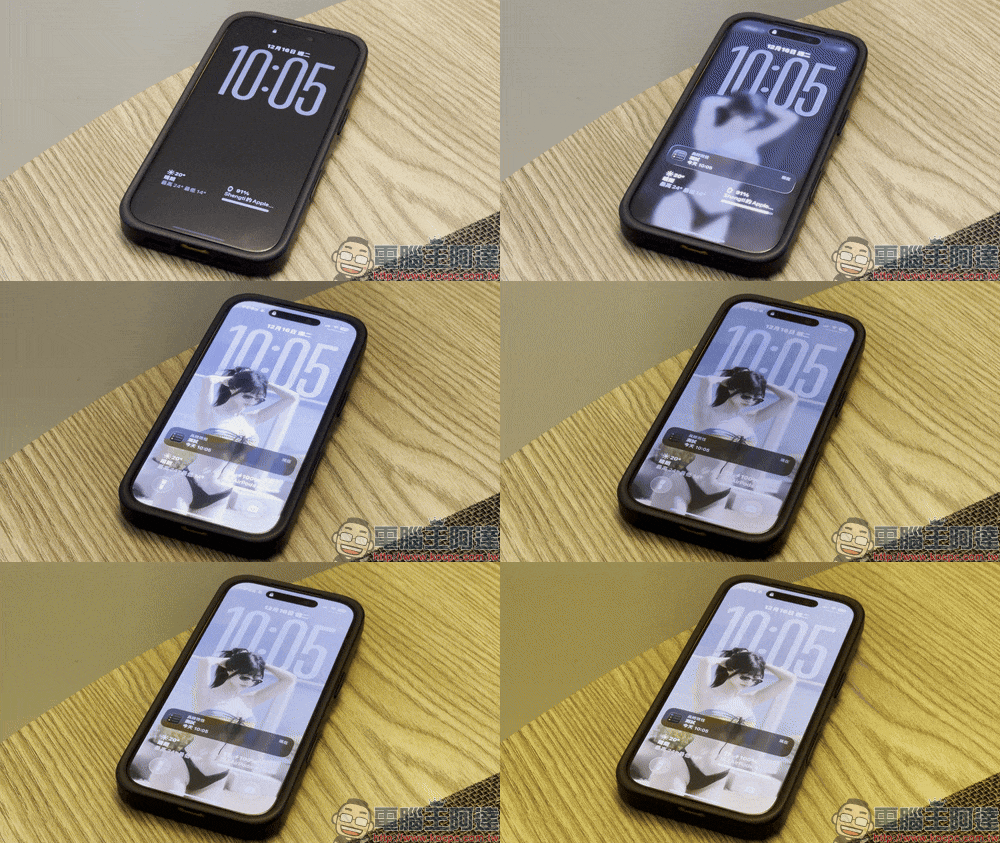
實際開啟螢幕閃爍後,每當有新通知進來,螢幕會快速閃一下白光,時間不長,但辨識度很高。即使你沒有正盯著手機,也很容易察覺。對於平常手機長時間靜音的人來說,這種提醒方式比震動更省電,也更不容易被忽略。
不過也要注意,如果你在非常昏暗的環境中,例如睡前滑手機,頻繁的螢幕閃爍可能會稍微刺眼,建議依照情境關閉或調整使用時機,讓功能發揮在真正需要的時候。
結語
這次 iOS 26.2 對通知閃光提示的強化,表面上看起來只是多了一個選項,但實際上反映的是 Apple 對使用彈性的重視。從原本單一、較為侷限的輔助功能,進化成能符合多數人日常需求的通知工具,讓 iPhone 在不同生活場景中都能更貼近使用者。
如果你已經升級到 iOS 26.2,非常建議花幾分鐘進入設定試試看這項新功能,也可以順手幫家中長輩或需要無聲提醒的親友設定。或許只是小小的一次螢幕閃爍,就能避免錯過一通重要來電,或一則關鍵訊息。
延伸閱讀: