


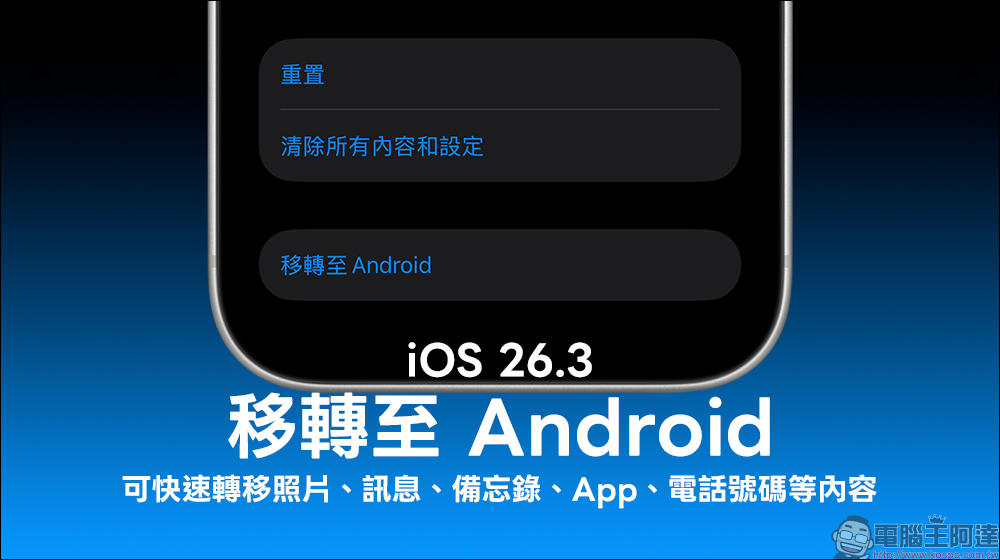
過去想從 iPhone 換到 Android,資料轉移總是讓人又愛又恨,照片好處理,訊息卻常卡關,備忘錄與 App 設定更是麻煩一堆。 Apple 在最新的 iOS 26.3 中,悄悄加入一項全新內建功能,讓 iPhone 用戶在換機時,可以更直覺地將重要資料轉移到 Android 裝置。
整個流程不需要額外下載 App,只要把兩支手機放在一起,就能開始配對與傳輸。從照片、訊息、備忘錄到部分 App 與電話號碼,轉移選項一次整合,讓換平台這件事不再像以前那麼痛苦。這項功能的出現,也象徵 iOS 與 Android 之間的界線正在慢慢鬆動,對有換機打算的用戶來說,絕對值得關注。
iPhone 要跳槽 Android?iOS 26.3 新功能讓資料轉移超簡單
長期以來,iPhone 與 Android 之間的資料轉移,一直是許多使用者心中的痛點。即使 Google 與 Apple 各自推出過轉移工具,但流程複雜、支援項目有限,實際操作起來總是有點不順。到了 iOS 26.3 Beta, Apple 終於在系統內建層級,加入「移轉至 Android」的新功能,正式把換平台這件事,變成一個系統原生選項,而不是額外安裝的輔助工具。
這次更新的最大特色,就是「簡化」。不論是操作步驟、連線方式,或是可移轉的資料種類,都比過去更直覺,也更貼近一般使用者的需求。
不用裝 App 也能開始轉移
在 iOS 26.3 之前,想要把資料從 iPhone 轉到 Android,多半得仰賴第三方 App 或 Google 官方工具,過程中常常要反覆授權、登入帳號,甚至遇到相容性問題。新的「移轉至 Android」功能,則完全不需要下載任何額外 App。
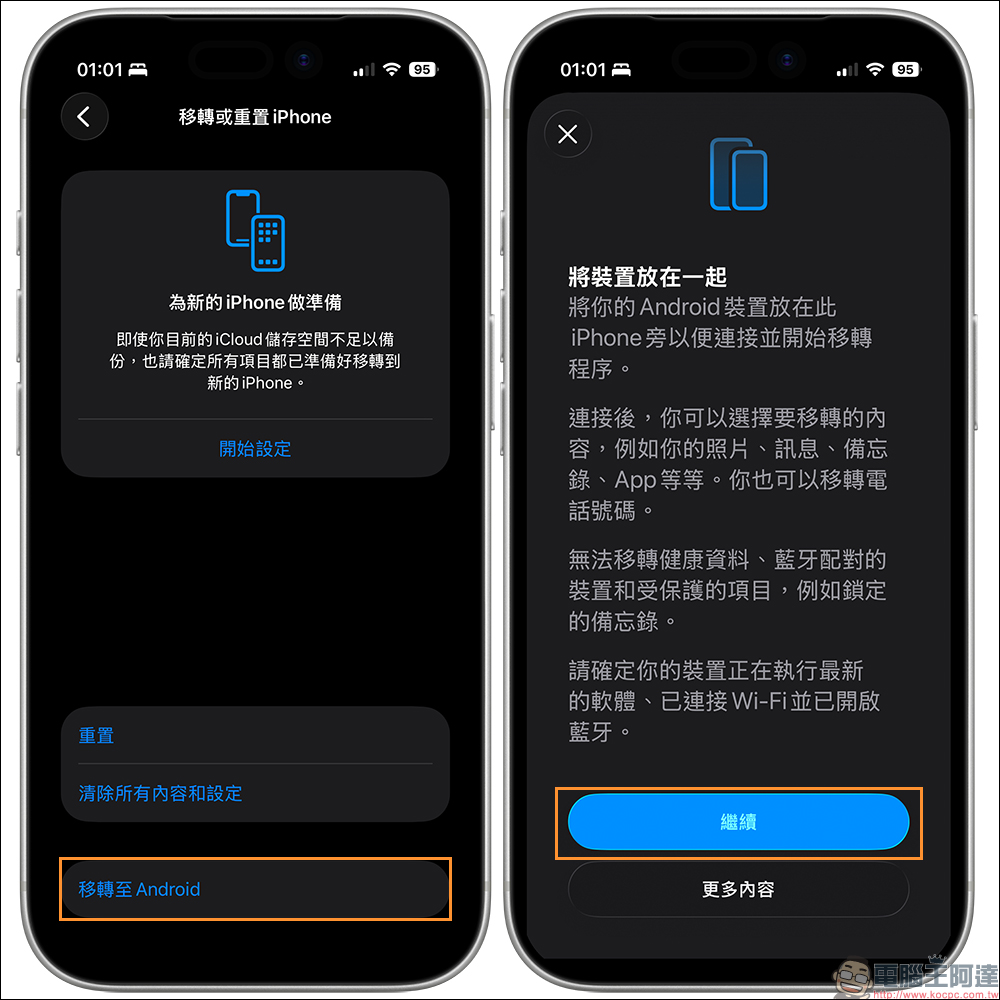
使用者只要把 iPhone 與 Android 手機放在一起,系統就能啟動配對流程。這樣的設計,和 iPhone 換 iPhone 的資料轉移體驗非常相似,對熟悉 iOS 的用戶來說,幾乎不用重新學習。
可移轉的資料有哪些?
這次 iOS 26.3 支援的移轉項目相當完整,已經涵蓋多數日常會用到的重要資料,包括:
- 照片與影片
- 簡訊與對話紀錄
- 備忘錄內容
- 部分 App 與其基本資訊
- 已儲存的密碼
- 電話號碼與相關設定
對於平常大量使用內建備忘錄、簡訊或照片的用戶來說,這樣的支援範圍,已經能解決大多數換機焦慮。
哪些資料無法移轉?
當然,並非所有資料都能完整帶走。 Apple 也明確列出幾項不支援轉移的內容,包括:
- 健康相關資料
- 已配對的藍牙裝置
- 受保護的項目,例如鎖定的備忘錄
這些限制,主要和隱私、安全與系統架構有關,並不算意外。尤其是健康資料,牽涉到 Apple Health 與 Android 平台之間的差異,目前仍無法直接轉移。
無線轉移的必要條件
想要順利使用「移轉至 Android」功能,兩支裝置都必須符合一些基本條件:
- iPhone 與 Android 裝置都需要更新到最新版本的系統
- 兩支手機必須連接到同一個 Wi-Fi 網路
- 藍牙功能必須開啟
符合這些條件後,就能啟動無線傳輸流程,整體操作過程不需要插線,也不必額外設定複雜選項。
QR Code 與配對碼雙重選擇
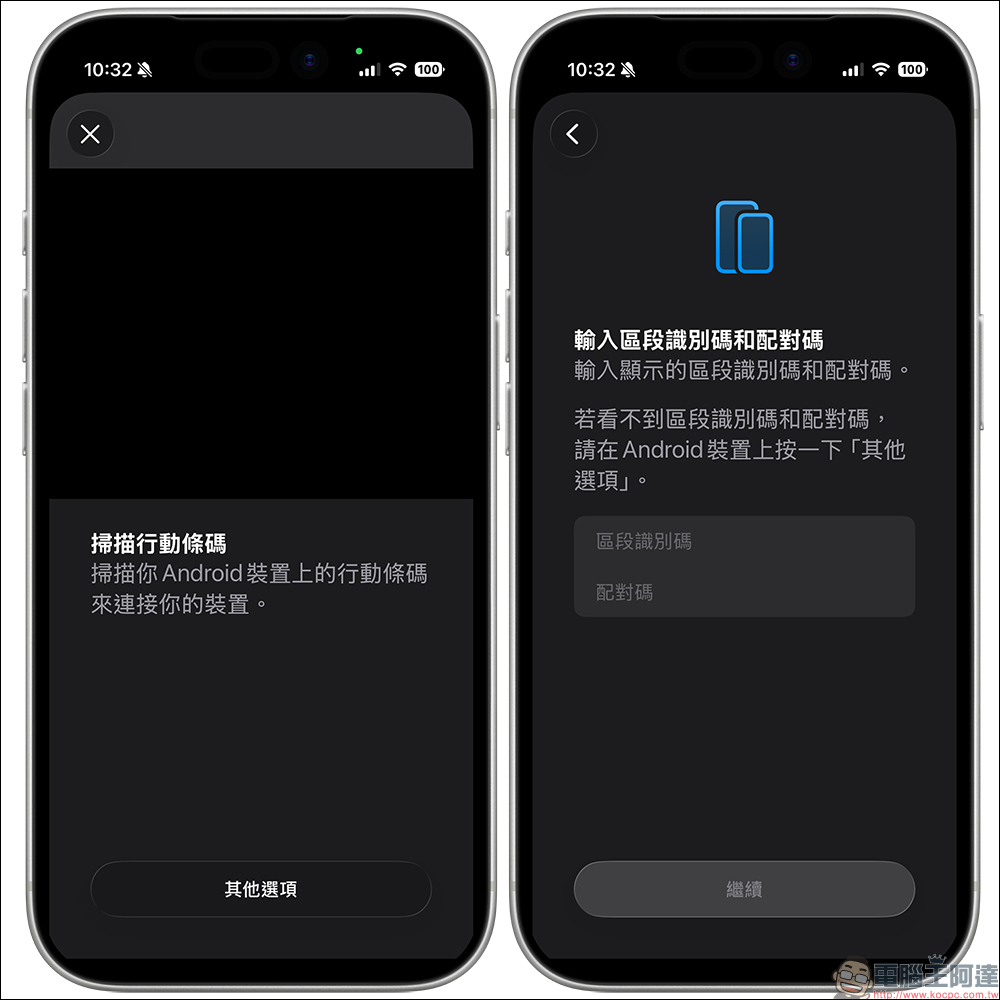
在實際操作上,系統提供了兩種配對方式。第一種是在 Android 裝置上顯示 QR Code,讓 iPhone 掃描後直接開始連線。這種方式直覺又快速,非常適合一般使用者。
如果因為環境或裝置限制,無法使用 QR Code,也可以改用工作階段 ID 與配對碼的方式進行連線。這樣的雙方案設計,確保在不同情境下,都能順利完成配對。
實際操作流程一次看
整體流程其實非常簡單,以下是基本操作步驟:
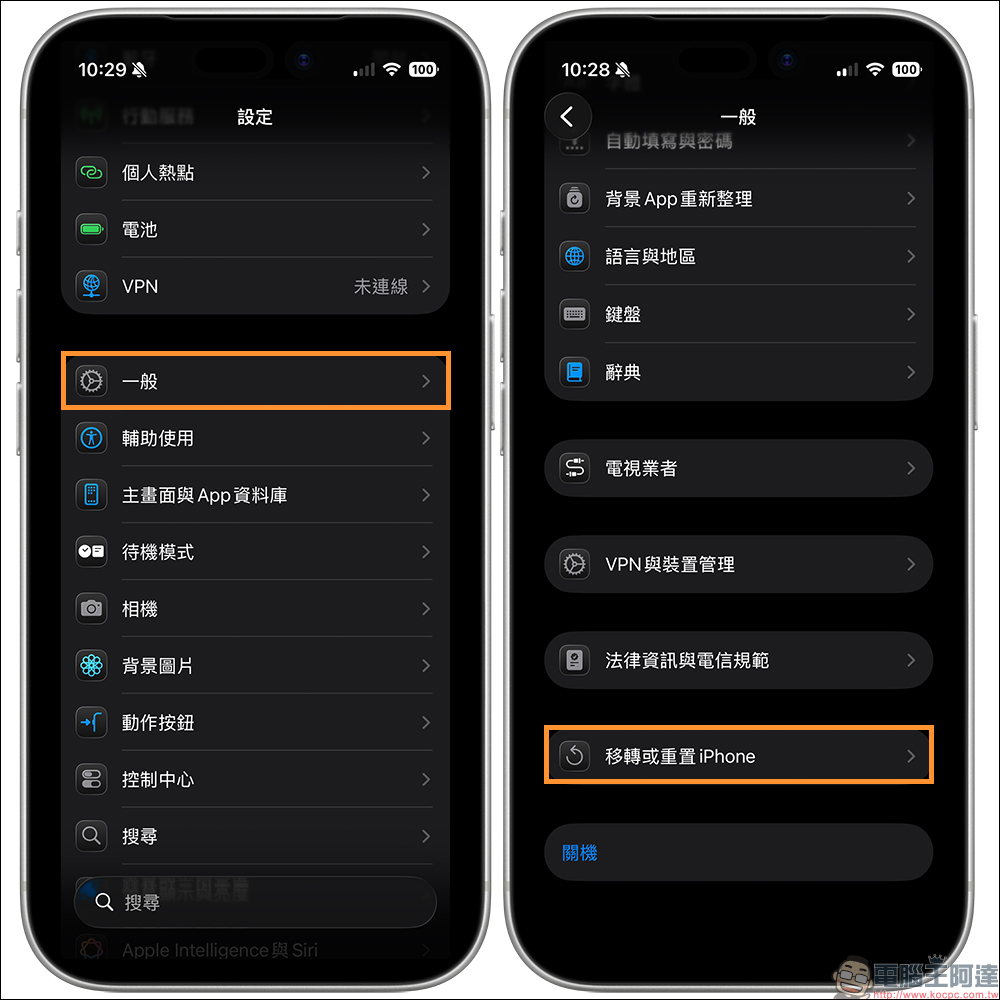
- 開啟 iPhone 的「設定」
- 進入「一般」
- 點選「移轉或重置 iPhone」
- 選擇「移轉至 Android」
- 依照畫面指示,將 Android 裝置放在 iPhone 旁邊
- 完成配對後,選擇想要移轉的資料項目
- 等待傳輸完成即可
整個過程中,系統會清楚提示每個步驟,即使是第一次操作,也不太容易出錯。
結語
iOS 26.3 新增的「移轉至 Android」功能,看似低調,實際上卻是一次非常關鍵的改變。它不只改善了換機流程,也象徵著 Apple 在系統封閉性上的一小步鬆動。對使用者而言,這代表未來選擇手機時,可以少一點顧慮,多一點自由。
如果你正好有換 Android 的打算,或只是想提前了解未來的可能性,那麼這項功能,絕對值得你親自試試看。
延伸閱讀: