微軟一直希望能在掌上型市場上大展拳腳,但這仗並不好打。雖然各家合作廠商很樂意在掌上系統中安裝 Windows 11,但自從 Valve 將 SteamOS 開放給所有人下載後,情況就有點嚴峻。人們在比較兩款系統間的效能後,發現 SteamOS 往往佔了上風,甚至連微軟自家主機據說也敗給了類似 SteamOS 的 Linux 發行版 Bazzite。
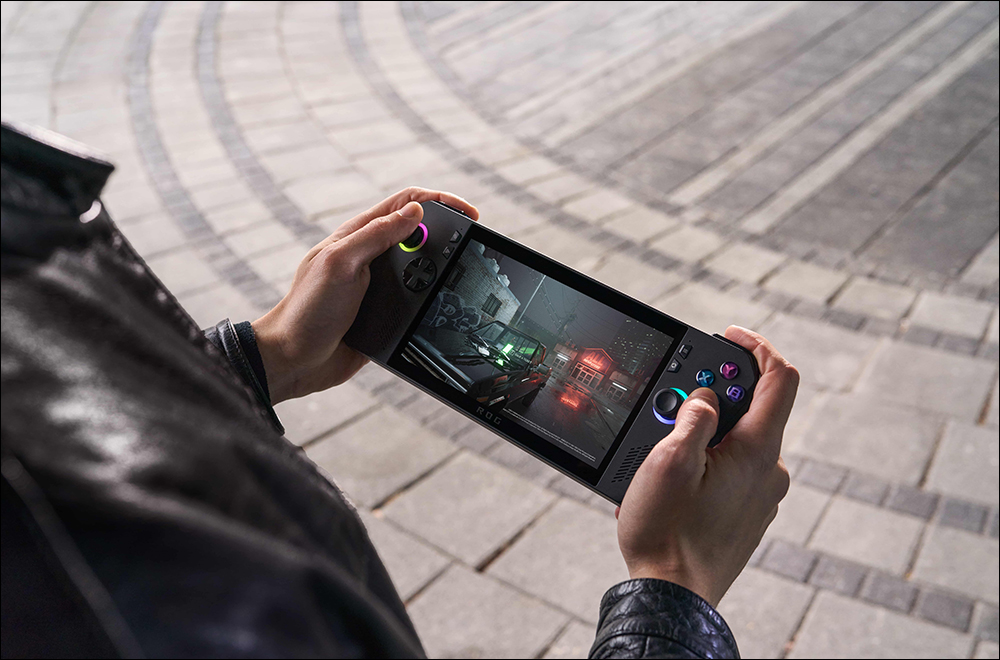
Windows 11 的掌上遊戲功能「FSE」將在更多裝置上推出
然而,微軟並沒有因為這點挫折而放棄。現在,他們已經全力推進了 Windows 11 全新遊戲系統「全螢幕體驗」(FSE),並且將在更多裝置上推出。在 Canary 頻道的 Windows 11 Insider Preview Build 28020.1362 說明中,該公司解析了這次版本的預期,最亮眼的就是將 FSE 功能擴展到其他掌上型主機,其中寫道:
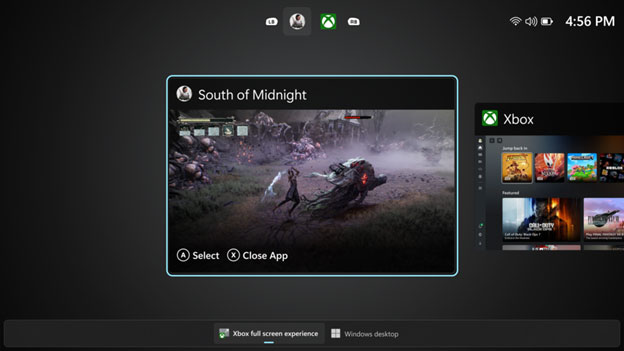
The full screen experience (FSE) is now available on more Windows 11 handheld devices after its initial launch on ASUS ROG Ally and ROG Ally X. FSE gives you a console-style interface with the Xbox app, making handheld gaming clean and distraction-free. It improves performance by minimizing background tasks, so gameplay stays smooth and responsive. To turn it on, go to Settings > Gaming > Full screen experience, and set Xbox as your home app. You can open FSE from Task View or Game Bar or configure your handheld to enter full screen experience on startup.
全螢幕體驗(FSE)自 ASUS ROG Ally 與 ROG Ally X 首次推出後,現已在更多 Windows 11 掌上型裝置上提供。FSE 透過 Xbox 應用程式提供主機式介面,讓掌機遊戲簡潔、無干擾。它透過減少背景任務來提升效能,讓遊戲過程流暢且反應靈敏。要開啟它,請進入設定 >> 遊戲 >> 全螢幕體驗,並將 Xbox 設為你的首頁應用程式。你可以從 Task View 或 Game Bar 開啟 FSE,或設定你的手持裝置啟動時進入全螢幕體驗。
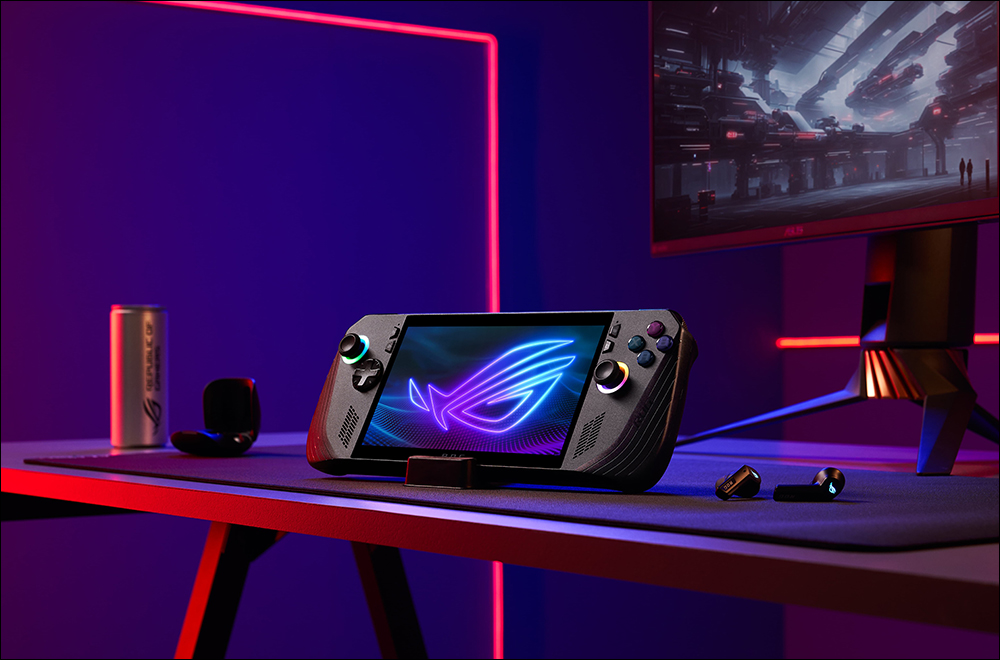
可惜的是,微軟並未詳細說明這些「更多 Windows 掌上型裝置」是哪些品牌機型,考慮到這是在 Canary 頻道上出現,微軟也以此作為第一輪公開測試,微軟很有可能想先推出更新再來觀察哪些裝置更能適應 FSE 新功能。當該功能正式推出時,應該可以看到更詳細的版本。
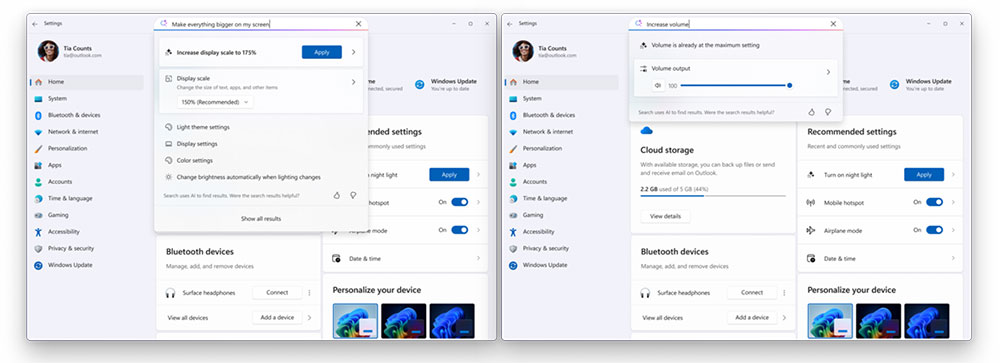
除此之外,新的 Canary 版本還加入了一些新 AI 功能。他們正在考慮一個強化版的點擊執行選單,像複製、儲存、分享和開啟這類常用操作,現在將更容易直接從右鍵選單存取,簡化流程。微軟還導入新體驗,讓你更容易在搜尋和推薦設定中修改設定,還可以透過近期修改設定的內嵌代理動作讓變更操作家快。在設定頁面提供更好的搜尋功能,顯示更多可用結果,讓你了解你想要的資訊,並讓你能快速修改這些設定。若設定無法再調整,會有對話框告訴你原因,並提供必要時調整設定的選項。並且讓你可快速修改目標設定。此外,檔案總管的黑暗模式擴展到更多視窗,鍵盤設定也從控制面板遷移到設定頁面。