最近除了 Gemini 3 Flash 推出,還新增一個「NotebookLM 筆記本」來源的功能,意味著你現在可以在 Gemini 裡面,針對你已經整理好的 NotebookLM 筆記進行各項操作,像是製作可以編輯文字的簡報、生成圖片、甚至是製作成程式、網頁。免費版也能用。
Gemini 也整合 NotebookLM 了!可新增你已經整理好的筆記來源,詢問問題、製作圖片、簡報等
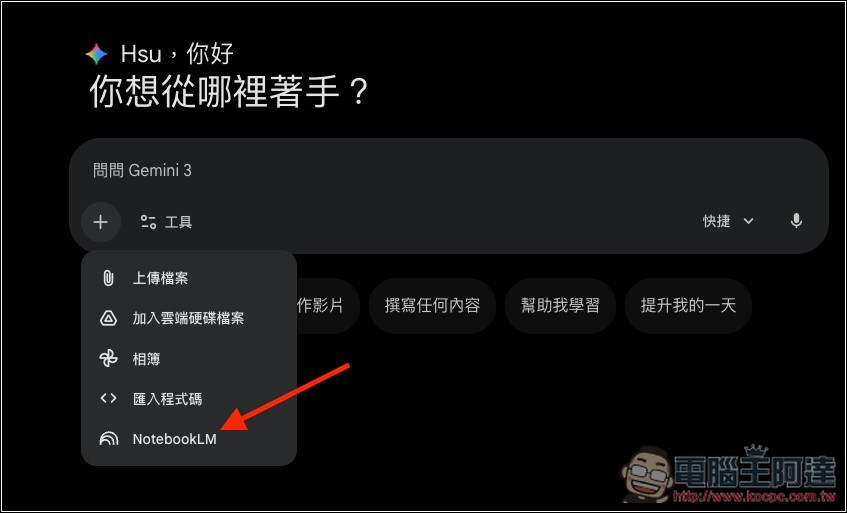
現在打開 Gemini 後,在聊天框下方的 + 選單裡,就會看到新加入的「NotebookLM」來源功能:
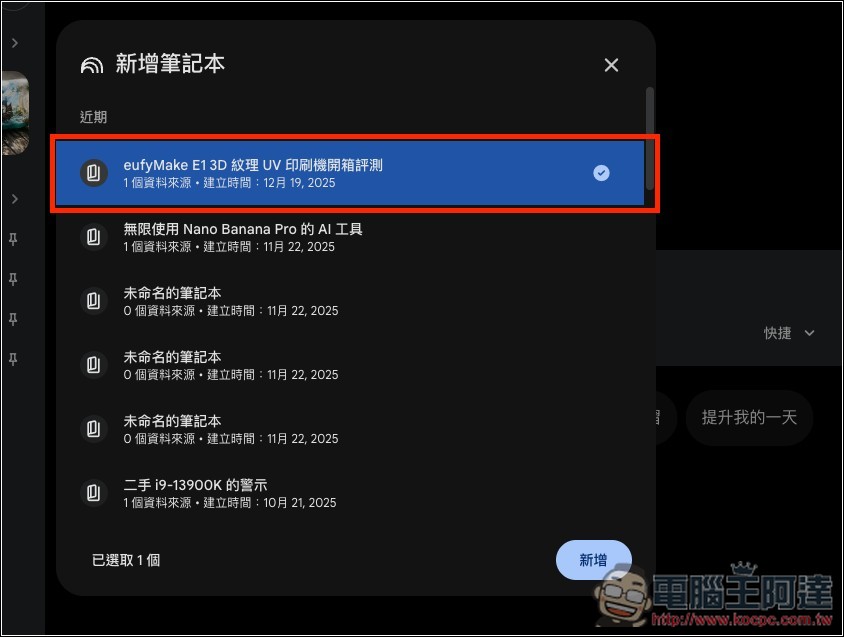
點擊之後,畫面就會列出你這個 Google 帳號中的 NotebookLM 所有筆記本來源。選擇你想要使用的筆記本,接著按下方的「新增」即可。也支援一次選取多個筆記本:
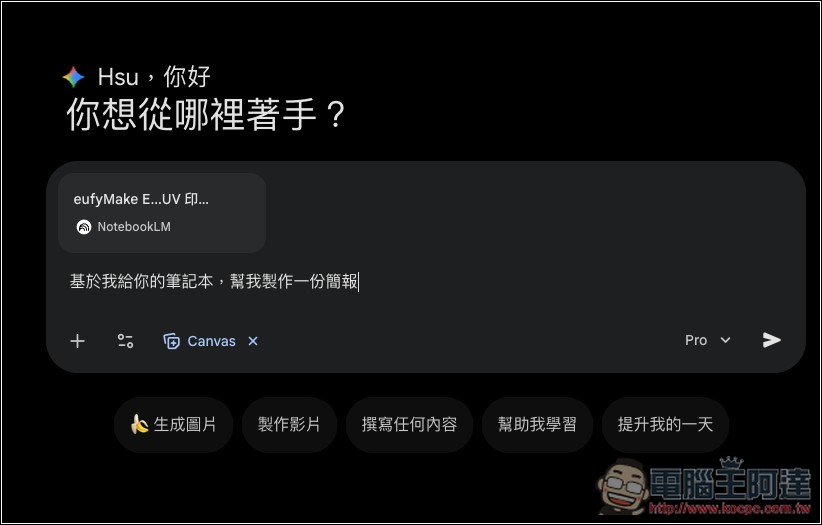
聊天框上方就會顯示你剛剛選擇的 NotebookLM 筆記本來源,接著就能開始詢問、製作圖片、簡報、或是其他你想要的內容:
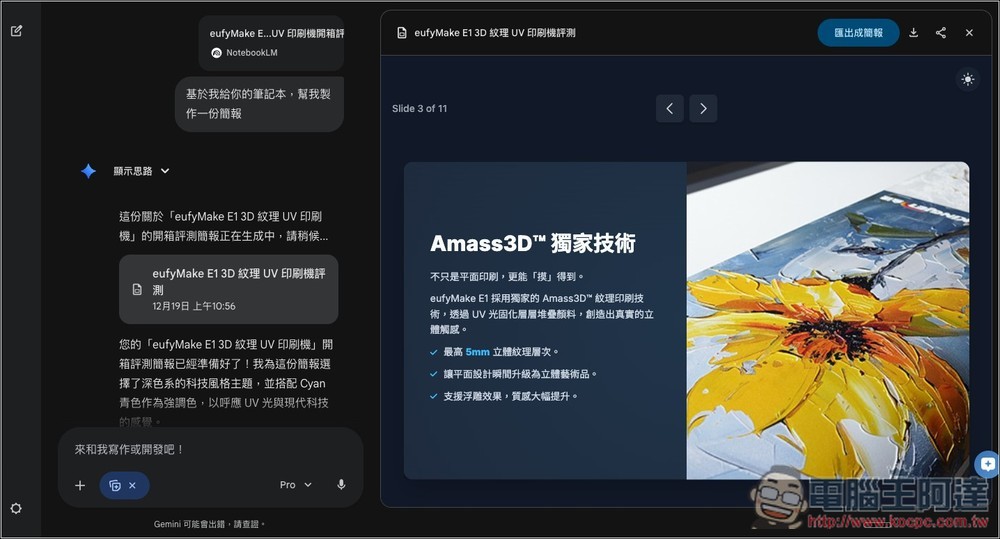
透過 Gemini Canvas 就能製作出 “可” 編輯的簡報檔。當然,其使用的技術跟 NotebookLM 不一樣,NotebookLM 是透過 Nano Banana Pro 來生成簡報,因此整體品質還是有差:
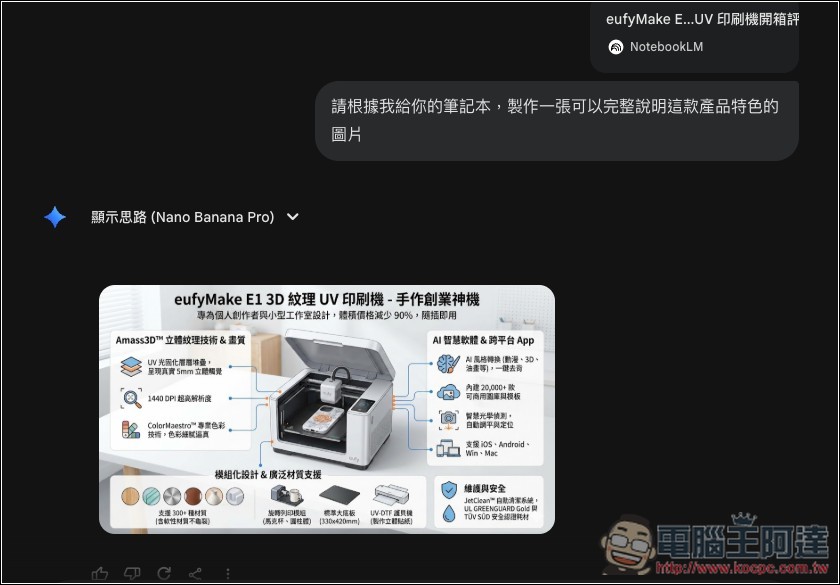
透過選擇 Pro 模型並啟用生成圖片,就能用 Nano Banana Pro 來生成這份筆記本內容的圖片,像我要求製作一張可以完整說明這款產品特色的圖片:
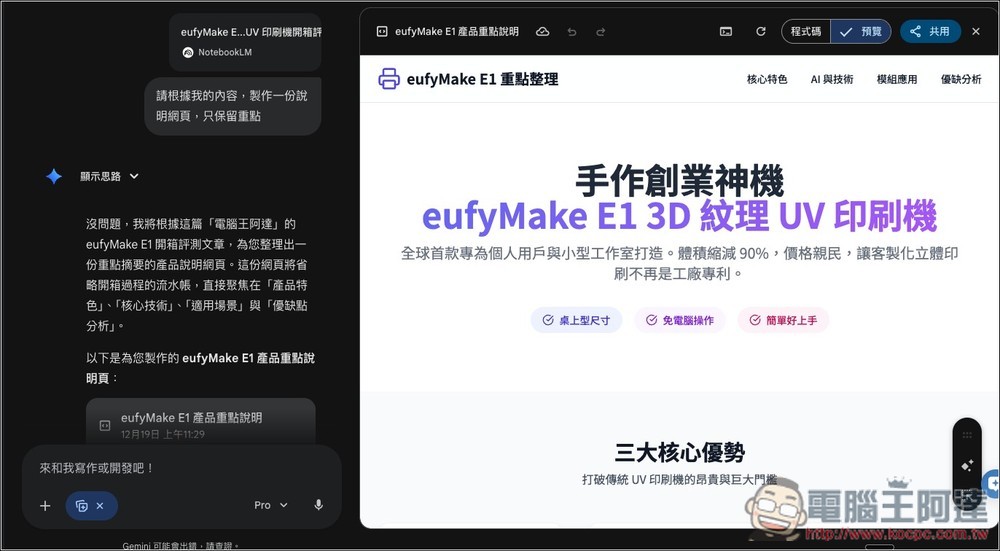
也可以將 NotebookLM 筆記本製作成網頁。有了 Gemini 後,很多原本在 NotebookLM 無法做到的事情都能實現:
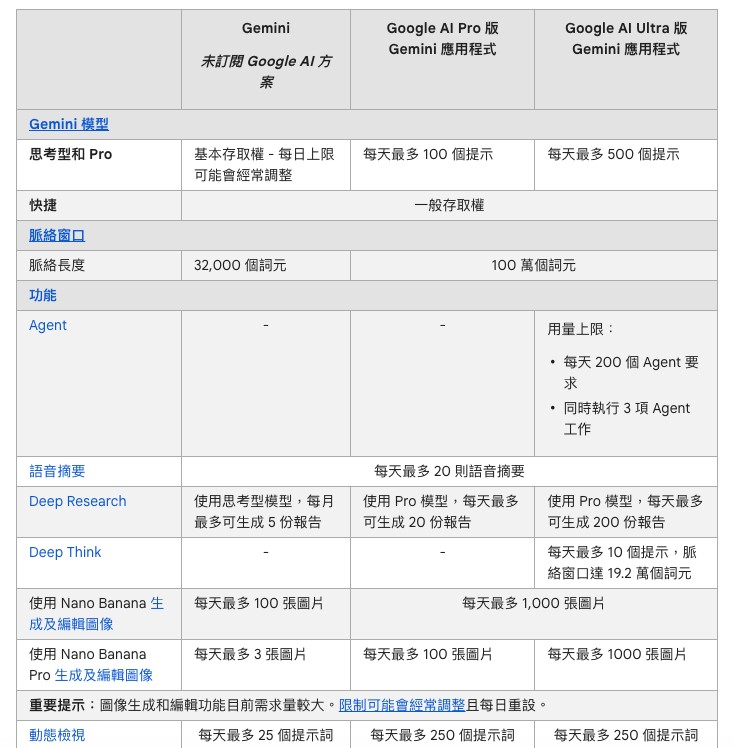
除此之外,近日 Google 也更新了「Gemini 系列應用程式使用限制和 Google AI 方案升級」的說明。
針對 Gemini 模型,免費版部分「思考型和 Pro」有基本的存取權,且每日上限可能會經常調整,代表說沒有固定額度,會視當前的用量負載,來決定你可以用多少。Google AI Pro 每天最多 100 個提示,Google AI Ultra 則是每日最多 500 個提示。
而「快捷(Gemini 3 Flash)」就沒有任何限制,免費版和付費版都擁有一般存取權,可無限制使用。
Deep Search 部分,免費版用戶可以使用思考型模型來生成,但每月最多只能生成 5 份報告。Google AI Pro 使用 Pro 模型時,每天最多可生成 20 份報告。Google AI Ultra 則是 200 份報告。
很多人最關心的 Nano Banana Pro 就沒有變化,免費版每日最多 3 張,AI Pro 每日最多 100 張、AI Ultra 每日最多 1000 張。