


各種高科技小工具、裝置在沒有電力應援下就完全停擺,也讓高度依賴科技產品的現代人對電量格外敏感。我們常常在網路上看到很多說是可以延長裝置電池續航的方法,但其中有些所謂的省電技巧其實沒有什麼幫助,在某些情況下,遵循的一些省電建議可能還會消耗更多電力而非節約。

這 5 個常見省電技巧其實不怎麼省電
停用裝置上的 Wi-Fi 和藍牙
以前,關閉 Wi-Fi 和藍牙確實有助於提升電池續航,但現在,你可以保持開啟而不必擔心裝置電池耗盡。
以 Wi-Fi 來說,當你沒有連接 Wi-Fi 網路時,裝置不會一直掃描新網路,在 Android 上,背景處理加起來只能每半小時掃描一次,這對電池續航沒有什麼實質影響,iOS 上的情況也差不多。Windows 筆電和掌上型電腦在你已經連接 WiFi 網路時,是無法掃描的。如果沒有,Wi-Fi 轉接器偶爾會掃描 Wi-Fi 網路,但這個過程非常省電,對電池續航影響微乎其微。只有當你的 Wi-Fi 訊號不穩定時,Wi-Fi 才會明顯消耗電池續航力,這會迫使 Wi-Fi 轉接器不斷掃描以尋找更強、更穩定的訊號。
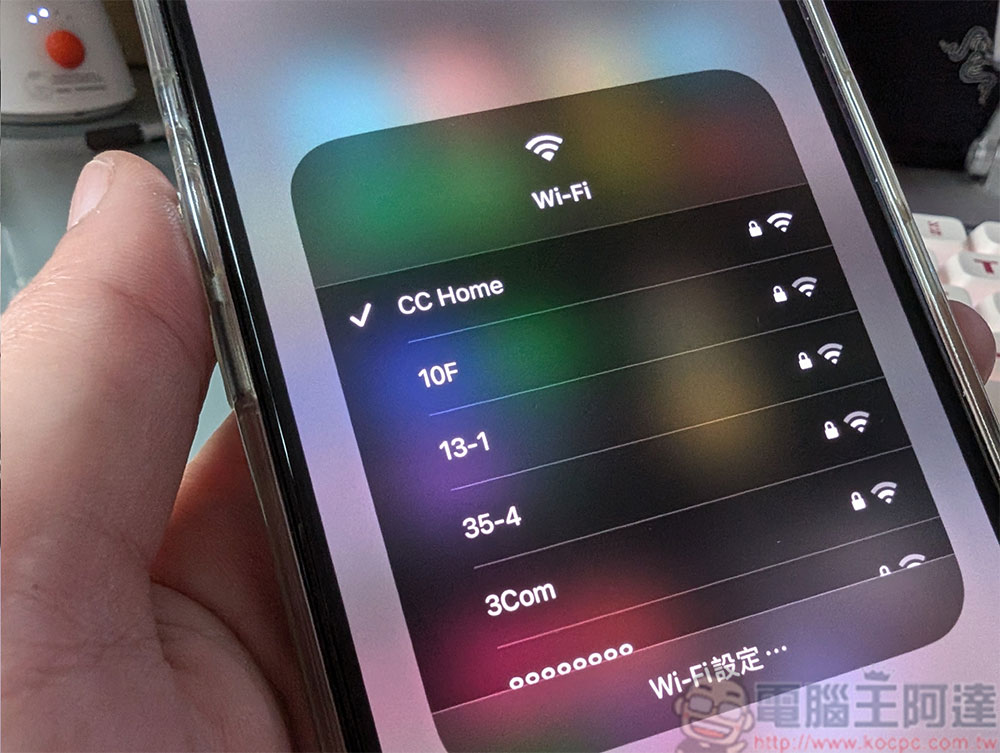
至於藍牙,一旦啟用,裝置會主動掃描附近的藍牙裝置並耗電,但這種狀態只會持續很短的時間。舉例來說,我的 Android 手機會掃描附近的裝置大約半分鐘,然後停止並切換到聆聽模式。在這個模式下,藍牙會被動監測裝置連線,幾乎不耗電,我必須手動點擊「掃描」按鈕啟動主動掃描模式。同樣地,這在 iOS 和其他作業系統上運作方式大致相同。換句話說,關閉藍牙對電池續航幾乎沒有影響。
這裡唯一建議關閉 Wi-Fi 和藍牙的情況是,當你的電池續航只剩幾個百分點,想盡可能長時間保持裝置開機時,話雖如此,如果你為了隱私理由關閉藍牙和 Wi-Fi,那就繼續這麼做吧!
開啟飛航模式
飛航模式會關閉你裝置上所有無線電訊號功能,包括行動網路、Wi-Fi 和藍牙,普遍認為啟用此功能可大幅提升電池續航,事實上,飛航模式並沒有那麼能省電。
關閉 Wi-Fi 和藍牙並不會明顯提升電池續航力,雖然關閉行動網路能延長電池續航時間,但代價是完全離線。如果你有這個打算,飛行模式很方便;但如果你只是為了省電而啟用,建議改用省電模式,它專門設計用來延長裝置電池續航力,同時保持連線,大多數現代手機和筆電都內建此功能。你也可以在 Android 裝置或 iPhone 上關閉 5G,只使用 4G,因為 5G 耗電量比 4G 還高。

非 OLED 螢幕使用暗黑模式
在 OLED 裝置上,暗黑模式能提升電池續航力幾個百分點,若螢幕亮度調至最大則更佳。這是因為 OLED 螢幕有自發性像素,當不使用時會自動關閉,例如背景變黑時,且顯示暗色內容時耗電較少。但在背光 LCD 上,即使整個螢幕全黑,背光仍然亮著,唯一能降低螢幕亮度的方法就是降低亮度,而不是用暗黑模式。支援局部調光的 Mini LED 螢幕可以在整個背景漆黑時關閉個別調光區,但在暗色模式下這些調光區確實有效且耗電。換句話說,你可能會在配備 Mini LED 背光螢幕的裝置上省電,但這幾乎可以忽略不計。更糟的是,暗黑模式甚至可能更耗電,因為人們在暗黑模式下往往會調高螢幕亮度。
不使用動態桌布
當動態桌布剛出現在 Android 上時,它們非常耗電,它們消耗了大量資源,且電池耗電更快。但現代手機和平板搭載更強大且高效的晶片,能在節省電力的同時播放動態桌布,筆電也是如此。如果你想節省電池消耗,建議調暗螢幕、將更新率降至 60Hz,或啟用省電模式,而不是避免使用動態桌布。

關閉背景應用
關閉手機背景應用程式反而可能浪費電力,而不是省電。這是因為現代版本的 Android 和 iOS 設計上會將背景應用程式保留在記憶體中,在此期間它們會消耗最少的資源。當你存取背景應用程式時,它只是從記憶體載入,因此重新啟用時不會消耗太多運算能力。
但如果你一直關閉所有背景應用程式,系統必須執行更多運算力,也就必須耗電,才能重新開啟它們。如果你習慣關閉背景應用程式來省電,那你應該停止這樣做。
在 Windows 筆電和 MacBook,以及 Android 手機或 iPhone 上,有許多方法可以節省電池消耗,但上述這些方法要嘛不會省電,要嘛頂多只能省下極其少的電量。在最糟的情況下,有些省電技巧甚至會縮短電池續航,最終反而產生與預期效果相反的效果。