


如果你的 Windows 11 中的手機連線照片區塊還沒停止,應該未來幾天就會停止運作,因為微軟將查看儲存在 Android 手機上的照片和其他媒體的路徑改到檔案總管中,更貼近於你平常使用電腦的習慣。可惜的是,目前還無法連接 iPhone 來查看相簿。
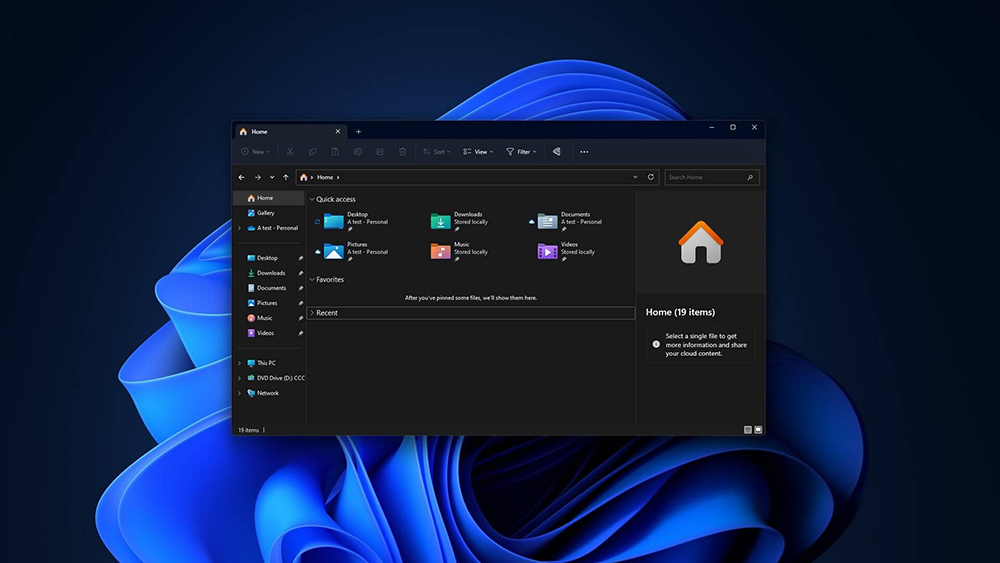
微軟要你改用 Windows 11 檔案總管來查看 Android 手機中的照片
檔案總管與 Android 的整合並不是新鮮的嘗試,因為在大約一年前就已經開始這項行動,只是在過去幾個月裡沒有太多改善。事實上,你仍可能經常遇到同步問題,檔案總管會卡在從不狀態,即使同步完成,照片排列方式也不會像手機連線應用程式一樣。
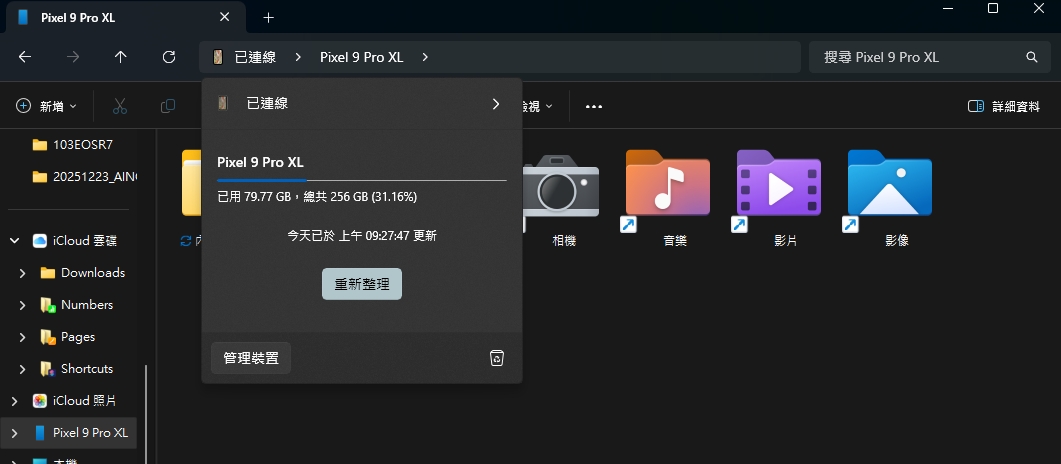
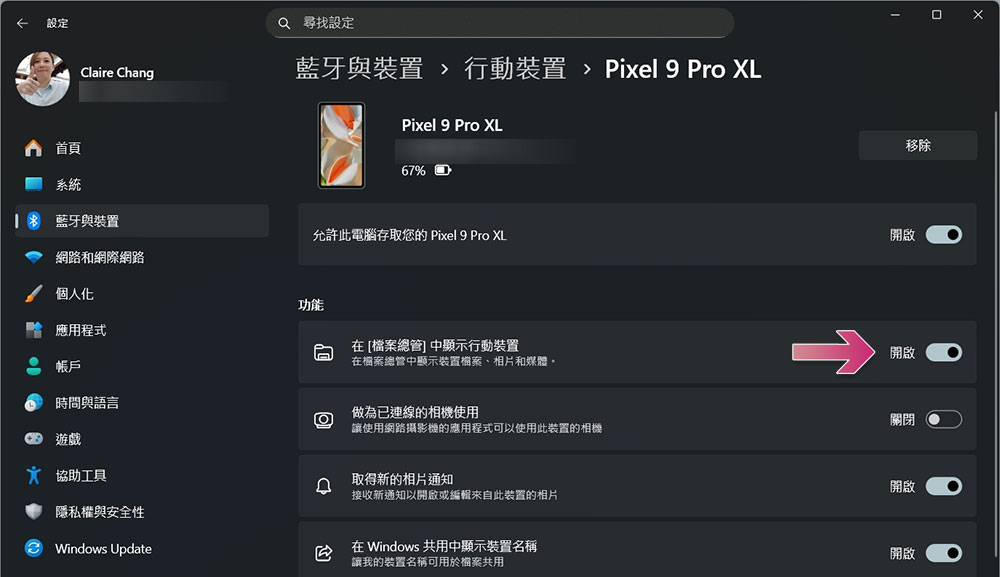
如果你在檔案總管的左側邊欄中沒有看到你的行動裝置,可以用下面的方式允許電腦存取你的行動裝置:
- 打開設定應用程式,點選進入「藍牙與裝置」。
- 點選「行動裝置」。
- 將最上方「允許此電腦存取你的行動裝置」開關打開。
- 點選下面行動裝置區域連線的手機後方箭頭。

- 留意「在檔案總管中顯示行動裝置」這項是否開啟。


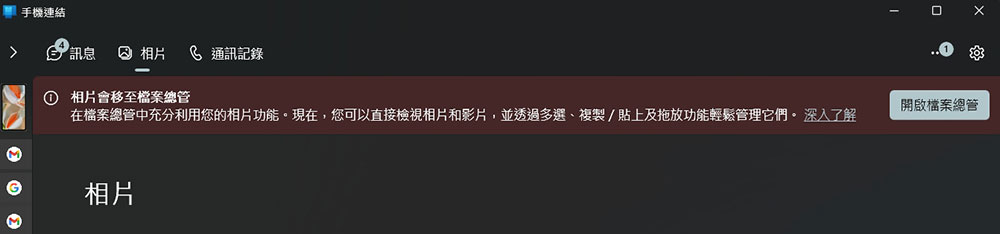
不過,過去檔案總管和 Android 連線不佳並不是問題,因為你有手機連線應用程式,能幾乎即時存取 Android 的照片應用程式,同時你仍可以用檔案總管處理進階功能,例如存取特定媒體資料夾去查看照片和影片。可惜的是,微軟不願意繼續在兩個平台(手機連線和檔案總管)之間維持媒體的同步。在最新版的 Windows 中近日發現,手機連線應用程式的照片區塊正在關閉,微軟希望你有任何查閱手機照片的需求都改用檔案總管。
雖然它顯示照片功能已經從手機連線移到檔案總管,考慮到過去的趨勢,手機連線中的的照片功能可能會在某天突然消失,所以如果你還沒習慣檔案總管的整合,應該要先預熱一下。微軟表示他們正在透過這項變更改善「一致性」,這是一項「長期以來被要求的功能」。
與手機連線應用程式不同,檔案總管並沒有限制特定 Android 手機使用,檔案總管的整合沒有特定需求。微軟也表示會提供「更強的功能」,但筆者有不同看法。手機連線應用程式的照片有幾個比檔案總管更受我喜歡的優點。首先,它更可靠,因為影像幾乎是瞬間顯示出來的。如果無法同步,你可以點擊重新整理按鈕,同步通常不到一分鐘完成,與檔案總管可能需要數分鐘不同。
其次,手機連線的照片區塊會把你所有照片集中到一個地方,包含相簿、截圖等,更重要的是,你的最新照片會顯示在列表的最頂端,你不必另外去找。檔案總管也能存取這些資料夾,甚至是手機上大多數手機連線應用程式無法存取的資料夾。不過,圖片會分散在各自獨立資料夾裡,使用體驗就像用 USB 線把手機連接到電腦一樣,這表示除非你知道資料夾名稱,否則無法立即找到手機上儲存的近期照片。
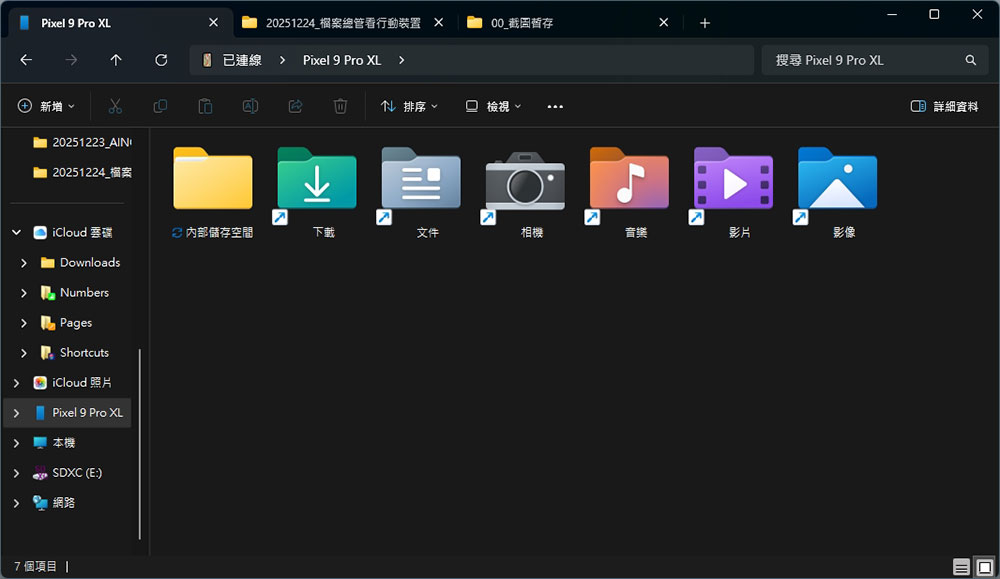
手機連線應用程式將所有照片集中在同一個簡單視圖中,但無法造訪其他資料夾;檔案總管可以顯示所有資料夾,卻也事情變得更複雜,同時破壞了舊有整合的簡單性。各有優缺點,你喜歡哪一種?