


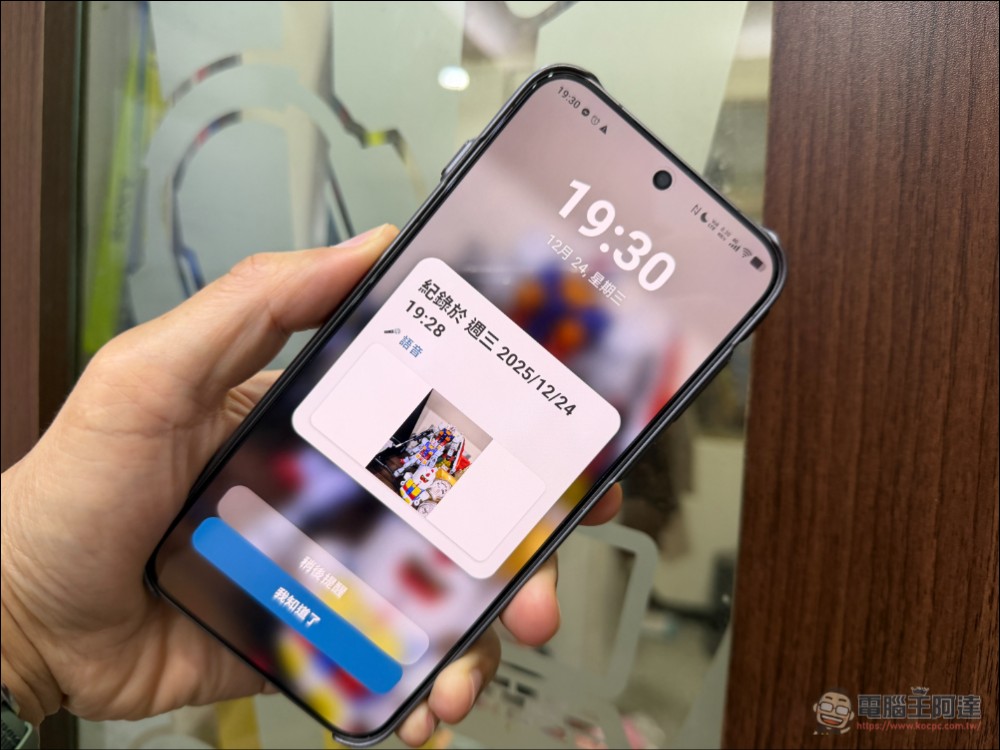
今天為大家分享一個阿達自己用 Android Studio 以 Vibe Coding 方式寫出來的 Android App:「非記不可:絕不會錯過重要事件」。這個 App 的想法大概在十幾年前就有了,不知道大家會不會覺得目前 Google 或蘋果日曆的記事功能雖然「有」但經常沒有起到提醒的作用?因為這些內建的日曆 App 在指定時間到的時候,通常只是在主畫面「叮」的一聲,如果手機不在身邊或沒注意的話,經常就會錯過約定的事情(起碼我蠻常這樣的)。所以我一直希望有一個有鬧鐘功能,能「反覆且明確提醒」我的 App,但這麼多年來一直沒有符合我需要的軟體,想找人開發可能要好幾萬都不一定搞得定。直到最近 Vibe Coding 在 AI 的加持下,程式開發終於不像以前門檻那麼高,前陣子突然想起這個自己想了多年的 App,就來嘗試看看,在失敗好幾次之後,最近用兩、三天的空檔終於完成了這個 App,並上架到 Play 市集,在這邊也為大家分享一下我個人的拙作。
非記不可:絕不會錯過重要事件
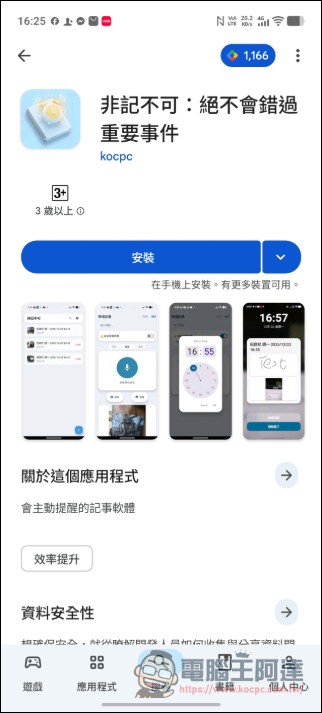
首先去 Play 市集搜尋「非記不可」並下載,目前只有 Android 版,如果反應好的話我再研究 iOS 版(因為申請 iOS 開發者還蠻貴的,而且 Android 才是我主力機),另外這個 App 不紀錄任何資料、也不上傳任何資料到雲端,所有記事內容都在手機本地端,大家可以放心服用:
下載 非記不可 請點我
2026/05/26 UPDATE,推出半年後終於更新了,之前因為上傳密鑰遺失,我也不會處理只好一直放著,最近靠 AI 解決此問題,並修正目前已知 BUG,新功能包括:
• 修正設定提醒時間時,點擊日期區塊無法開啟日曆的問題。
• 新增搜尋功能,可即時搜尋標題、內容與類型。
• 修正多張照片新增流程,拍照新增不再覆蓋既有照片。
• 新增全螢幕提醒權限入口,改善鎖定畫面提醒顯示。
• 改善提醒觸發穩定性與通知標題顯示。
• 改善空標題記事命名規則,文字、語音與塗鴉記事更容易辨識。
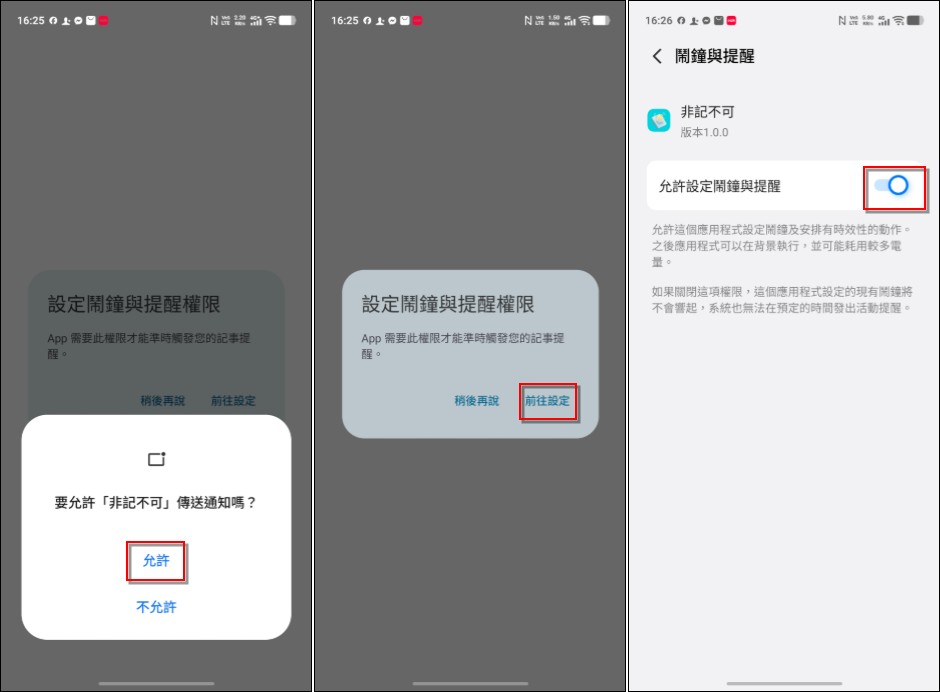
下載後執行,會先要求幾個權限,主要的就是通知與鬧鐘權限,不同意這個 App 原則上也廢了。記得要允許這幾個權限:
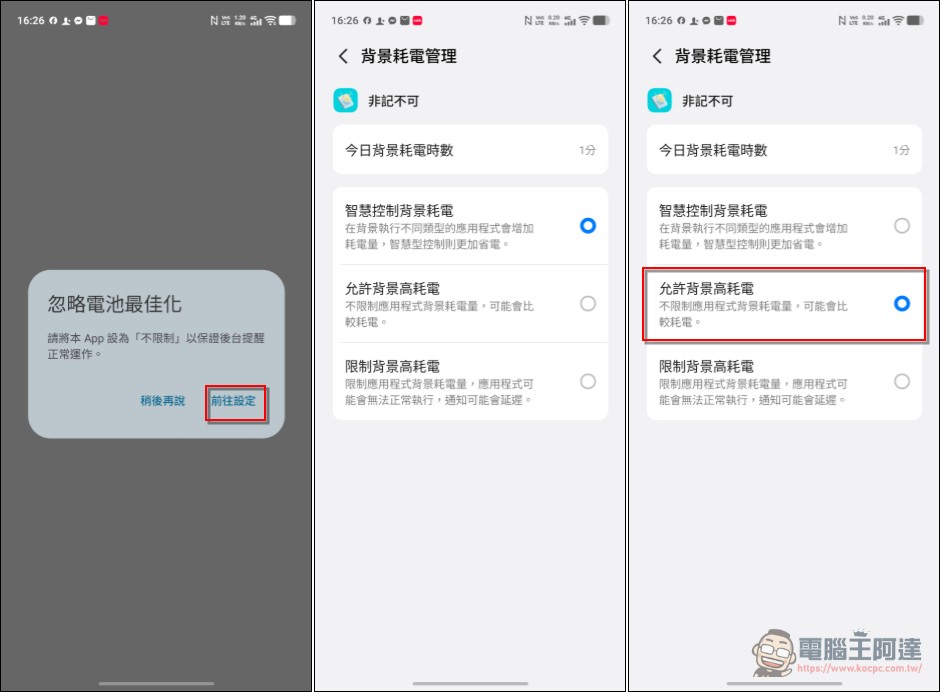
接下來還有一個電池最佳化的設定,這個是避免有的機型會殺後台,Pixel 預設是開啟,其他品牌建議開啟「允許背景高耗電」(實際上這個 App 應該完全不耗電,就只是為了不會被凍結或清後台):
接著就進入「非記不可」的主畫面,點右下角「+」可以新增記事。記事類型分為「文字」(打字輸入)、「語音」(錄音記事)與「塗鴉」三種,每種都可以搭配拍照或使用相簿裡的照片或截圖來加強記憶:
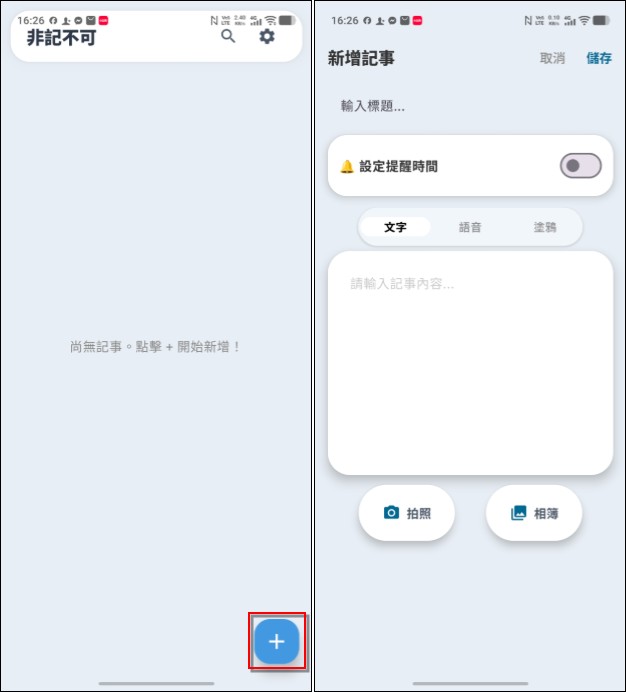
文字記事
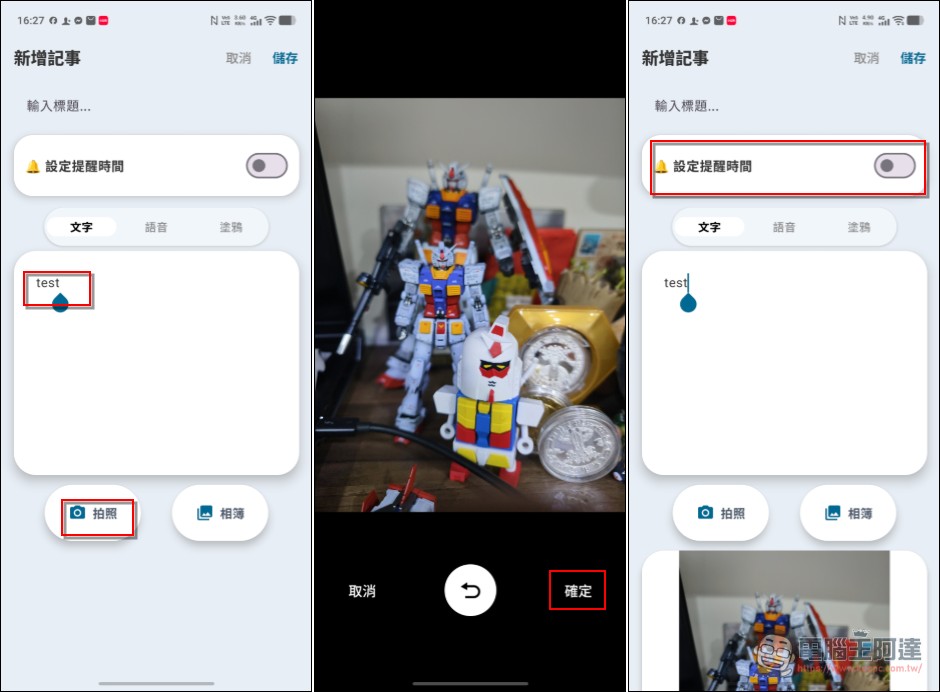
以「文字記事」做例子,最上方的標題是記事的標題,看你要不要輸入都沒差,不設定的話預設會以存檔時間作為記事標題。如果你想要搭配照片或截圖來加強記憶,就直接拍照或選擇照片後確定。最後如果這則記事需要提醒的話就開啟「設定提醒時間」(不設定也沒差,主打一個爽就好):
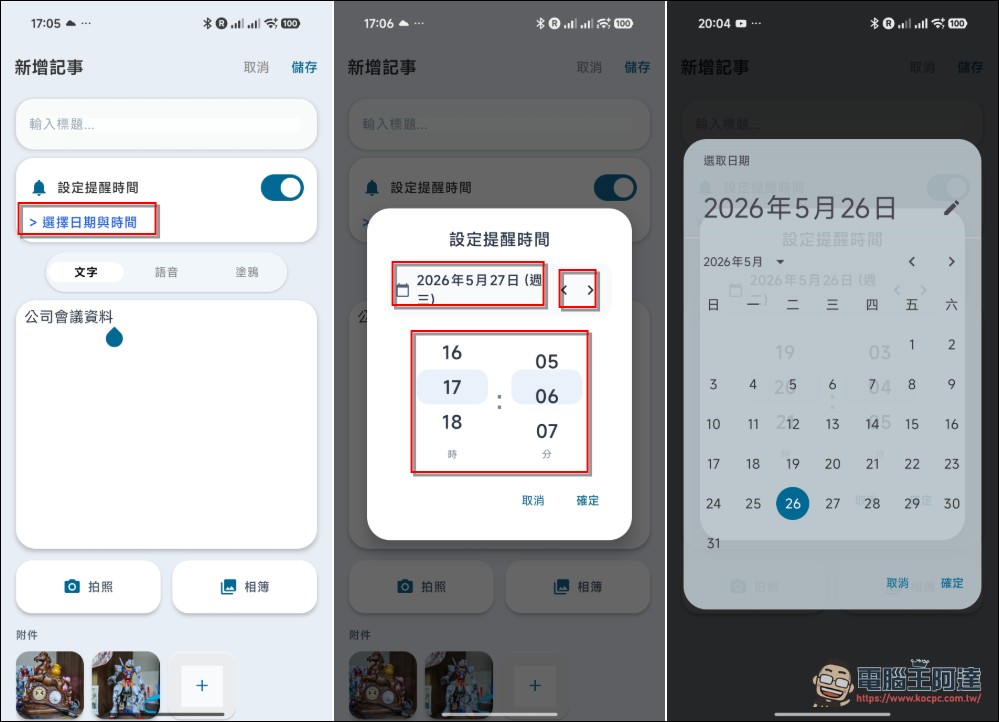
開啟後就可以設定日期與時間,這邊新版修改了原本介面,點擊日期可進入日曆介面任意選其他日期,旁邊的 < / > 可設定前後一日,時間由原本時鐘改為更直覺得撥盤設定,最後指定時間點擊「確定」:
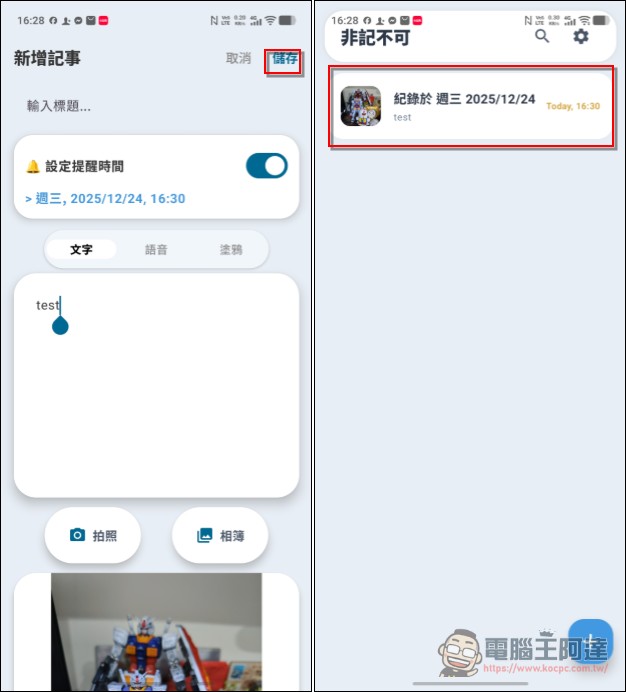
設定完之後就可以點擊儲存,這樣在主畫面中就會出現該則記事,如果有搭配圖片也會有預覽:
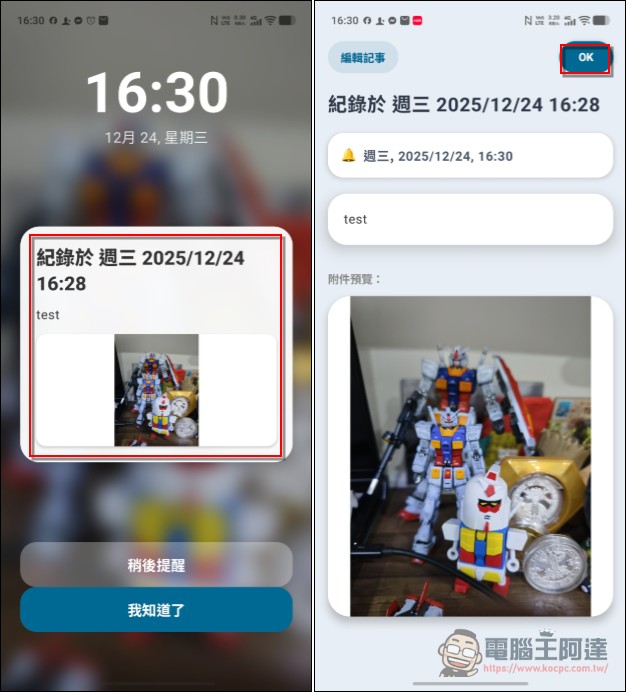
之後不管你的手機是在休眠還是你在做任何事情,時間到都會跳出提醒全螢幕的通知(記得到設定中開啟此功能,有的機型要手動開啟),中間會有該記事的標題、內容與照片,點擊中間區域就可以直接閱讀。你也可以在鬧鐘提醒時點擊「我知道了」(系統默認你已經知道內容了,將不會再顯示記事內容,也不會再通知),如果當下正好在忙,也可以執行「稍後提醒」,十分鐘後該記事會再響一次:
語音記事
如果你跟我一樣懶得打字,也可以使用錄音的方式記事,第一次使用時會要求麥克風權限,選擇「使用應用程式時」即可:
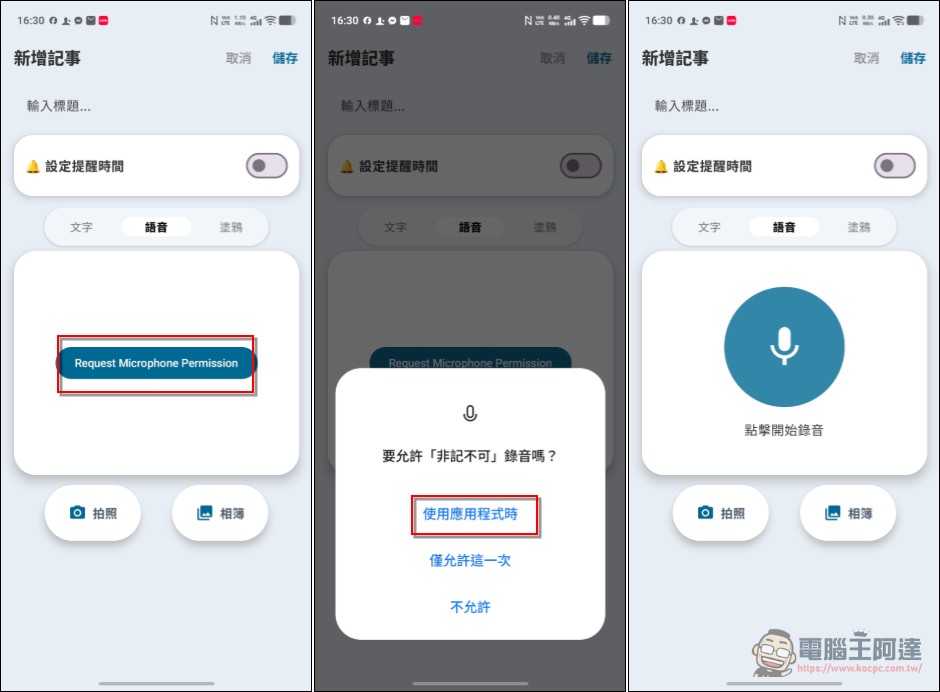
使用時只要點一下就會開始錄音,講完話後再點一次就會結束錄音,一樣可以搭配照相或圖片使用當然也可以設定時間,存起來後在主畫面就可以看到該則語音記事:
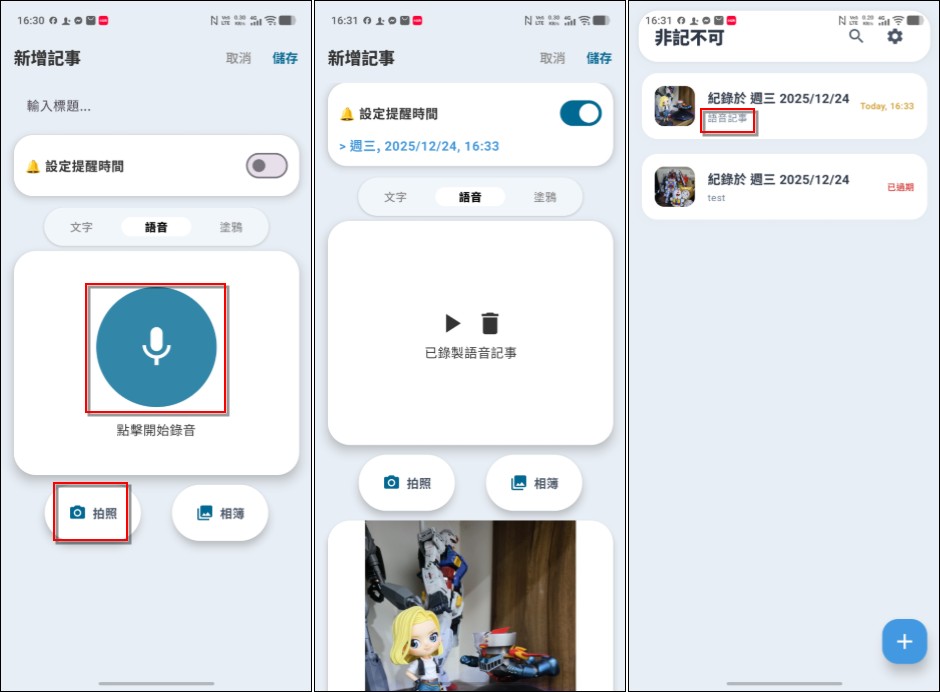
跳通知時也會顯示語音記事,點擊後就可以聽錄音內容了:

塗鴉記事
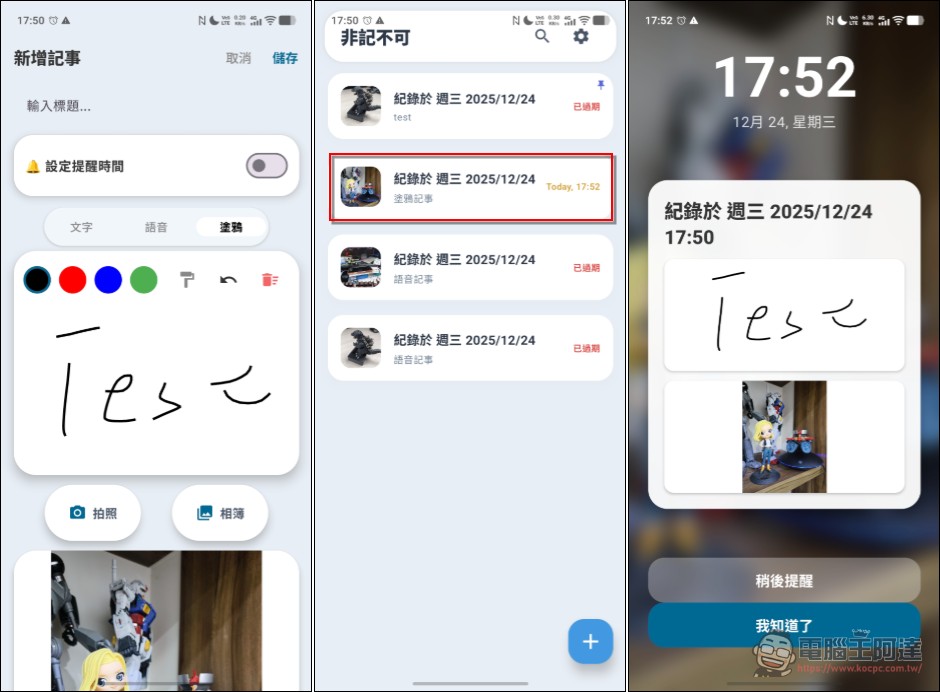
塗鴉記事跟上面兩個記事一樣,只是多了可以手寫的功能,有時候我們只要寫幾個字自己看到就知道該做什麼事,所以我輸入框沒有設很大,有做選顏色與橡皮擦功能:
記事管理
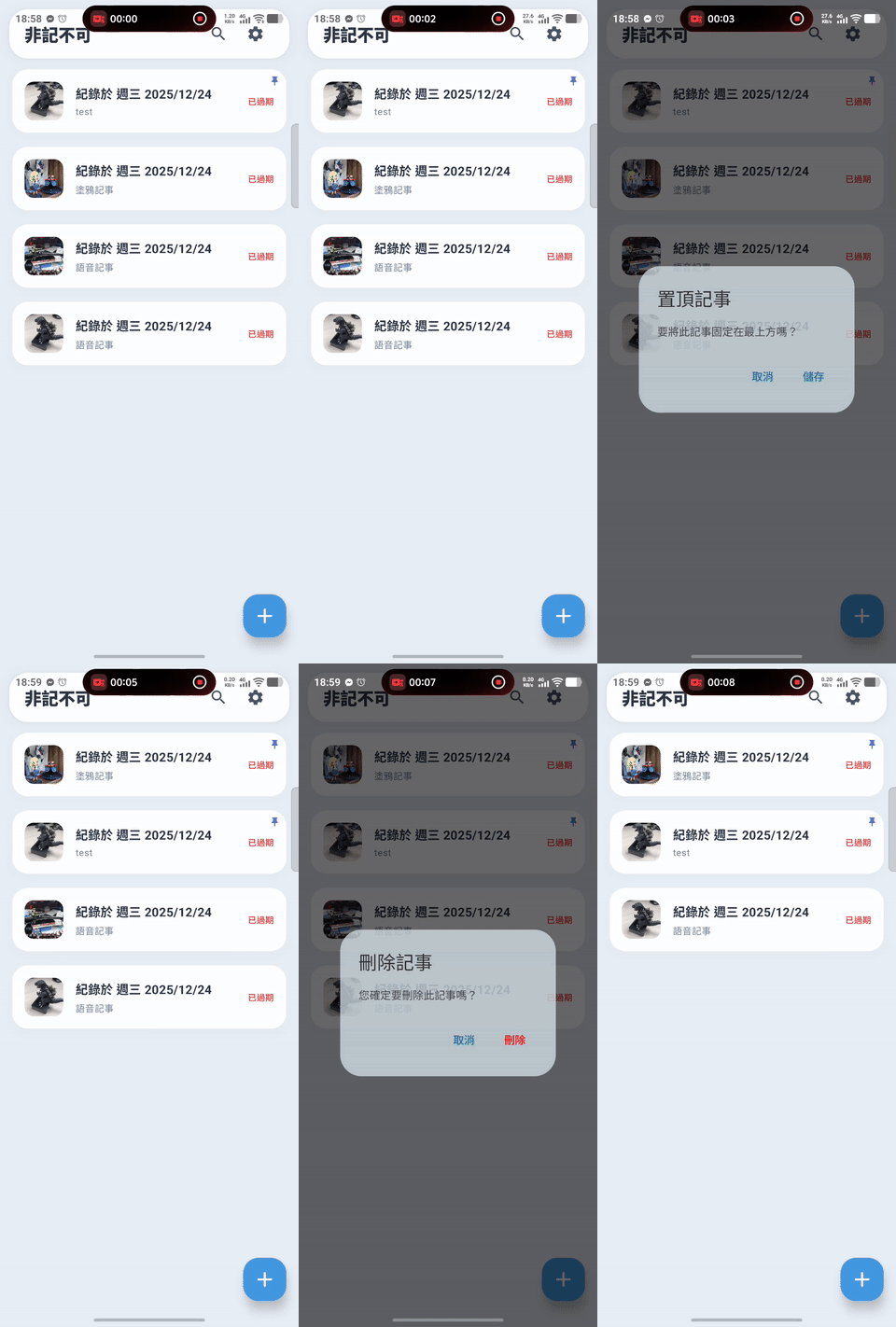
最後是記事管理,在主畫面只要在某則記事上往左滑就會依照建立時間順序置頂(記事角落會有一個 PIN),往右滑就是刪除記事,邏輯很簡單(UPDATE:「設定」目前沒有功能,之前本來要做語系或記事管理,後來直接改為多國語言與左右滑動就沒弄,算是保留的項目):
設定介面
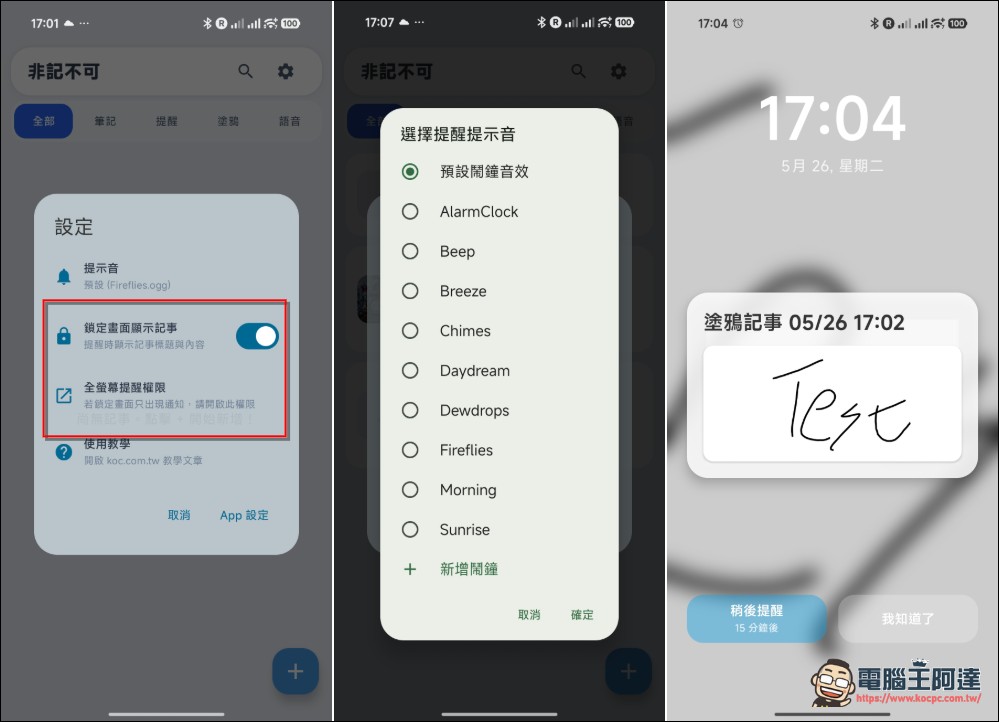
這一版也加入了「設定」功能(之前是裝試用,忘記做功能了),現在可以可以設定任選記事提示音,也可以開啟鎖定畫面全螢幕提醒(有的機型預設要手動開啟):
下載 非記不可 請點我
寫在最後
這個 App 主要是我作給自己用的,想說「也許」會有人也有一樣的需求,所以花了幾天時間好不容易上架 Play 市集,大概花了500~600元的 Gemini 3 Flash Token 輔助開發,如果大家在使用上有什麼問題或 BUG 可以在市集那邊留言告知,我有空與能力的話會去處理(Vibe Coding 其實最難的是抓蟲與修正,比寫程式麻煩多了)。這個應用完全免費,如果使用者夠多的話也許會研究上架 iOS 版,如果覺得不好用我更歡迎您開發一個比我想的完整的 APP,如果覺得好用的話也可以請我喝杯咖啡,想不到我也成為 App 開發者了🤣。