


隨著 Google 雲端硬碟逐漸裝滿,找到需要的檔案會讓人備感挫敗。基本搜尋要嘛錯過你要找的項目,要嘛回傳太多結果,讓你很難縮小範圍。筆者自己也曾為此苦苦掙扎,但自從學會了一些搜尋技巧後,現在大大減少找尋檔案的時間,你也可以試試看。
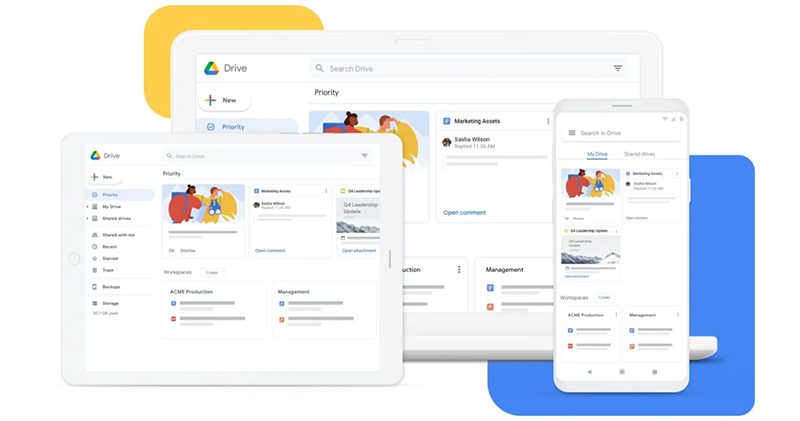
善用搜尋技巧,查找 Google 雲端硬碟檔案不再大海撈針
依檔案類型篩選搜尋結果
搜尋檔案時,我們通常會在搜尋欄位輸入一般查詢,Google 雲端硬碟會根據檔案名稱回傳結果,無論是文件、表單、簡報、影片。篩選掉無關的結果可能很耗時,但如果指定檔案類型,可以大幅減少雜亂,更快找到所需的資料。
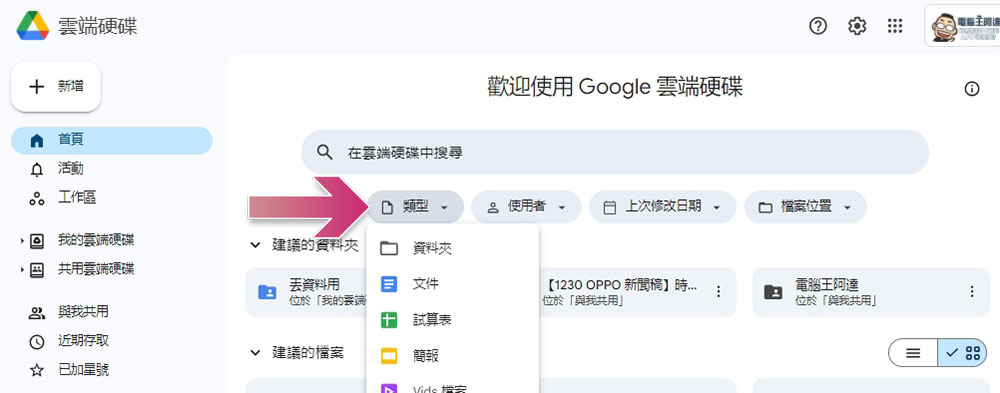
如果你在找附帶有公司名稱的文件,選擇「文件」會過濾掉所有其他檔案類型。要獲得精確結果,請前往 Google 雲端硬碟首頁,點擊搜尋欄下方的「類型」下拉選單,選擇你想要的檔案類型,然後輸入你的搜尋關鍵字,這樣一來結果就會顯示所選類型的檔案。
依據檔案擁有者或創作者篩選
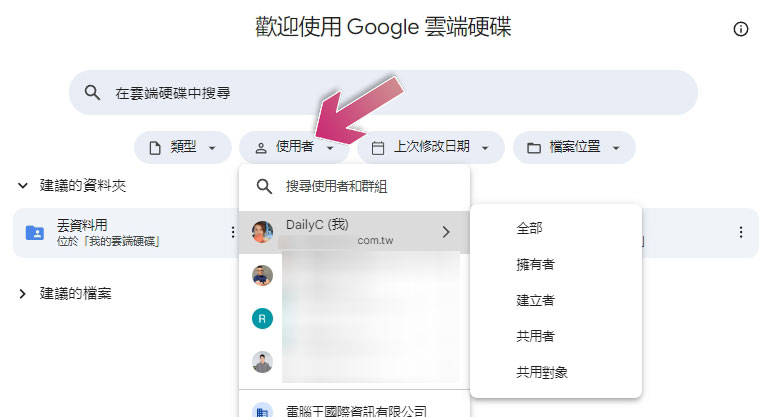
雖然依檔案類型篩選在處理少數文件時很有幫助,但當涉及幾百份文件時,尤其是不同人的文件,情況會變得更棘手些。為了進一步精細搜尋,你可以指定擁有、建立或分享檔案的人或擁有者。
這只有你知道對方的名字或電子郵件時才有效,使用這個方法是點擊搜尋欄下方的「使用者」下拉選單,輸入該名對象的名字,將滑鼠移到對方的名字上面,接著選擇相關條件。這種方法能讓你更快精確地定位檔案。
根據檔案最後修改時間排序
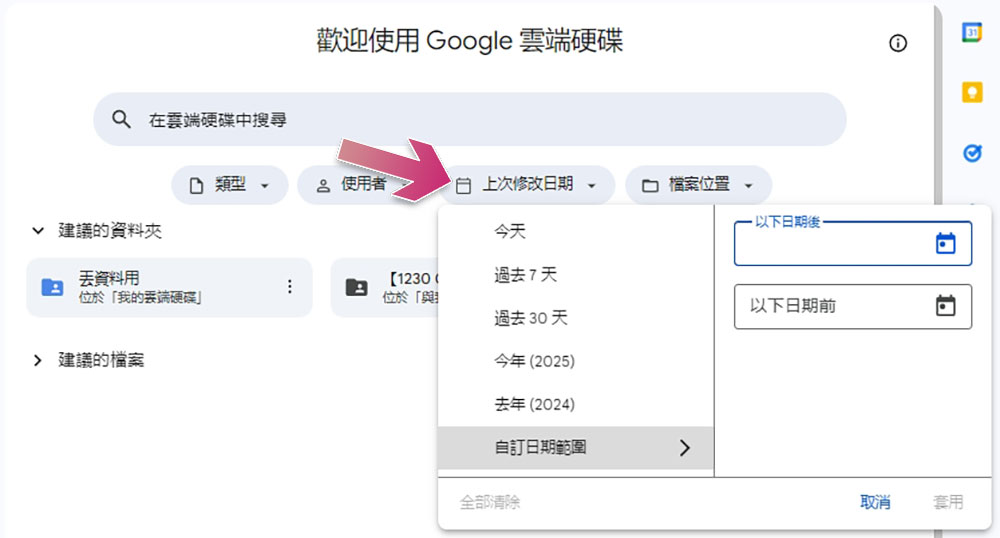
即使依照檔案類型和文件擁有者篩選,Google 雲端硬碟仍可能顯示出多年前使用的檔案。如果你大致知道檔案最後一次修改時間,一周、一個月、一年前或是在自定時間範圍,你可以用這個來縮小搜尋,排除較舊且無關的文件。
使用此篩選器時,點選「上次修改時間」,然後選擇想要的日期範圍。不過要注意,如果你對修改日期的記憶不正確,該檔案就不會出現在結果中。
依內容搜尋檔案
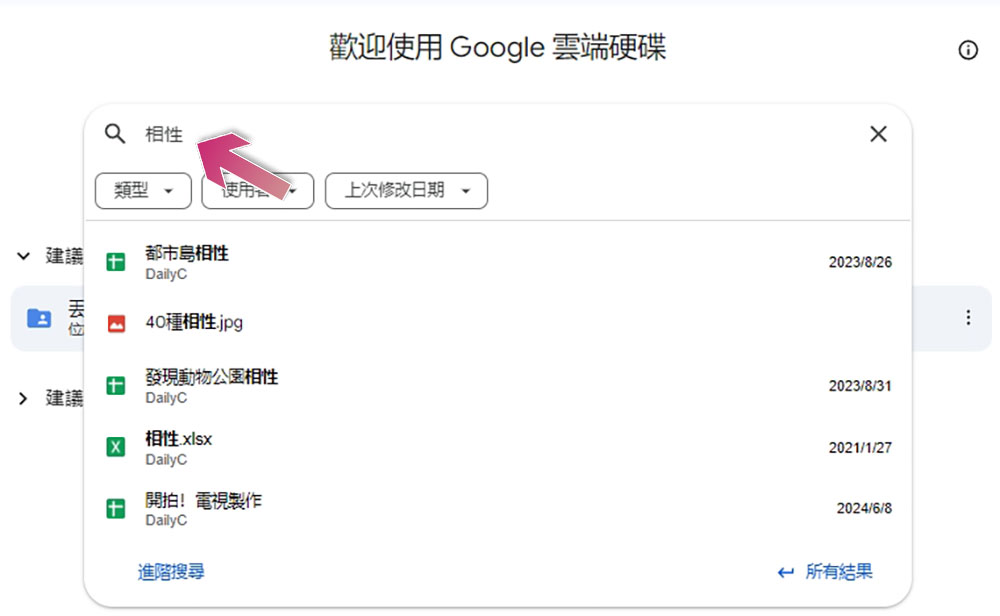
我們通常在 Google 搜尋時會依賴檔案名稱,卻常忽略它也能依照檔案的實際內容來搜尋。如果你想要找一份名稱模糊、不一致或完全忘記的文件,你仍可以透過回憶檔案中的特定細節來找到它,例如一句話或任何獨特的用語。在搜尋欄輸入該詞語,Google 雲端硬碟會掃描文字並篩選結果,即使檔案名稱沒有提供有用的線索,也能找到檔案。
善用進階搜尋找到所需資訊
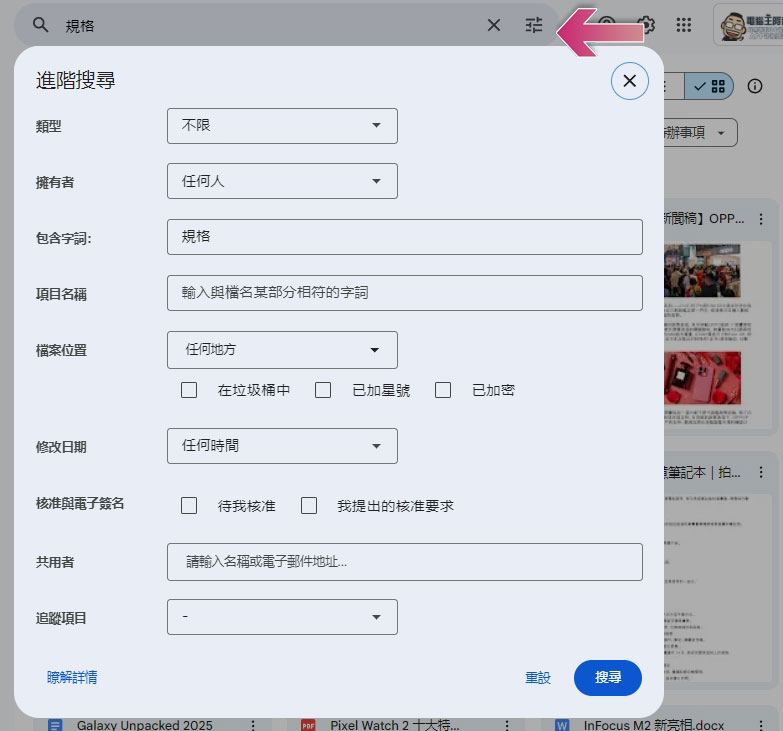
利用 Google 雲端硬碟的進階搜尋功能,你甚至可以翻出深藏的文件。它讓你能將上面我們提過的篩選功能與其他篩選功能結合,例如在特定資料夾內搜尋資料、篩選已審核或申請審核的檔案、追蹤後續追蹤等。同時定義多個條件有助於進一步縮小搜尋結果範圍。
要使用進階搜尋,請點擊搜尋欄最右側的篩選圖示,這會開啟一個面板,顯示所有可用的搜尋篩選器。只填寫你清楚記得的細節,其他留空。完成後,點擊「搜尋」以顯示符合條件的檔案。如果你不小心加了任何篩選器或想重新開始,只要點擊「重置」就能清除它們。
使用搜尋運算子來找尋檔案
如果你不想在搜尋篩選器中挖掘或微調搜尋選項,可以直接在搜尋欄中使用搜尋操作指令來縮小搜尋範圍。例如,將詞語加上引號就能找到包含該詞語的檔案。輸入「type:pdfs 」則會限制結果只顯示 PDF 檔案,下面是可用的運算子:
| 運算子 | 用途 | 範例 |
|
“ |
為關鍵詞語,可搜尋包含關鍵詞語的檔案。 | 搜尋內容中有「規格」的文件 “規格” |
| – | 尋找不包含特定詞語的文檔。 | 搜尋包含「規格」,但不含「軟體」的文件 規格 -軟體 |
| owner | 尋找屬於特定人員的文件。 | 尋找來自 Bob 的文件 owner:bob@gmail.com |
| pendingowner | 尋找你是待定所有者的文件。 ※你只能搜尋你是待定所有者的文件。 |
pendingowner:me |
| creator | 尋找由特定人員建立的共用文件。 | creator:jane@yourdomain.com |
| to |
尋找你與特定人員或群組共用的文件,或與你共用的文件。 |
|
| from |
尋找特定人員與語你共用或你與別人共用的文件。 |
|
| app | 按應用程式名稱搜尋。這包括與你的 Google 雲端硬碟帳戶關聯的任何應用程式。 |
|
| sharedwith | 尋找特定工作區帳戶或群組有權存取的文件。排除該帳戶擁有的文件。 |
|
| is:starred | 找尋你收藏過的檔案。 | is:starred |
| is:trashed | 找尋你丟到垃圾桶的檔案。 | is:trashed |
| type | 依檔案類型找尋檔案。 |
|
| before 與 after | 尋找在特定日期之前或之後修改過的項目。日期格式為 YYYY-MM-DD。 |
|
| createdbefore 與 createdafter | 尋找在特定日期之前或之後建立的項目。日期格式為 YYYY-MM-DD。 |
|
| title | 依標題搜尋檔案。 | title:Conference 2021 |
| followup | 尋找包含分配給你的待辦事項或建議的文件。 |
|
| unorganized | 如果對方刪除了某個資料夾,你可以在該資料夾中找到你建立的檔案。你的檔案不會被刪除,而是會自動移動到你的「我的雲端硬碟」。 ※只有你才能刪除你擁有的檔案。 |
is:unorganized owner:me |
如果在 Google 雲端硬碟搜尋檔案感覺像一件繁瑣的事,不妨試試上述技巧,你會驚訝於即使在凌亂的雲端硬碟中,找到所需資料會變得多麼容易。另外,如果你的儲藏空間常變成數位垃圾抽屜,可以考慮用顏色標示檔案、標註重要檔案,並使用一致的命名系統,讓所有東西保持有條理且容易找到。