


大多數人在使用 Nano Banana Pro 生成圖片時,應該都只是在 Gemini 裡面使用,事實上,Google 推出的很多服務裡面,都已經支援 Nano Banana Pro。前陣子 Google 就整理了 6 個可以使用到 Nano Banana Pro 圖片生成的清單,有需要的人可以收藏起來。
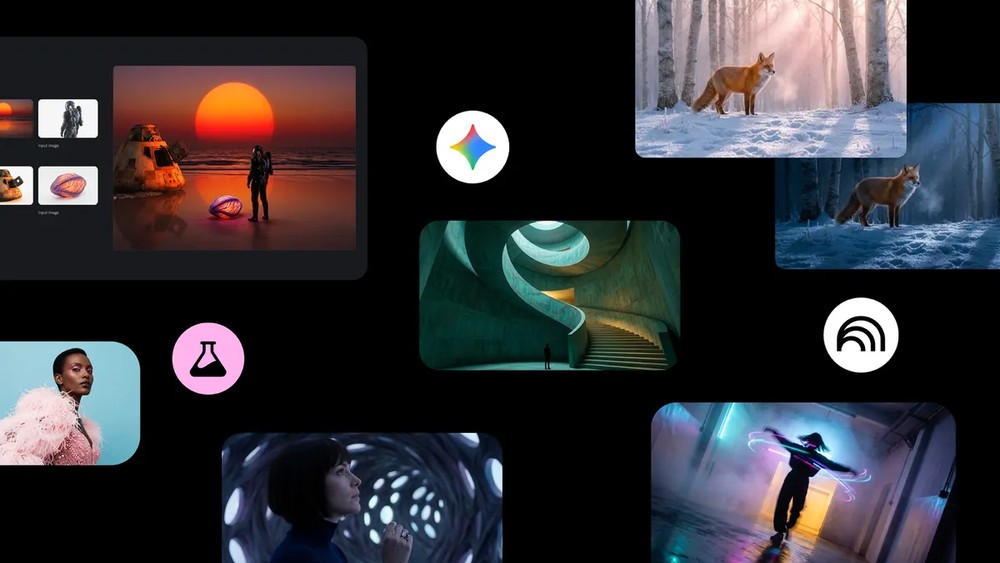
6 個可以使用 Nano Banana Pro 的 Google 服務
1. Gemini 應用程式
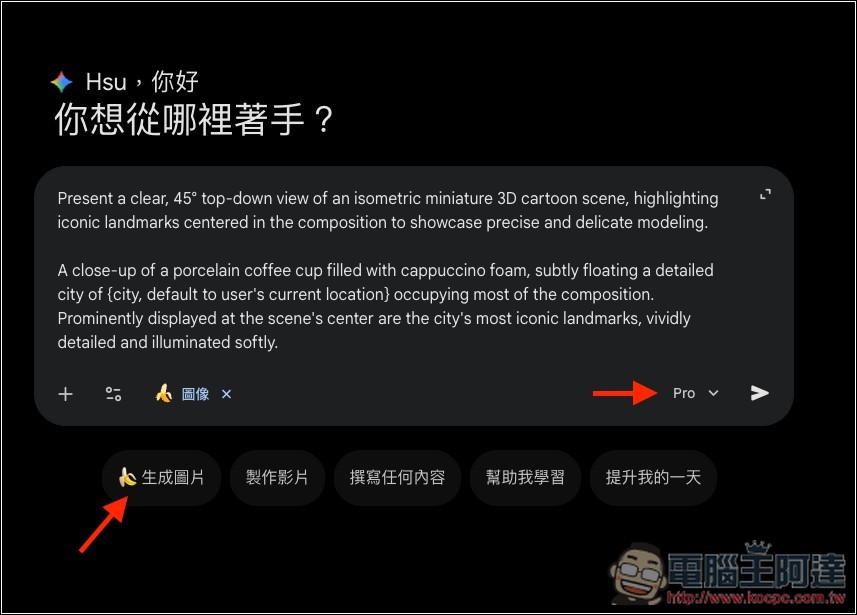
首先當然就是大家都知道 Gemini,無論是網頁版還是行動版,現在都已經支援 Nano Banana Pro 圖片生成。
使用方式也很簡單,在對話框中的右下角將模型切換成 Pro,並啟用「建立圖像」模式,就能啟用 Nano Banana Pro。不過免費用戶有生成的次數限制,目前每日最多只有三張。達到限制之後,應用程式會自動切換回原版的 Nano Banana。
2. 搜尋的「AI 模式」
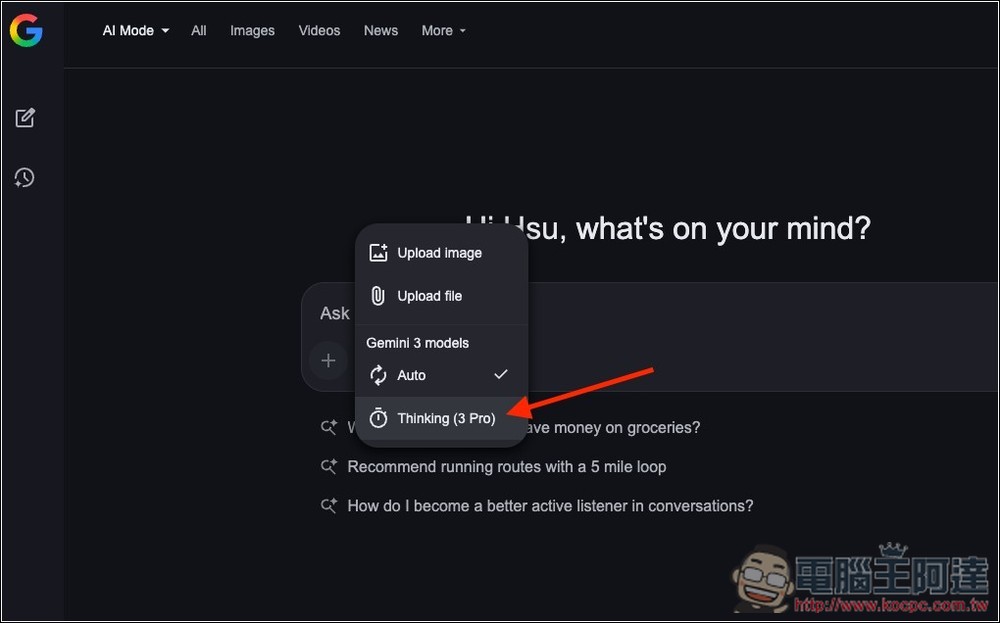
如果你目前位於特定國家裡,並使用支援語言,在 Google 搜尋的 AI 模式時,同樣可以啟用 Nano Banana Pro 圖片生成。
登入你的 Google 帳號後,進入 AI 模式,在下拉選單中選擇「Thinking with 3 Pro」並按 + 符號啟用「生成圖像 Pro」,接著就能輸入你要生成的圖片提示詞。
不過要注意是,目前只有年滿 18 歲的 Google AI Plus 和 Pro 使用者,才能使用 AI 模式中的 Nano Banana Pro,免費版尚未提供。
3. NotebookLM
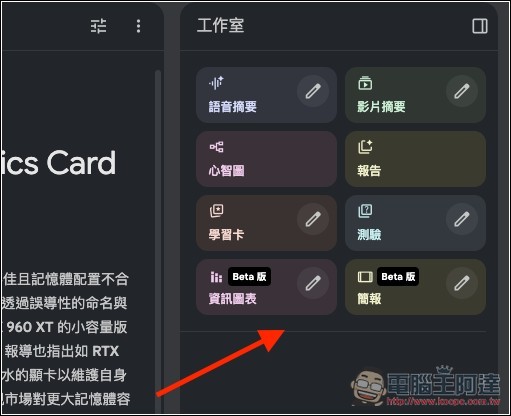
NotebookLM 的簡報生成功能,相信很多人都已經體驗過,這就是由 Nano Banana Pro 驅動,資訊圖表也一樣。
Google 表示,簡報功能可以讓你快速將文件內容,甚至一些重點筆記,直接轉換成已排版的簡報,幫助你閱讀或展示,這功能在整理新資訊時特別好用。
如:你可以先進行一次 Deep Research 查詢,再建立投影片,把原本很複雜的內容視覺化,不用自己慢慢讀一大堆報告。
4. Google 簡報與 Google Vids
Google 付費用戶現在也可以在 Google 簡報與 Google Vids 中使用 Nano Banana Pro。(Google Vids 我測試免費版也支援)
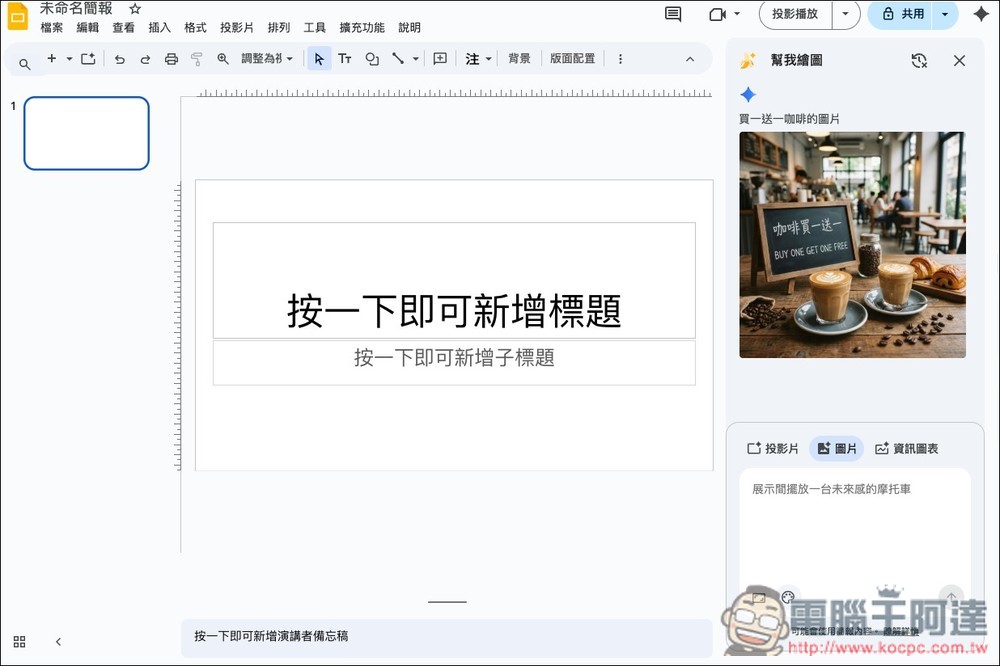
在 Google 簡報裡,只要點右邊的「香蕉符號」圖示,就能使用 Nano Banana Pro 來生成圖片、資訊圖表、圖片、圖表等內容:
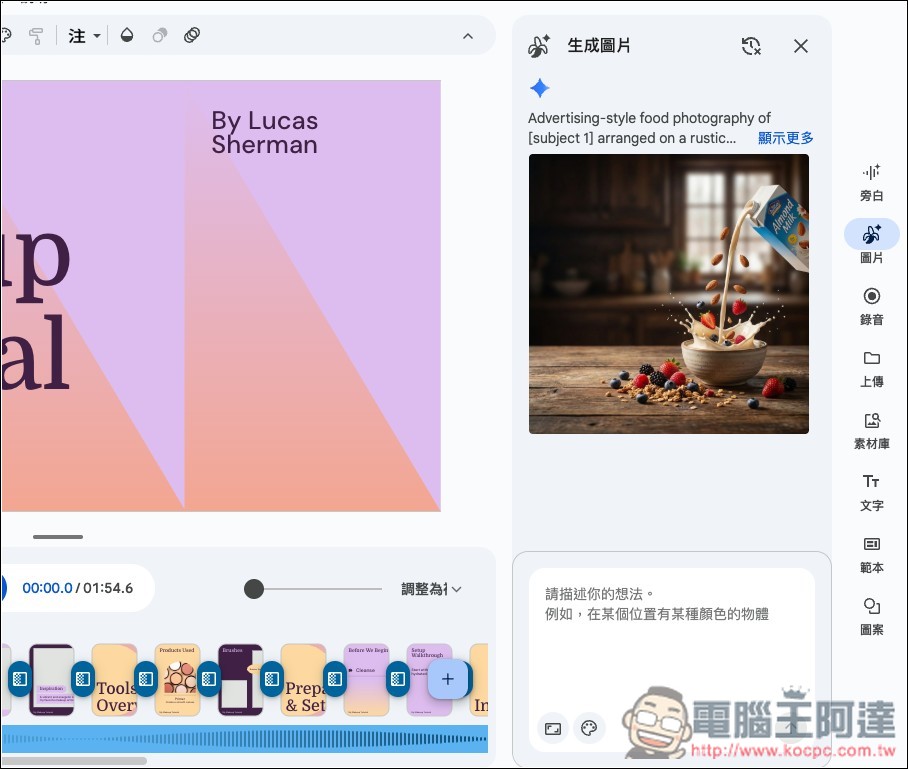
Google Vids 則是點右側的「圖片」圖示,就能找到由 Nano Banana Pro 驅動的圖片生成器,Google Vids雖然是一個影片製作工具,但生成好的圖片可以按右鍵下載下來:
5. Flow
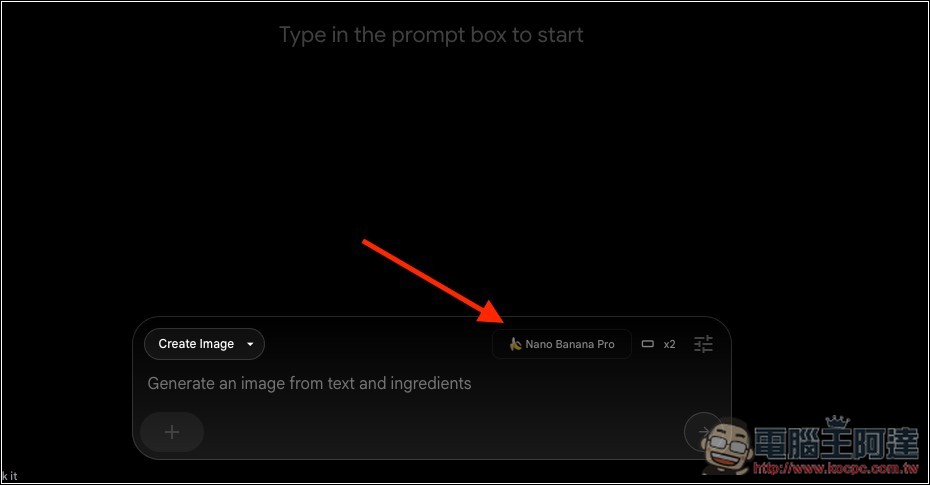
Flow 是 Google 推出的 AI 影片製作工具,只要是付費用戶,選擇「製作圖片(Create Image)」模式時,就會自動使用 Nano Banana Pro,免費用戶則還是 Nano Banana Pro:
6. Mixboard
Mixboard 是 Google Labs 推出的實驗性工具,幫助使用者更容易探索、延伸並整理各種想法。
Mixboard 的介面是一個畫布,你可以用圖片或文字,把不同點子視覺化,如:DIY 專案、產品設計,或是假日派對的菜單與佈置構想。而 Nano Banana Pro 已經整合進最新的「簡報功能」,可以直接把你的看板內容轉換成簡報。