


微軟在 2025 年 11 月在 Windows Insiders 測試了「建立表格」功能,現在 Windows 11 上所有人都能使用。如果你擁有 Copilot+ 的電腦,也會注意到記事本現在可以串流 AI 文字,就像 ChatGPT 在回答你的問題時顯示輸入內容一樣,且 AI 串流文字功能還將會普及到所有非 AI 的電腦上。

你可以在 Windows 11 記事本應用中建立表格,AI 文字串流馬上就到
在記事本中建立表格其實相當容易,操作直覺、效果也足以應付日常需求。相比功能完整但較複雜的 Microsoft Word,記事本的全新表格工具更輕量、簡潔,而且因為採用類似 Markdown 的純文字格式,使用起來沒有負擔。
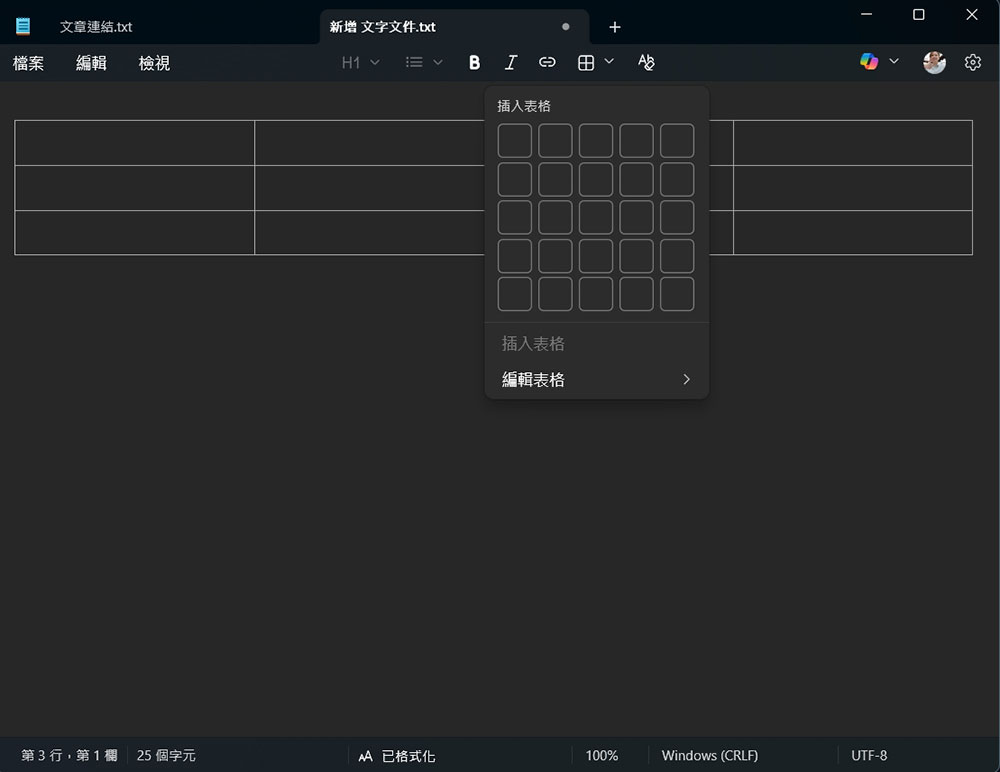
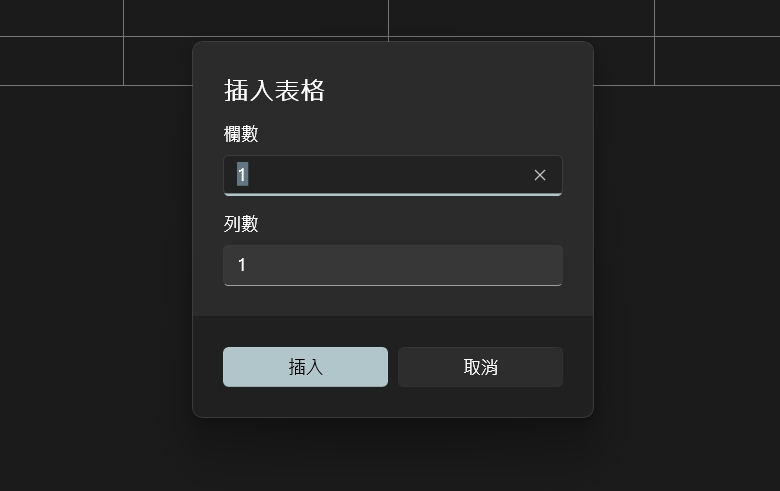
在記事本裡建立表格後,你可以自由新增列或欄。新增欄位時,記事本會自動在每一列補上新的「| … |」區段;新增列時,則會在表格底部加入新的「| … |」行。所有內容都以純文字(Markdown)儲存。在最新版本的 Windows 測試時發現,只要點擊格式工具列的「新增表格」按鈕,就會跳出格子選擇器,讓你用滑鼠決定表格的列數與欄數,也能直接輸入精確數字,十分方便。
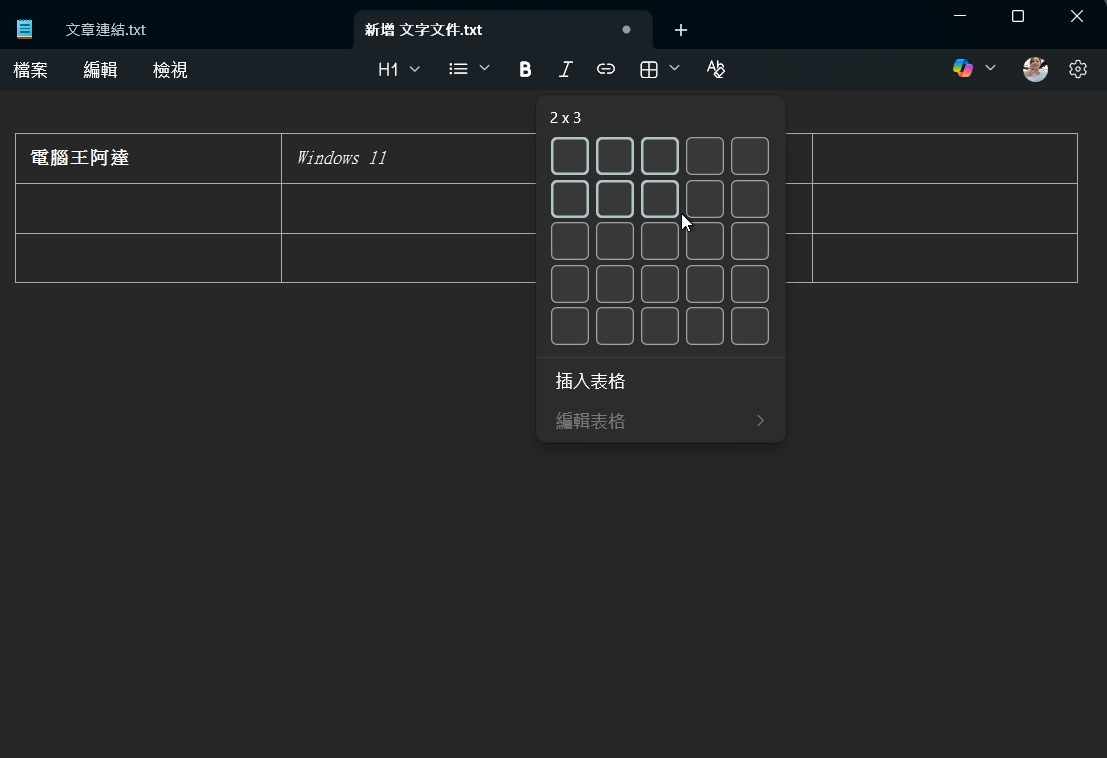
建立表格後,你可以像一般輸入文字一樣編輯儲存格內容,並套用粗體、斜體、底線等格式,甚至加入超連結。
由於底層仍是記事本的純文字架構,因此不會額外占用 CPU 或 RAM,整份表格依然只是簡單的 .txt 檔案。你也能在表格內使用右鍵選單插入或刪除列與欄,甚至移除整個表格。列、欄或整張表都能直接選取,不需要手動拖曳跨格。如果表格被你調整得有點混亂,「將欄位調整到視窗寬度」能快速整理版面。這些貼心的功能讓你不必再費心手動對齊表格與正文,整體編輯體驗更輕鬆。
你可以關閉記事本中的 markdown 格式,以移除表格及其他功能,例如粗體、斜體和底線。在設定中,你也可以關閉 Copilot 功能(與 Microsoft 365 Copilot 綁定)。
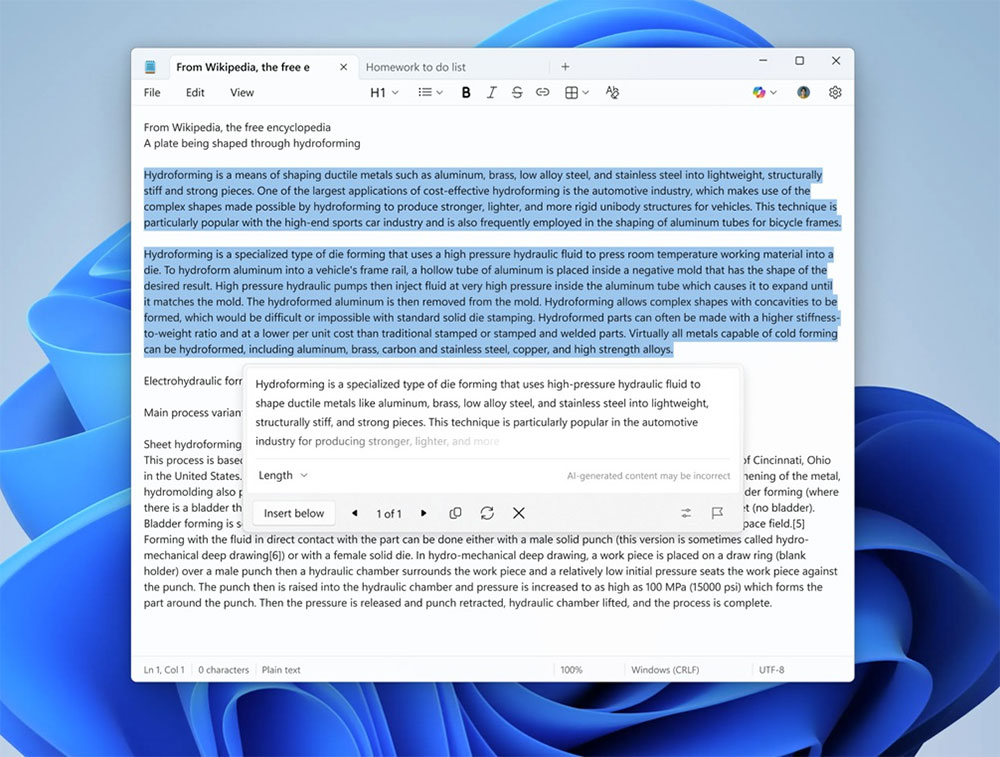
說到 AI,如果你擁有 Copilot+ 的電腦,可以使用新的「AI 文字串流」功能。這表示,當你在記事本中任意地點右鍵點擊,然後點擊「Write」並產生文字時,你會發現記事本現在會即時顯示答案。過去,如果你用記事本產生 AI 文字,它會處理你的請求,但直到答案寫完才會顯示出來。另一方面,像 ChatGPT 這樣的 AI 聊天機器人會即時顯示答案,就像在打字一樣,記事本現在會複製這種行為,但此功能僅限於 Copilot+ PC,並會在未來數週或數月內推送至所有非 AI 電腦。