


現在網路上有非常多能建立臨時信箱的免費工具,不過絕大多數使用的網域都是一些奇奇怪怪的英文字,因此對於註冊某些服務來說,有可能會阻擋這種臨時信箱的註冊。如果你曾經發生這樣的情況,那這篇要介紹的 EmailTick 就更適合你,因為它可以建立 gmail.com 網域的臨時信箱。
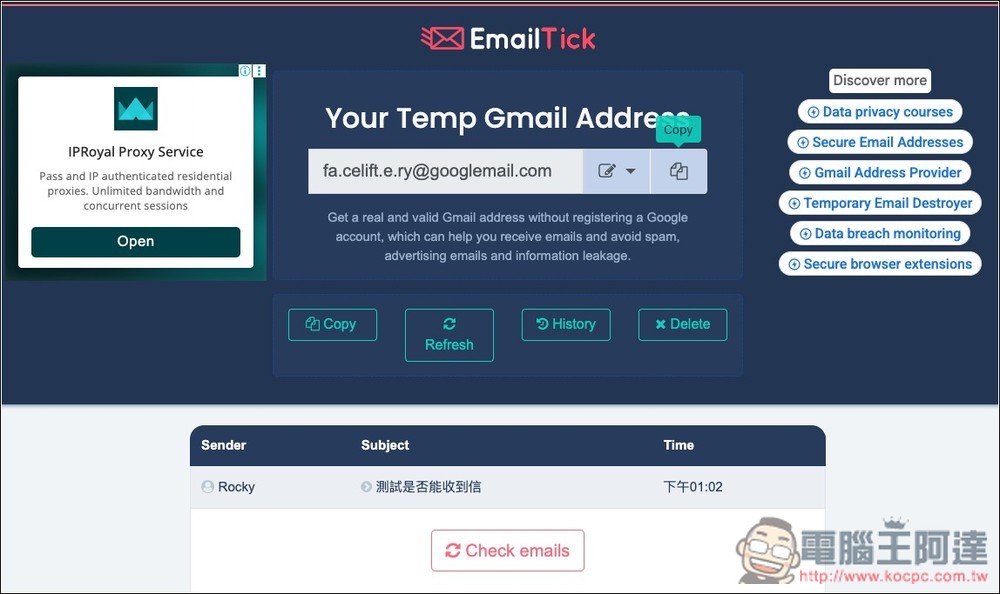
EmailTick 能建立 gmail.com 的免費臨時信箱工具
EmailTick 是一款主打「臨時 Gmail 信箱」的線上工具,打開網頁就能立刻取得一組可收信的 Gmail 或 Googlemail 地址,對於只需要收一次性驗證信、測試服務的使用者來說,非常好用,不僅註冊成功率高,它還能有效避免個人主要信箱被垃圾信、廣告信塞爆。
使用方式很簡單,獲得自動產生的一組臨時 Gmail 地址後,可一鍵複製這個電子郵件地址,接著就填入你需要使用的網站即可。寄出驗證信後,等待個幾秒鐘時間,信件就會出現在 EmailTick 的信箱中,無需登入 Gmail,也不需要設定轉寄或額外操作。
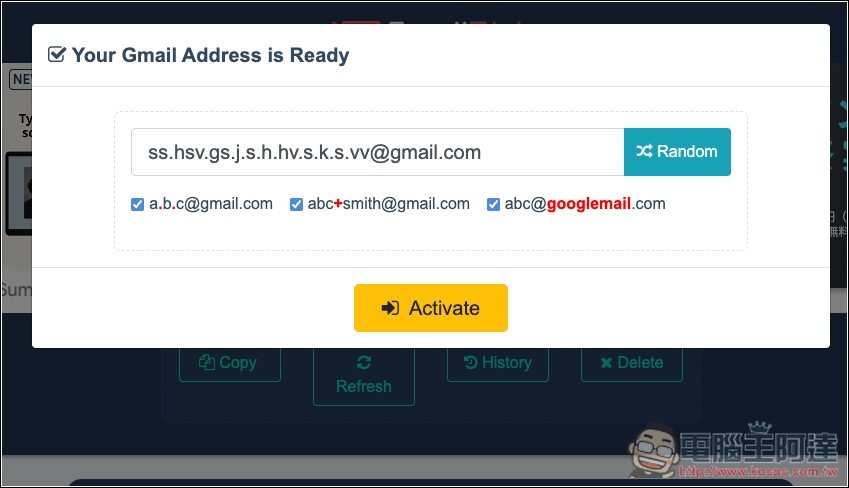
網站上沒有說明它是透過什麼技術達成的,不過從它給出的亂數 Gmail 帳號來看,都有加入「.」和「+」這類符號,因此猜測應該是他們原本就有大量的 Gmail 信箱地址,並透過在帳號中加入這些符號,來做到可以給予更大量 Gmail 臨時信箱。
按上方連結進入 EmailTick 後,你就會獲得一組 gmail.com 的臨時信箱,如果你這帳號不滿意的話,可以點擊右邊的 Random 按鈕,系統就會再換另外一組:
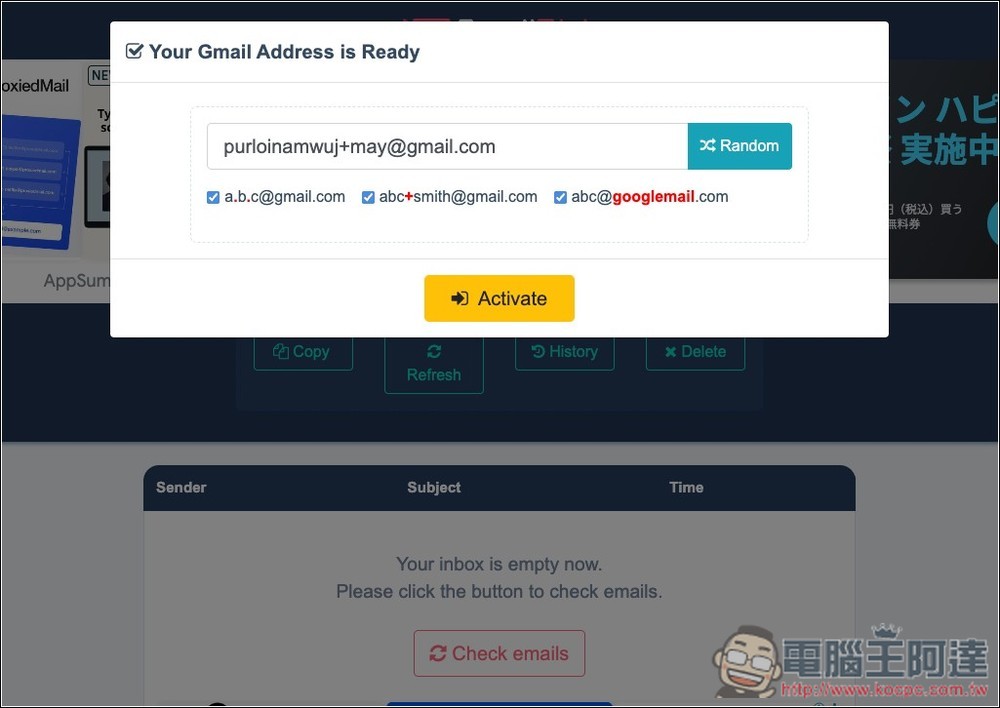
如下圖所示,按下去之後就會給你另外一組。另外 gmail.com 前面的帳號,你可以選擇要不要加入「點」或者是「加號」。如果你有其中一個不想要的話,就在下方將原本打勾的選項取消即可:
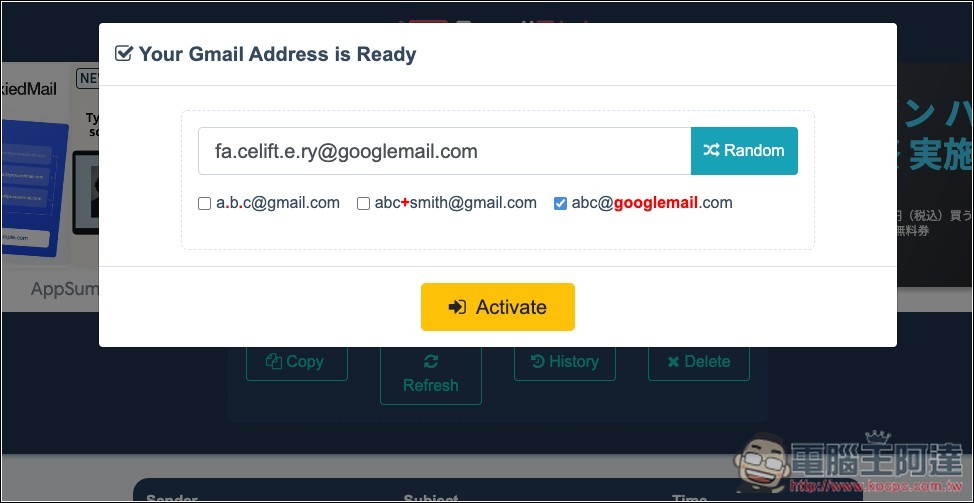
如果你想要 googlemail.com 網域的話,只需勾選右下方那個選項,接著再按一下「Random」,即可獲得後面為 googlemail.com 的臨時電子郵件信箱:
按下「Activate」後,就會進到收信的畫面,而上方可以讓你一鍵複製該臨時電子郵件地址:
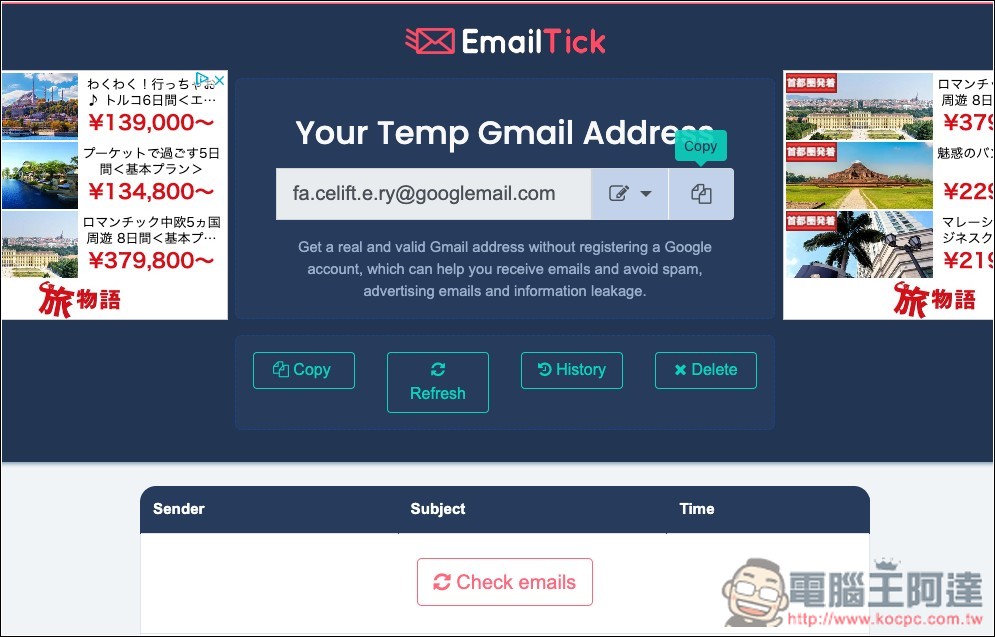
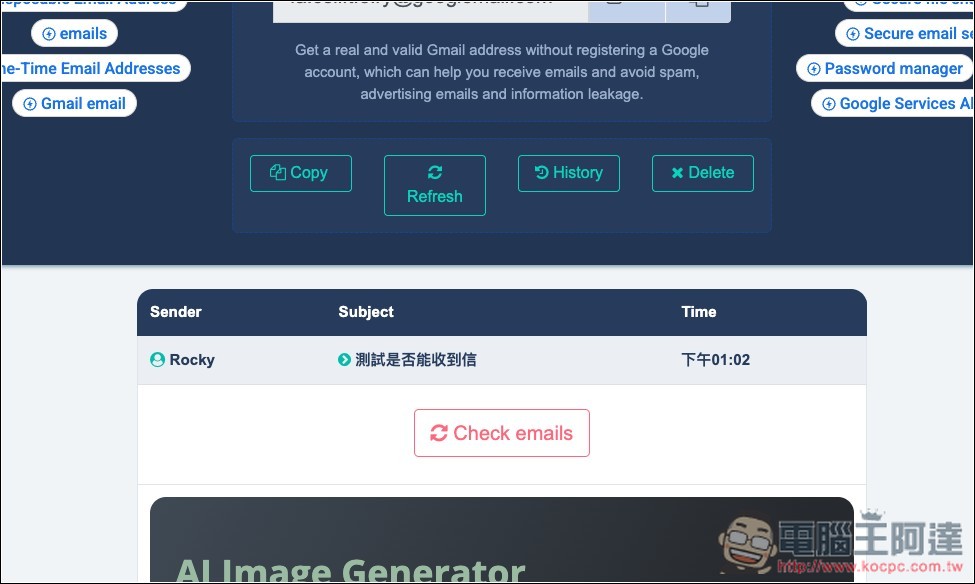
我有實測過,確實可以收到信。不過寄出之後,可能要等待個 10 到 20 秒之後才會收到:
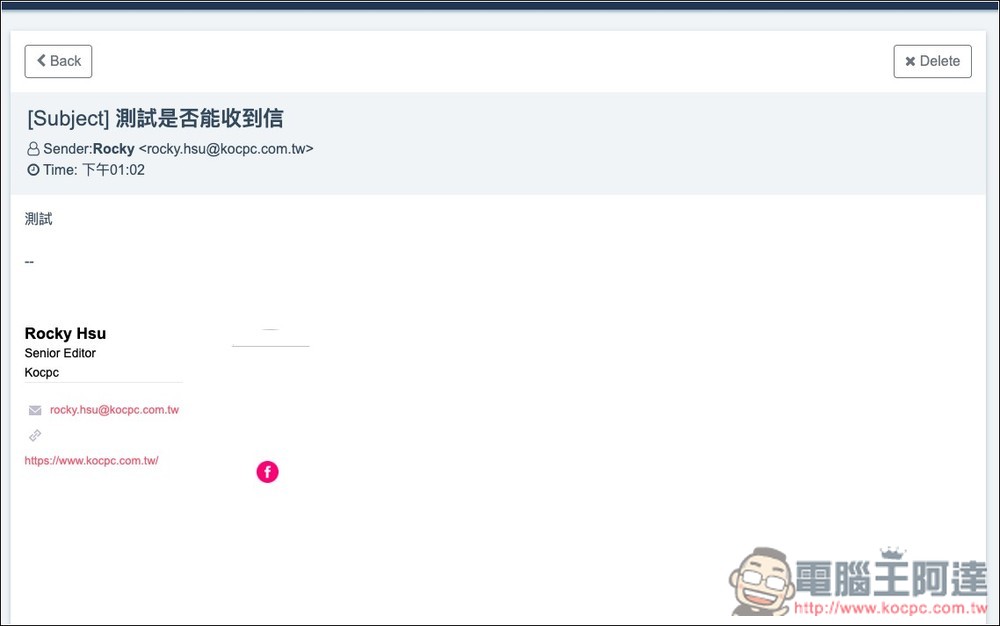
信可以打開閱讀,你也可以將其刪除:
最後也提醒一下,使用「臨時信箱」時,記得只能用在一次性註冊、測試服務、短期收驗證信等情境,如果該服務你長期都會使用,那就要改用自己真實信箱。也不建議用於金融、工作或私密資料用途有關,避免你的個人重要資料外洩。