


近年來,筆者個人最喜歡的瀏覽器趨勢之一就是垂直顯示的分頁。把分頁標籤從瀏覽器頂端移動到側邊,乍看之下不是什麼大型改變,但實際上能讓你的瀏覽器看起來更乾淨、更有組織,而且名稱不會因分頁增加而擠壓,眾多分頁一目了然。
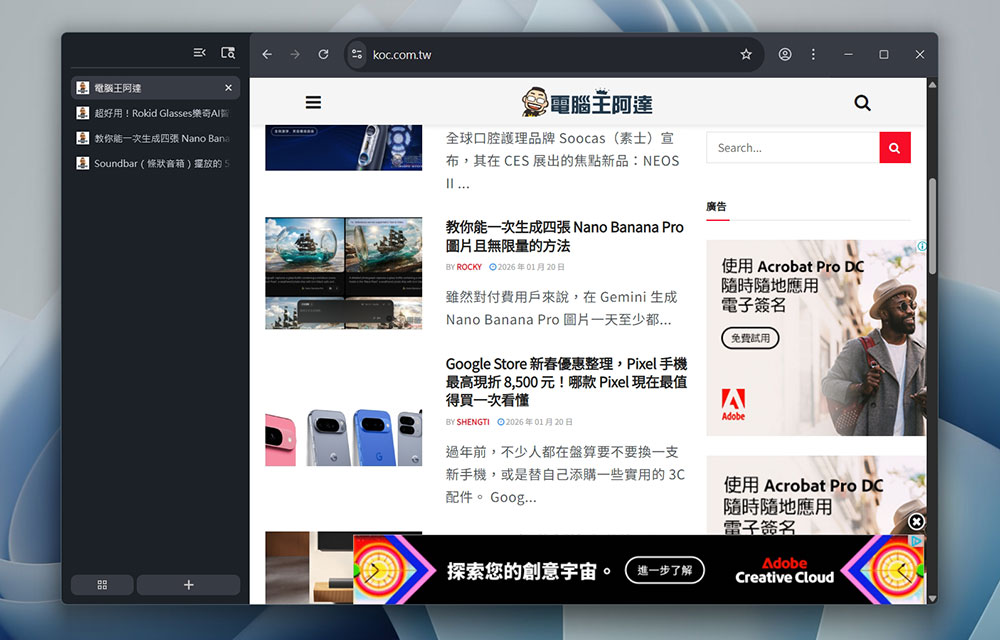
如何啟用 Google Chrome 瀏覽器的垂直分頁功能
雖然許多瀏覽器,如 Microsoft Edge、Firefox、Arc 和 Vivaldi 都已經支援垂直分頁,但 Google Chrome 卻長期缺席,而現在終於情況改變,垂直分頁已經出現在 Chrome 上了。如果你是一直耐心等待 Chrome 擁有垂直分頁功能的人,現在你有辦法可以開啟使用它。
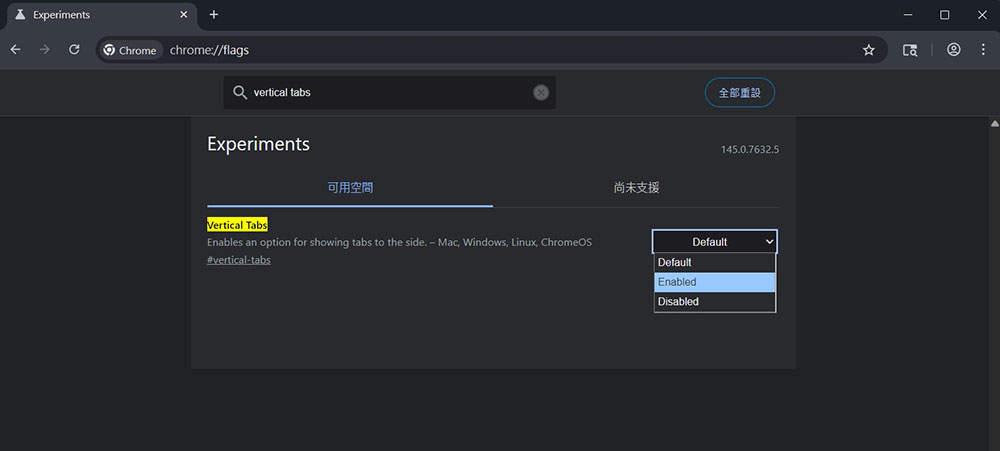
想要開啟 Google Chrome 垂直分頁功能,你需要使用 Chrome Beta 版或 Canary 版,雖然最終此功能會進入正式版,但目前不清楚何時付諸實現。若你已經擁有所需版本的 Chrome,則需要透過 Flag 來啟用它:
- 打開 Google Chrome Beta 版或 Canary 版。
- 在網址列輸入「Chrome://flags」。
- 在搜尋欄為中輸入「vertical tabs」。
- 點擊後方下拉選單,將此選項切換為「Enabled」。
- 最後點擊最下方重新啟動按鈕重開瀏覽器。
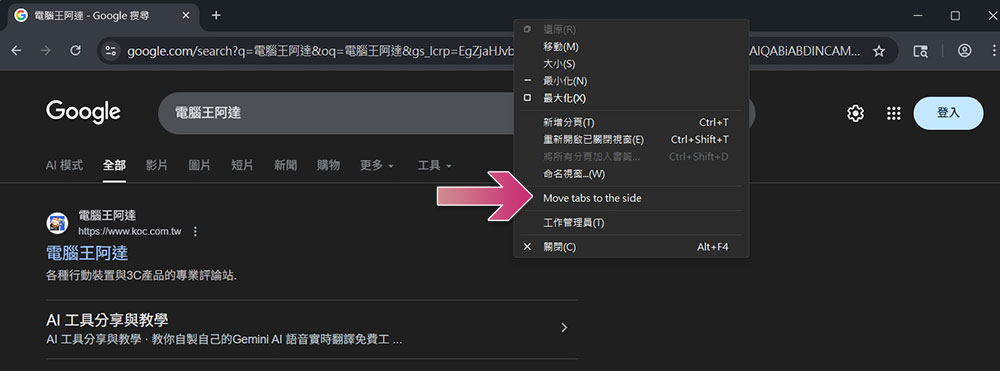
在 Chrome 瀏覽器重新啟動後,用滑鼠右鍵點擊網址列上方區域,然後選擇「Move tabs to the side」,就可以看到分頁標題顯示在左側邊。如果傳統的橫向分頁列還在,關閉 Chrome,重新開啟,這樣你就只會看到垂直分頁了。
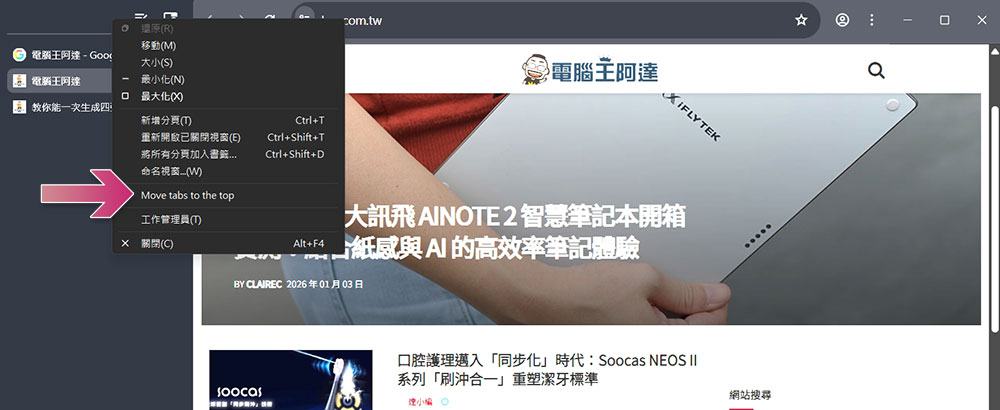
一旦切換到垂直分頁,分頁搜尋按鈕也會跟著移動到分頁列表的頂端,而分頁群組合建立新分頁按鈕則顯示在底部。

如果你發現 Chrome 的垂直分頁不適合你,好消息是你同樣可以輕鬆地切換回傳統的橫向分頁,方法如下:
- 在垂直分頁上方的頂端區域右鍵點擊。
- 點選「Move tabs to the top」。
- 就這樣,你的分頁又被移回 Chrome 的頂端,彷彿什麼事都沒變過。
有些地方還是需要改進。在最小化檢視中,點擊分頁會關閉它,且似乎沒有任何方法可以更改這個動作,結果就是當你把直向分頁選單縮到最小時無法切換分頁,這點很可惜。由於垂直分頁仍處於早期測試階段,Google 回在它們廣泛推出前調整和更新。