


手機裡存著幾張爸媽年輕時的黑白照,或是爺爺奶奶留下來的泛黃老照片,總會想著如果能變成彩色該有多好。現在不用會修圖,也不需要下指令給 AI ,只要打開一個網頁,上傳照片,幾秒鐘後就能看到老照片被重新上色,甚至連模糊的細節都被補回來。
近期出現不少建構在 Google Gemini 平台上的互動式 AI 工具,其中一款叫做 GPhoto Remaster 的免費 AI 工具,就專門替老照片「回春」。它不只會自動著色,還能進行影像修復,操作流程簡單到幾乎零學習成本,很適合想替家中老相簿留一份數位紀念的人試試看。
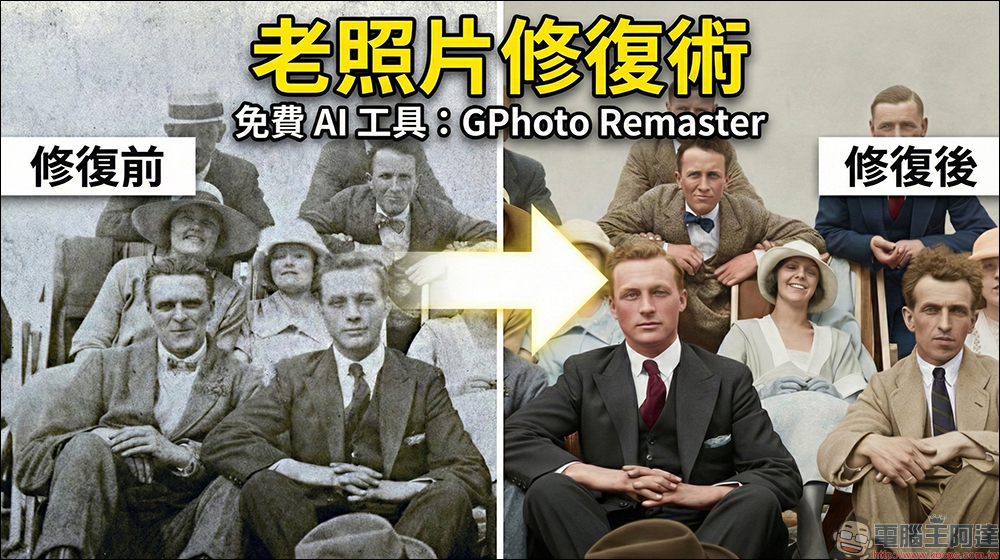
GPhoto Remaster 老照片一鍵修復!用 Gemini 2.5 Flash AI 自動上色
最近基於 Google Gemini 的 AI 工具越來越多,功能也從聊天、生成圖片,進一步延伸到各種實用小工具。相較於傳統要輸入一堆提示詞的 AI 服務,現在不少工具都改成互動式操作介面,讓一般使用者不用懂技術,也能輕鬆完成影像處理。
GPhoto Remaster 就是其中一款頗有意思的服務。它是由「逍遙の窩」製作的免費圖片編輯工具,主打老照片自動上色與影像修復,背後使用的是 Google Gemini 2.5 Flash 技術。簡單來說,你只要把黑白、泛黃,甚至有點模糊的照片丟上去,AI 就會自動分析畫面內容,替人物、背景補上合理的色彩,同時修補細節,讓整張照片看起來更清晰自然。
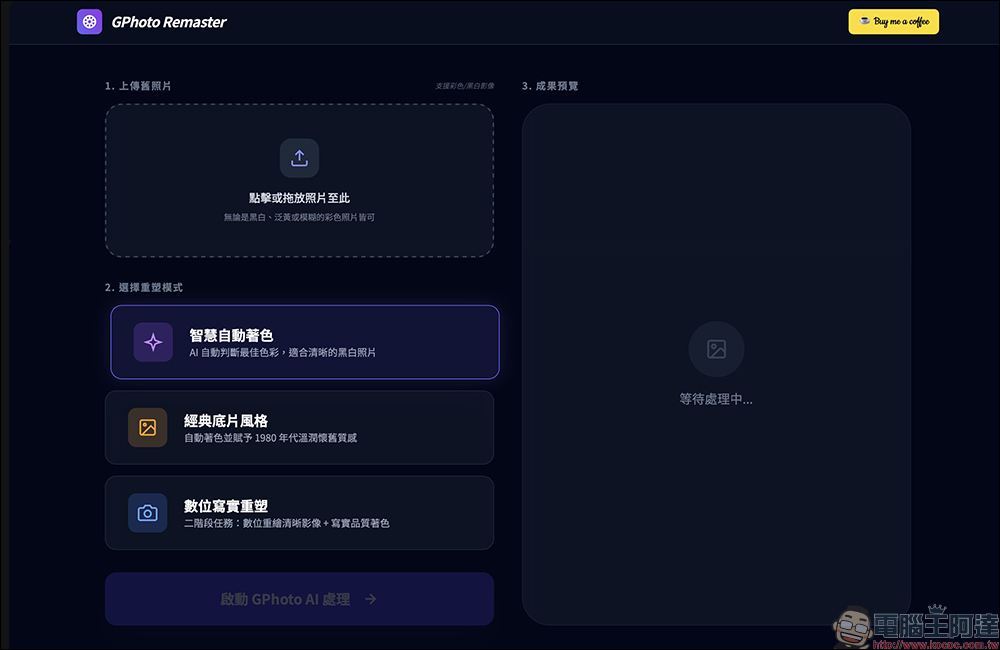
如何操作 GPhoto Remaster 修復照片?
這項服務是建構在 Gemini Canvas 技術之上,只要登入 Google 帳戶就能使用,不需要另外註冊,也沒有任何隱藏費用。每天有固定可用次數限制,對一般偶爾修幾張老照片的人來說其實很夠用。介面設計也相當直覺,幾乎不用調整任何設定,就能直接進行智慧自動著色。操作步驟大致可分為三步。
第一步、上傳照片
開啟 GPhoto Remaster 網頁後,可以直接點擊選取檔案,或把照片拖曳到畫面中完成上傳。
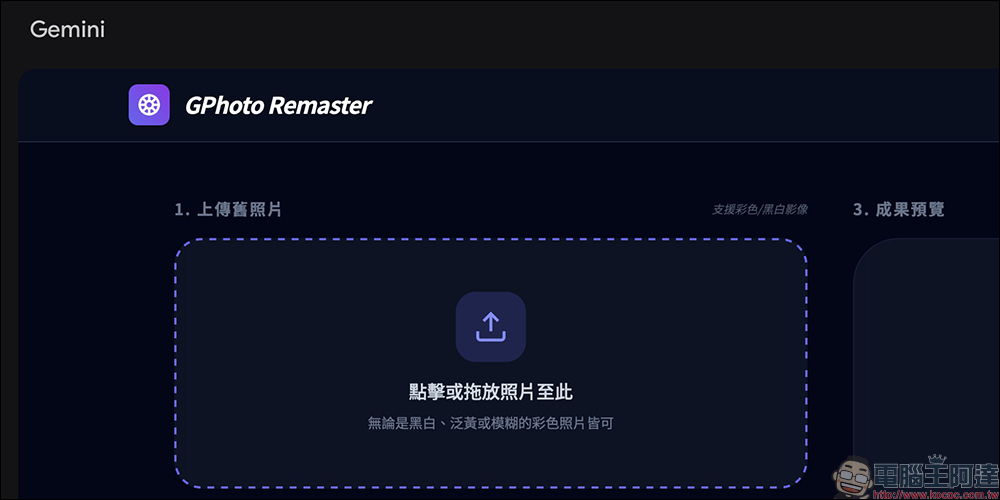
不論是黑白照、泛黃老照,或是色彩退掉的舊彩色照片,都能丟進來試試看。
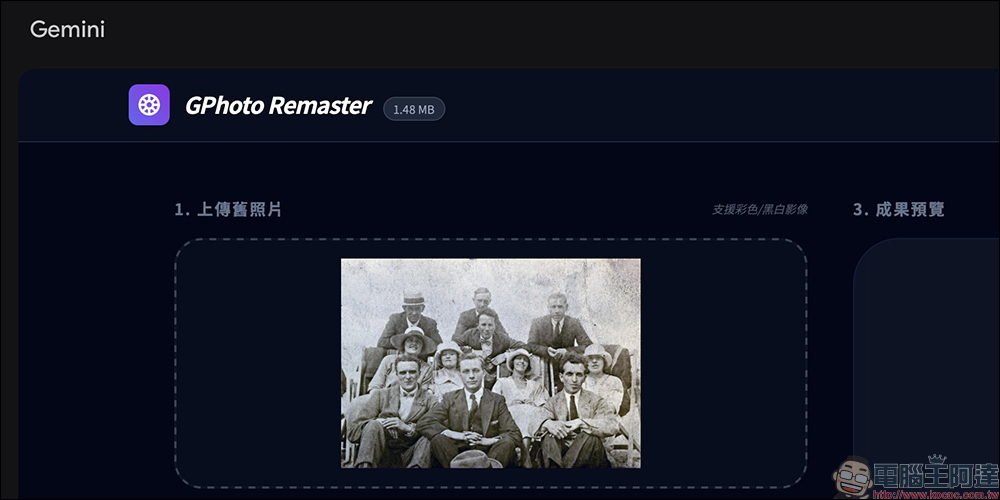
第二步、選擇重塑模式
重塑模式部分,這裡提供三種不同風格:
- 智慧自動著色:
會由 AI 判斷最適合的色彩配置,適合畫面清楚的黑白照片。 - 經典底片風格:
在自動上色的同時,會加上一點偏 1980 年代的懷舊色調,看起來更有老相片味道。 - 數位寫實重塑:
採用兩階段任務處理,先把影像數位重繪變清楚,再進行寫實風格著色,適合本來就比較模糊的照片。
如果不知道該選哪一個,其實維持預設的智慧自動著色就好。 AI 會根據照片內容自行判斷最佳配色,如果生成結果不太滿意,再換其他模式重跑一次就行。
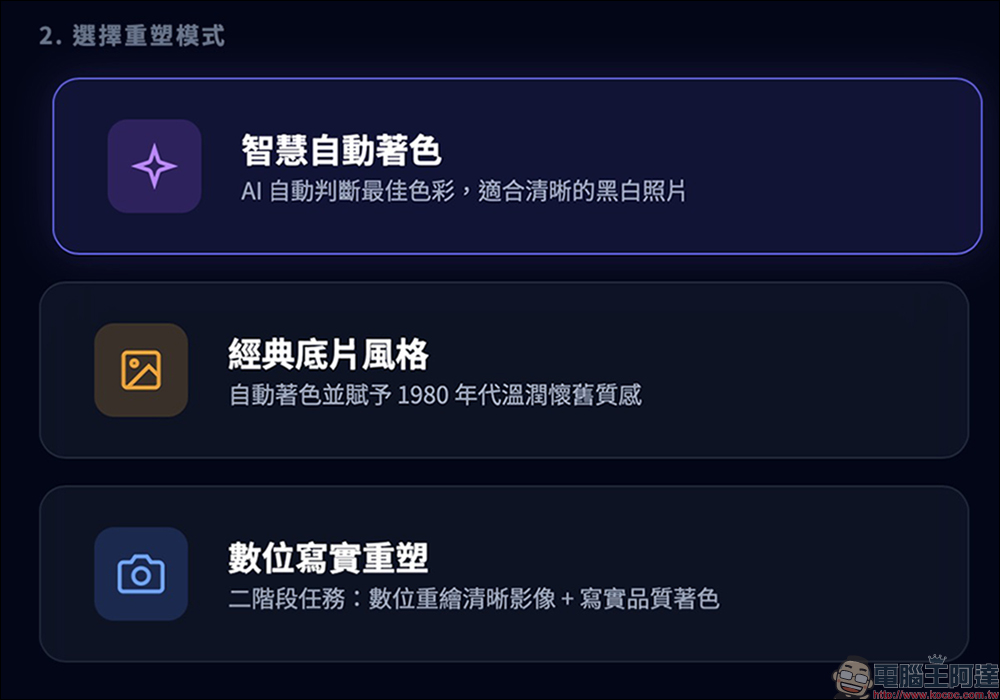
第三步、啟動 GPhoto AI 處理
點選「啟動 GPhoto AI 處理」後,系統會透過 Gemini 進行分析與生成。
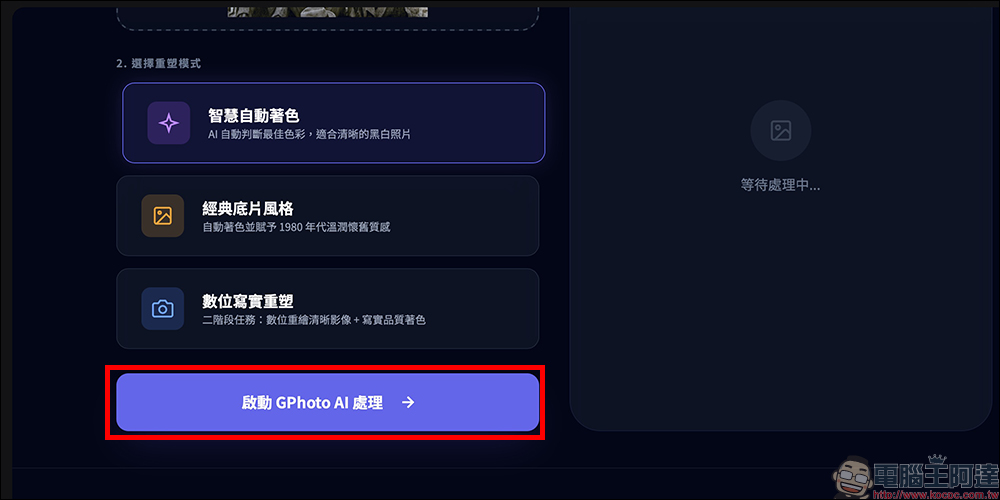
速度相當快,通常幾秒鐘就能看到預覽圖。完成後點擊「儲存重塑照片」即可下載。

目前有個小狀況需要留意,有些人會遇到按下儲存卻沒有成功下載,畫面甚至跳回處理前狀態。暫時的解法是,在生成預覽圖後,用滑鼠右鍵點擊圖片,選擇另存圖檔。
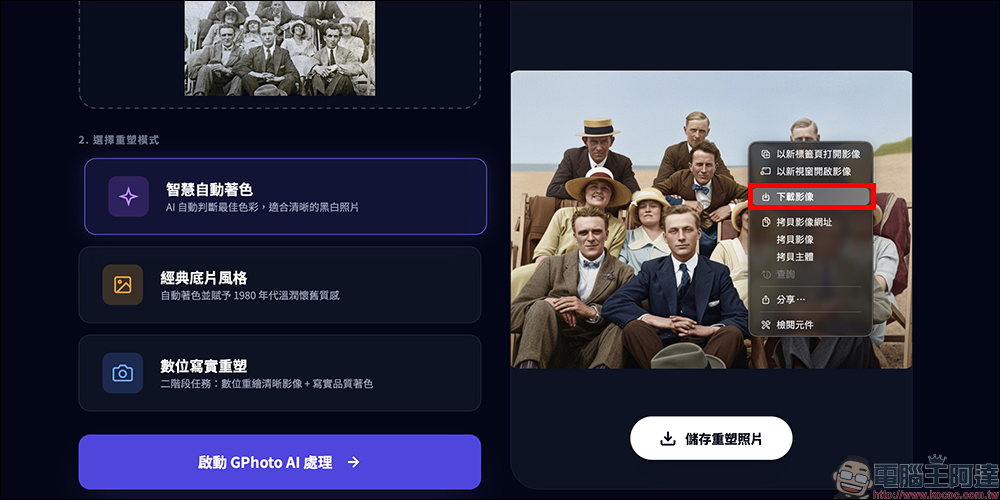
下載後如果發現檔案格式無法開啟,只要自行加上副檔名,例如 .jpg、.png 或 .webp,就能正常顯示。
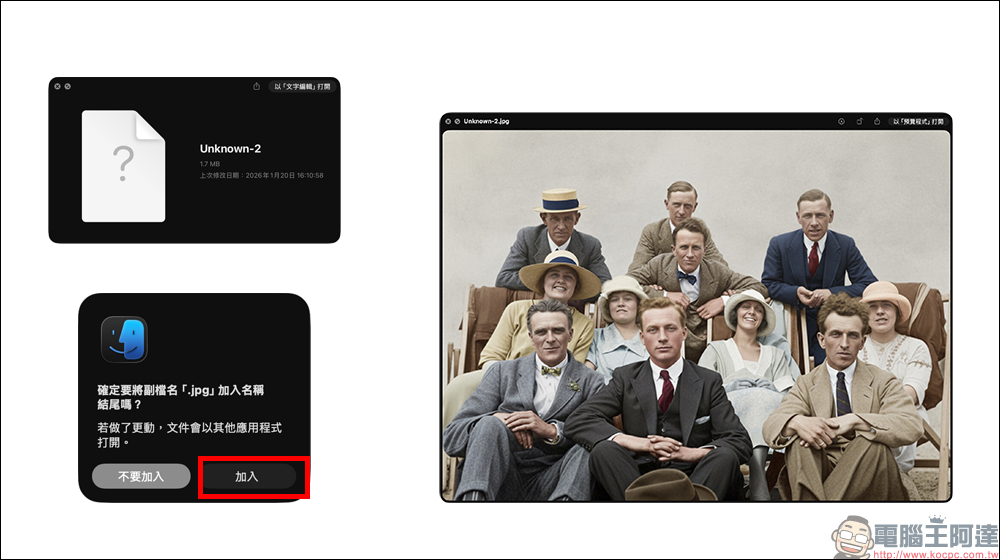
以實際效果來看, GPhoto Remaster 在人物膚色、衣服顏色的判斷上算是自然,不會出現太誇張的配色。背景細節的修補雖然還是能看出 AI 痕跡,但比起原本模糊不清的老照片,整體可看性提升不少。對於想快速留一份彩色版紀念照的人來說,實用性相當高。
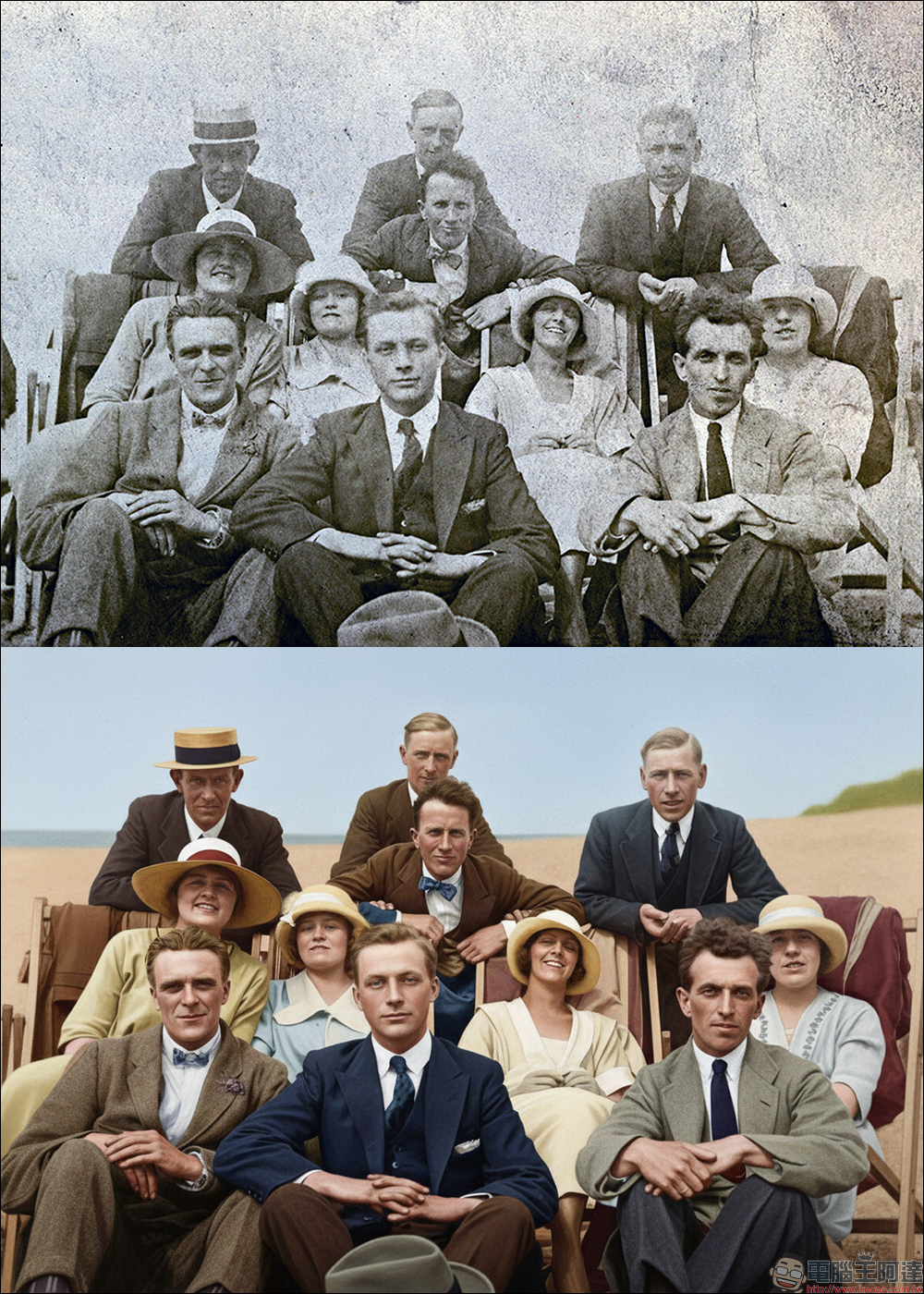
GPhoto Remaster
結語
如果你家裡也有一疊泛黃老照片,或手機裡存著長輩年輕時的黑白照,又不想為了幾張圖去學修圖軟體,那 GPhoto Remaster 真的值得玩玩看。它不用輸入任何提示詞,操作介面單純,幾個點擊就能完成上色與修復,對一般使用者非常友善。雖然效果還無法做到專業修復師等級,但作為免費工具,已經足夠讓老照片重新變得好看、有溫度。找個時間把重要回憶數位化,也許會有不少驚喜。
延伸閱讀: