


你是否曾經打開 iPhone,卻突然發現某個應用程式不見了?這種莫名消失的情況往往會讓人感到不安。其實,這並不是錯覺,而是 iPhone 主動將 App 移除的結果。為什麼會發生這種事?以下帶你了解常見原因,以及你能採取的預防方式。
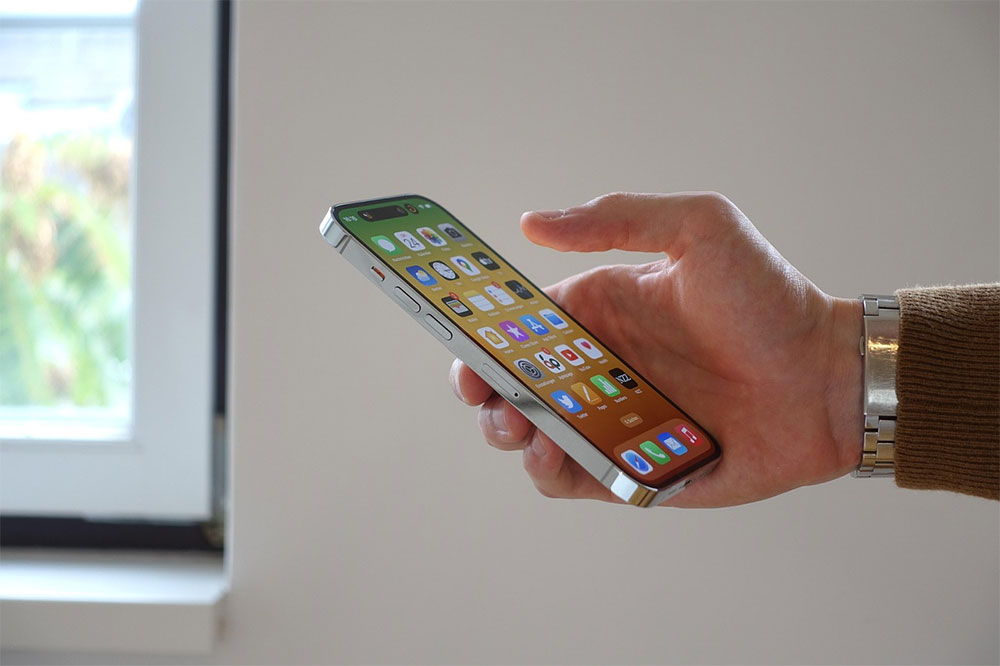
iPhone 會直接刪除應用程式不是Bug,教你預防這種情況
停用卸載未使用的應用程式
我們常常下載 App 試用,之後卻把它們忘得一乾二淨,但它們仍悄悄佔據著儲存空間。為了避免未使用的 App 在空間不足時占用容量,iPhone 提供了「卸載未使用的應用程式」功能。顧名思義,系統會偵測你長時間未開啟的 App,並自動將其移除。
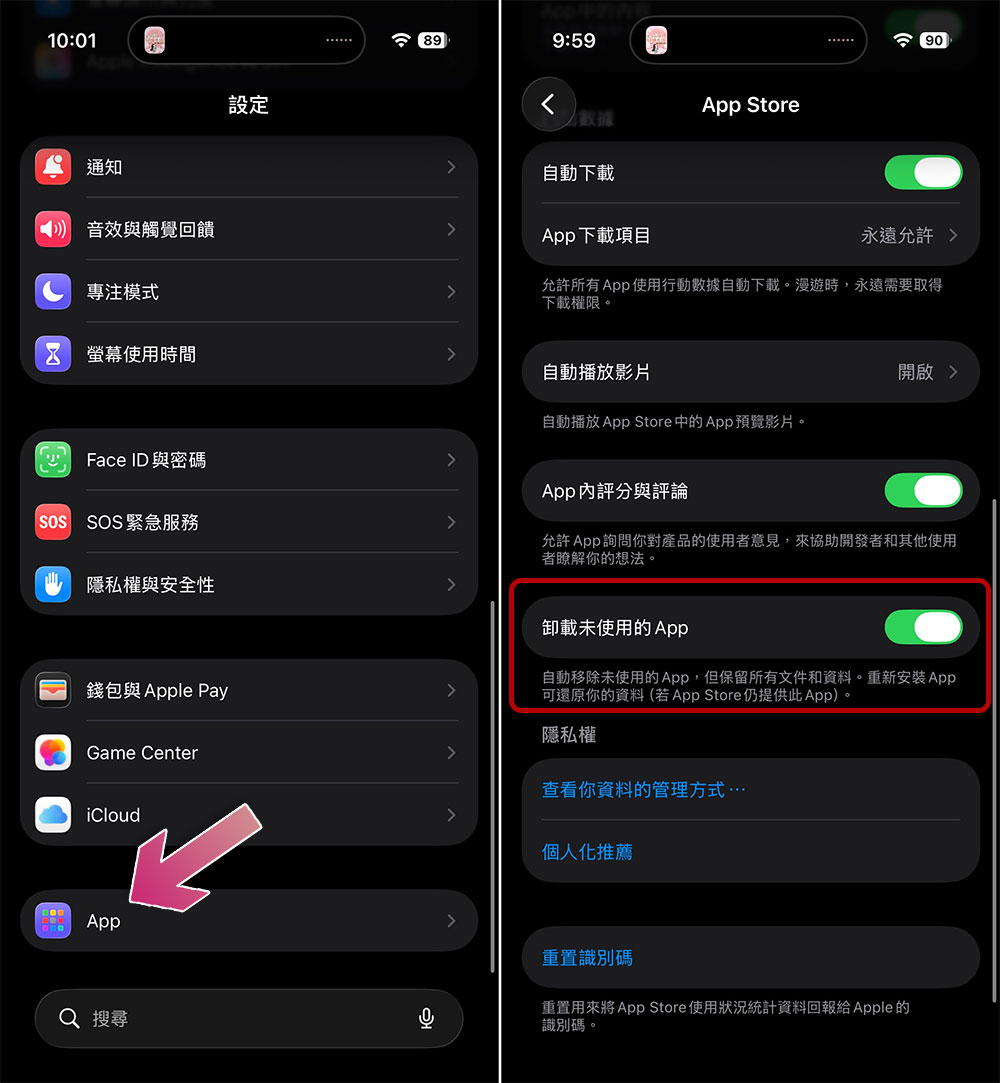
這項功能雖然有助於管理儲存空間,但也可能誤刪你偶爾才會用到的重要 App。如果你發現 App 無故消失,很可能就是這個功能在背後運作。你可以用下面的步驟去關閉它:
- 打開設定應用程式。
- 捲到最下面選擇「App」。
- 找到「App Store」。(用搜尋會比較快)
- 往下捲,將「卸載未使用的 App」關閉。關閉後,即使儲存空間不足,iPhone 也不會再自動移除 App。通常只要停用這項功能,就能避免 App 被自動刪除。如果問題仍然存在,可以再參考後續的其他解決方法。
釋放儲存空間
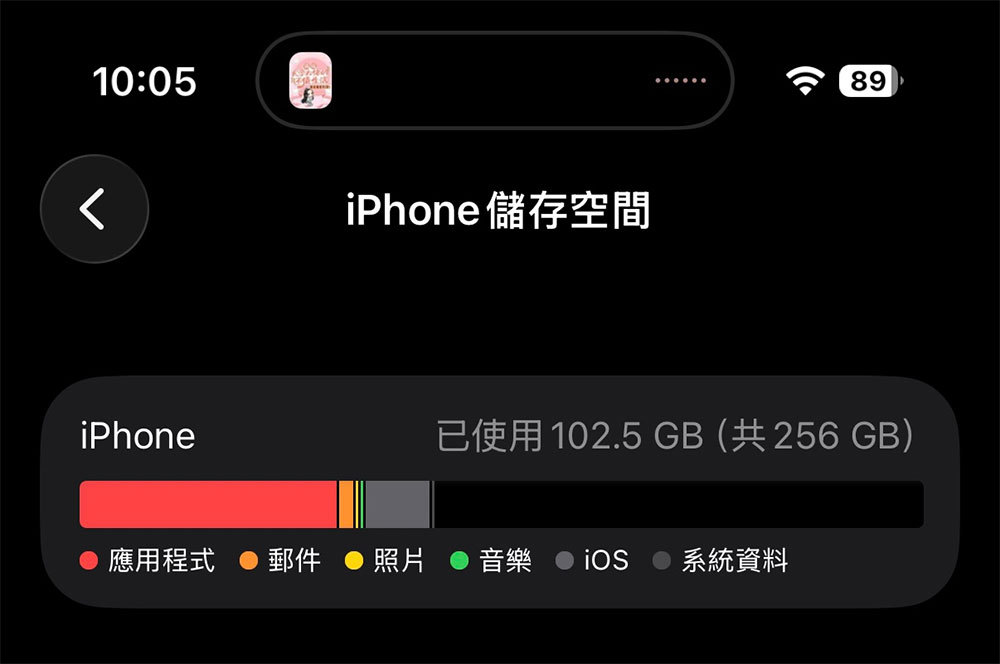
關閉「卸載未使用的 App」後,iPhone 就不會再自動移除 App 來釋放空間。不過,如果儲存空間低到一定程度,系統仍可能出現異常行為。iOS 可能會嘗試釋放空間,以確保更新順利進行,或讓你能拍照、儲存新資料。為避免這類意外發生,保持足夠的可用空間仍然很重要。
若想釋放儲存空間,可以從最佔容量的項目開始下手:刪除不再需要的舊照片與影片,這通常能立即騰出大量空間。接著檢查下載資料夾,清理用不到的檔案。你也可以卸載很少使用的 App,並刪除大型訊息附件或其他不必要的資料,進一步提升可用空間。
記住,儲存空間不足並不會直接導致 App 被刪除,但可能會影響系統更新或跳出警告。因此,定期清理空間仍是維持 iPhone 正常運作的好習慣。
螢幕時間限制或其他限制
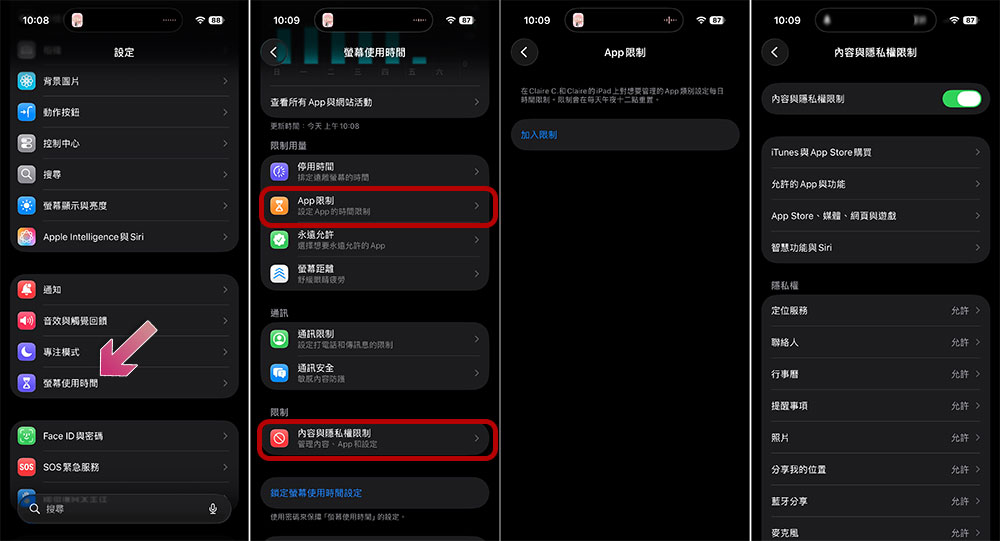
如果「卸載未使用的 App」已關閉,而且你的 iPhone 也有足夠的可用空間,下一步就該檢查是否有啟用「應用程式限制」或「內容限制」。應用程式使用限制會為特定 App 設定每日使用時間,一旦達到上限,該 App 會從主畫面隱藏,圖示變成灰色並顯示計時器,直到限制重置前都無法使用。
同樣地,內容或年齡分級限制也可能讓某些 App 完全不會出現在主畫面上。如果你的 iPhone 有家長監控設定,這可能就是 App 消失的原因。如果你懷疑限制設定錯誤,可以自行調整:
- 打開設定應用程式。
- 進入「螢幕使用時間」,你會看到所有相關限制的選項。
- 進入「 App 限制」,移除套用在 App 上的所有時間限制。
- 接著到「內容與隱私限制」,將不需要的限制關閉。
App Store 或 Apple ID 問題
有時候,App 會因為 Apple ID 或 App Store 的狀態異常而消失。例如你的裝置曾登出 iCloud、ID 需要重新驗證,或 App Store 有待更新的項目,都可能讓已安裝的 App 暫時不見。另外,如果你過去是用另一個 Apple ID 下載某些 App,而現在登入的是不同帳號,那些 App 也不會出現在主畫面上。
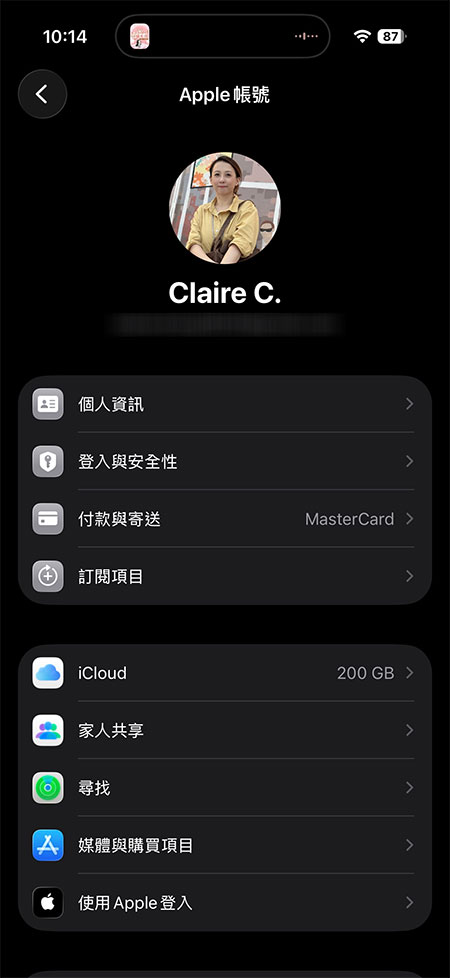
你可以先回想:最近是否更換過 Apple ID?App 消失是否從那之後才開始?如果是,這很可能就是原因。要確認的話,前往「設定」查看目前登入的 Apple ID 是否正確。接著打開 App Store,點選個人檔案,看看是否有待更新或錯誤提示。你也可以嘗試登出再登入,重新同步帳號資訊。如果問題只在某個特定 Apple 帳號上發生,不妨切換到另一個帳號,看看情況是否依然存在。
測試版應用程式到期
如果你曾透過 TestFlight 安裝測試版 App,這可能就是某些 App 從 iPhone 上消失的原因。每個測試版本都有 90 天的有效期限,一旦到期,App 就會無法開啟。有時候,過期或舊版本也會被開發者釋出的最新測試版取代,因此你可能會找不到原本的版本。
此外,開發者可以隨時終止某個測試版本或移除整個測試計畫,導致 App 無法再使用。如果你的裝置是多人共用,也有可能是其他人手動停止了 TestFlight 測試。為了避免混淆,建議你定期打開 TestFlight,查看各個測試版的到期日與狀態,了解 App 為何會消失或無法存取。
看到 App 無故從 iPhone 消失確實會讓人緊張,但多半並不是系統故障或可疑行為造成的,而是前面提到的那些常見原因所導致。按照這些檢查步驟,你通常就能找出問題來源,避免 App 被意外移除,並確保重要的應用程式都待在你需要的位置。