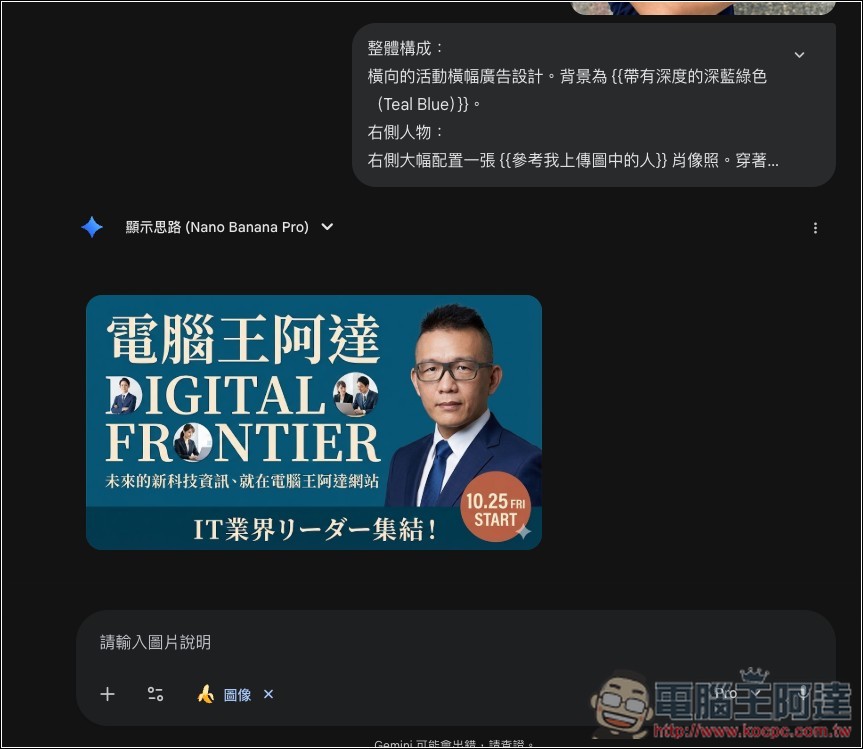
過去如果要設計一張 Banner 的話,都需要找一些設計公司或者是有設計底子的人來處理,花費非常高。而隨著 Nano Banana Pro 可以完美生成繁體中文,對於很多人來說,一定會想要透過 AI 直接來生成需要使用的 Banner。只不過,如果不知道怎麼寫提示詞的話,很有可能生成出來的 Banner 並不是你想要的效果。
這篇要介紹一個很不錯的日本網站叫做「Put!」,不僅提供非常多高品質的 Banner 提示詞,提示詞內的一些重點(如:人物、文字或關鍵設計)都有特別標示出來,讓你能夠一眼就知道哪些東西要放在哪裡,非常推薦有需要的人收藏起來。
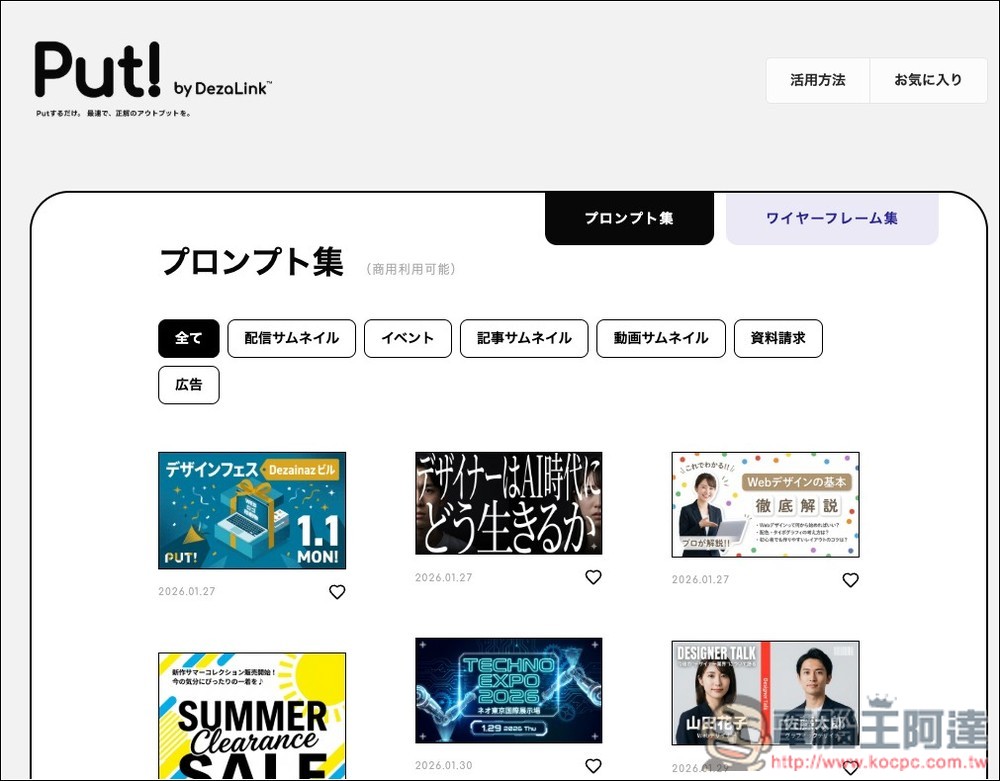
想用 AI 快速做 Banner?先看看 Put! 提供了哪些優質提示詞
「Put!」是由 DezoLink 所建立,主打「可直接拿來使用」的 AI 提示詞與設計線框(Wireframe)範例,且都是為商業應用與行銷場景所設計。
網站內也提供分類功能,包括影片縮圖、活動宣傳圖、文章封面、廣告素材、資料請求頁面等,幾乎涵蓋常見的商業視覺需求。找到感興趣的 Banner 縮圖後,點進去就能獲得實際的完整提示詞結構,可直接套用到影像生成工具或設計流程中。
對於經常要生成 Banner、產出社群貼文、簡報視覺、活動宣傳素材的人來說,大幅降低試錯成本和時間,可說相當實用。
特色重點
- 免費且無需註冊:提示詞完全免費取用
- 一鍵複製提示詞:可直接複製套用,減少反覆測試
- 各種分類:縮圖、活動、廣告、文章封面等都有
- 收藏功能:可建立自己的常用素材庫
- 更新明確:清楚標示上架時間,讓你輕鬆掌握最新內容
另外提醒一下,畢竟是來自日本,因此提供的提示詞都是日文,因此需自行透過 ChatGPT 或 Gemini 之類的 AI,將提示詞翻譯成中文。
按上方連結進到 Put! 後,就可以開始瀏覽你感興趣的 Banner。上方有分類按鈕,如果看不懂的話,可以透過瀏覽器的整頁自動翻譯功能翻譯成中文。每一張 Banner 的右下角都有一個愛心符號,有找到喜歡的,可以點一下收藏起來,無需註冊。右上角的「お気に入り」就是收藏庫:
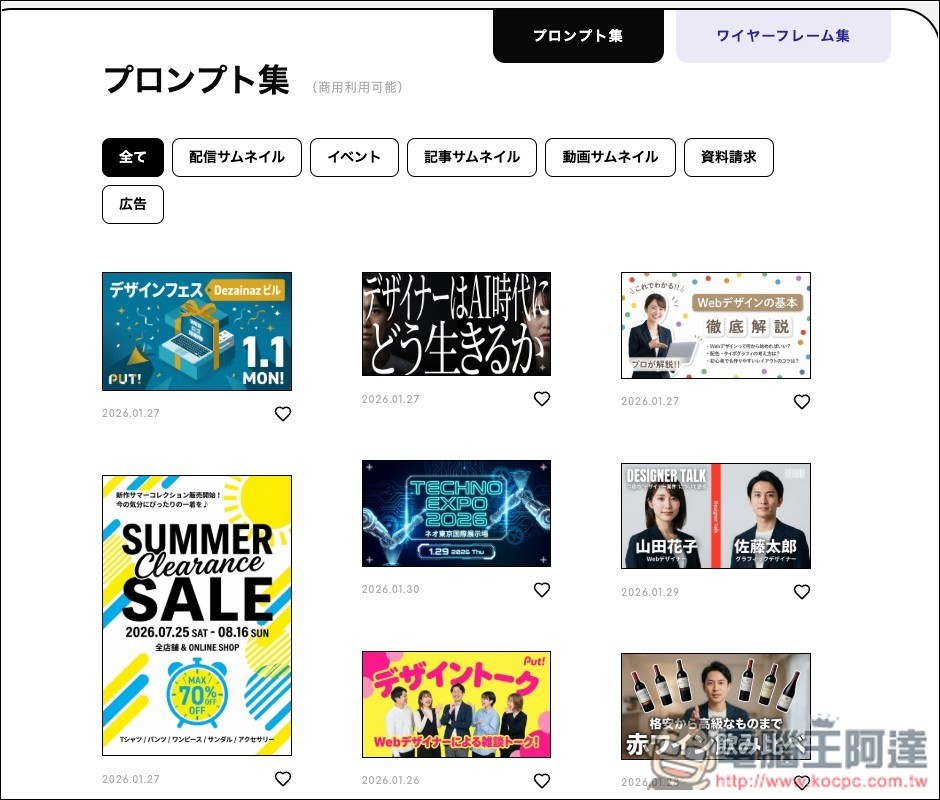
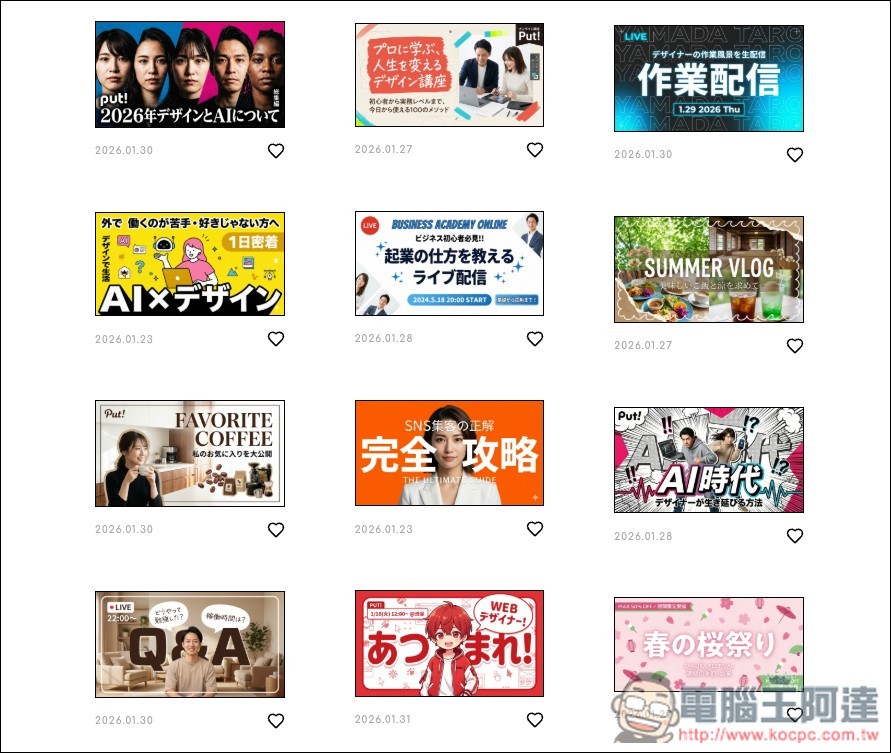
從 Banner 的上傳日期來看,這網站應該是剛成立沒多久,但已經提供非常多範例,每一張都相當不錯:
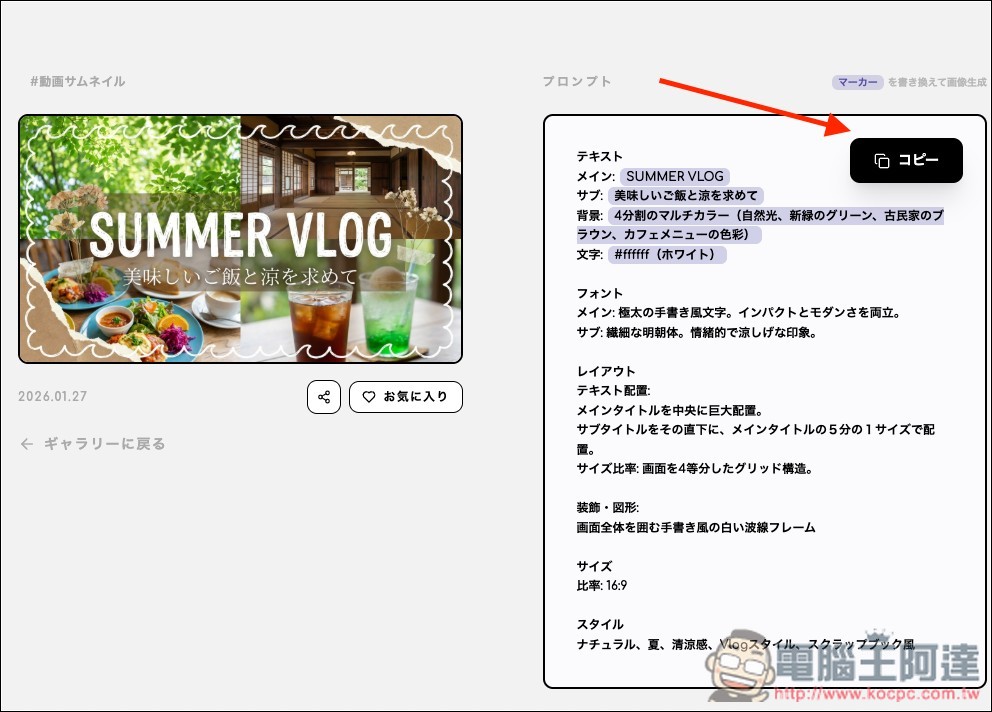
找到你感興趣的 banner 之後點入,右側就會看到完整提示詞。按右上角的黑色 copy 按鈕,即可一鍵複製提示詞:
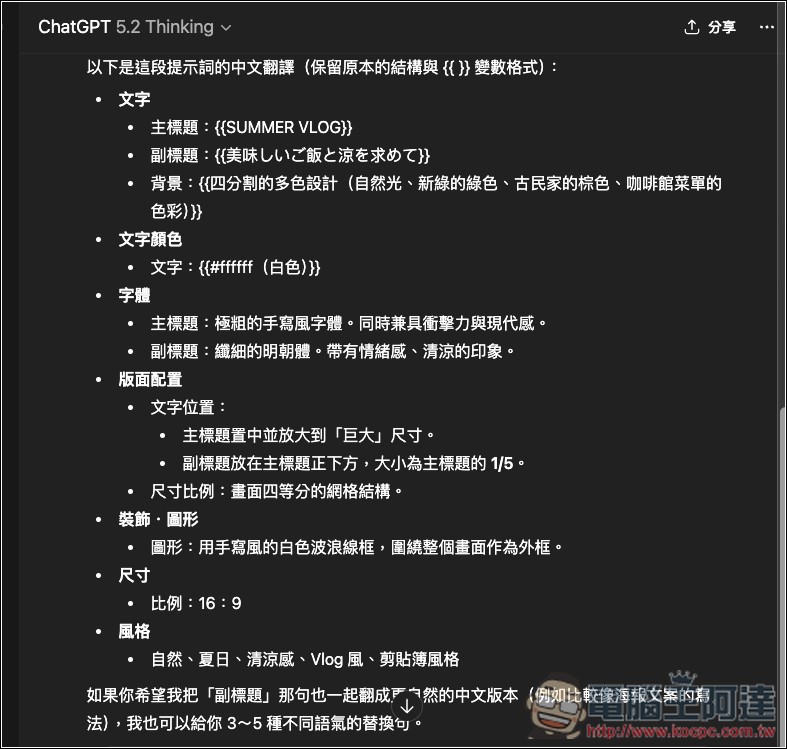
由於是日文,我透過 ChatGPT 翻譯成中文。翻完後就能開始使用,記得將 Banner 的文字部分替換成自己的,像我這張 Banner 主要有主標題、副標題這兩個,其餘部分的設計要不要改,就看你的需求:
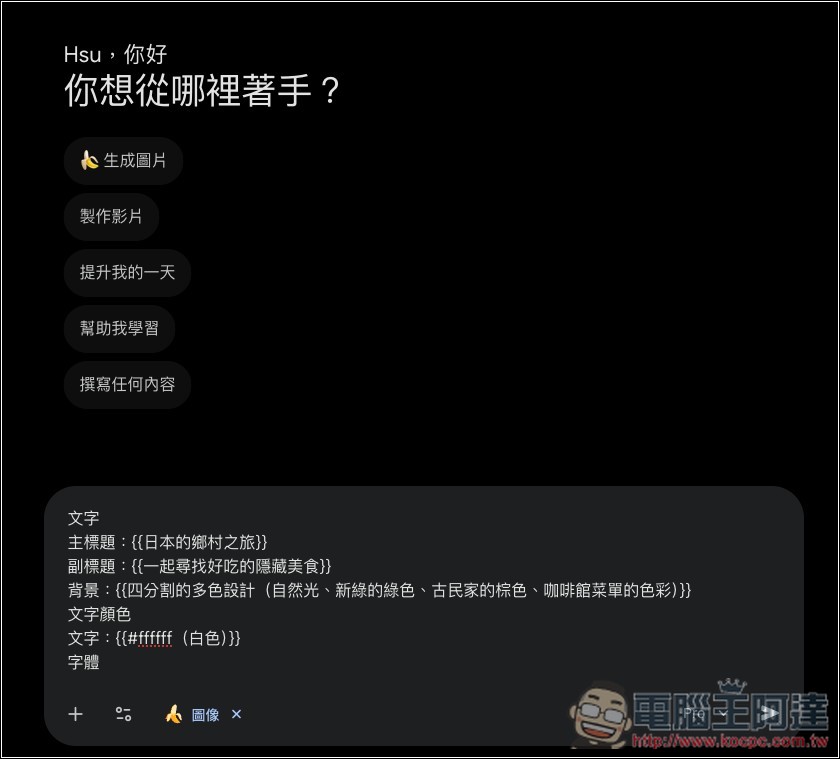
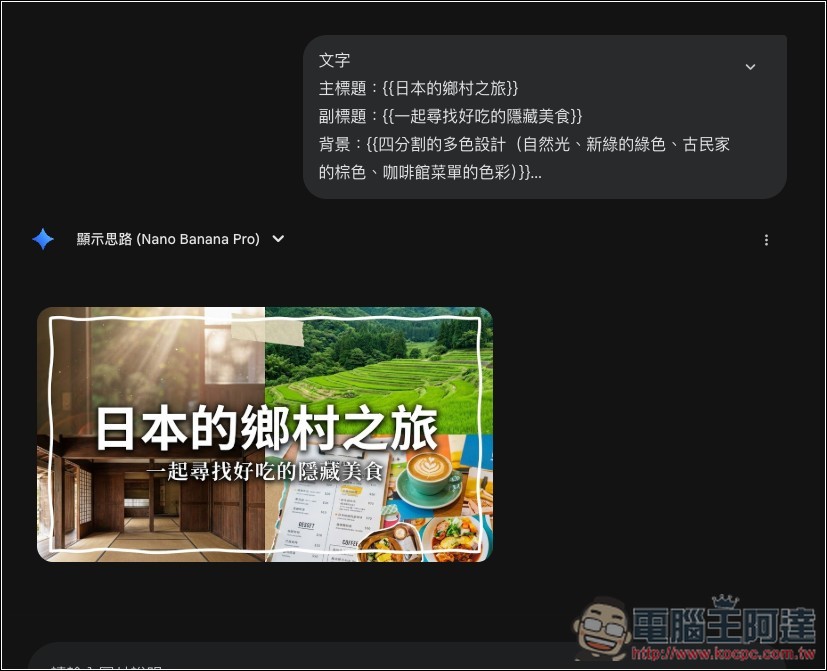
接著將提示詞丟到 Nano Banana Pro 來生成圖片。我把主標題改成「日本的鄉村之旅」,副標題「一起尋找好吃的隱藏美食」,其他就保留原本的提示詞內容:
果然就生成出非常類似的 Banner 圖片:
不只是文字,連人物都可以改成你想要放上的人。我以下面這張 Banner 為例,提示詞中有個區塊是關於人物,修改這邊就能更改圖片中的人:
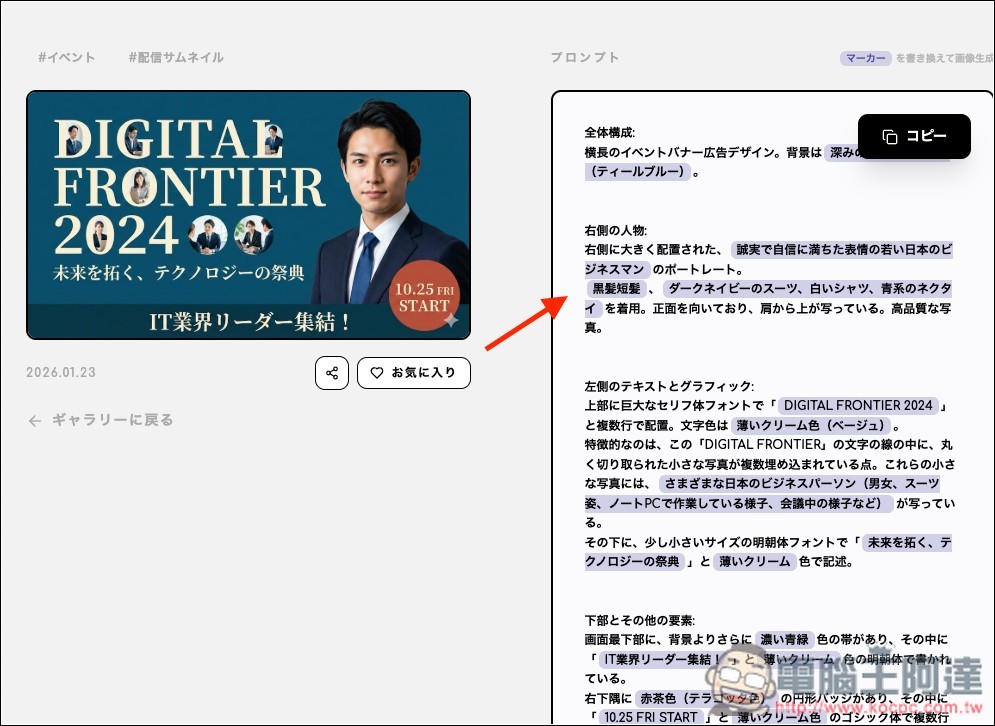
一樣我先把提示詞翻譯成中文,原來關於人物的內容是「表情誠懇且充滿自信的年輕日本商務男性」,我就改成「參考我上傳圖中的人」,並附上阿達的大頭照:
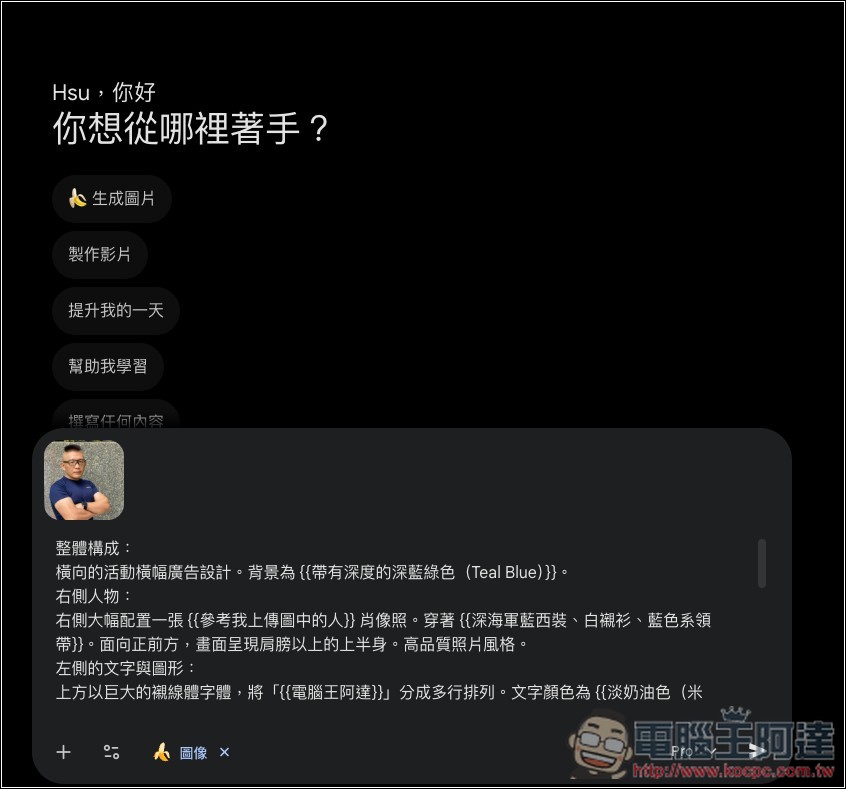
生成後的 Banner 中人物就換成阿達了!最底部的文字我忘記改,所以還是日文: