


當你覺得 iPhone 上網變慢、App 下載卡住、照片備份一直轉圈圈時,多數人第一個反應就是打開 Speedtest 測速。但其實 Apple 早就在自家官方 App 裡,藏了一個簡潔又無廣告的測速工具。這個功能不只免費,而且測出來的數據,還能更貼近你實際使用 Apple 服務時的體驗。
重點是,不用額外安裝一堆第三方工具。很多人天天用 iPhone,卻不知道這個功能的存在。今天就帶你一次搞懂怎麼開啟、怎麼看數據,以及它和一般測速 App 到底差在哪裡。
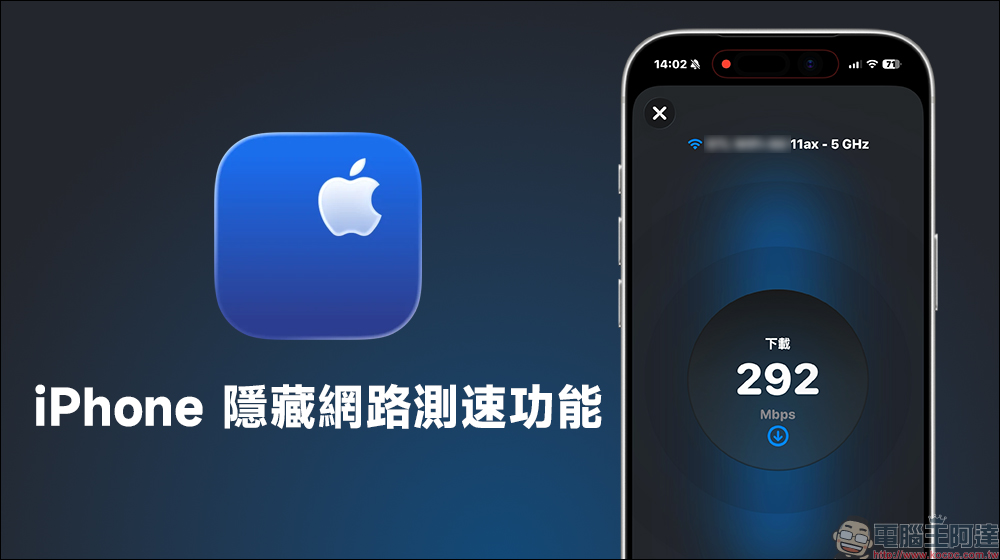
iPhone 網路卡卡怎麼辦? Apple 官方 App 就能測速
想測試 iPhone、iPad 的網路速度,除透過 Speedtest ,有沒有個無廣告、測試更方便的選擇?今天要介紹的網路測試工具,其實藏在官方的 Apple 支援 App 裡。只要你的 iPhone 或 iPad 已經更新到最新 iOS/iPadOS ,並且在 App Store 下載「Apple 支援」 App,就可以使用。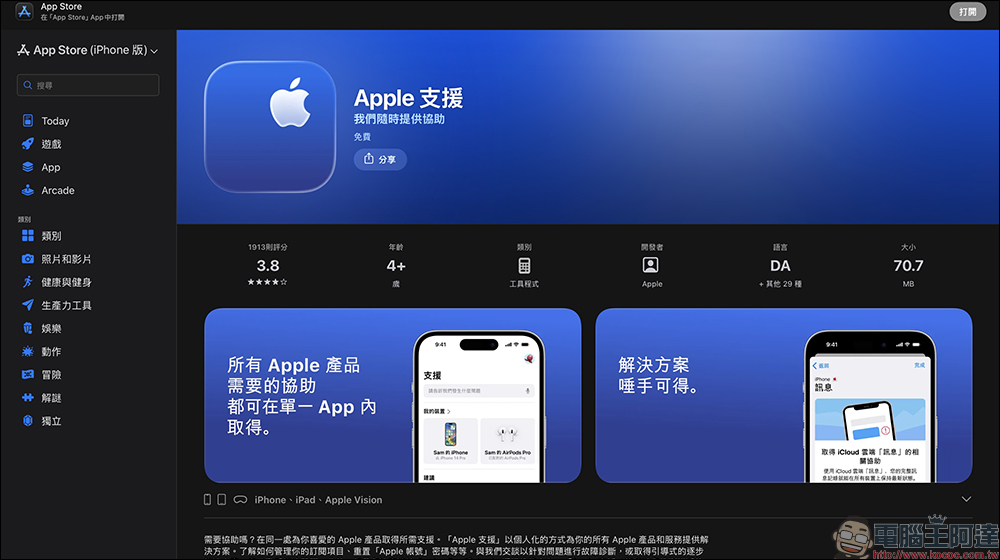
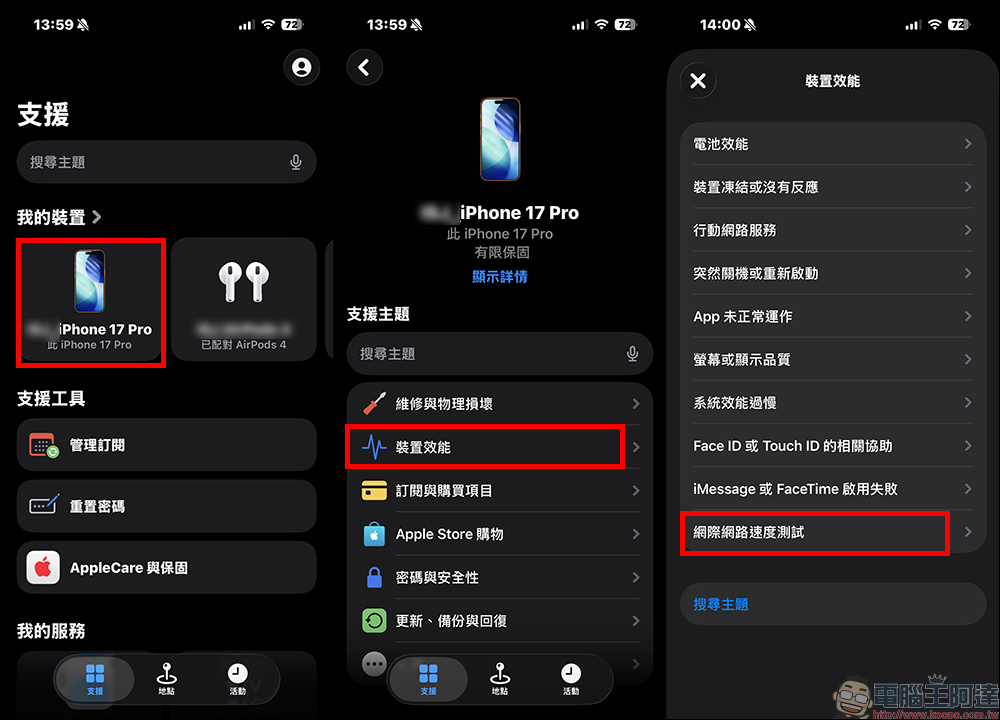
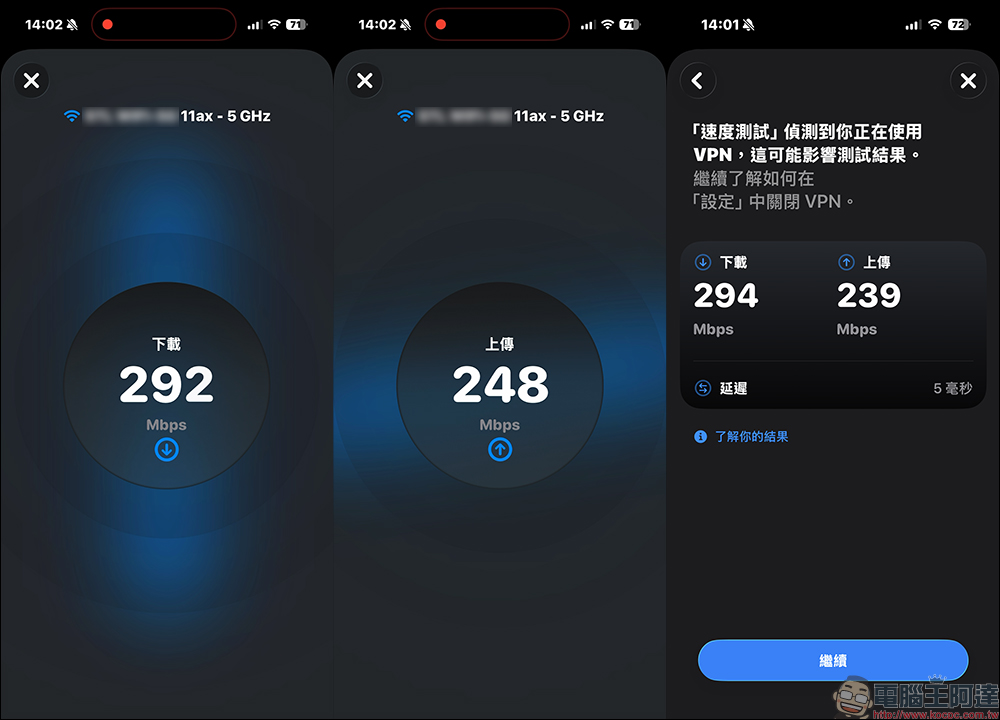
操作步驟其實很簡單。首先打開 Apple 支援 App,在「我的裝置」清單中選擇你目前使用的 iPhone。接著往下滑動頁面,找到「裝置效能」。點進去之後,在選單底部可以看到「網際網路速度測試」。
點擊之後按下「繼續」,同意相關條款,系統就會自動開始測量目前的下載速度、上傳速度,以及延遲值,也就是 Ping。
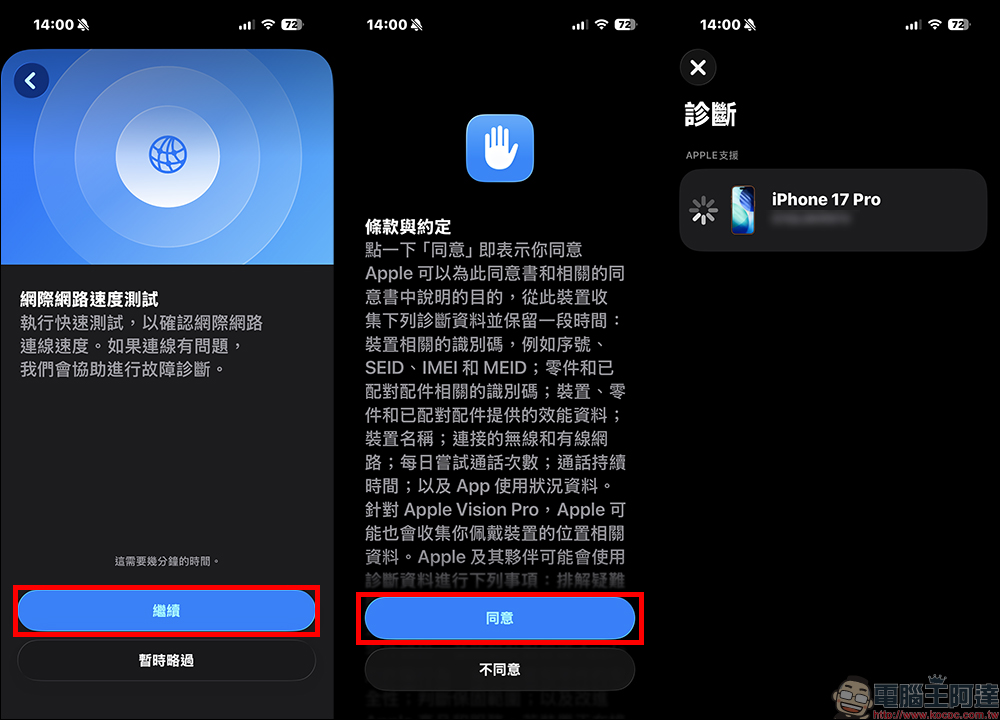
整個過程幾十秒就能完成,畫面乾淨簡單,沒有任何廣告,也沒有額外推播干擾。測完之後你會看到完整數據,並且可以進一步查看說明。
測速結果該怎麼看?
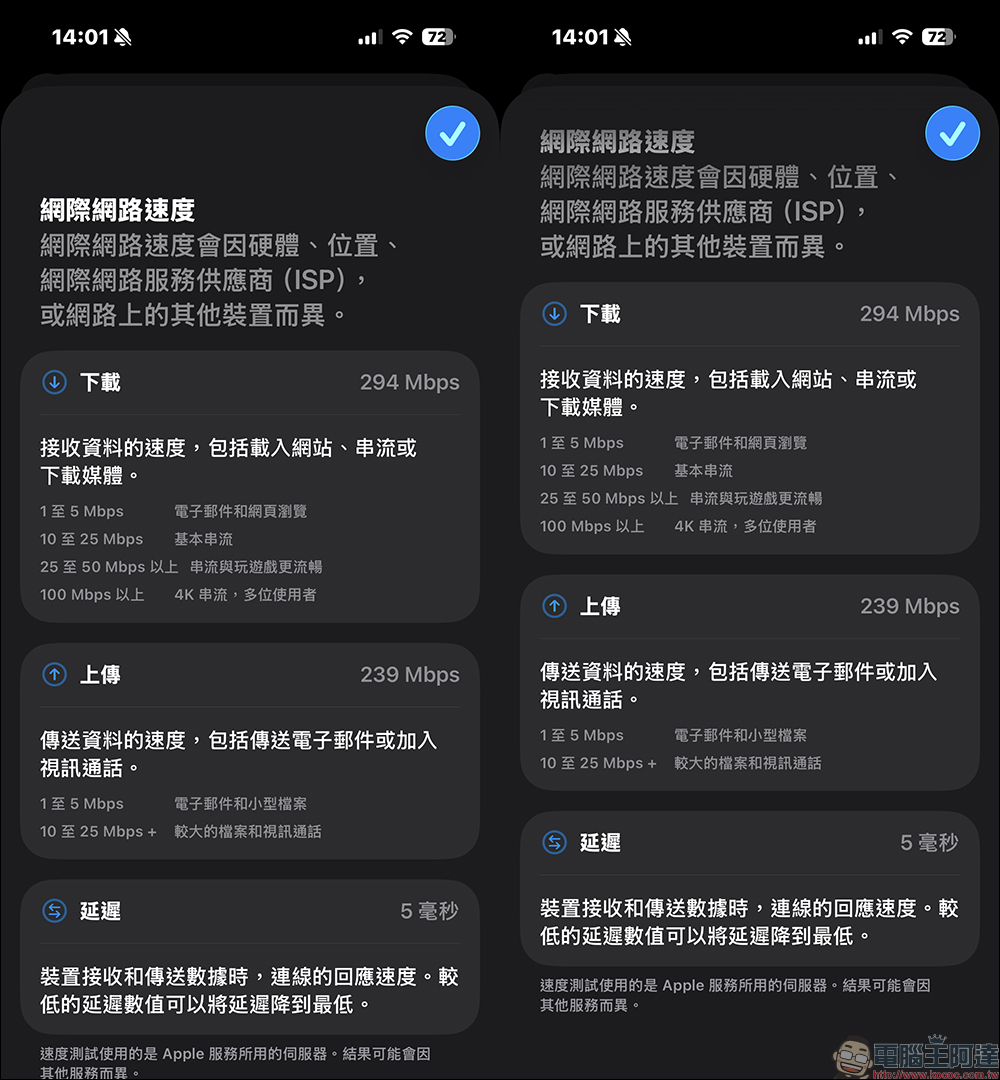
在結果頁面中,點選「了解你的結果」,系統會提供不同網路速度對應的使用情境參考。例如:
- 電子郵件與一般網頁瀏覽建議 1 至 5 Mbps
- 基本串流影片建議 10 至 25 Mbps
- 順暢串流與線上遊戲建議 25 至 50 Mbps 以上
- 4K 串流或多人同時使用建議 100 Mbps 以上
這些數字可以幫助你快速判斷目前的網路是否足夠應付你的使用需求。如果你家裡同時有多人追劇、打遊戲、視訊會議,那 100 Mbps 以上會比較安心。
為什麼官方測速數據會不同?
很多人會發現,Apple 支援 App 測出來的速度,有時候比 Speedtest 還低。這不是你網路變慢,而是測試方式不同。一般第三方測速軟體,通常會自動連線到距離最近、延遲最低的電信機房伺服器,測出來的往往是理論上的極限速度。簡單說,就是你這條線路在最佳條件下能跑多快。
但 Apple 支援的測速,是直接連線到 Apple 自家的服務伺服器。也就是說,測出來的數據更接近你實際使用 iCloud、App Store、Apple Music 或 FaceTime 時的連線品質。
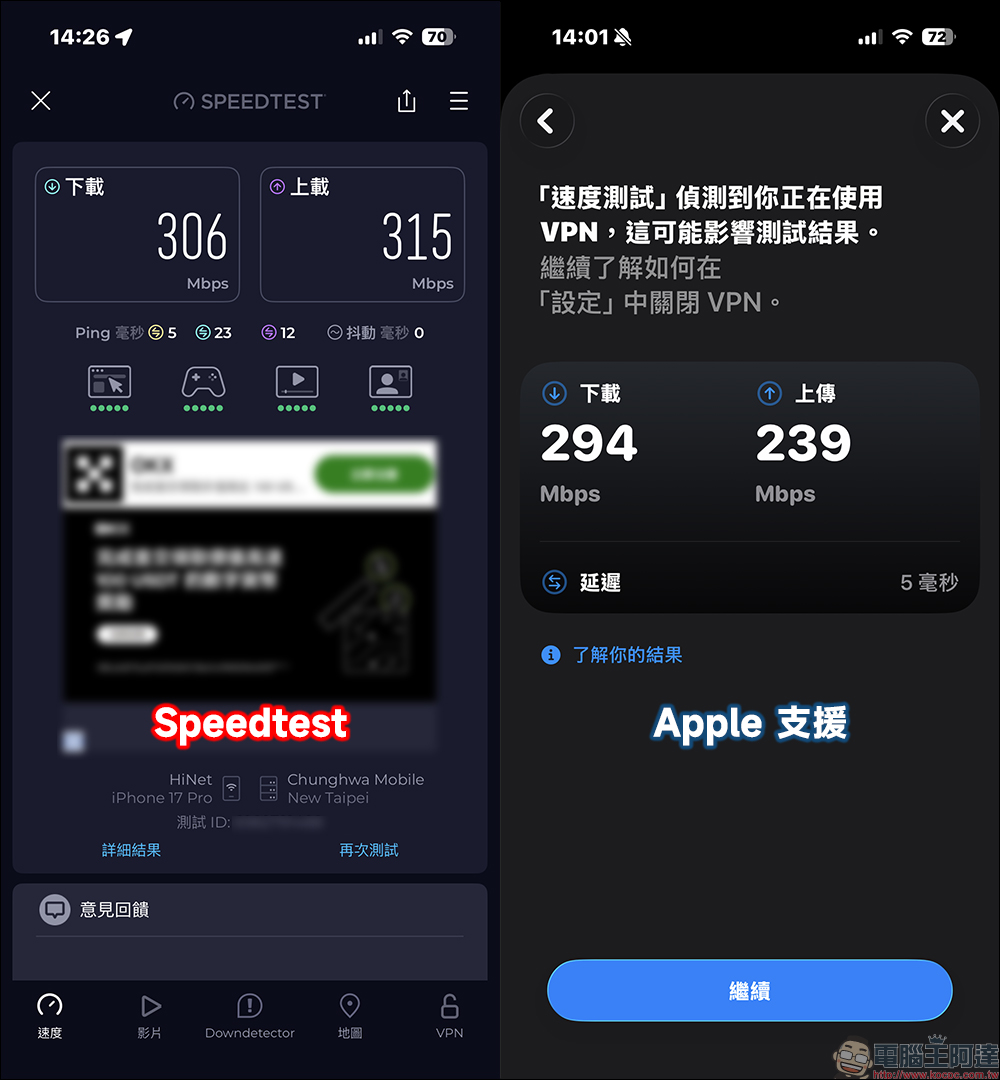
換句話說,這個數據不是看你網路「最快能跑多快」,而是看你連到 Apple 生態系服務時的真實體感。
什麼時候特別好用
這個功能在某些情境下特別實用。第一種情況是,你用 Speedtest 測起來很快,但備份照片到 iCloud 卻一直卡住。這時如果 Apple 支援測出來的速度偏低,就代表可能是連線到海外 Apple 伺服器的路由壅塞,而不是你家 WiFi 出問題。
第二種情況是下載 App 很慢。假設你 5G 訊號滿格,Speedtest 也顯示 300 Mbps,但 App Store 下載卻龜速,那透過官方測速就能更清楚判斷,是 Apple 端的連線路徑塞車,還是行動網路瞬間波動。
另外也要理解一件事,因為 Apple 資料中心不一定在台灣,物理距離較遠時,測速數字自然可能比本地測試低一些。這是正常現象,不代表網路品質差。
結語
很多 iPhone 用戶遇到網路問題時,第一時間都懷疑 WiFi 或電信業者,但其實有時候真正的瓶頸是在連線到特定服務端點的過程。Apple 支援 App 內建的測速功能,提供的是一個更貼近日常 Apple 服務體驗的參考數據。
下次如果覺得備份卡住、下載很慢、FaceTime 斷斷續續,不妨先打開這個官方工具測試看看。透過不同測試結果交叉比對,你會更清楚到底該重開路由器,還是單純等一下伺服器順一點。一個小小隱藏功能,卻能幫你少走很多冤枉路。
Apple 支援 App 下載(App Store)
延伸閱讀: