


如果你平常都是把 MacBook 接上外接螢幕,當作桌機長時間使用,很可能早就習慣讓它一整天插著電源。看似方便,但其實這種使用方式,對電池健康其實有不小影響。尤其是長期維持在滿電狀態,會讓電池壽命慢慢縮水。
現在隨著 macOS 26.4 推出, Apple 終於在 MacBook 上加入一個實用的新設定,讓使用者可以自己控制充電上限,避免電池長時間維持在高電量。這項改變不只是小更新,對於長期使用筆電的人來說,可能會是影響使用體驗的重要關鍵。

MacBook 電池壽命救星!macOS 26.4 新增「充電上限」設定教學
如果你跟我一樣,平常在家或辦公室都是把 MacBook 接上外接顯示螢幕使用,那其實很容易就會陷入一個習慣,就是電源幾乎不會拔。久而久之,筆電就會長時間維持在充電狀態,甚至幾乎一直停在 100% 電量。
但問題就在這裡,因為鋰電池最怕的,其實不是使用,而是長時間維持在極端電量。像是一直維持滿電,或是經常用到幾乎沒電才充,這兩種情況都會讓電池健康度慢慢下降。當電池健康下降之後,最直接的感受就是續航變短,甚至可能需要提早更換電池。
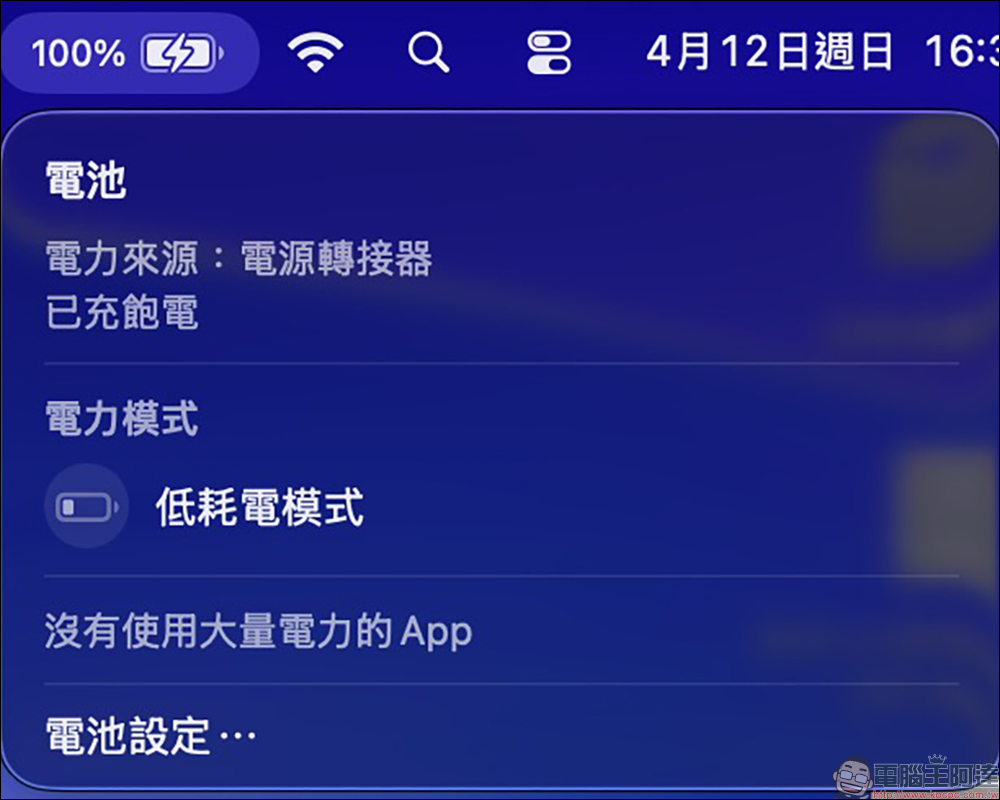
過去在 MacBook 上, Apple 雖然提供「最佳化電池充電」功能,會透過系統學習你的使用習慣,來延後充到 100% 的時間點。不過這個功能比較偏自動化,使用者其實沒辦法自行設定電量上限。
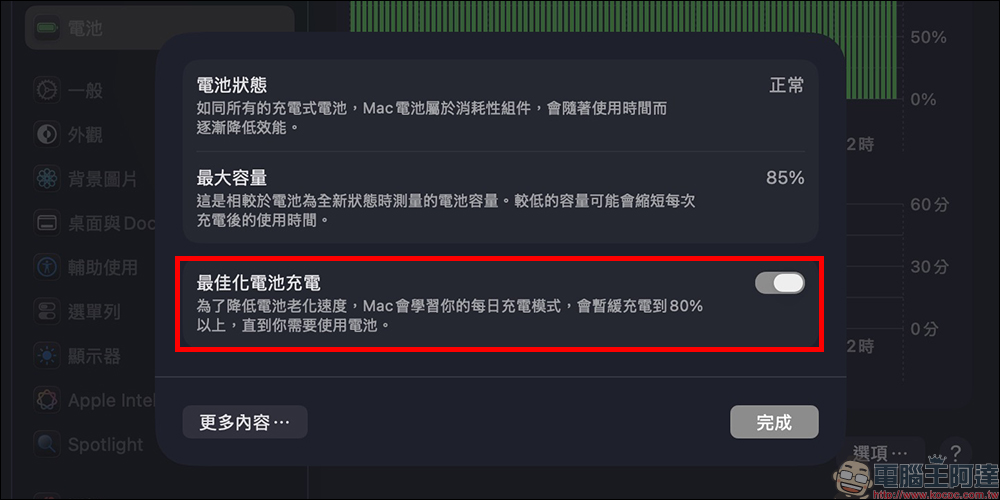
如果你是比較在意電池壽命的人,通常就會去找第三方工具來解決,達到手動限制充電上限。不過畢竟不是官方功能,有些人還是會擔心穩定性或安全性。直到 macOS 26.4 ,這件事終於有解了。
內建「充電上限」正式登場
在 macOS 26.4 更新之後,MacBook 電池設定中多了一個「充電上限」選項。這代表你不需要再依賴第三方工具,直接透過系統就可以控制電量上限。
設定位置其實不難找,只要進入系統設定,打開電池選項,裡面就可以看到「充電」相關設定。
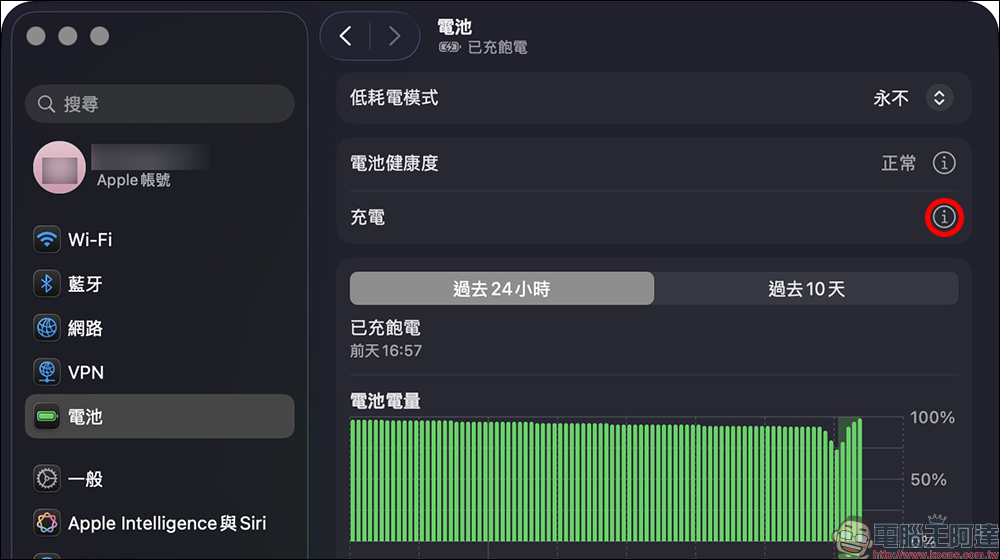
如果沒有看到這個選項,記得先確認系統版本是否已經更新到 macOS 26.4 或更新版本。這個功能的核心,就是讓你自己決定 MacBook 最多要充到多少電。
電量上限可以自由調整
這次 Apple 提供的選項算是相當彈性,使用者可以依照自己的使用情境,選擇不同的充電上限,例如 80%、85%、90% 或 95%。
這樣的設計其實很關鍵,因為當電池不再長時間停在 100%,就能有效降低電池老化速度。雖然表面上看起來,電量好像少了一點,但換來的是更長的電池壽命,長期來看反而更划算。
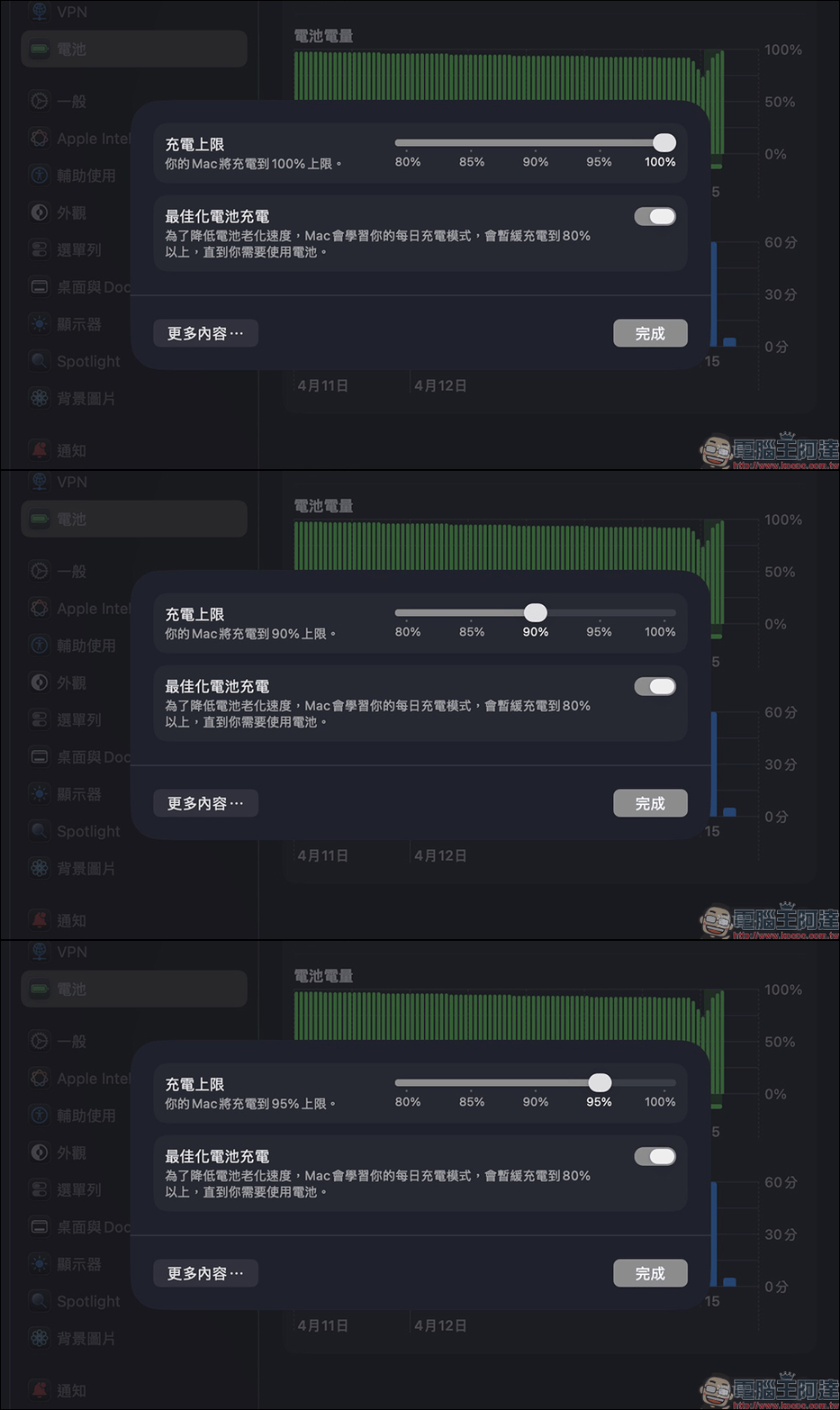
舉例來說,如果你平常都是插著電使用,幾乎不會用到電池,那把上限設在 80% 或 85% 就非常適合。反之,如果你偶爾還是需要帶出門,那可以調整到 90% 或 95%,在電量與壽命之間取得平衡。
怎麼設定最適合?
如果你問最推薦的設定,其實沒有絕對答案,還是要看使用習慣。但可以給幾個簡單的建議方向:
- 如果你幾乎都是插電使用:
建議設定在 80% 到 85% - 如果你偶爾會帶出門:
可以設定在 85% 到 90% - 如果你需要更高續航彈性:
可以設定在 90% 到 95%
另外也很建議搭配「最佳化電池充電」一起使用,讓系統自動幫你調整充電節奏,雙重保護電池健康。
其實 iPhone 早就有了
這項功能其實並不是第一次出現。早在 iOS 18 時期,Apple 就已經讓 iPhone 支援自訂充電上限。在更早之前的 iOS 17,則只能限制在 80%。
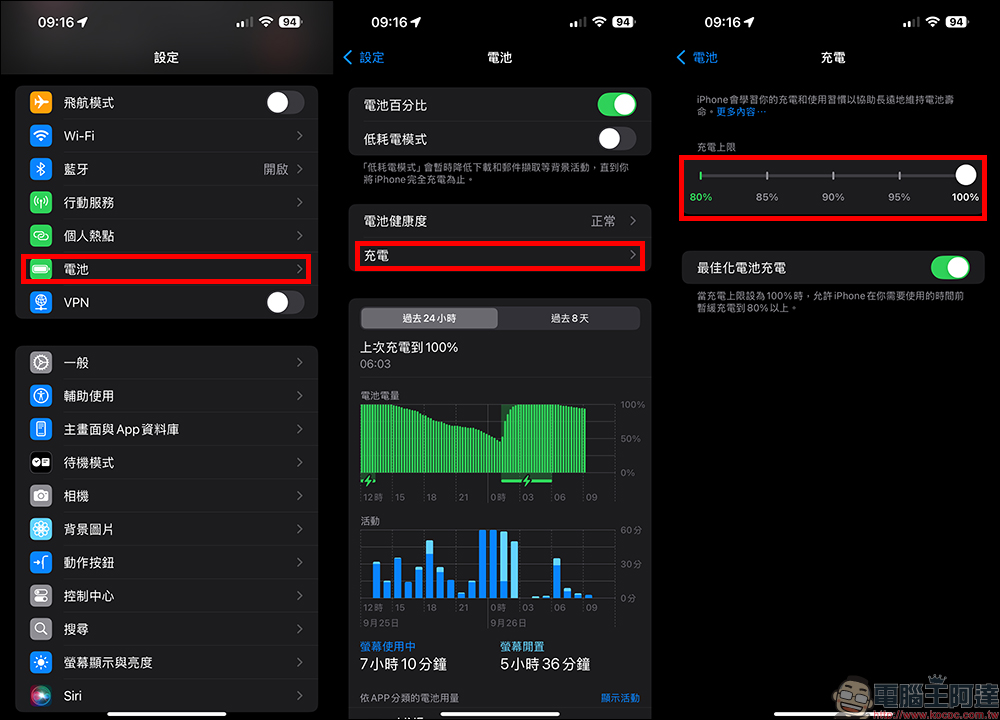
不過讓不少 Mac 使用者比較意外的是,這個功能直到 2026 年才正式加入 macOS 。對於長時間使用筆電工作的人來說,這個更新可以說是等了很久。
結語
這次 macOS 26.4 加入的充電上限功能,看似只是小小一個設定,但實際上對於日常使用影響非常大。尤其是現在越來越多人把 MacBook 當作主力工作機,長時間插電幾乎是常態,有了這個功能之後,就能更安心地使用,不用再擔心電池長期維持滿電帶來的負擔。
更重要的是,這是 Apple 首次在 Mac 上開放這麼高自由度的電池管理選項,也代表未來在電池健康這件事情上,使用者終於有更多主導權。如果你平常就是重度使用者,真的很建議花一點時間調整這個設定,長期下來會有明顯差異。
延伸閱讀:
Apple 50 週年致敬之作!8BitDo Retro 68 AP50 限量機械鍵盤登場,復刻 Apple II 經典設計