


在嘈雜的環境中講電話,往往不是一件輕鬆的事,家裡的新生兒開始咿呀學語、狗突然吠叫、街道上的車聲或咖啡廳的背景音,都可能讓對方難以專注在你的聲音上。若你使用的是 iPhone,其實有一項常被忽略的功能能有效改善這種情況,「語音隔離」能在通話時強化你的聲音,同時降低周遭噪音,讓對方更容易聽清楚你說的每一句話。
Image by Lukas Gehrer from Pixabay
開啟 iPhone 隱藏功能「語音隔離」,讓通話更清晰
語音隔離並不是全新的概念。Apple 最早在 2021 年、隨著 iOS 15,將語音隔離與「寬廣頻譜」麥克風模式一同加入 FaceTime 通話中。當時它主要用於視訊與網路語音通話,讓使用者在不理想的環境下仍能保持清晰的語音品質。直到 2023 年,Apple 在 iOS 16.4 中,才正式將語音隔離擴展到一般電話通話,讓更多人能在日常使用中受惠,不過,目前三種麥克風模式中,只有語音隔離能用於一般電話,寬廣頻譜仍僅限於 FaceTime。
Image by Lukas Gehrer from Pixabay
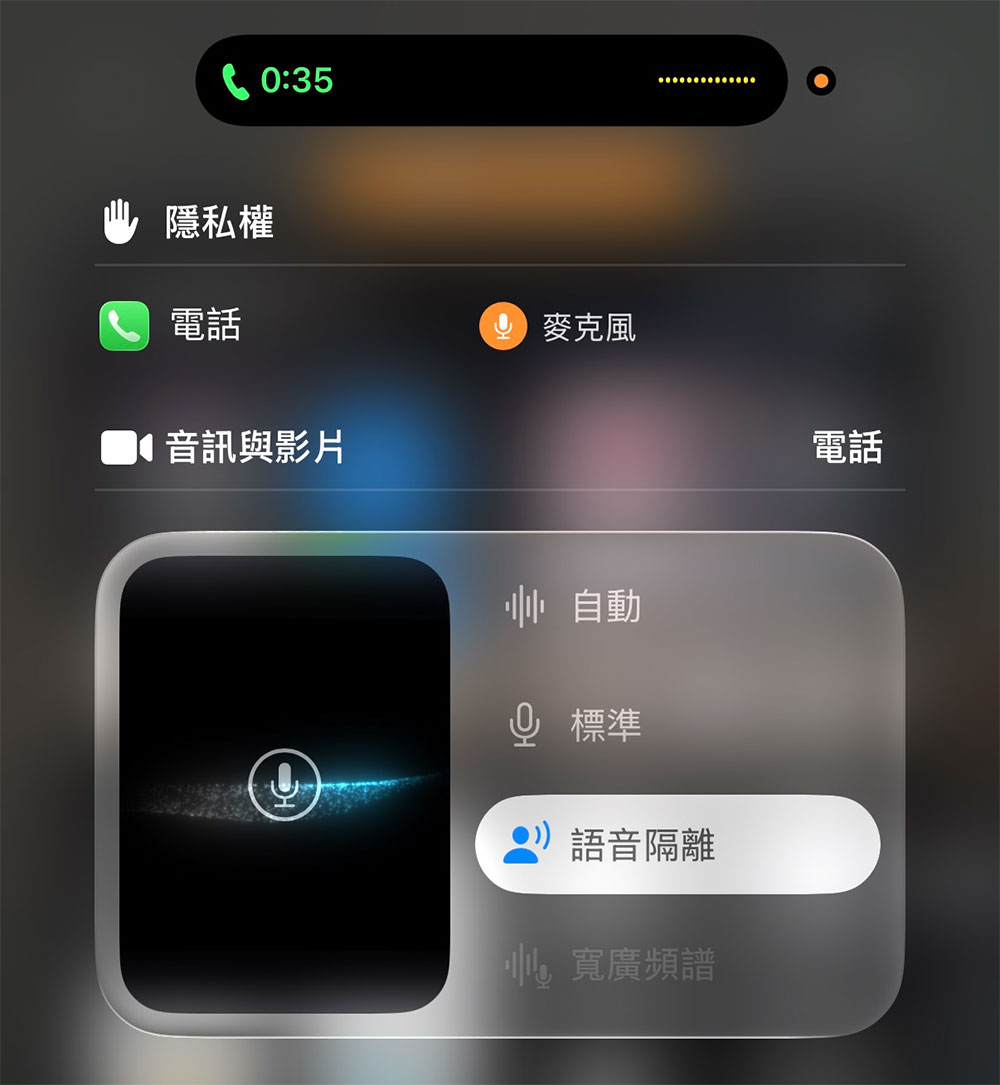
比較特別的是,語音隔離並不藏在「設定」App 裡,而是必須在通話進行中才能啟用,這代表你無法事先打開它,但一旦啟用後,它會自動套用到之後的所有通話,直到你手動關閉為止。對於經常在戶外、通勤或嘈雜環境中講電話的人來說,這個設計反而相當方便。啟用語音隔離的步驟如下:
- 先撥打一通電話,或接起來電。
- 通話中,從螢幕右上角向下滑動,開啟控制中心。
- 在控制中心上方,你會看到一個「電話控制」的按鈕。點一下。
- 在彈出的麥克風模式選單中,選擇「語音隔離」。
完成後,iPhone 會立即開始強化你的語音並抑制背景噪音。如果你之後想恢復預設狀態,只要在通話中再次打開同一個選單,並選擇「標準」即可。

在這個麥克風模式選單中,你會看到三個選項:「標準」、「語音隔離」與「寬廣頻譜」,它們分別代表不同的收音策略,適用於不同情境。
- 語音隔離
會優先捕捉你的聲音並盡可能降低環境噪音,例如風聲、車聲、鍵盤聲或其他人聲,這是最適合一般電話通話的模式,尤其當你身處吵雜環境時。 - 寬廣頻譜
則採取完全相反的策略,它會盡可能保留環境中的所有聲音,讓對方聽到更完整的現場氛圍,而不僅僅是你的聲音,這在多人共用一支電話、或需要讓對方聽到周遭聲音的情況下特別有用,例如遠程會議、樂器示範或現場狀況回報。不過,目前寬廣頻譜僅支援 FaceTime,尚未開放給一般電話通話,由於它仍出現在電話控制選單中,不排除未來會擴展到普通通話。 - 自動
根據你當下的通話方式自行切換最適合的麥克風策略。Apple 在官方文件中提到:「例如,在使用聽筒通話時,自動模式會啟用語音隔離以降低環境噪音;而在使用揚聲器通話時,則會改用標準模式。」換句話說,如果你不確定該選哪一個,讓 iPhone 自行判斷也是一個不錯的選擇。
語音隔離的加入,讓 iPhone 的通話體驗變得更貼近現代使用情境,無論你是在捷運上、街頭、辦公室,或家中有小孩與寵物,這項功能都能讓你的聲音更容易被聽見。雖然它藏得有點深,但一旦習慣使用,你會發現它能大幅提升通話品質。