


AI 正深刻改變 Google 搜尋的運作方式,這點並不令人意外,而 Google 也正處於必須在「傳統搜尋」與「AI 回答」之間取得平衡的關鍵時刻。AI 摘要的確能帶來便利,但目前的答案品質仍不穩定:有時不夠準確,有時難以控制。隨著模型持續改進,AI 摘要終究會變得更可靠,但至少在現階段,它仍不是一個可以完全依賴的資訊來源。
Google 搜尋運算子完整清單,35 個指令讓搜尋結果更精準
另一個明顯的變化是,幾乎每次搜尋,Reddit、Facebook 等社群貼文都會被推到結果頁的最上方。這背後的邏輯很簡單,在 AI 內容大量湧現的時代,人類創作的內容變得比以往更具價值,而 Reddit 等正是其中最具代表性的社群平台。然而,搜尋結果中被置頂的 Reddit 貼文往往年代久遠,資訊早已不再新鮮。這些因素累積起來,使得搜尋品質在過去幾年逐漸下滑,即便 Google 仍努力提供最佳答案,搜尋結果有時依然會與你的期待有所落差。
好消息是,你其實可以自行調整 Google 搜尋結果。歸根究柢,Google 仍是一個搜尋引擎,它的目標是找到你真正想要的資訊。而透過一組特定的搜尋參數,你可以更精準地控制搜尋結果的呈現方式。搜尋參數並不是新技術,它們已存在多年,只是大多數人並不熟悉。參數的組合方式多達數百種,確實不容易全部記住,但一旦開始使用,你會立刻感受到搜尋品質的提升。透過不同參數的搭配,你可以更快速、更準確地找到你真正需要的內容。
本指南將完整聚焦於這些搜尋參數,經過大量測試與整理,我們彙整出超過 35 個最實用的 Google 搜尋參數,協助你自訂搜尋結果,並更有效率地取得你想找的資訊。
35 個 Google 搜尋運算子
為了方便使用,筆者將搜尋運算子分為多個類別,其中包括每個人都應該記住並且可以日常使用的基本搜尋運算子,以及用於查找特定搜尋結果的進階運算子。
使用這些搜尋參數來尋找想要的確切內容
- Site:
從單一特定網站取得結果。
例如:「site:koc.com.tw」為僅顯示電腦王阿達的所有頁面。

- intitle:
顯示頁面標題中包含確切關鍵字的網頁。
例如:「intitle: iPhone」會顯示標題中包含「iPhone」一詞的頁面,頁面來自任何網站。

- allintitle:
如果你希望回傳的網頁標題本身包含多個單詞,就可以使用這個運算子。
例如:「 allintitle: product management roadmap」顯示標題中包含「product management roadmap」一詞的所有搜尋結果。請注意,這些字詞可以出現在標題的任何位置。

- inurl:
有些網站會使用不同的標題來吸引眼球,但它們大多會在網址中使用確切的關鍵字。此外,大多數網站的網址中都包含類別,因此,如果你要查找特定類別,那麼使用這個運算子是最佳選擇。例如:網址中顯示「guides」。
例如:「inurl: Claude」會傳回 URL 中包含單字 Claude 的所有結果。

- allinurl:
尋找 URL 中包含所有關鍵字的結果,如果你想搜尋 URL 中包含多個關鍵字的頁面,那麼這是最佳選擇。
例如:「allinurl:AI tools for students」顯示 URL 中包含這些字詞的所有頁面。

- intext:
如果你正在研究特定主題並希望獲得深入的搜尋結果,尋找主要內容中包含精確文字的頁面,這是最佳選擇。
例如:「intext: Chrome」顯示正文中包含「Chrome」一詞的所有頁面。

- allintext:
尋找頁面文字中包含所有指定字詞的頁面。如果你要尋找文字中包含多個特定字詞的頁面,可以使用此搜尋參數。
例如:「allintext:beginner product management comprehensive roadmap download」,它會顯示主要內容中包含這些字詞的頁面。

- related:
如果你想進行競品分析,並且也在尋找涵蓋相同主題的類似網站,使用此方法尋找所有相關網站。
例如:「related:Pipedrive」會展示所有相關頁面與 Pipedrive 的競爭對手。

- “ ”:
尋找所有包含特定搜尋文字的完整搜尋結果,你可以將文字插入引號之間。例如:“iPhone 18 Pro 顏色”。
例如: 「“ChatGPT Pricing”」 會顯示所有包含「ChatGPT Pricing」內容的頁面。

- -:
移除包含特定關鍵字的搜尋結果,透過搜尋運算子,可以進一步縮小搜尋結果範圍,排除不想要的結果。
例如:「Apple -iPhone」,顯示所有與 Apple 相關但不包含 iPhone 的結果。

- OR:
尋找包含這兩個字中的任何一個的結果,有時,你需要搜尋包含想要尋找的其中一個字的結果,在這種情況下就非常有幫助。
例如:輸入「Apple OR Google」會同時顯示 Apple 和 Google 的結果。請記住「OR」是一個運算子,必須大寫。

- *:
你可以用 * 來填滿句子中不確定、不認識的單詞,Google 會嘗試自動填充並給出你想要的結果建議。雖然它的準確率不如一些工具,但也能滿足基本需求。
例如:「best * apps for students」,如果你正在尋找最佳學生應用,可以使用 *,它會將 Google 搜尋結果按不同的應用程式類型分組。

- before:
尋找特定時間之前發表的搜尋結果。
例如:「site:koc.com.tw android before:2026-01-01」就是篩選出 2026 年 1 月 1 日前發表於電腦王阿達網站上的 Android 相關文章。你可以將日期篩選器與其它搜尋運算子結合使用,主要是網站和主題。

- after:
尋找特定時間之後發表的搜尋結果。
例如:「site:koc.com.tw android after:2026-01-01」就是篩選出 2026 年 1 月 1 日後發表於電腦王阿達網站上的 Android 相關文章。

- after:日期 before:日期:
尋找指定日期範圍內的網頁。
例如:「koc.com.tw after:2025-01-01 before:2025-12-31」指的是找出電腦王阿達網站上於 2025 年 1 月 1 日至 2025 年 12 月 31 日之間發表的文章。

- AROUND(X):
尋找標題中兩個單字相鄰的頁面,如果你想要組合兩個單字並獲得搜尋結果,這個方式很不錯。
例如:「Apple AROUND(1) event」指示 Google 並排搜尋「Apple」和「Events」這兩個字。這裡,X 表示它們之間的單字間距。apple AROUND (3) 事件顯示一個頁面,其中「Apple」和「Event」這兩個字彼此相鄰三個單字。

- ..:
搜尋特定數字範圍內的頁面,最適合用來查找標題有編號的文章清單,也適用於特定日期結果篩選。
例如:「site:amazon.in shoes 1000..2000」可以顯示 Amazon 上所有鞋類產品編號在 1000 至 2000 之間的頁面。

- Source:
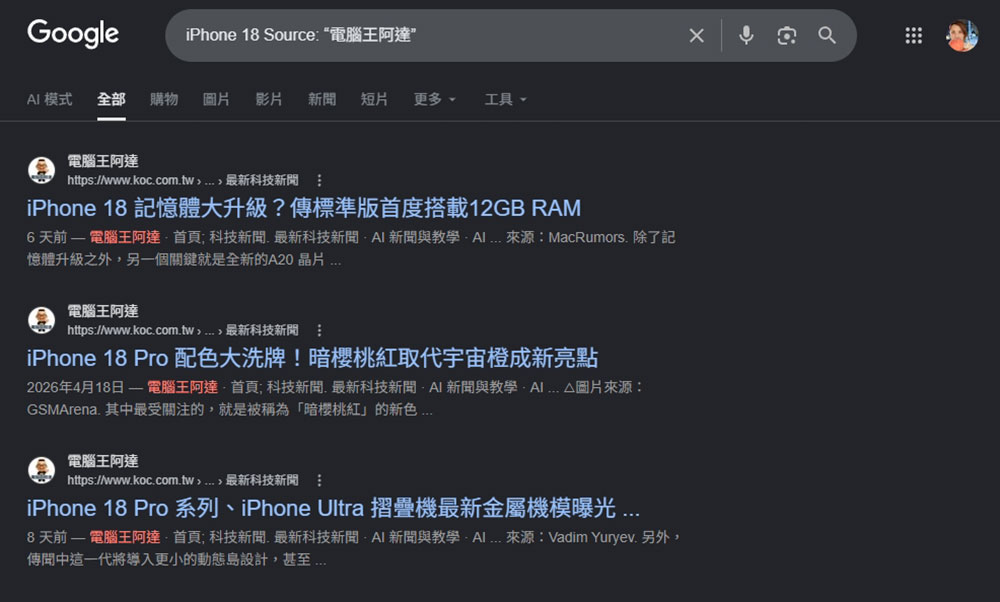
尋找特定網站的所有最新新聞。你也可以指定主題,它會以該網站為資訊來源,為你帶來所有相關新聞。
例如:「iPhone 18 Source: “電腦王阿達”」可以顯示電腦王阿達網站上所有 iPhone 18 的文章。


尋找特定頁面
- loc:
尋找特定位置的所有結果。如果您正在尋找當地資訊或進行旅行研究,這將非常有幫助。
例如:「iPhone stores loc:”Taipei” 」可以顯示台北所有 iPhone 商店位置。

- news location:
你還可以使用位置參數來獲取與特定位置相關的所有新聞。
例如:「news location:”Taipei”」來顯示所有與台北相關的新聞。

- weather:
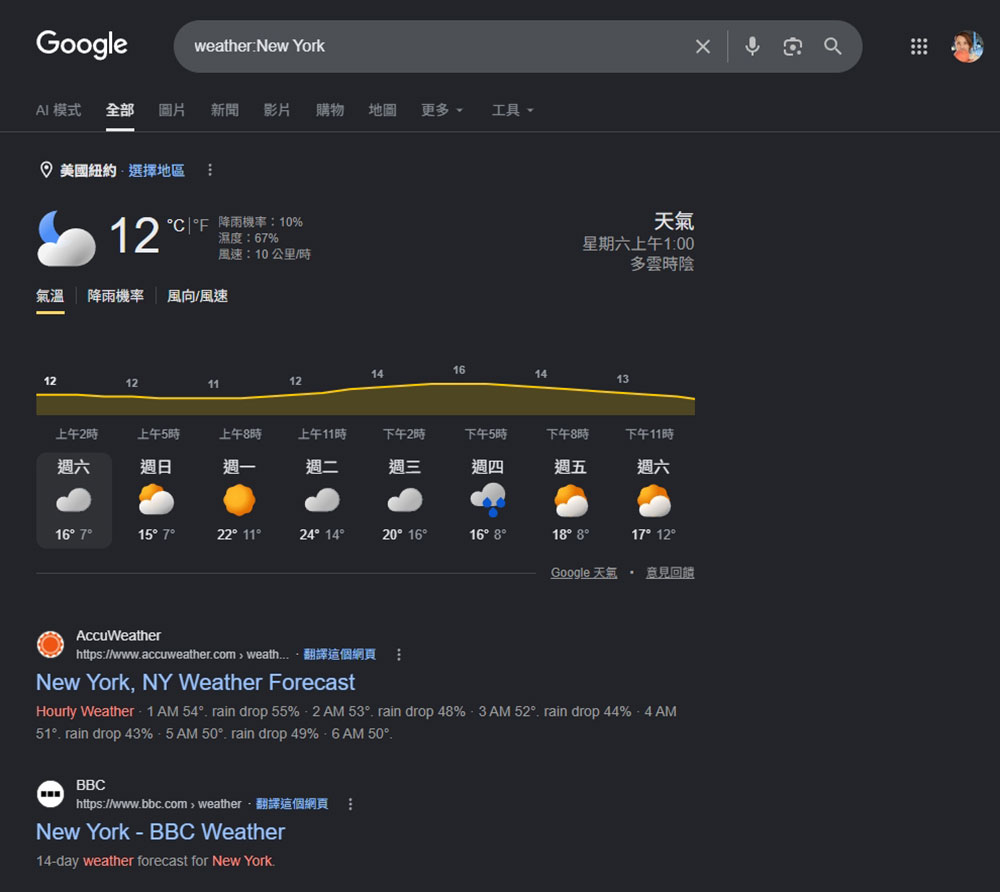
尋找特定地點的天氣資訊,如果你安裝了本機天氣應用,它會自動開啟並取得該地點的天候資訊。
例如:「weather:New York」可顯示紐約的所有天氣結果。

- stocks:
尋找任何公司的股票交易結果。
例如:「stocks:GOOGL」僅顯示與 Google 相關的所有股票資訊頁面。

- movie:
尋找與特定電影相關的頁面。
例如:「movie:star war」會顯示所有與電影《星際大戰》相關的頁面。

- map:
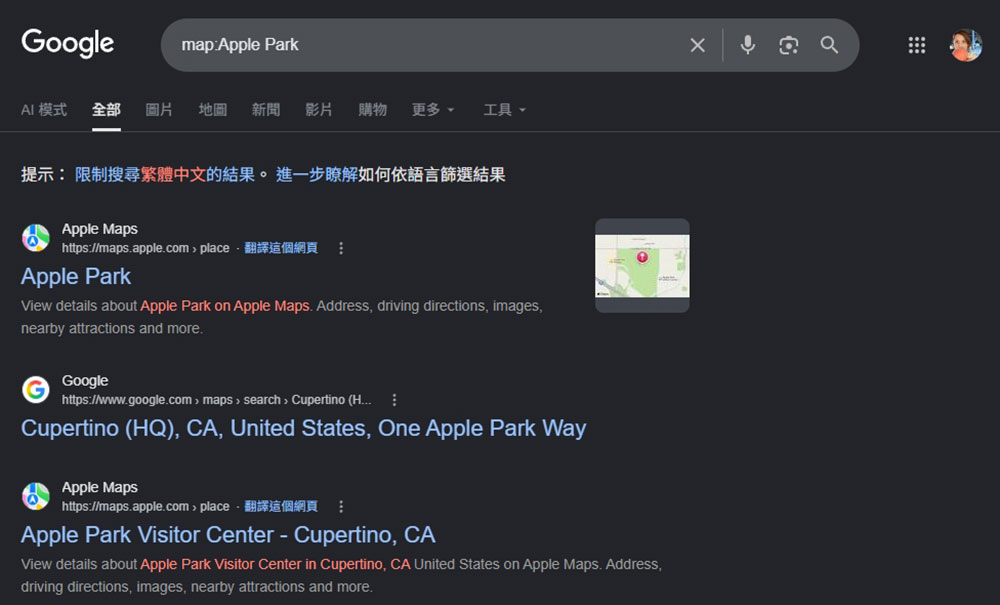
顯示與你的搜尋相關的地圖頁面。如果你專門找某個地點,使用此運算子可取得與查詢完全相同的地圖結果。
例如:「map:Apple Park」會顯示與 Apple Park 地圖相關的頁面。




尋找特定文件格式
- filetype:pdf:
尋找特定主題的所有PDF文件。
例如:「product management filetype:pdf」將會顯示所有與產品管理相關的 pdf 文件。

- filetype:ppt:
不僅 PDF 文件,你還可以找到與任何主題相關的 PPT 文件。
例如:「product management filetype:ppt」會顯示所有關於產品管理的 ppt 檔案形式結果。

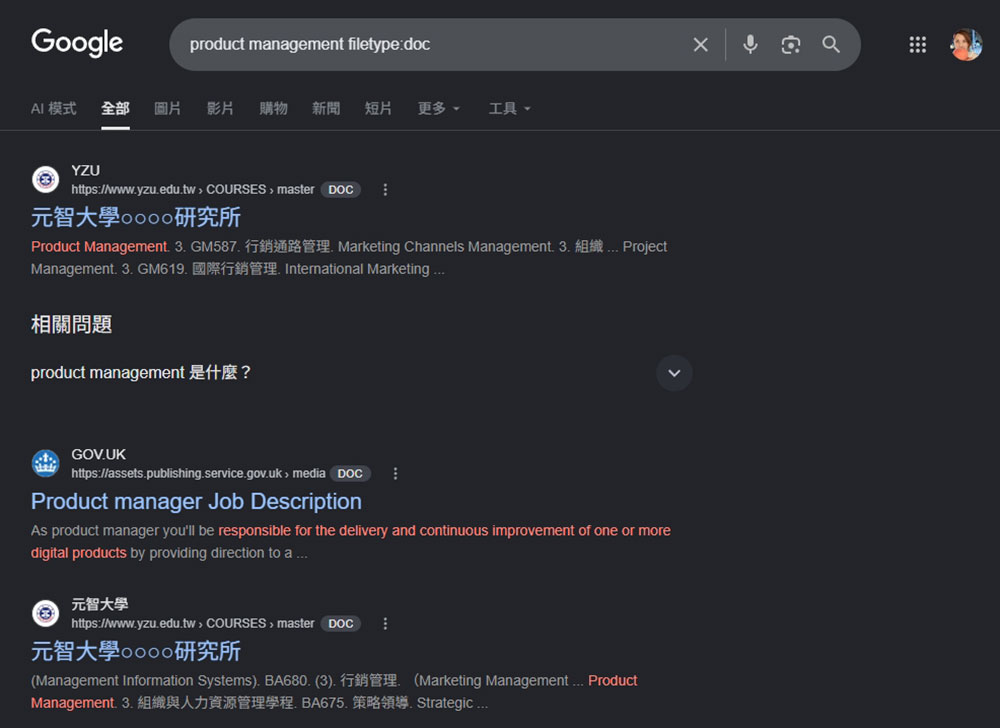
- filetype:doc:
你也可以使用搜尋運算子來查找 DOC 文件。
例如:「product management filetype:doc」,會顯示所有關於產品管理的 doc 檔案形式結果。

- filetype:xls 或 filetype:xlsx:
尋找所有與相同主題相關的 Excel 檔案。由於 Excel 檔案格式各異,你可以在兩者之間新增 OR 參數,以尋找符合任意格式的檔案。
例如:「product management filetype:xls」將顯示所有與產品管理主題相關的 Excel 頁面。

- Site:example.com 主題 filetype:pdf:
從特定網站尋找特定文件。如果某個網站包含特定文件,你可以使用主題和文件類型的網站運算子。
例如:「site:openai.com AI filetype:pdf」可以顯示 OpenAI 網站上關於 AI 的 PDF 檔。

- Site:brand.com 產品名稱 filetype: pdf:
尋找特定產品的官方指南或手冊。雖然 Google 積極直接顯示品牌方提供的手冊,但你還是可以用這運算子找到最原始的指南。
例如:「site:sony.com PlayStation 5 filetype: pdf」可以顯示 Sony.com 網站上所有與 PlayStation 5 相關的 PDF 檔。

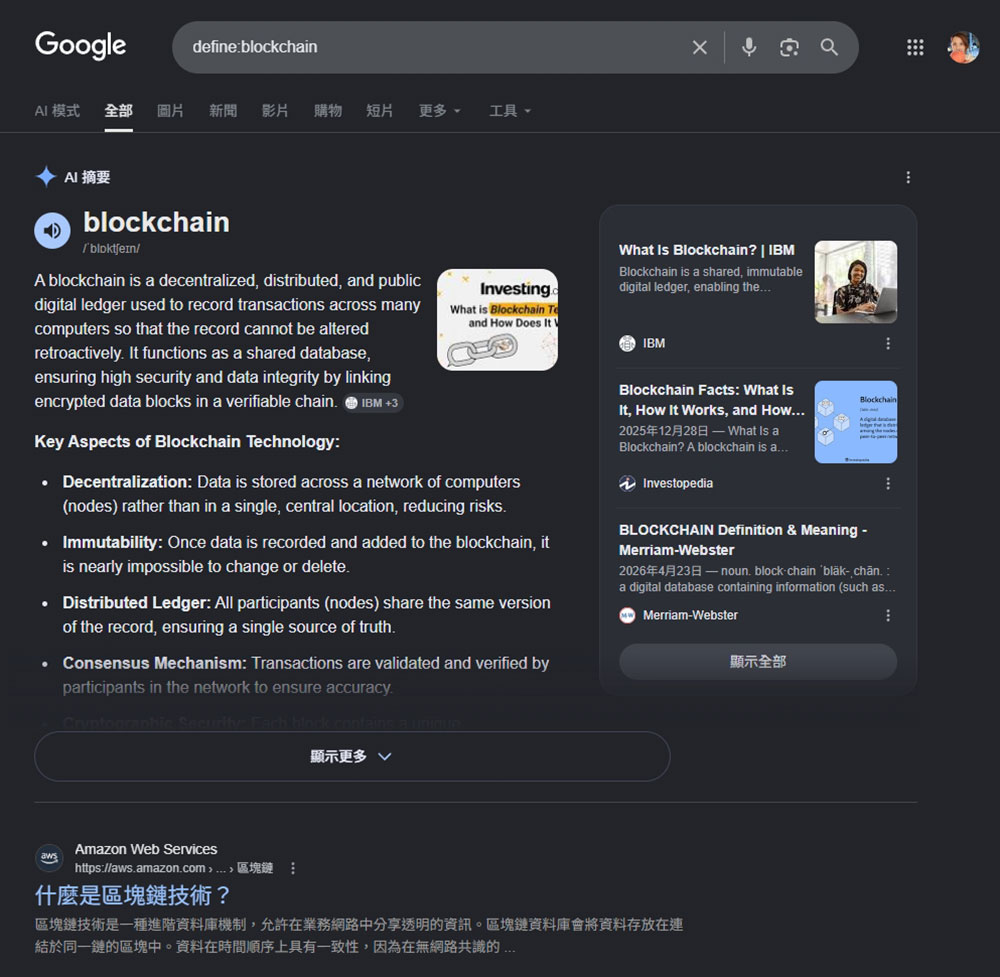
- define:
快速查找單字的定義。由於 Google的「define:」搜尋運算子已經推出,使用這種參數格式,AI 會以定義格式傳回結果,可以獲得完整的定義及其解釋。
例如:「define:blockchain」會顯示關於區塊鏈的定義。




工具
- in:
將一個單位轉換為另一個單位。
例如:「2 kg in pounds」會顯示 2 公斤等於多少磅。

- inanchor:
顯示包含特定反向連結的頁面,這對於想要尋找哪些頁面使用了特定反向連結的SEO研究人員來說非常有用。
例如:「inanchor:koc.com.tw」顯示所有主要內容中包含電腦王阿達的網站。

- imagesize:
在 Google 搜尋中尋找所有符合特定尺寸的圖片。
例如:「site:koc.com.tw imagesize:1000」顯示電腦王阿達網站上所有具有該特定尺寸的影像。

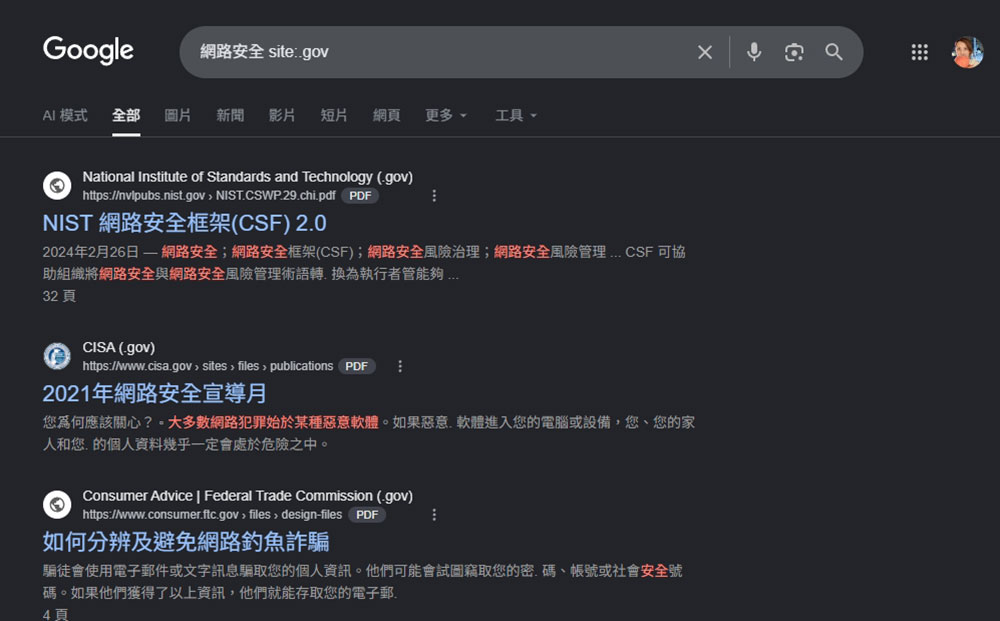
- site:.edu 或 gov 或 org
尋找特定網域類型的所有結果。.edu 用於教育網站,.gov 用於政府網站,.org 用於組織機構網站。
例如:「網路安全 site:.gov」顯示來自政府的所有網路安全相關頁面。


常見問題
- 為什麼有些 Google 搜尋運算子對我不起作用?
Google 會測試新的運算子並棄用現有的運算子。但是,請務必檢查參數結構是否正確,因為結果有時會因查詢而異。 - 使用搜尋運算子後,Google 搜尋結果很少該怎麼辦?
如果搜尋結果較少,可能是因為與你搜尋主題相關的頁面數量有限,你可以修改搜尋條件以獲得更好的搜尋結果。 - Google 搜尋運算子在行動裝置上是否適用?
Google 搜尋運算子在行動裝置上的使用方式與桌面裝置相同。