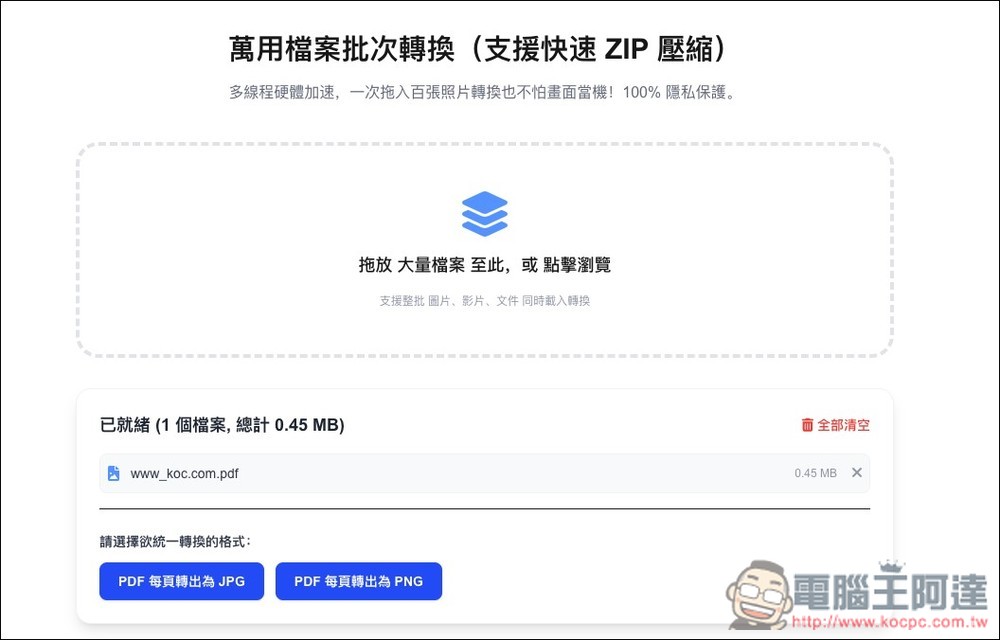
生活中,多多少少都會碰到檔案需要轉檔的情況,不過對於多數人來說,轉檔只是偶爾會用到,特地在電腦、手機上安裝轉檔軟體,似乎又有點多餘,這時「OmniConvert」萬用檔案批次轉換免費工具就是非常不錯選項,支援多數常見的檔案格式,操作簡單,把檔案丟入後再選擇要轉檔的格式就好,打開瀏覽器就能用,無需安裝任何軟體,而且所有轉檔過程都在本地完成,不會上傳到伺服器上,非常安全。
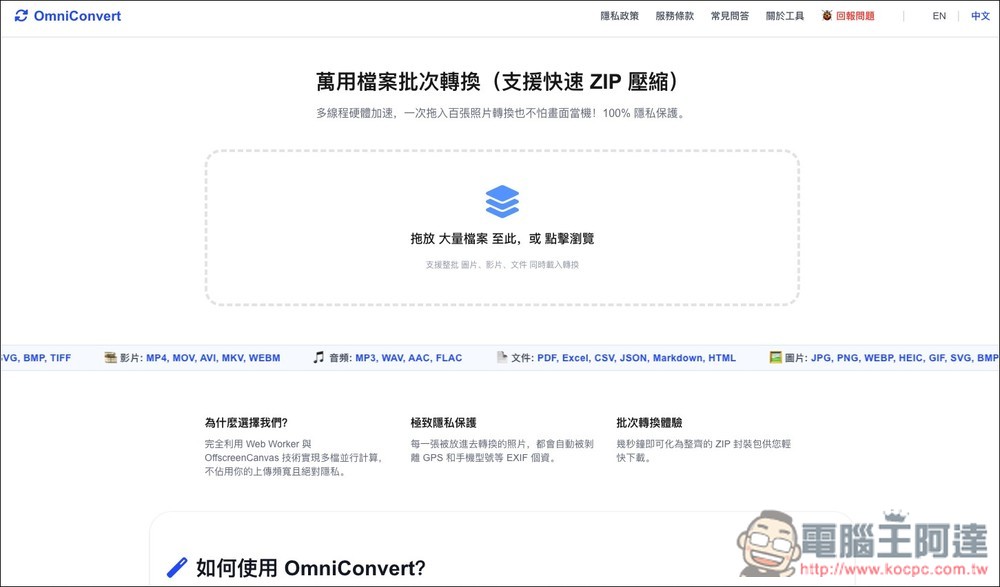
OmniConvert 萬用檔案批次轉換免費工具介紹和操作教學
OmniConvert 是一款主打隱私保護與批次處理的萬用檔案轉換工具,轉檔過程中,不用把檔案上傳到雲端伺服器,而是直接在使用者的瀏覽器中完成轉換。對於經常需要處理照片、影片、音訊、文件的人來說,這點相當不錯,尤其是需要轉私人照片、工作報表、截圖或含有個資的檔案,都能降低外洩風險。
支援圖片、影片、音訊與文件等多種類型,像是 JPG、PNG、WEBP、HEIC、GIF、MP4、MOV、MP3、WAV、PDF、Excel、CSV、JSON、Markdown、HTML 等格式都能處理。
OmniConvert 也強調批次轉換體驗,使用者可以一次拖入大量檔案,系統會透過 Web Worker、OffscreenCanvas 與 WebAssembly 等瀏覽器技術,在本機進行多檔並行運算,降低畫面卡住的機率。轉換完成後,還能將多個檔案快速打包成 ZIP,方便一次下載與整理。對經常轉換圖片的使用者來說,它還有一個很貼心的功能,就是會自動移除照片中的 EXIF 資訊,例如 GPS 位置、手機型號等隱私資料,避免分享圖片時不小心暴露個人資訊。
特色列表
- 支援圖片、影片、音訊、文件等多種類型轉換
- 可一次拖入大量檔案進行批次處理
- 支援快速 ZIP 打包下載
- 檔案在瀏覽器本機處理,不需上傳雲端
- 強調 100% 隱私保護,降低檔案外洩風險
- 圖片轉換時可自動移除 EXIF 個資
- 支援 JPG、PNG、WEBP、HEIC、MP4、PDF、Excel、CSV 等常見格式
- 採用 Web Worker、OffscreenCanvas、WebAssembly 等技術提升轉換效率
- 適合處理私人照片、工作文件、報表與大量素材
- 不需要安裝軟體,開啟網頁即可使用
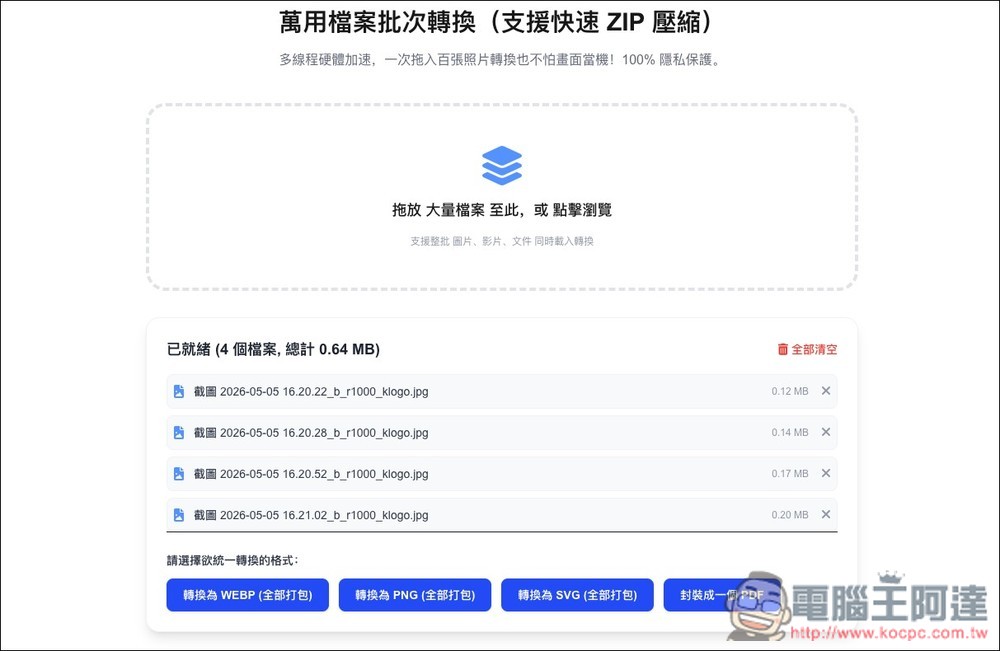
OmniConvert 的使用方式很簡單,按上方連結進到網站後,就可以把你要轉檔的檔案匯入,支援批次處理,可以一次匯入多個檔案。像我一次丟 4 個 JPG 圖片,接著下方會出現轉換格式的選項,除了能轉成 WEBP、PNG 和 SVG 外,還能將這些圖片封裝成一個 PDF,意味著如果你有圖片、文件想要變成一個 PDF 檔,也能用這工具做到:
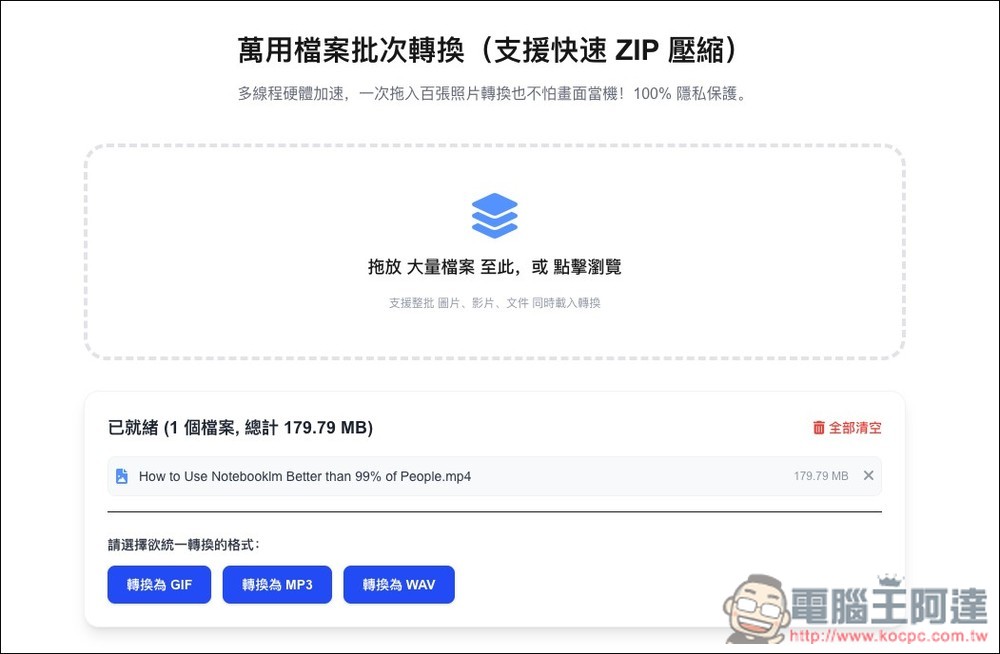
我改丟入 MP4 影片檔,下方選項會自動換成支援的格式,變成 MP3、GIF、WAV:
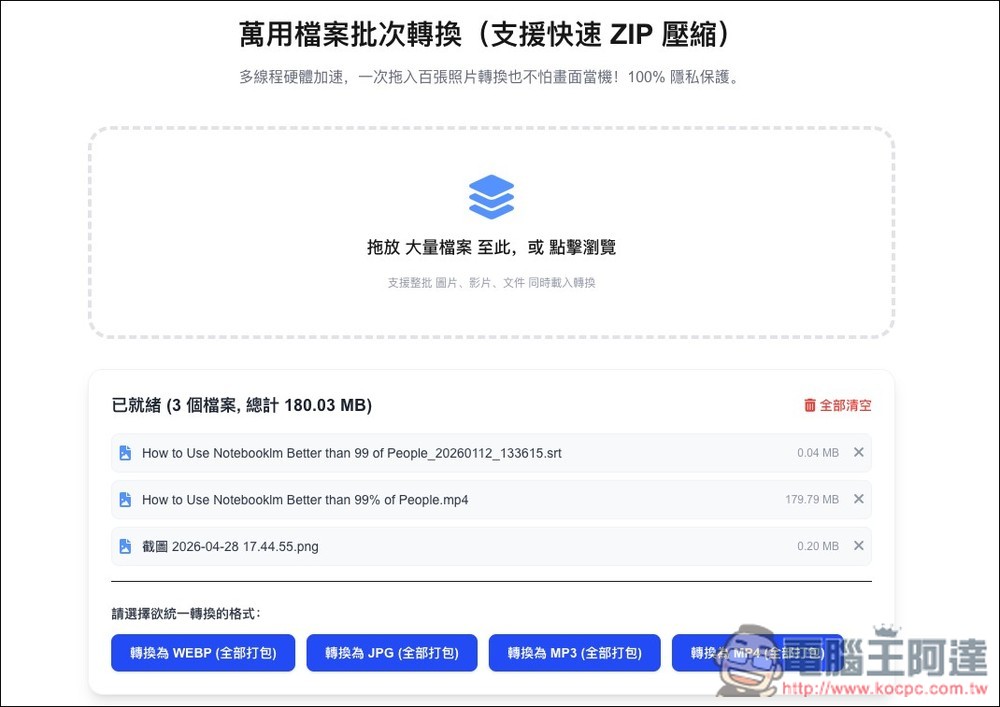
我還有嘗試混著丟,一樣能選擇要轉換的格式,但只能選單一,如:WEBP、MP3 之類,沒辦法指定檔案要轉換的格式:
PDF 可以將每頁轉成 JPG 或 PNG: