


大家應該都有注意到,LINE 聊天時只要輸入日期或時間相關的內容,現在都會變成超連結,點下去可以加入到 LINE 行事曆裡面,雖然這功能主要是為了讓使用者能更快速紀錄下重要日期,但不是每個人都會用到,有時候還會不小心點到,有一點煩人。而好消息是,現在只要更新到 LINE 最新版本,就能夠手動將這功能關閉,下面就來教你怎麼操作。

教你關閉 LINE 聊天時,輸入日期、時間會變藍色超連結的煩人新功能
LINE 幾天前宣布,更新到 LINE 26.6 以上或最新版本後,使用者就能隨時手動開啟或關閉 LINE 行事曆的聊天室超連結功能,開始操作之前,記得先到商店檢查一下,下面我會以 iPhone 版作為操作教學。
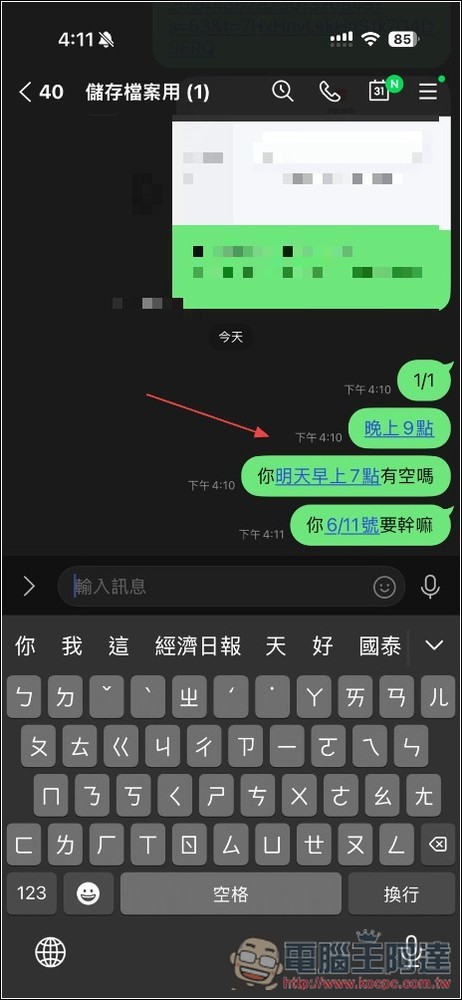
尚未關閉之前,輸入「晚上 9 點」、「明天早上 7 點」或「6/11 號」之類的日期、時間,都會出現這種超連結,閱讀起來其實不是那麼順眼,也很容易誤點:
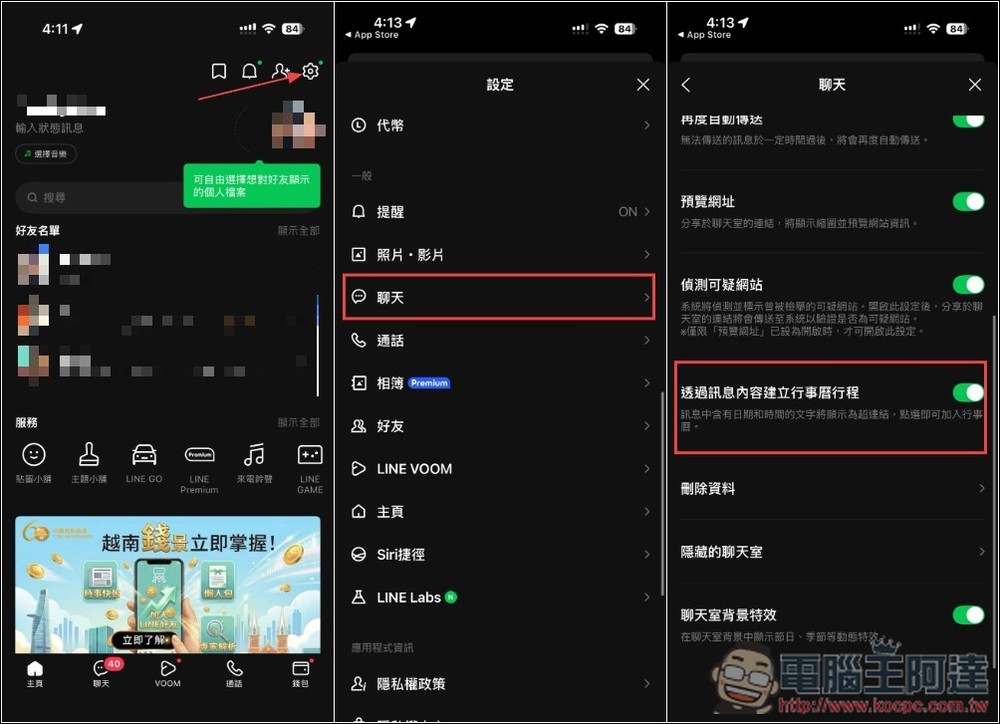
進到個人主頁後,打開設定選單的聊天選項,往下滑就會看到「透過訊息內容建立行事曆行程」的新功能,把開關關閉就好了。如果你沒有看到這個新功能選項,請確認 LINE 有沒有更新到最新版本,舊版本找不到:
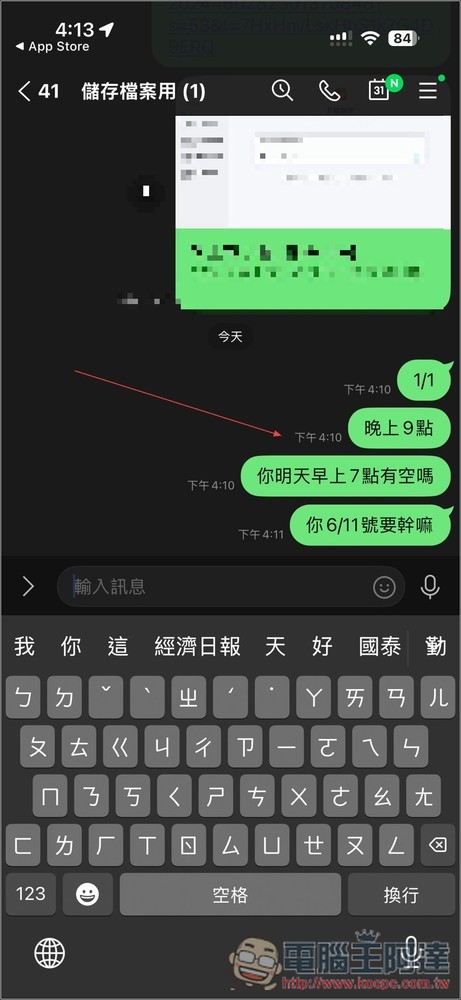
回到聊天室後,超連結就消失了,變回以前的模樣:
LINE 行事曆功能是做什麼用的?
LINE 行事曆是一個能幫助使用者安排活動、記錄重要日期,以及和朋友、家人、同事一起協調時間的新功能。最大的特色在,能直接跟聊天室結合。
當你跟朋友討論聚餐、旅遊、開會或聚會時,不需要再另外打開 Google 行事曆或其他 App,只要在聊天室裡建立活動,就能快速把日期、時間、地點記錄下來,聊天室成員也會同步收到通知。這功能對朋友揪團、家庭活動、公司小型協作都很實用。
另外,LINE 行事曆還支援「投票選日期」功能。如果大家時間喬不攏,可以直接建立候選日期,讓群組成員投票選出最適合的時間,像是朋友聚餐、唱歌、公司聚會、家庭旅行,透過這功能,就不用一直來回問「你哪天有空?」。
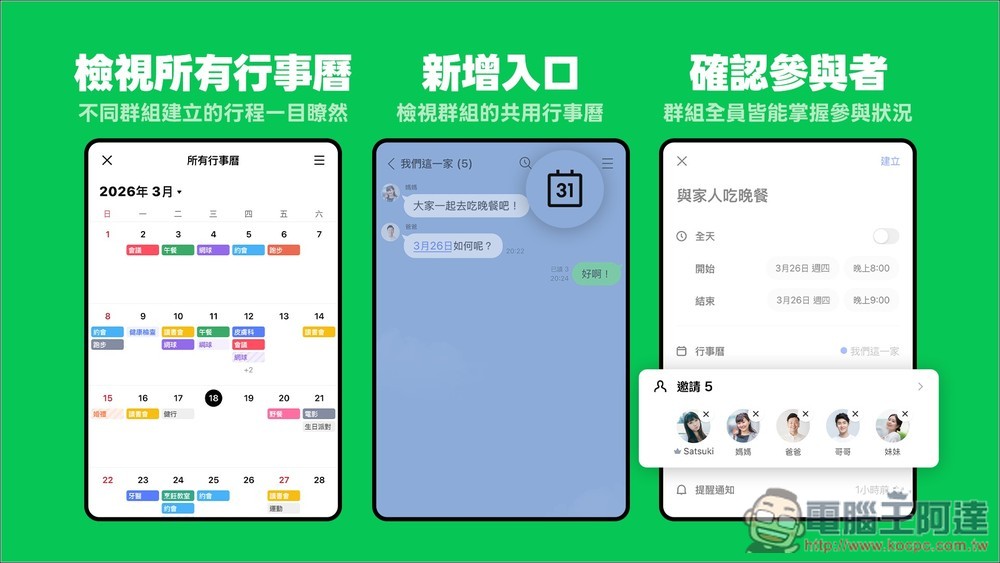
除了共享活動之外,LINE 行事曆也能當成個人的提醒工具。使用者可以新增自己的私人行程,例如:
- 醫院回診
- 繳費日期
- 工作會議
- 生日提醒
- 出國時間
- 網購開賣日
設定完成後,LINE 會自動發送提醒通知,幫助你不會忘記重要事情。很多人每天都會打開 LINE,因此提醒效果其實比某些獨立行事曆 App 還明顯。
LINE 行事曆還有一個不少人喜歡的功能:能自動顯示好友生日。如果對方有公開生日資訊,你就能在行事曆中看到,不需要自己另外記錄。對於常忘記朋友生日的人來說很方便。
介面上,分成月曆檢視與活動列表檢視,就算是不太熟科技產品的人也很容易上手。活動還能加入地點、備註、照片與網址,讓資訊更完整。
整體來說,LINE 行事曆的定位不是專業級工作管理工具,而是偏向「日常生活用的共享行事曆」。最大的優勢在於整合 LINE 生態系,不需要額外安裝其他 App,就能快速建立活動、邀請朋友、同步通知與提醒。