


先前已經亮相過的「Low Latency Profile(低延遲配置)」功能,微軟終於開始逐步推送,不過這次是先在 Windows 11 KB5089573 版本中加入,而這版本是選用更新,意味著不會強制每位用戶更新,需要手動啟用,同時更新後 Low Latency Profile 也不是預設啟用,需要透過 ViveTool 來開啟,想先體驗差異和不嫌麻煩的人,可以按照下方步驟來操作。不急的人,可以等 6 月的正式安全更新。
圖片來源:Windows Latest
Windows 11 Low Latency Profile 是什麼?
對於還不太清楚 Low Latency Profile 功能的人,這邊也簡單說明一下。
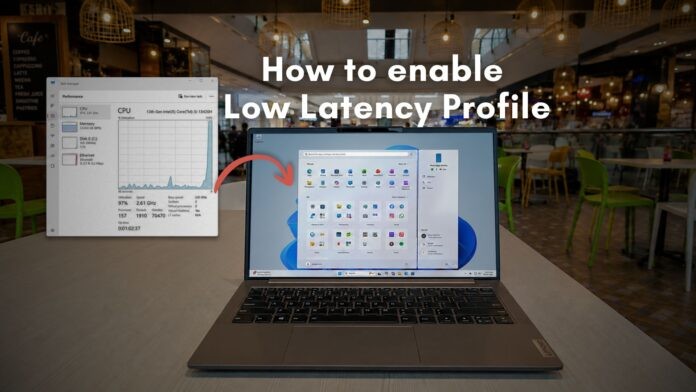
Low Latency Profile 的作用是,當你在開啟 Windows 11 選單、通知中心、搜尋等系統介面時,會短時間拉高 CPU 的時脈與使用率,讓介面快速啟動,然後 CPU 再回到正常狀態。這也就是所謂的「Race to Sleep」或「Race to Idle」概念,不會讓 CPU 長時間高負載,而是短時間把事情做完,接著盡快回到低功耗。
這新功能先前曾引起過一些討論,有人認為這像是用 CPU 暴力掩蓋 Windows 11 最佳化不足,不過微軟的 Scott Hanselman 已經回應,現代作業系統本來就會用類似方式降低互動延遲,macOS、Linux、手機系統也都有相關機制。
唯一要注意的是,目前這改善主要是針對 Windows Shell 體驗,也就是開始選單、搜尋、右鍵選單等這類系統介面,它不會增加遊戲 FPS,或讓第三方軟體啟用速度變快。它比較像是讓 Windows 11 用起來比較不鈍,對於低階或較舊的電腦,體感可能會更明顯。
如何搶先體驗 Windows 11 Low Latency Profile 功能?
想要搶先體驗 Low Latency Profile 功能,首先要先已經安裝 2026 年 5 月的 KB5089573 選用更新,適用於 Windows 11 25H2 與 Windows 11 24H2,不過目前這更新是逐步推送,意味著不是每個用戶都已經收到,像我就還沒有,但我朋友的電腦已經有了,因此如果你沒看到,代表還需要再等一下。下面我會以外媒 Windows Latest 的截圖來說明。
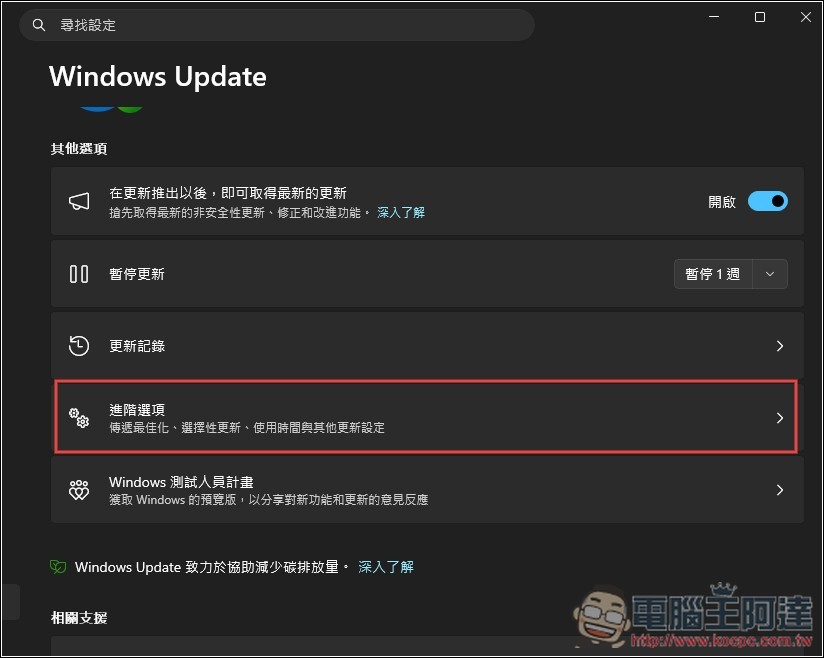
打開設定中的 Windows Update,進到「進階選項」:
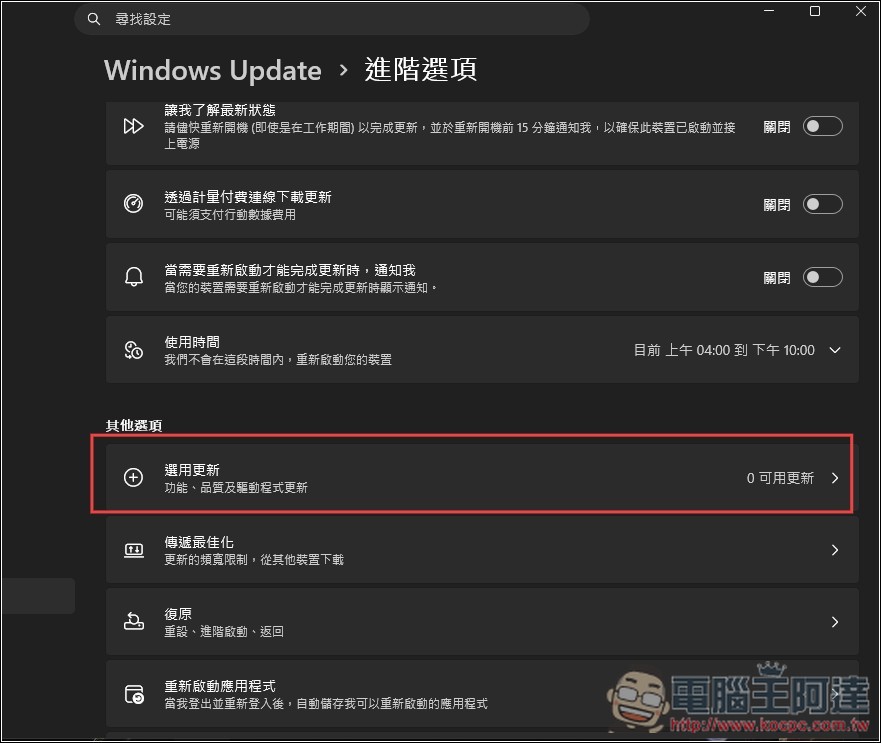
接著就會看到「選用更新」,我的目前還沒有,因此右邊數量顯示 0,如果你的已經收到,那應該會顯示其他數字:
按下更新後,Windows Update 就會開始處理:
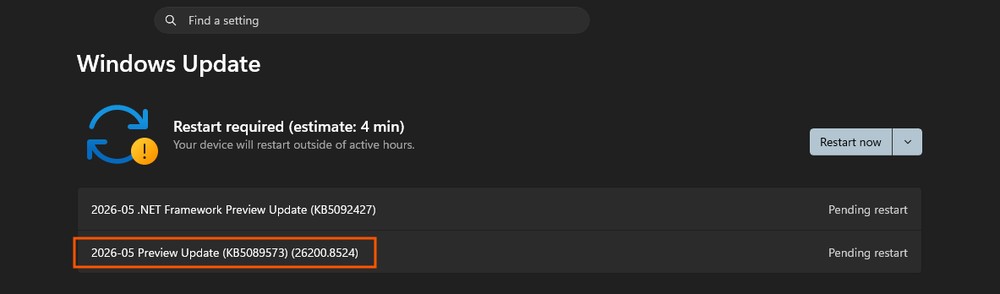
圖片來源:Windows Latest
安裝完成後,建議重新啟動電腦。接著可以先到「設定」→「系統」→「系統資訊」,往下找到 Windows 規格,確認 OS 組建是否為 26200.8524、26100.8524 或更新版本。
Low Latency Profile 不一定會在安裝後立刻啟用,因此還需要透過 ViveTool 工具來手動啟用。
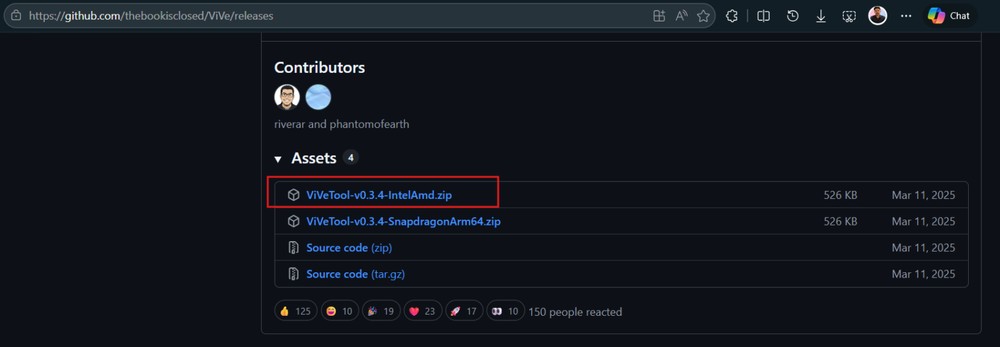
到 ViveTool 的 GitHub Releases 頁面下載最新版,下載後解壓縮,為了方便操作,可以建立一個 C:\ViveTool 資料夾,並把所有檔案解壓縮進去:
圖片來源:Windows Latest
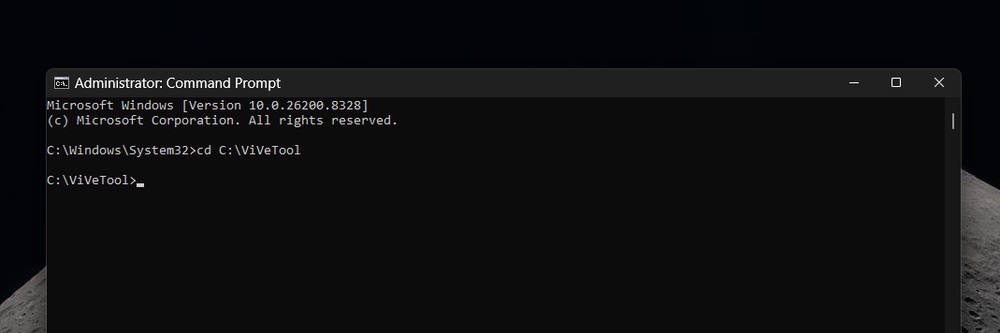
接著開啟開始選單並搜尋 cmd,在「命令提示字元」上按右鍵,選擇「以系統管理員身分執行」。進入命令提示字元後,輸入以下指令切換到 ViveTool 資料夾:
cd C:\ViveTool
圖片來源:Windows Latest
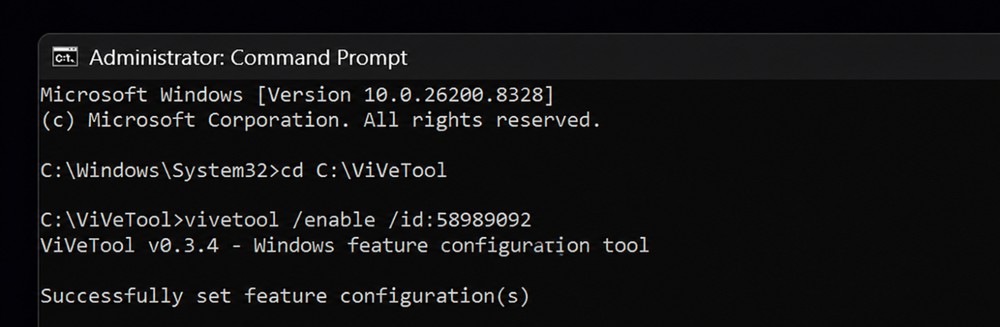
接著輸入這行指令開啟 Low Latency Profile:
vivetool /enable /id:58989092
看到成功訊息後,記得重新啟動電腦,設定才會套用。
圖片來源:Windows Latest
如果啟用後遇到異常,或你想先恢復原本狀態,也可以用同樣方式開啟系統管理員權限的命令提示字元,改輸入:
vivetool /disable /id:58989092
那怎麼確認 Low Latency Profile 有沒有生效?
很可惜,Windows 11 目前沒有提供一個確認方法,因此只能自己比較啟用前後的體感差異。你可以多試幾次開始選單、Windows 搜尋、通知中心、快捷設定、右鍵選單這些地方,看看打開時是否比較少卡頓,動畫是否比較順,反應是否更即時。