


相信一提到「NAS」,對大多數人來說第一時間都是想到備份照片、放影片、做 Time Machine…等功用,或是在公司作為簡單的 SERVER 大家共用檔案。一般來說它只要能做好這些分內工作、硬碟掛了資料不會消失只要補上一顆就能滿血復活,這樣對大部分的人來說,其實也就夠了。但最近因為 OpenClaw 與 Hermes 這類 AI Agent 開始出現以後,NAS 這種設備的定位與功能就變的很有趣了,因為它本來就是設計來 24 小時開機的東西(甚至他本身就是一台配備陽春的電腦),而且它有儲存、有網路、有 Docker、有虛擬化,甚至有些機型還可以跑 Ubuntu,感覺起來好像可以一魚多吃?其實還真的可以!這次我會用 QNAP 的 TS-464 直接來搞定這些需求,也分享給大家參考。
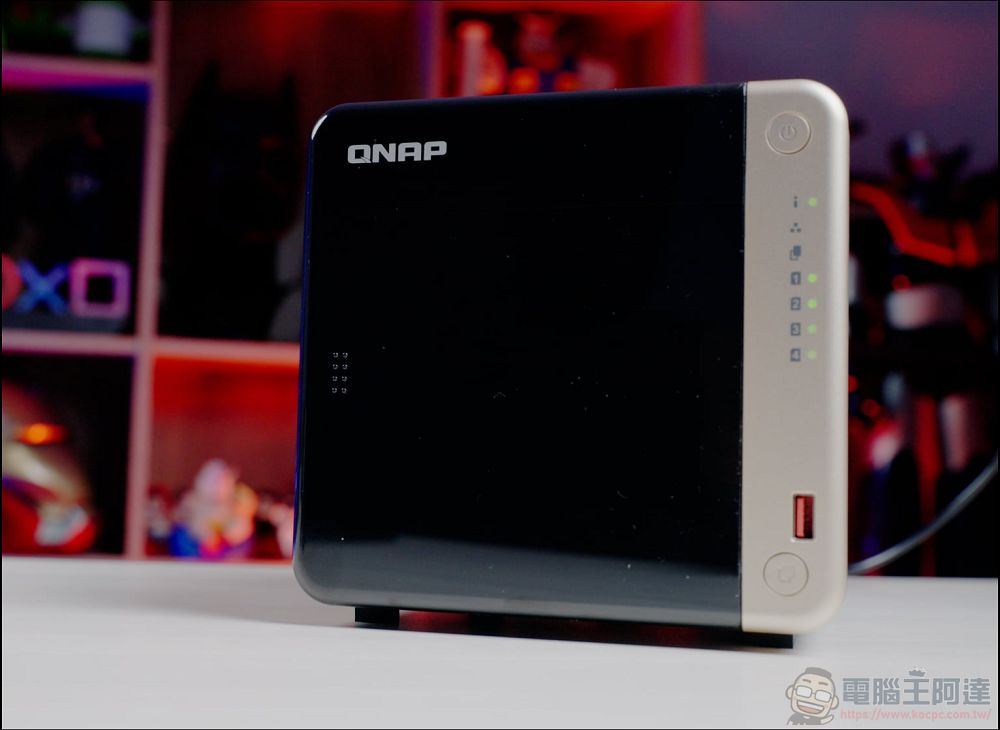
QNAP TS-464 配置與外觀
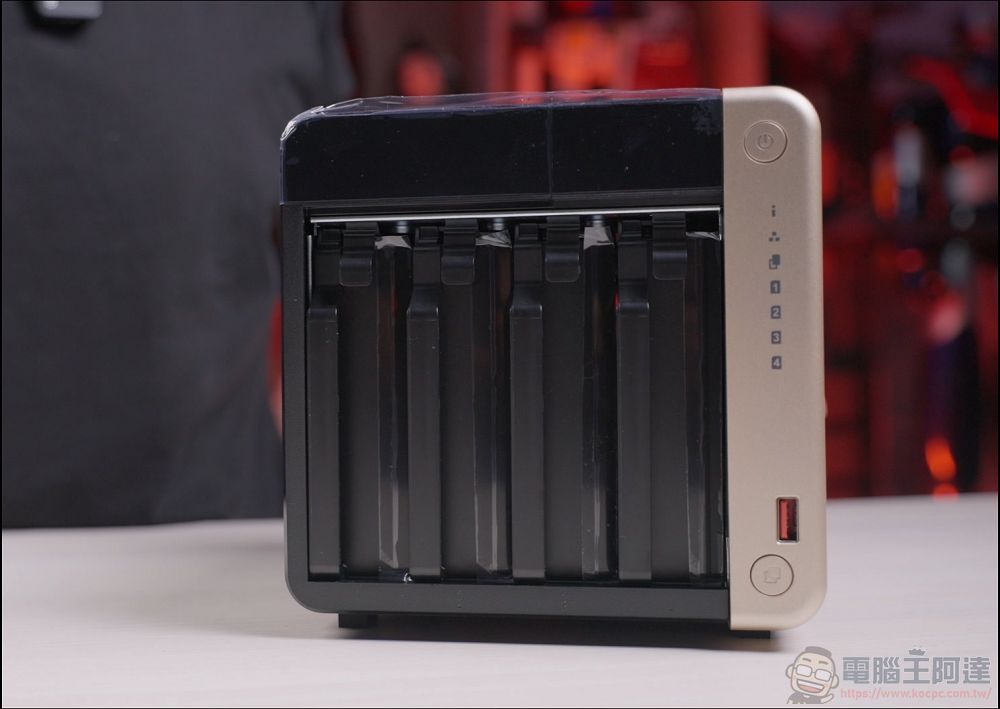
在開始前先簡單介紹一下這次使用的平台,QNAP TS-464 是一台桌上型 4 Bay NAS,正面蓋子打開是四個硬碟槽,支援 3.5 吋 SATA 硬碟,也可以裝 2.5 吋 SATA SSD。前面有電源鍵、LED狀態燈號還有USB Copy 按鈕,這個對一般使用者很直覺,外接硬碟或隨身碟插上去,可以快速把資料備份進 NAS。
QNAP TS-464 官網(請點我)
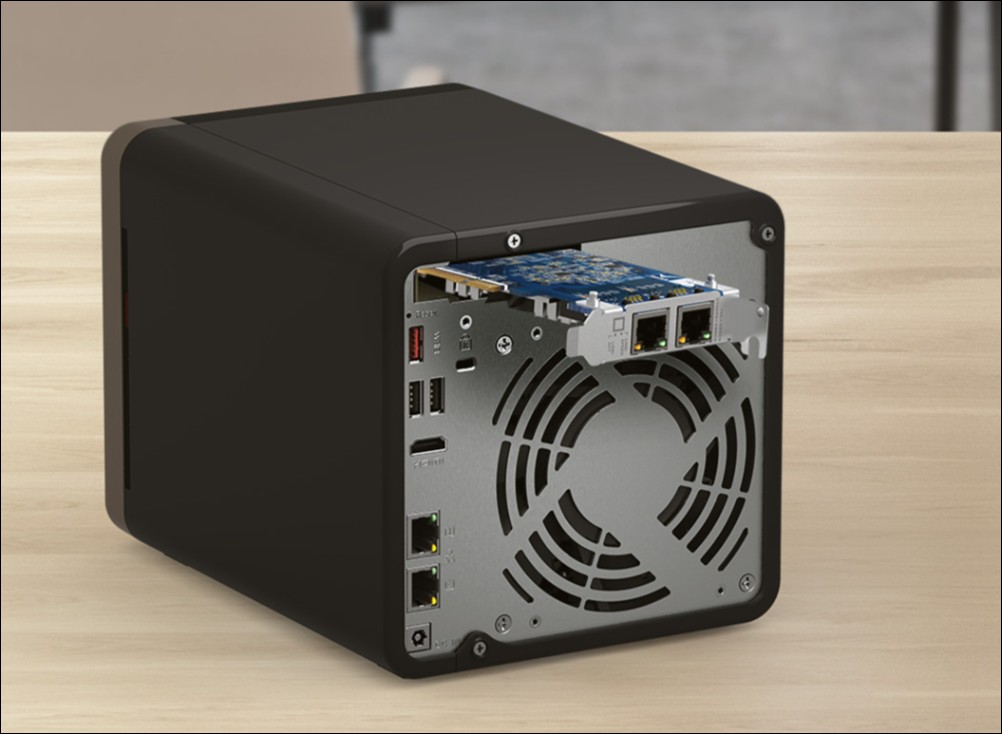
機身後方則是有兩個 2.5GbE RJ45 網路埠,如果搭配交換器與 Port Trunking,理論上可以做到更高的總頻寬,願意的話還可以選購 5Gigabit 或 10 gigabit 的 PCIe 擴充卡來裝。
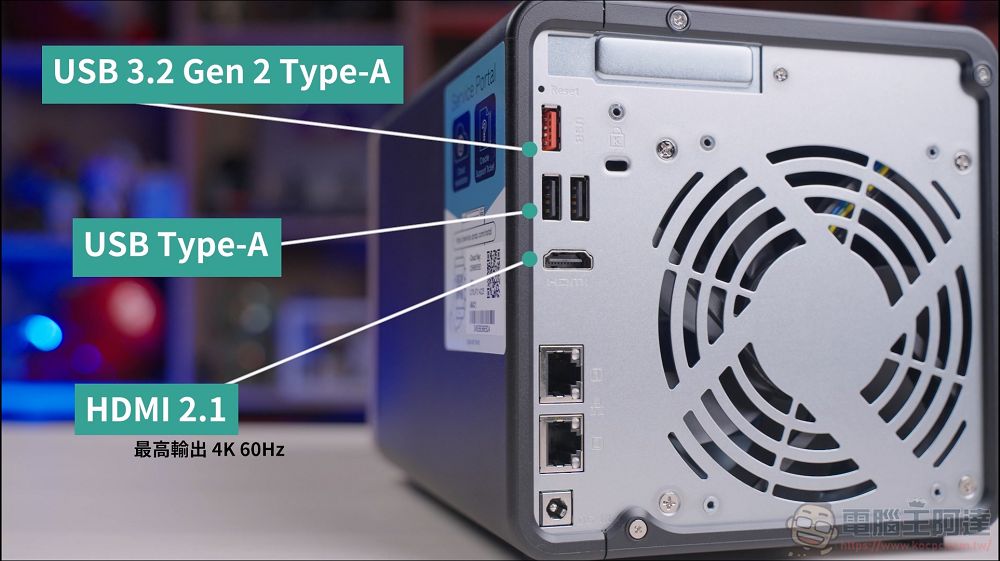
它還有 HDMI 2.1,可以最高輸出 4K 60Hz,另外還有兩個 USB 3.2 Gen 2 Type-A,對外接高速儲存裝置或備份都比較方便,甚至當Linux電腦用也行:
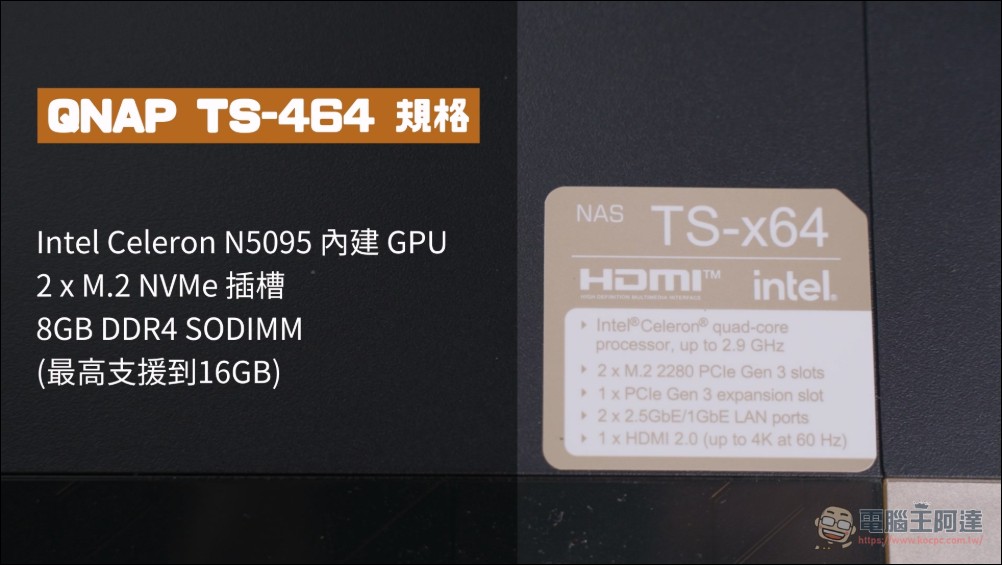
規格部分,這台 TS-464-8G 官方規格是 Intel Celeron N5095處理器,記憶體是 8GB DDR4 SODIMM,最高官方支援到 16GB:
搭配的硬碟部分,可以先用 4 顆同容量 NAS 硬碟做 RAID 5,容量跟安全性比較平衡。如果你本來就有很重要的資料,請記得 RAID 不是備份,重要資料還是要另外做一份異地備份。另外裝的 M.2 SSD 如果只是拿來看影片、備份照片,老實就不一定需要裝。但如果你要跑 OpenClaw、Docker、資料庫、索引或一堆小檔案服務,我會比較建議至少裝一組 SSD 當系統 App 或快取使用。不過 QNAP TS-464 的 M.2 插槽是 PCIe Gen 3 x1,不是滿血 PCIe Gen 4×4 NVMe,所以不要幻想它會像 PC SSD 一樣飆到誇張速度,但拿來改善 App 反應跟小檔案存取還是有幫助。
我們也拍攝了相當詳細的開箱與 OpenClaw 安裝教學,推薦大家可以看一下:
OpenClaw 安裝實測
QTS 初始化完成後,就可以安裝各種延伸應用了,它的生態其實蠻完整的,不管是照片儲存、音樂/影片串流、VPN、下載檔案輔助、簡單的 Web Server 都有,這邊不多做介紹:
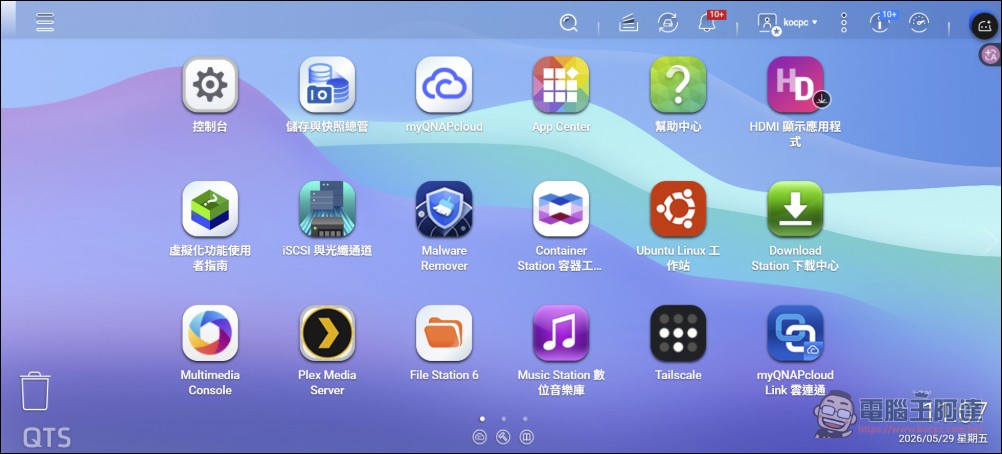
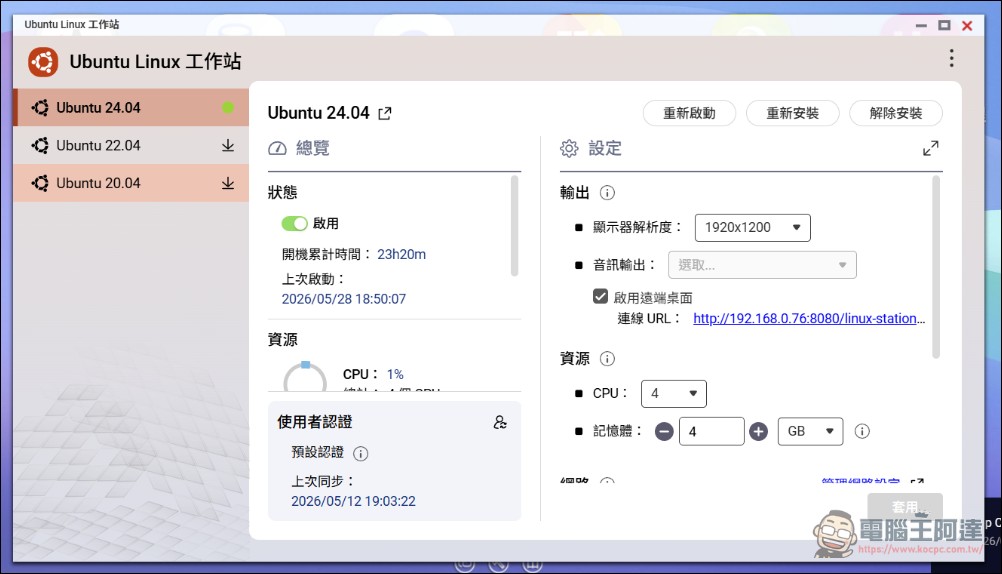
如果要做虛擬機這種給 AI AGENT 隔離環境的情境的話,可以用內建的 Container Station,也可以跑 Virtualization Station,還可以用 Ubuntu Linux Station 跑 Linux,我自己覺得 Linux 比較泛用,所以這次就用 Ubuntu Linux Station 來安裝 OpenClaw。
OpenClaw 我們網站還有我自己已經介紹過很多次了,它是一個可以長時間運作的 AI Agent,可以接 Telegram、Discord、LINE 這類通訊渠道,也可以在你授權的情況下執行本機指令、讀檔、跑自動化任務。所以它的好處是很方便,但缺點也很明顯:權限如果給太大或是裝在主力電腦上,就會有資安風險。
我個人一直不建議大家直接把 OpenClaw 裝在主力電腦或 NAS 主系統裡面「裸奔」,如果是裝自己的電腦裡最好用虛擬機把它限縮在裡面最簡單。
如何在 Ubuntu Linux Station 安裝 OpenClaw
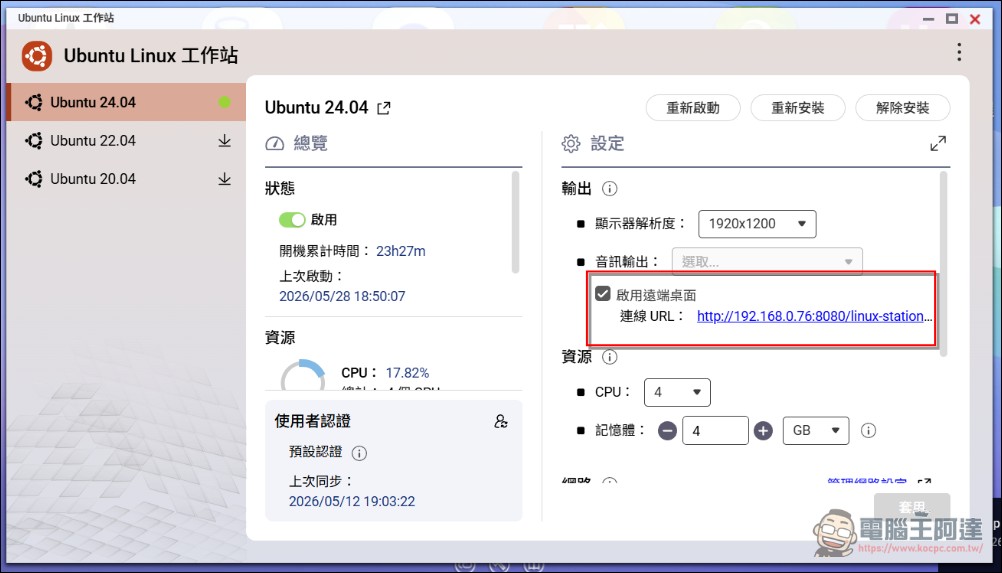
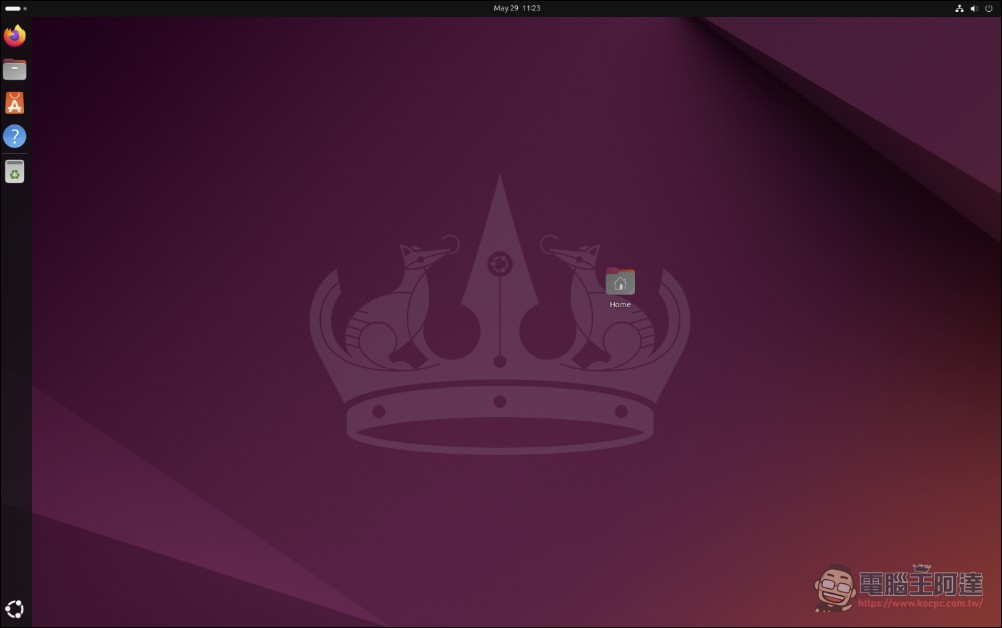
在下載安裝完 Ubuntu Linux Station 後,點擊旁邊的連線 URL 啟動 LINUX 虛擬機:
進入系統後就跟之前的影片教學一樣了:
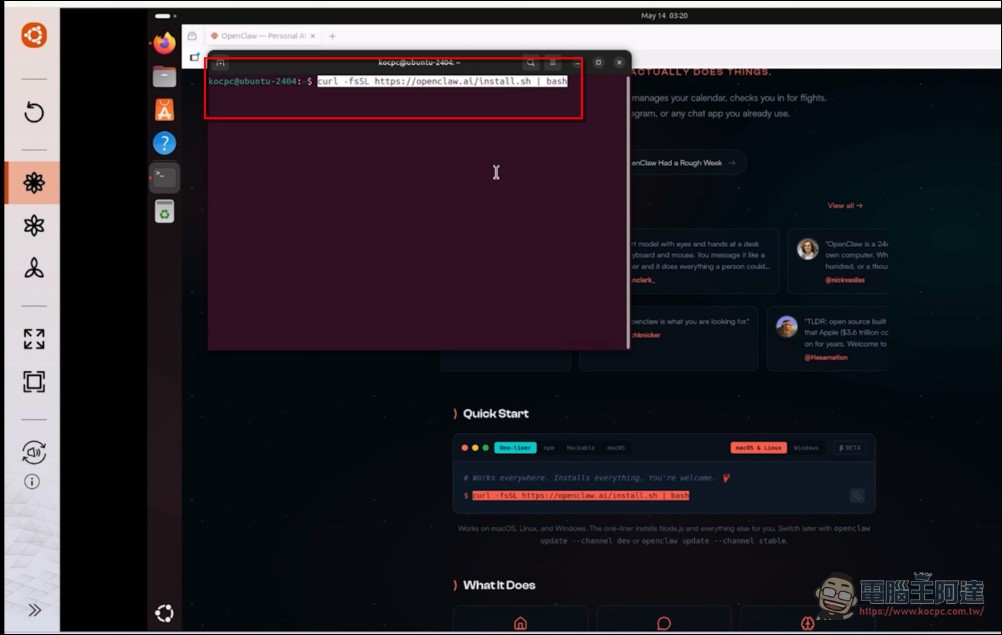
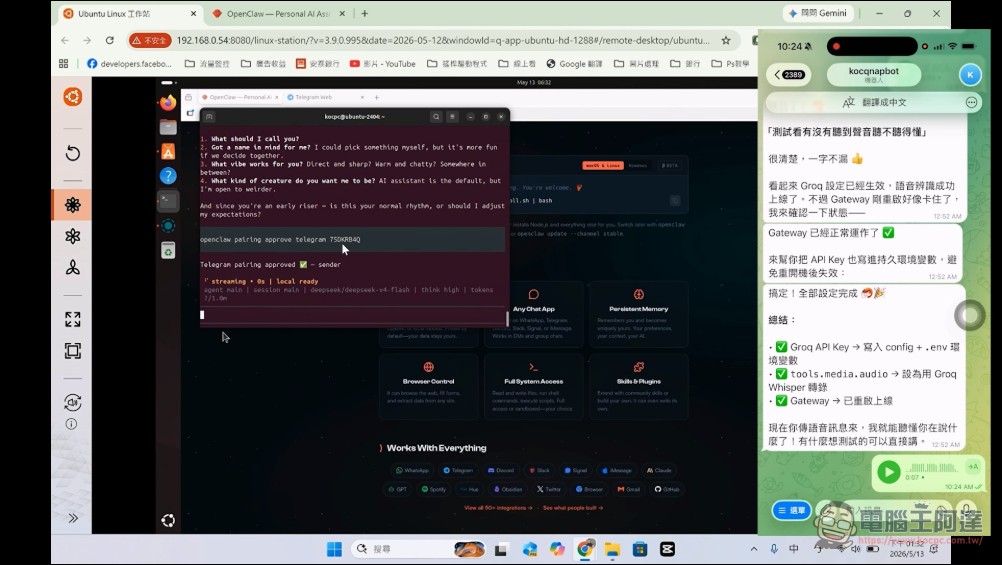
開啟 OpenClaw 官網複製指令後開終端機貼上後開始安裝,跑到底設定模型 API 後就能使用,不會用的請看上面的影片或這篇教學:
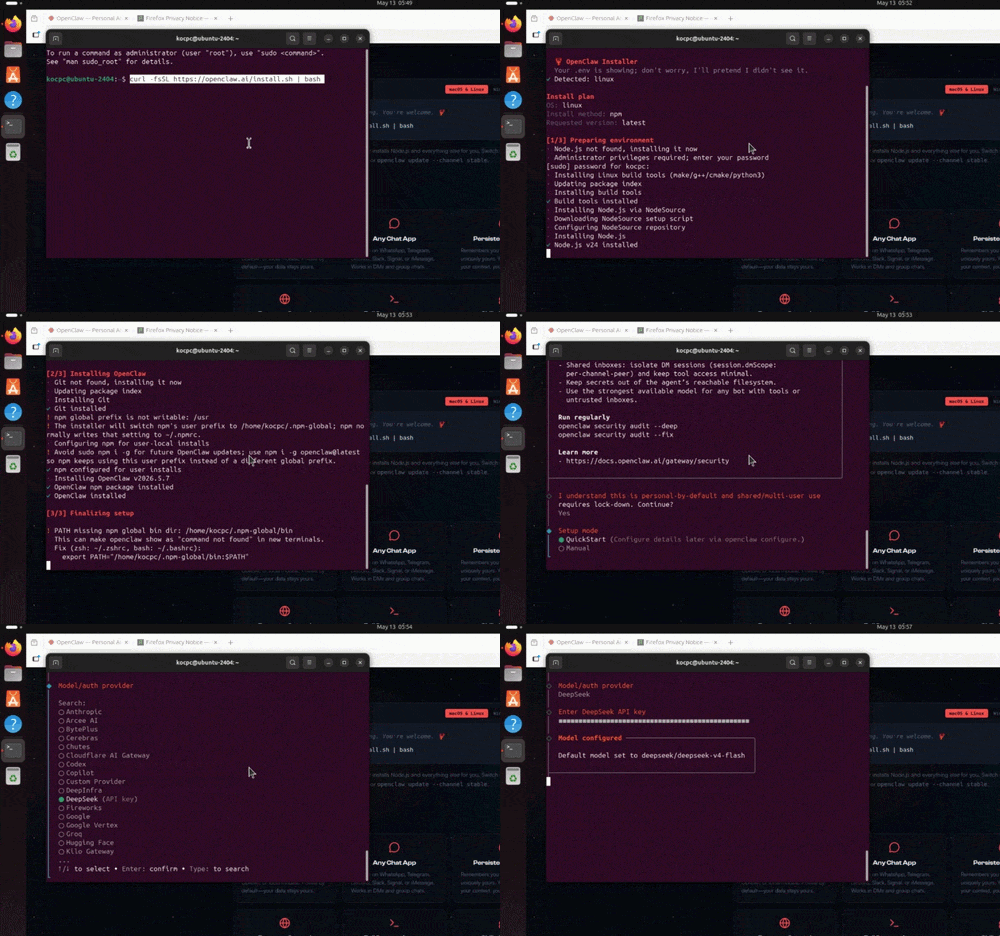
接好 Telegram著就可以呼叫 AI Agent 使用了,全程沒有任何難度:
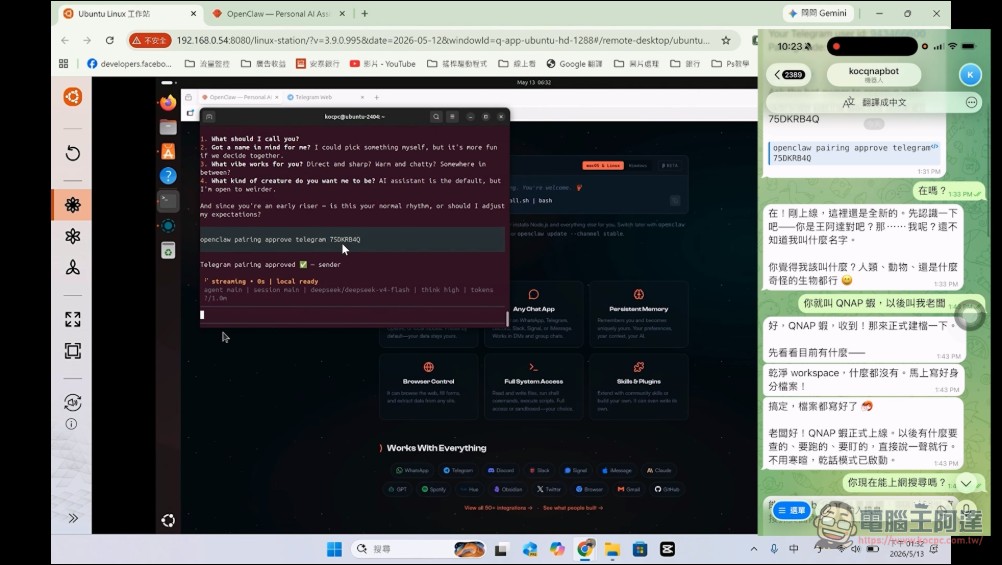
實測語音命令也能聽懂,也能上網搜尋資料並整理重點:
如果你想跑最近也很紅的 Hermes 也一樣,只要在終端機裡輸入安裝指令就好了,不懂得可以看這部影片,以現在的生態來說,我個人會比較推薦大家裝 Hermes,比較聰明而且 Token 用量也比較省:
除了 Linux 以外,QTS 系統裡也有 Container Station(容器工作站),可以依照這個教學來安裝 OpenClaw 或 Hermes,不過這個容器工作站就不像 Linux 有一個 UI 介面、有瀏覽器可調用,他就是一個純 CLI 介面,裡面跑什麼你沒法看到:
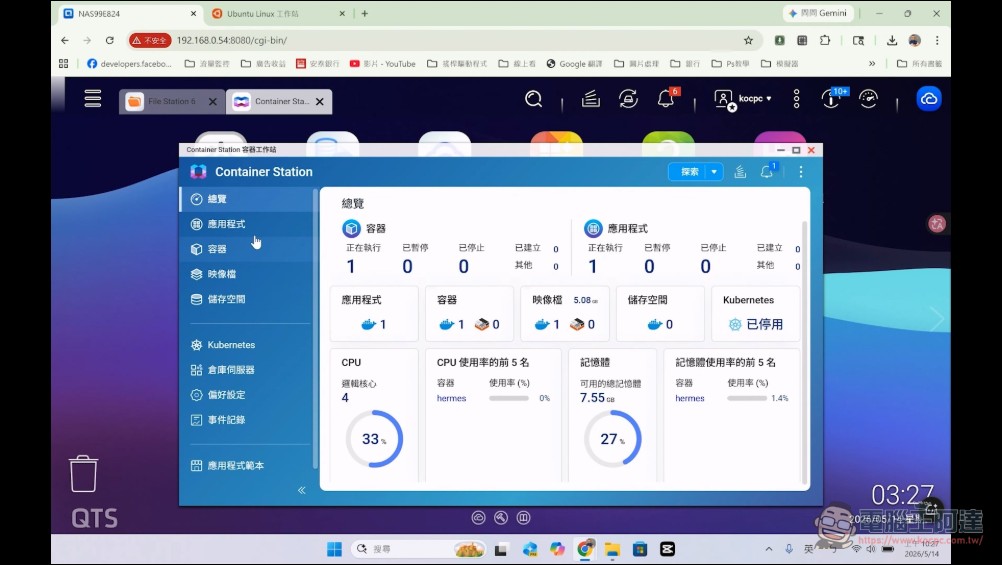
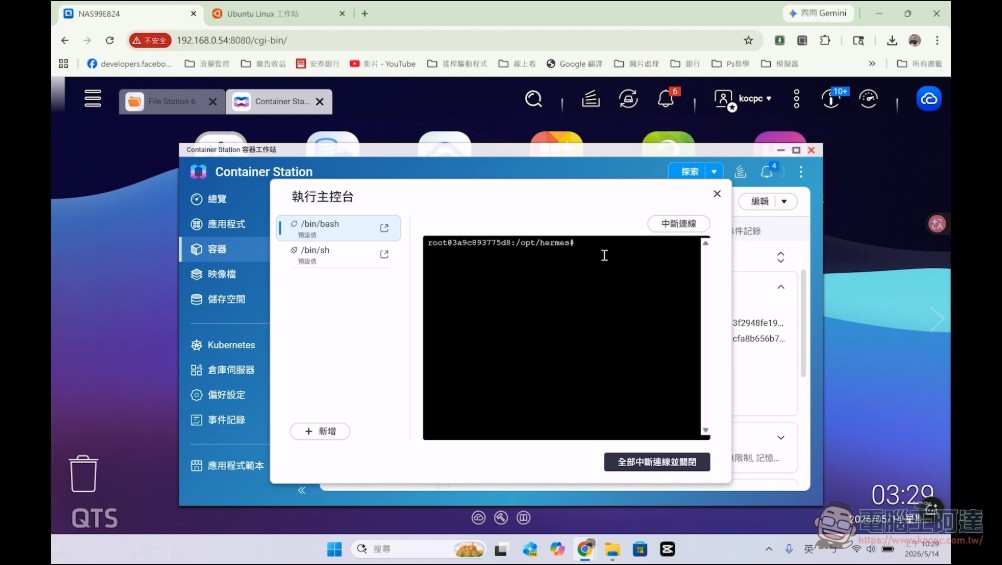
這邊有一點很重要,QNAP 官方文件也有提醒,如果你要讓其他裝置連到 OpenClaw Web 介面,可以讓 Ubuntu Linux Station 取得自己的外部 IP,但千萬不要直接把 WebUI 管理介面暴露到公開網路。OpenClaw 是能執行任務的 AI Agent ,不是單純聊天機器人,API Key、Token、系統權限都要保護好,不然後果就相當麻煩。
其他 QTS 基礎功能
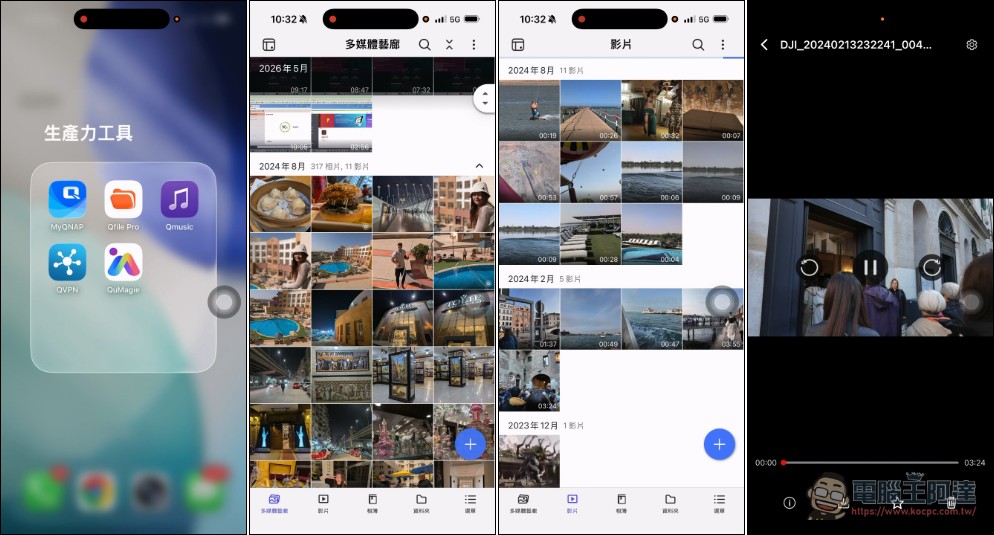
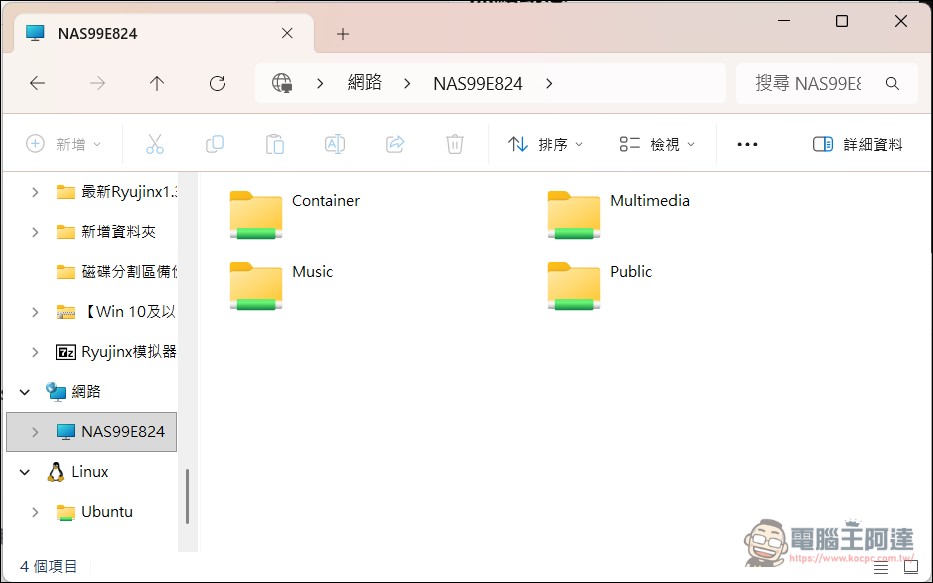
在 iPhone 與 Android 平台也都有各種 QNAP 的相關應用,原則上都可以穿越防火牆直接讀取裡面的照片、影片,也可以串流影音還有搞私人劇院….(大家帳號密碼自己要存好),這邊就不多說了,都是 NAS 使用者的基本操作。相同網域的檔案分享也不在話下:
QNAP TS-464 官網(請點我)
小結
看完以上阿達的簡單介紹相信大家應該知道 QNAP TS-464 這類中階 NAS 定位與在這個 AI Agent 時代能夠做到什麼程度了。它無法取代高階工作站,算力也沒辦法跑本地大型模型,但如果是讓 OpenClaw 這類 AI Agent 能夠 24 小時掛在線上,幫你處理一些工作、整理檔案、跑一些輕量自動化任務倒是相當輕鬆,而且還能當作家裡或工作室的 NAS 檔案儲存備援。NAS 本來就沒在關機,功耗也遠比一般桌機低,不想讓自己的主力電腦一直不關機的話,用 NAS 來養 AI Agent,算是一魚多吃的選擇。
最後,我個人的建議是:如果你只是一般家庭備份,不一定需要用到 TS-464,QNAP 也有很多入門型號可選。但如果你是創作者、小工作室、工程師,平常會用 Docker、Plex、VM、AI Agent…,又想要一台不用每天手動開關的機器,那 TS-464 就很適合。它的優勢不是某一項規格特別誇張,而是它剛好把 4 Bay、2.5GbE、x86、M.2、HDMI、Docker、Ubuntu 這些東西湊在一起,變成一台很彈性的桌上型 NAS。
TS-464 這種等級的機器如果只是拿來備份照片有點大材小用,但如果你把它想成「家裡或工作室的資料中心加 AI Agent 主機」,它就變得很超值。尤其 OpenClaw 這類工具越來越多之後,我覺得 NAS 會從單純的儲存設備,慢慢變成一台低功耗、長時間運作的自動化主機。尤其是現在生成式 AI 越玩越兇,不管是 AI 繪圖產出的素材、影音剪輯的暫存檔,還是為了訓練模型所累積的龐大資料集,那種「爆量」成長的程度,應該也讓第一次很多人感受到了 NAS 儲存容量的重要。
可預期的是,未來的 NAS 會更貼近 AI 運算需求,不管是硬體規格還是軟體整合,一定會越來越強,隨著 AI 應用越來越普及,我也感受到 QNAP 在這一塊的布局也越來越積極。以上就是我對 QNAP TS-464 搭配 OpenClaw 的開箱與實測分享,也提供給大家參考。
更多 QNAP AI NAS 跟相關應用歡迎前往 Computex 2026 QANP 攤位了解(6/2-6/5 台北南港展覽館 1 館 J1209a )
搶先看精彩解決方案與新品:https://www.qnap.com/zh-tw/campaign/2026/computex