
目前網路上絕大多數的 YouTube 影片下載工具,都是下載整部影片,但有時候你可能只想要儲存影片中的某個重要片段、精華,特別是一些長影片最有可能碰到。這時,就可以使用 CutterTube 這款免費線上工具,內建編輯功能,下載前可指定要保留的時間範圍,讓你輕鬆保存影片的重點片段。當然,你沒調整時間範圍的話,就會直接下載整部影片。最高支援 4K,並提供多個格式選項。
提醒:使用前請自行確認 YouTube 或其他網站的內容是否擁有合法授權,如:自行上傳作品、創用 CC 授權內容或公共領域素材。如果是受著作權保護之音樂或影音作品,沒有經權利人同意下載或轉換,可能會涉及著作權風險,也可能違反原平台之服務條款。
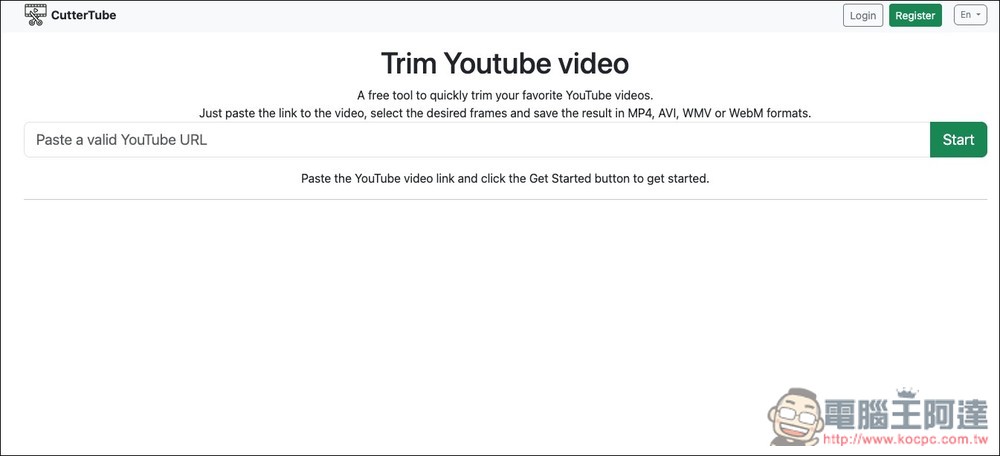
CutterTube 內建編輯功能的 YouTube 影片下載工具,可指定要下載的影片片段
CutterTube 是一款主打「線上裁切 YouTube 影片」的免費工具,適合想快速擷取影片中特定片段的人使用。
一般下載工具大多都是直接保存整部影片,之後如果使用者需要,還要透過其他剪輯軟體來處理。CutterTube 就省了這一步,使用者貼上 YouTube 連結後,可設定想要保留的開始與結束時間,再選擇輸出格式與解析度,接著就會把需要的片段匯出成影片檔。
這對於只想保存教學影片中的某個步驟、演講中的重點段落、音樂或直播影片中的精華片段來說,簡單非常多。
介面也很直覺,打開網站後只要把影片網址貼上,按下開始,再透過時間欄位或滑桿調整片段範圍即可。輸出格式方面,CutterTube 支援 MP4、AVI、WMV、WebM 等常見格式,也能選擇自動解析度或指定 360p、480p、720p、1080p,甚至是 4K。
無需安裝任何軟體,透過瀏覽器就能使用,代表說不只是電腦,手機用戶也能用。
特色重點
- 貼上 YouTube 影片連結後可直接進行裁切
- 指定影片開始與結束時間,只下載需要的片段
- 支援 MP4、AVI、WMV、WebM 等輸出格式
- 可選擇自動解析度,也能手動指定 360p、480p、720p、1080p 等畫質
- 不需要安裝剪輯軟體,瀏覽器即可操作
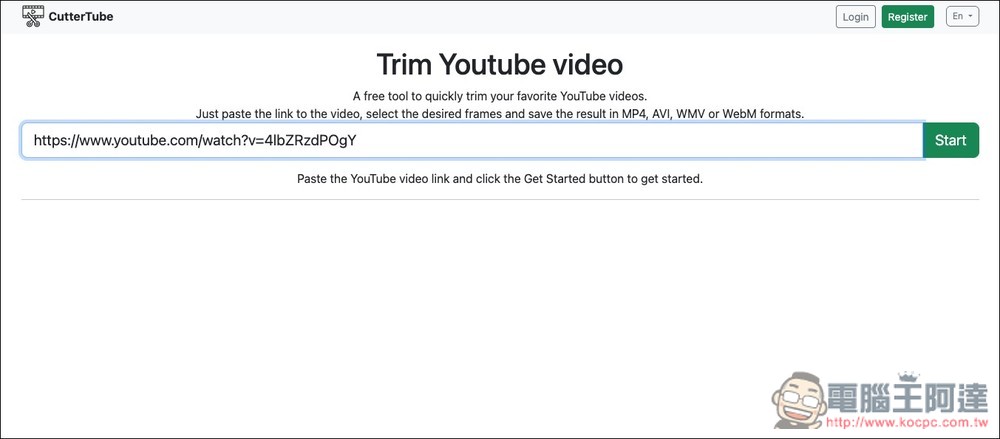
按上方連結進到 CutterTube 後,把 YouTube 連結貼上,並按右邊的 Start 開始:
接著下方就會出現影片預覽畫面,請往下滑:
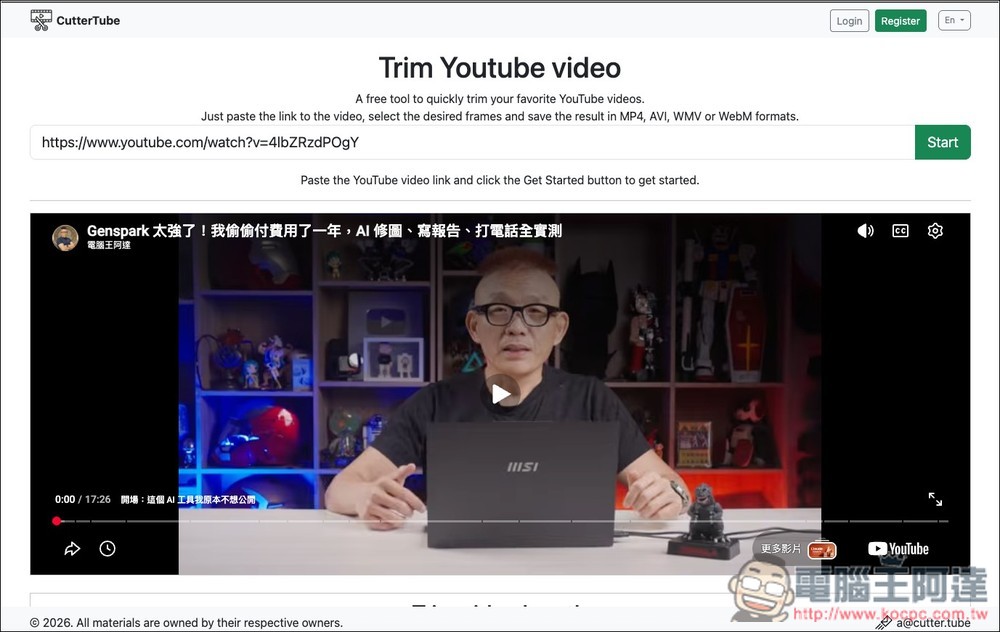
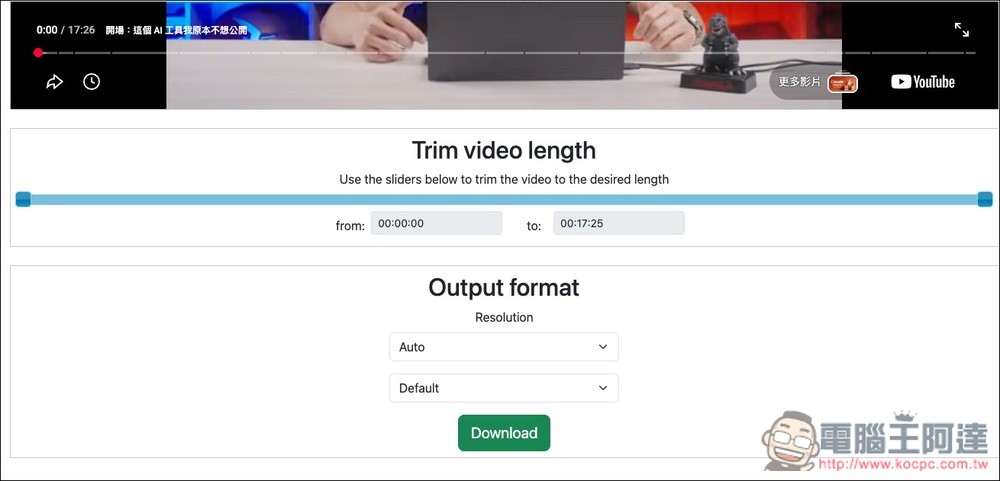
就會看到設定開始和結束時間點的時間條,調整滑桿至你想要保留的時間區間:
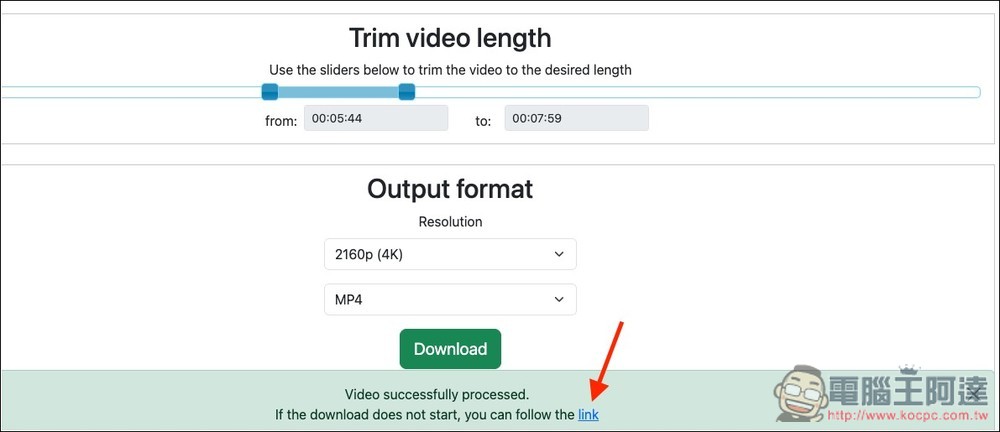
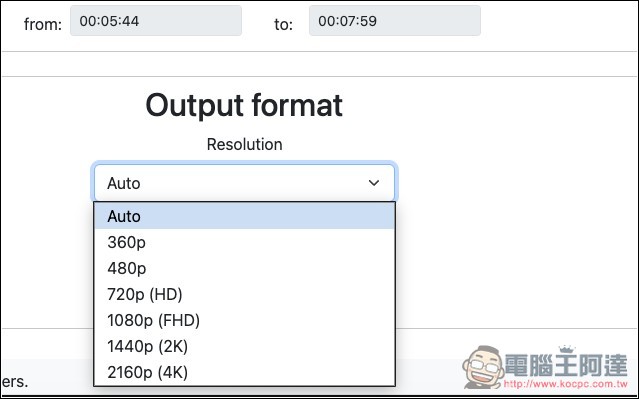
解析度部分預設為 Auto,也支援 360p、480p、720p、1080p、2K 和 4K,我實測過真的可以下載到 4K 解析度:
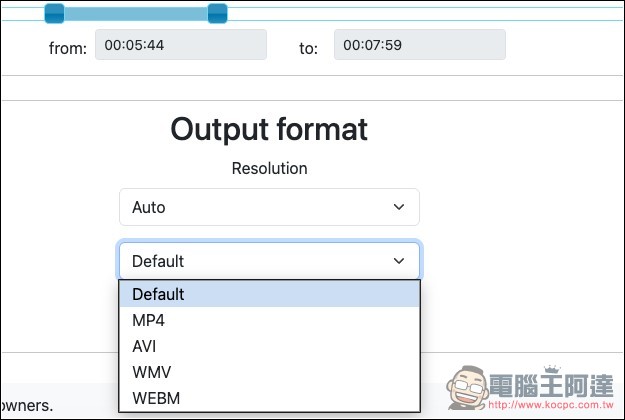
格式部分預設是 Default,也能指定 MP4、AVI、WMV 或 WEBM:
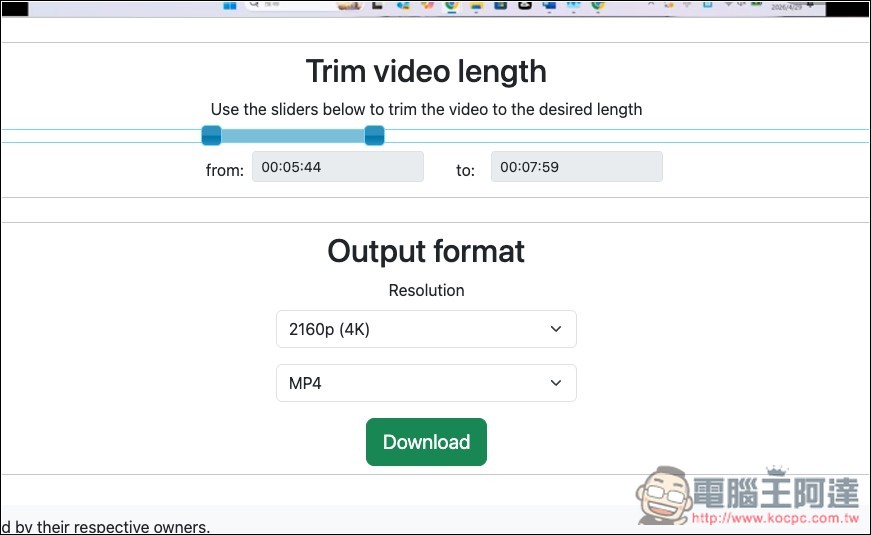
一切都設定好後,按下方的 Download:
等待進度條跑完,就會自動開始下載:
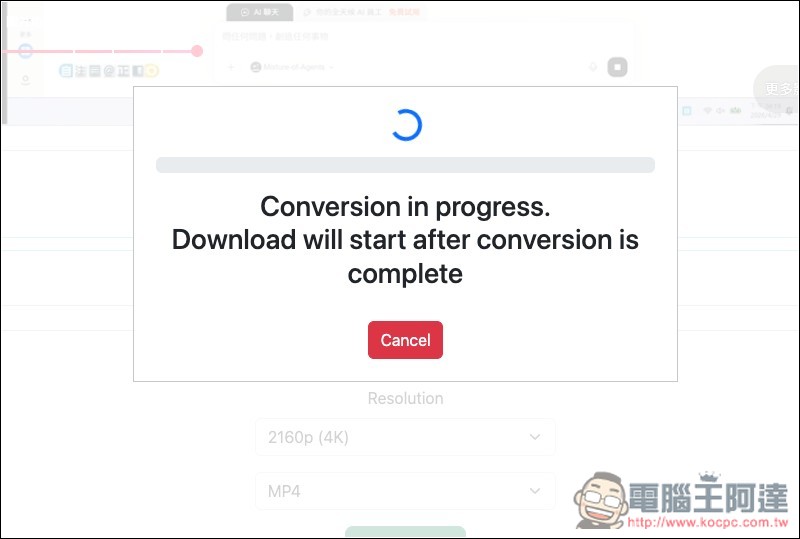
如果沒有自動開始,下方也有提供備份連結(link),點一下就會下載。另外也提醒一下,下載任務啟用後,不一定會立即開始跑,有時候需要等的幾十秒,就放著讓它自動完成下載就好: