過去阿達已經寫過不少 Hermes Agent 教學,甚至拍影片一部部帶大家怎麼操作。雖然以前已經很簡單了,但還是需要透過 CLI 介面來安裝和設定,對於一些科技小白來說,可能不太容易適應。而好消息是,Hermes Agent 官方的桌面版應用程式終於正式登場,不僅輕鬆一鍵安裝,操作介面也跟現今的多數 AI 工具一樣,非常容易上手,Windows、macOS 和 Linux 都支援。
Hermes Agent 正式推出桌面版應用程式!輕鬆一鍵安裝,科技小白也能快速上手
開始介紹之前,先說明很多人可能會有的疑問:已經安裝過 Hermes Agent 的電腦,再安裝桌面版會發生什麼事?
根據開發者說明,已經安裝過 Hermes Agent 的使用者,Hermes Desktop 不會重新建立一個全新的 Agent,而是會在偵測到既有 Agent 時直接連接原本環境,也就是說,你原本 Hermes Agent 的資料都會串聯到桌面版。官方也補充,Windows 桌面版與 CLI 安裝版本會共用相同的安裝與資料目錄,因此可以同時使用。
按上方連結進到 Hermes Agent 官網後,會自動偵測你的作業系統,接著按 Download 按鈕就會開始下載:

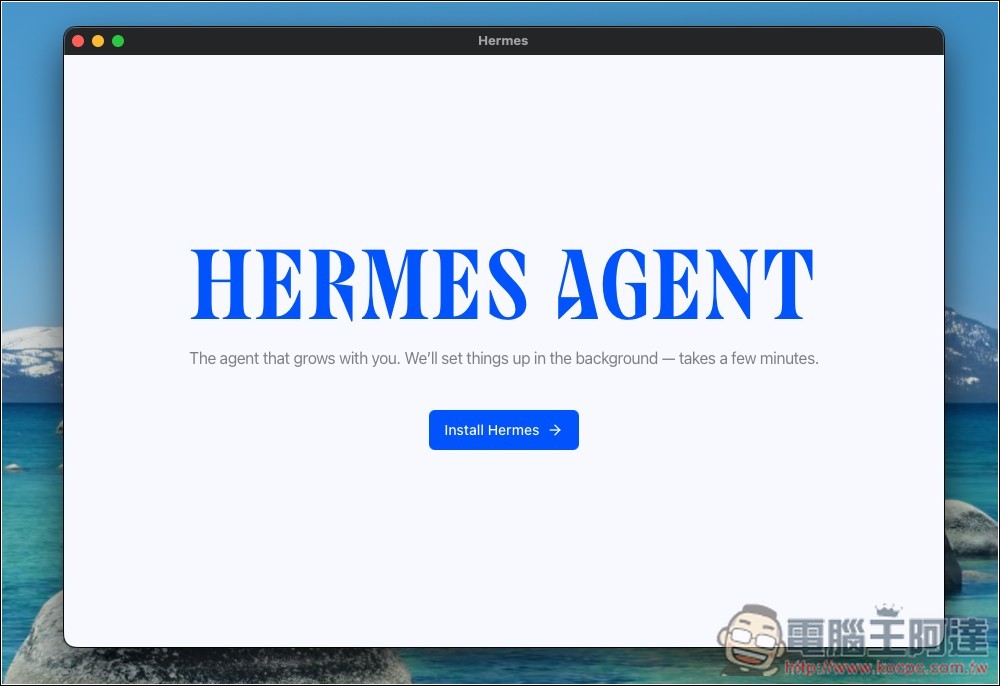
安裝過程很簡單,按 Install Hermes:
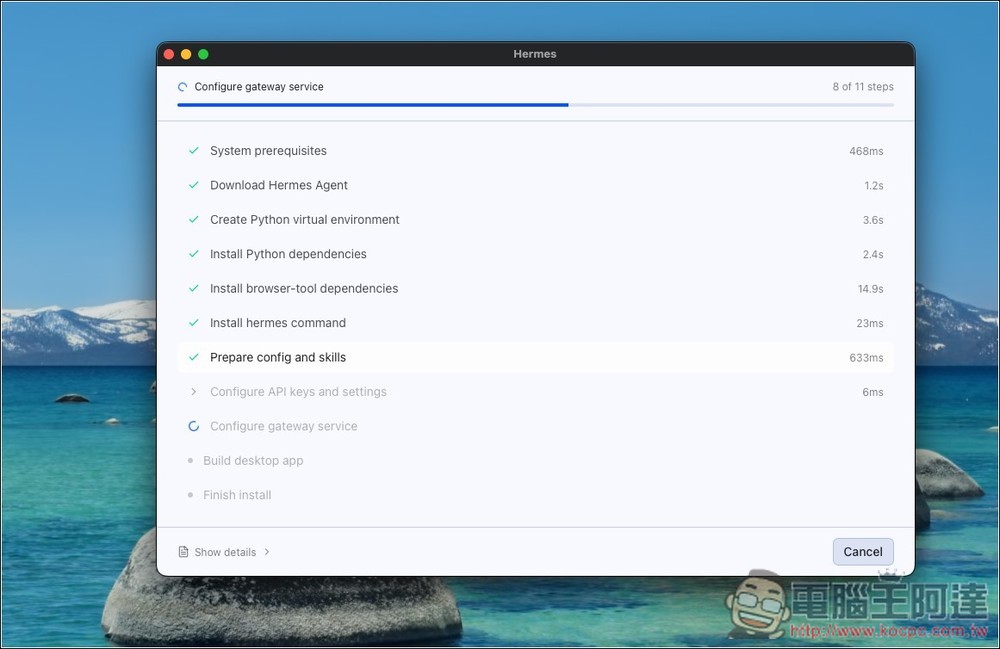
接著等待畫面的步驟全跑完:
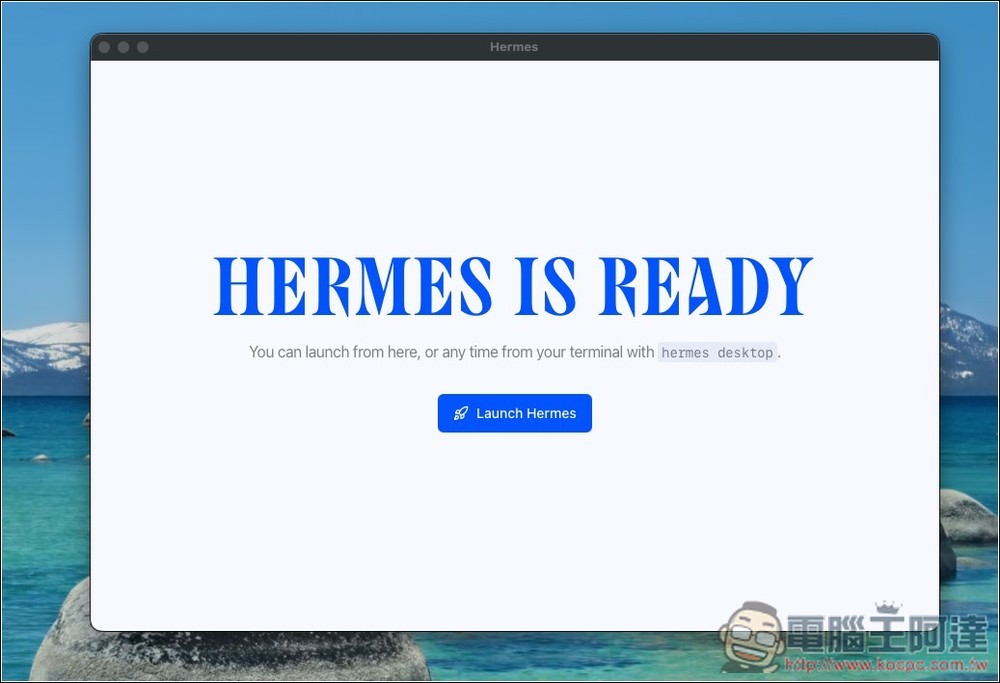
顯示 Hermes is Ready 就代表安裝完成了,可以開始使用,按 Launch Hermes:
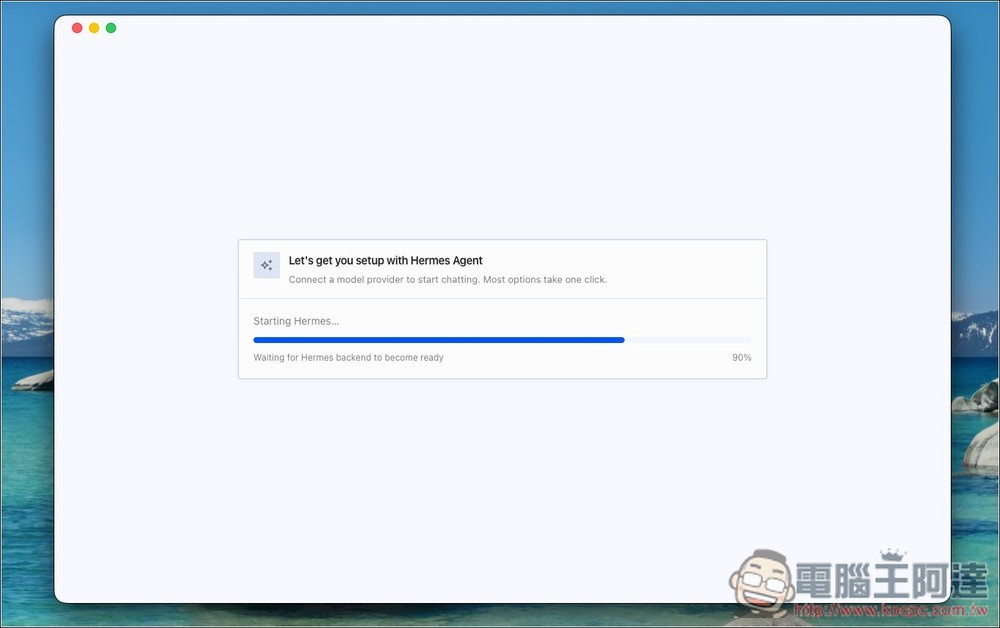
首次啟動會先自動設定環境,等待百分比條跑完:
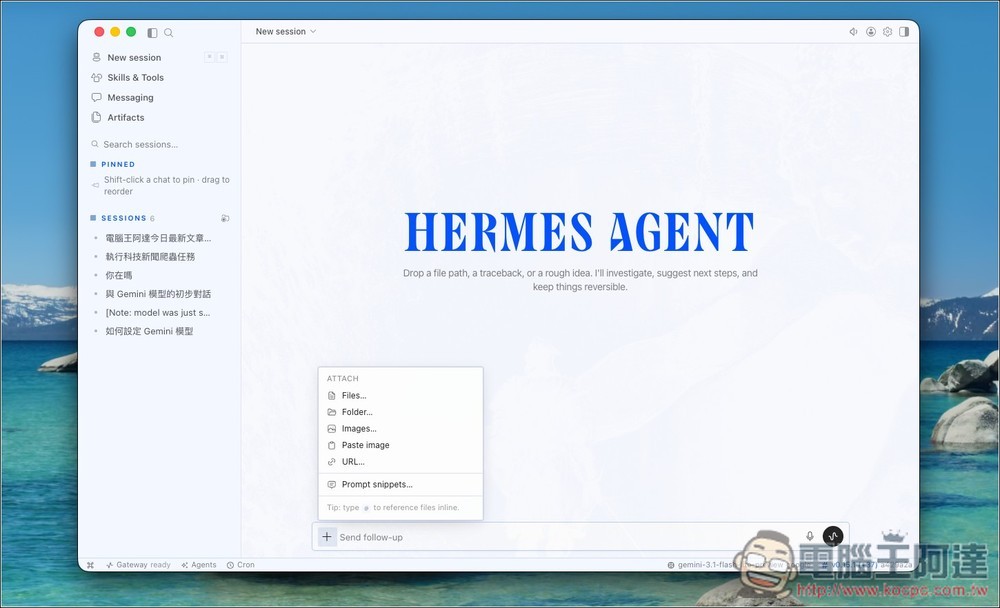
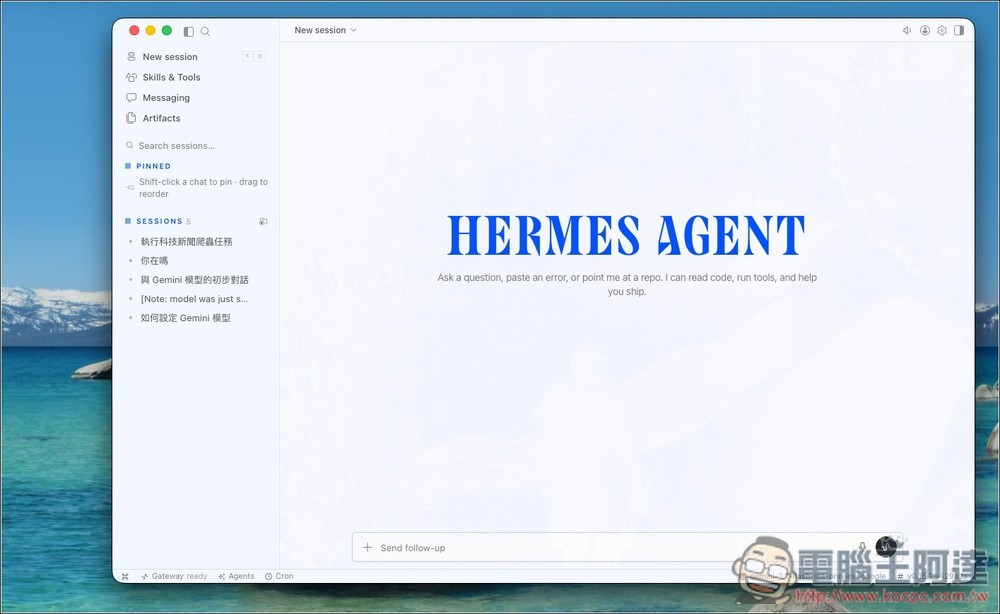
這就是 Hermes Agent 的介面,跟 Codex、Claude、Antigravity 等 AI 工具一樣,討論串和功能選項都位於左側,右邊則是對話框。之前就有裝 Hermes Agent 的人,應該會看到歷史討論串顯示在 SESSIONS 裡面:
進到右上角設定選單,可調整模型、記憶、外觀、聊天等設定:
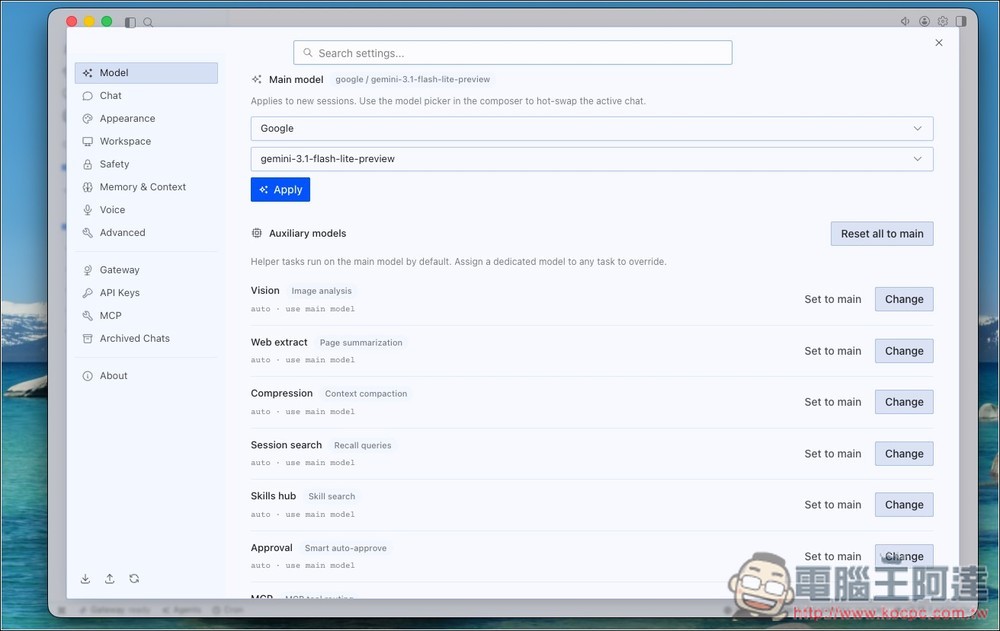
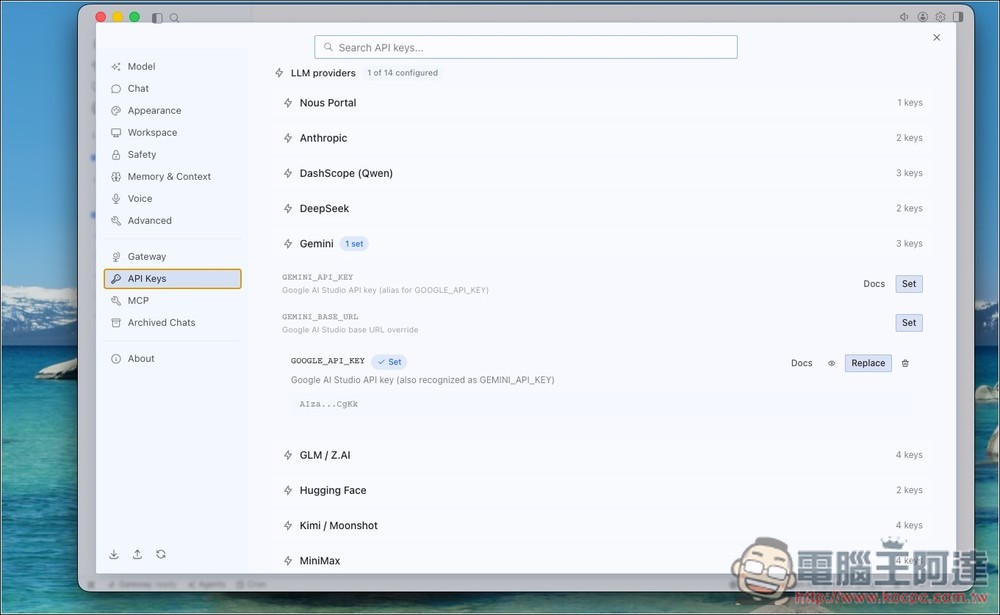
首次使用記得先設定好 API Key 和模型,這樣才能開始聊天:
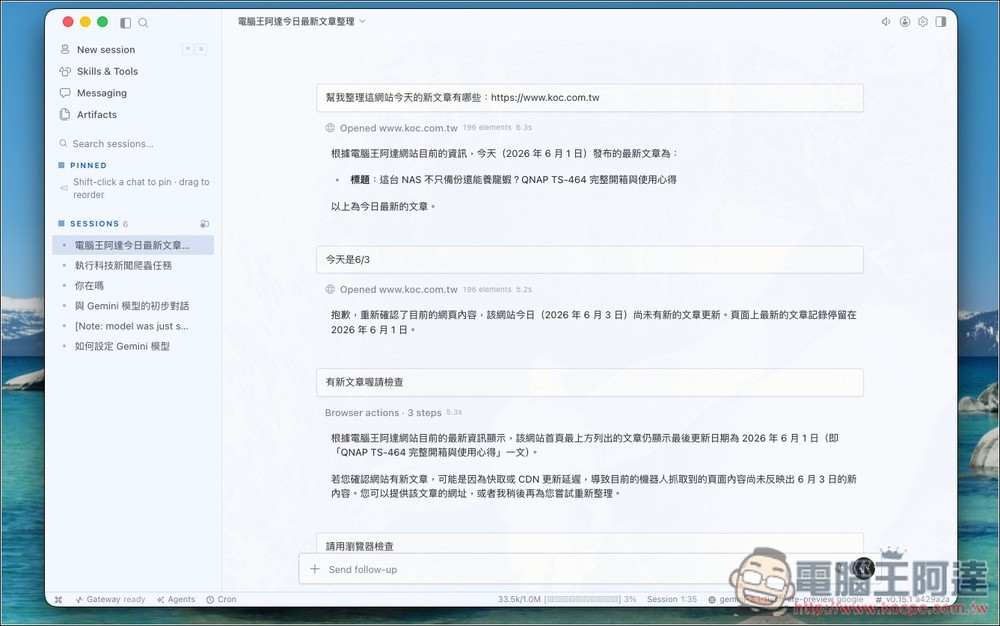
接著就能叫 AI 開始幫你做事了:
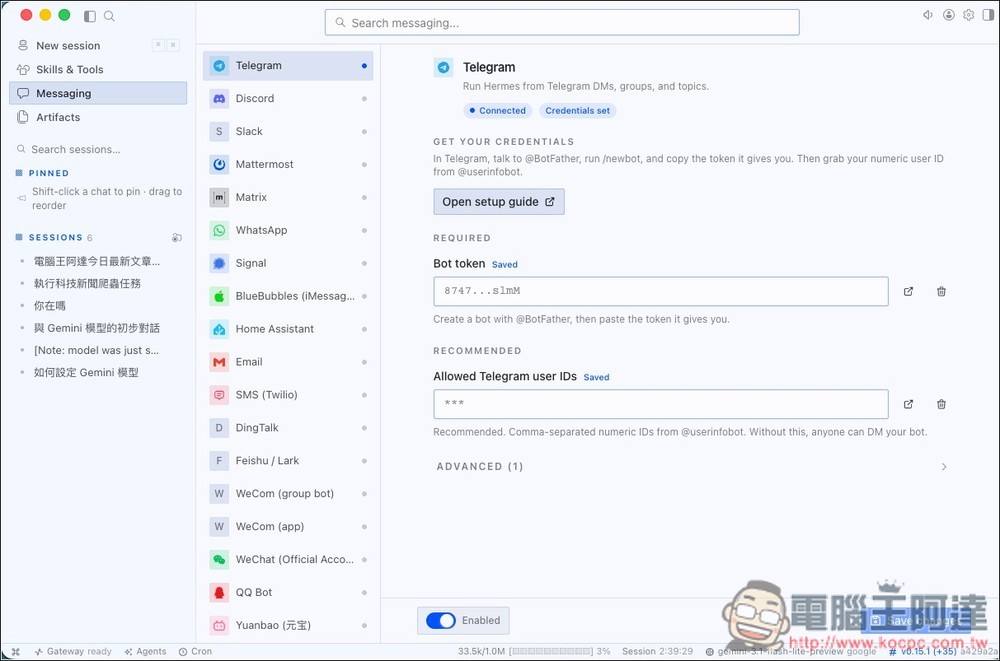
如果你要設定用 Telegram、Email、WhatsApp、Slack 等通訊軟體,來遠端控制 Hermes Agent,就在左側的 Messaging 裡設定:
Skills & Tools 選單則能查看到所有已經啟用的技能和工具:

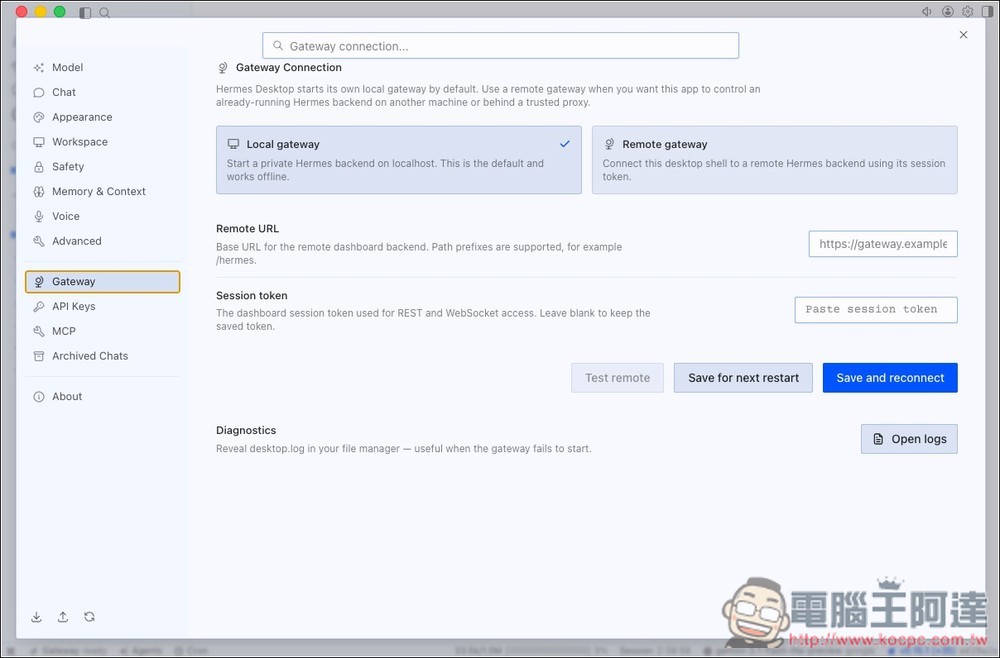
另外,Hermes 桌面版 Gateway Connection 預設是本地 Local gateway,如果只是要在自己的電腦上使用 Hermes Agent,保持這個選項就可以,只有需要連接其他電腦或伺服器上的 Hermes 服務時,才需要改成 Remote gateway: