不只是手機,現在很多裝置都採用 USB-C 規格,也因此你手邊很可能有多條 USB-C 線,而你要知道的是,即便外觀長得一樣,但不是每一條 USB-C 的充電速度、傳輸能力都相同,有些僅支援慢速充電,有些甚至能外接螢幕。這篇就要推薦一款非常好用的免費工具「WhatCable」,只要將裝置透過 USB-C 接上 Mac 後,就能立刻獲得這條 USB-C 的能力診斷資訊,來幫助你快速辨識。
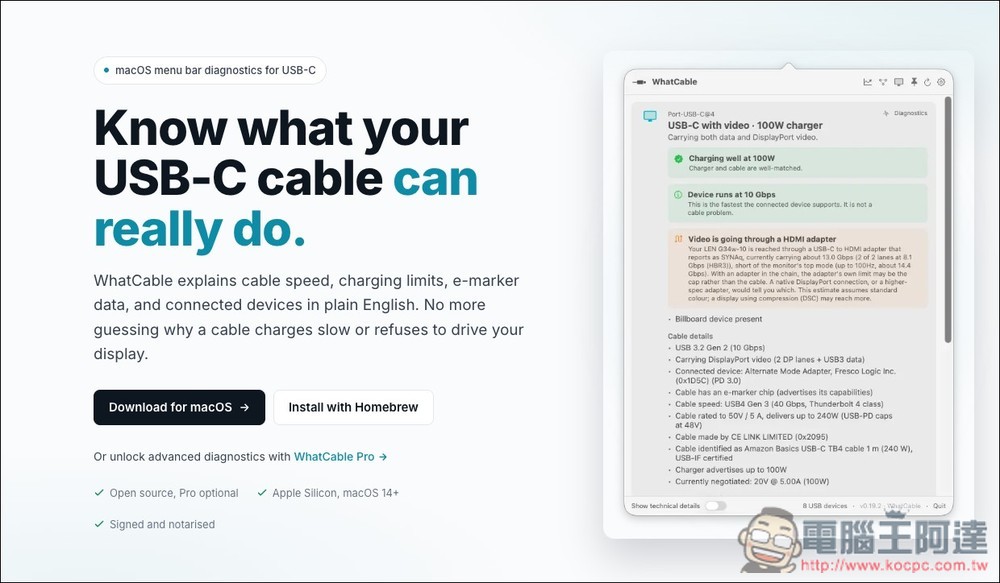
WhatCable 免費 Mac 工具介紹和操作教學
WhatCable 是一款專為 macOS 打造的 USB-C 線材診斷工具,主要用途是幫你看懂手上的 USB-C 線到底能做到什麼。
很多 USB-C 線外觀看起來幾乎一樣,但實際能力差很多,有些只能慢速充電,有些可以支援高速資料傳輸、外接螢幕,甚至 Thunderbolt 4 或 USB4。WhatCable 會讀取 macOS 本身能取得的 USB-C、USB Power Delivery 與 e-marker 資訊,並告訴你目前的充電功率、線材限制、資料傳輸速度、外接裝置狀態,以及瓶頸到底出在線材、充電器、Mac 連接埠,還是外接設備。
如果你家裡有很多條 USB-C 線,但不知道哪一條適合快充、哪一條能接螢幕、哪一條適合外接 SSD,就非常適合使用這款工具。WhatCable 不只是列出硬體資訊,而是直接轉成容易理解的判斷,例如「這條線限制了充電速度」、「這個轉接器讓螢幕無法跑滿規格」,對一般使用者和進階玩家都很實用。
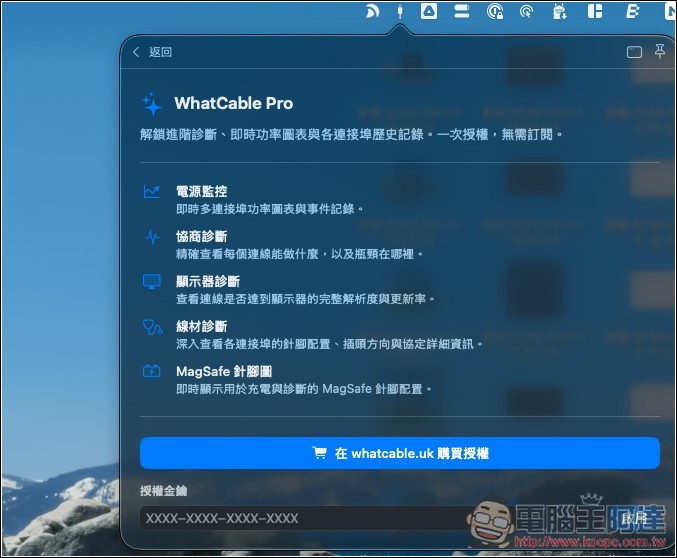
這款工具目前支援 Apple Silicon Mac,需求為 macOS 14 以上,採免費開源模式,基本功能可免費使用,也有 Pro 版本提供更進階的診斷資訊,例如即時功率、PD 協議、連接埠健康狀態、DisplayPort Alt Mode 與更完整的原始資料分析。
特色重點
- 可辨識 USB-C 線材的充電能力、資料傳輸速度與 e-marker 資訊
- 用白話方式指出瓶頸來源,例如線材、充電器、Mac 連接埠或外接裝置
- 可檢查外接螢幕是否跑滿解析度與更新率
- 支援 USB 2、USB 3、USB4、Thunderbolt 與 DisplayPort 路徑辨識
- 提供 macOS 選單列 App,操作簡單、不需要額外背景服務
- 內建 CLI 工具,適合進階使用者用終端機快速檢查線材
- 免費開源,Pro 版可解鎖即時功率、PD 合約、連接埠健康等進階診斷功能
- 僅支援 Apple Silicon Mac,不支援 Intel Mac 或 Windows
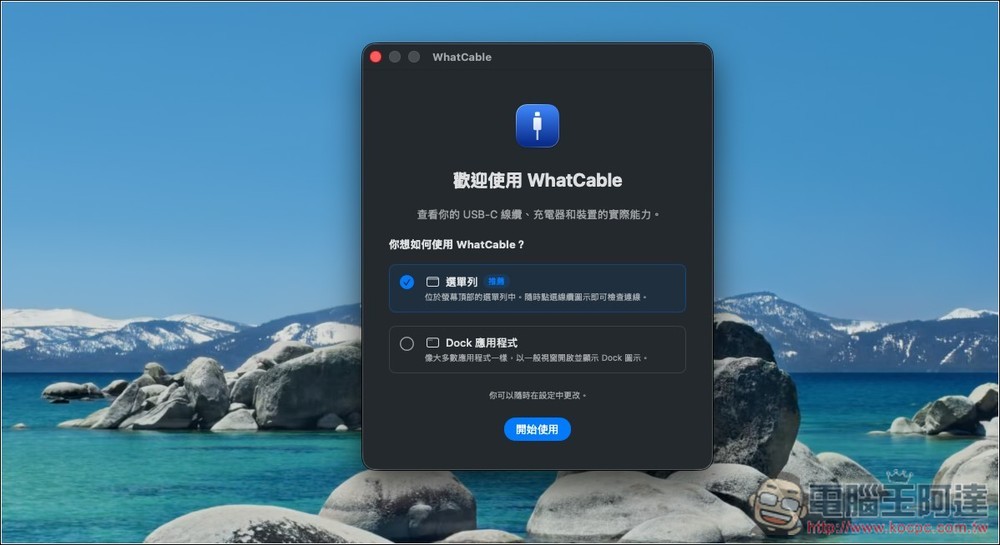
WhatCable 下載後打開,首次會跳出這個設定視窗,看你習慣顯示在「選單列」,還是一般的「Dock 應用程式」,這後續都能在設定裡調整:
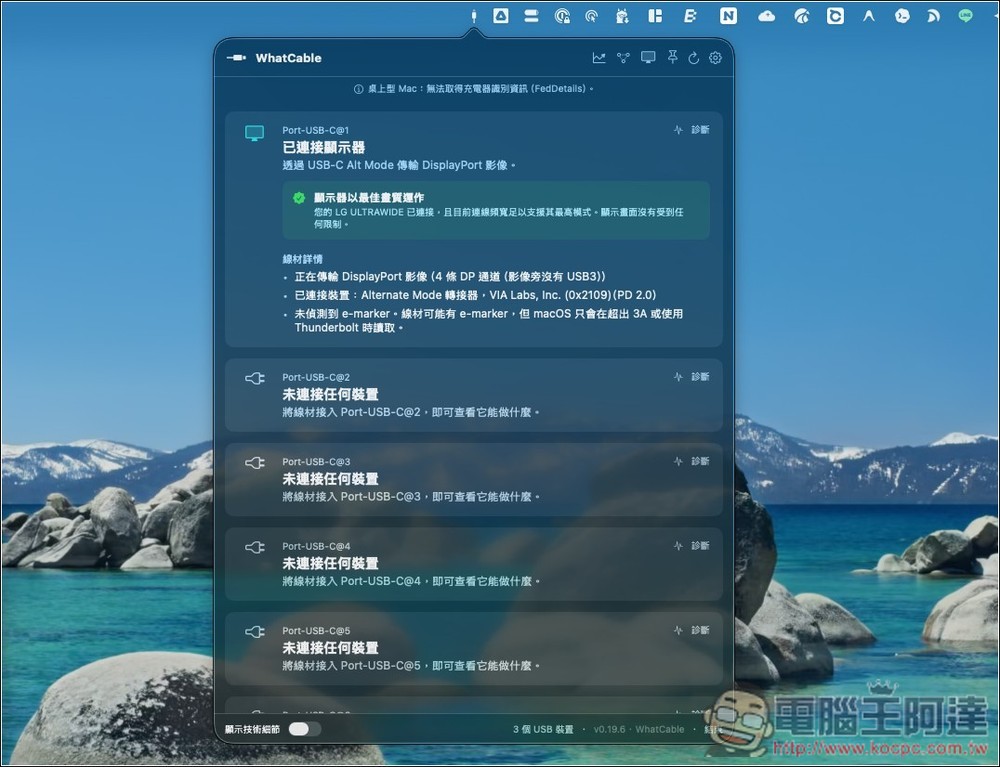
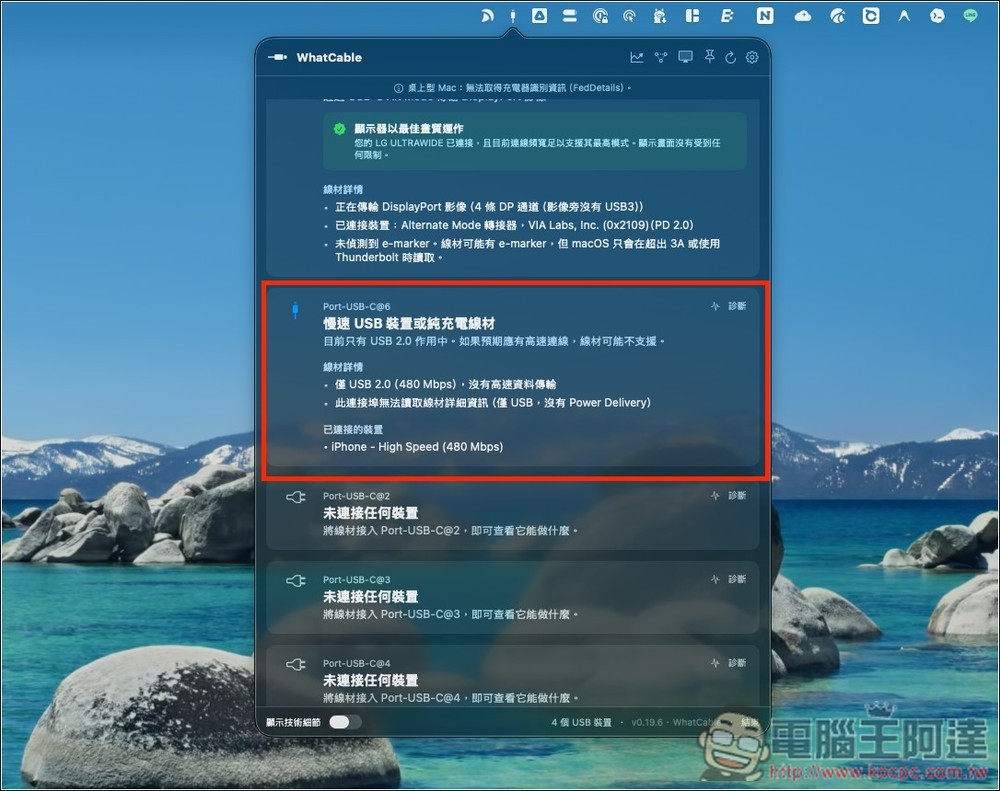
我設定選單列,未來就會常駐在右上角。點一下會顯示當前已連接的 USB-C 資訊,我的螢幕是透過 USB-C 連接,它提示「顯示器已最佳畫質運作」,代表說我買的這條沒問題:
我手邊有一條比較舊的 USB-C,接上 Mac 後(另一端接 iPhone),果然就出現「慢速 USB 裝置或純充電線材」的資訊,這條沒有高速資料傳輸,僅支援 USB 2.0(480Mbps),也沒有 Power Delivery:
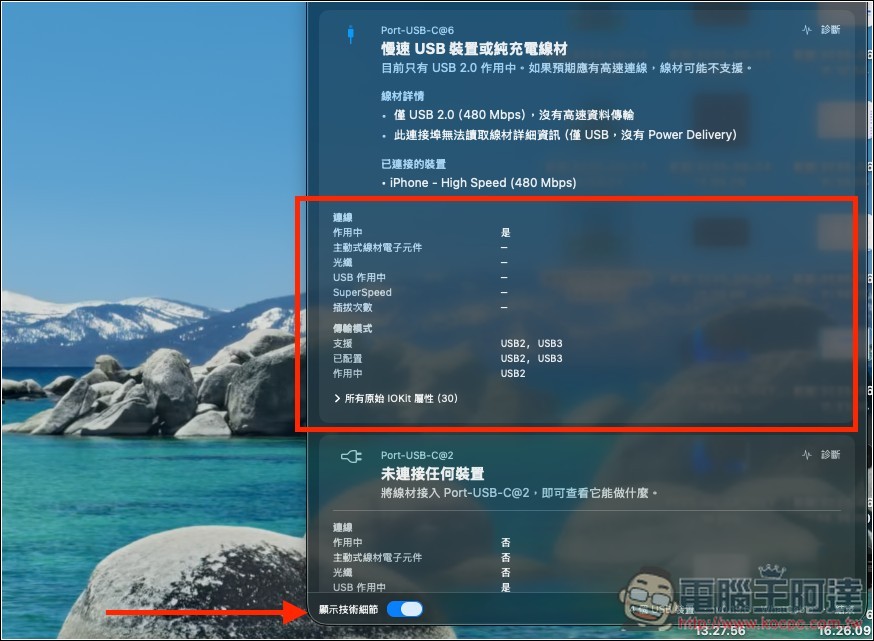
下方還有一個「顯示技術細節」的功能,啟用後會告訴你更多資訊:
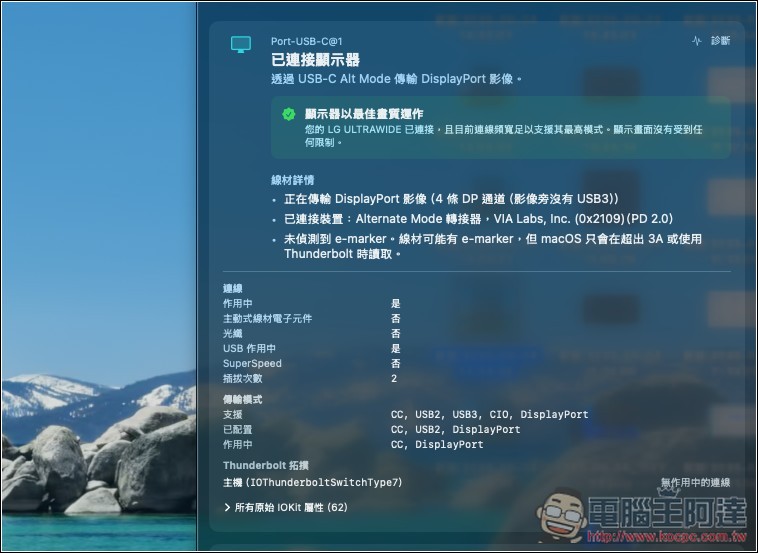
顯示器這條 USB-C 資訊就很完整:
診斷功能只有 Pro 付費版能用: