雖然現在很多 YouTube 下載的網頁工具也支援 iPhone、iPad 使用,像我們之前介紹過的 CutterTube、YTDown、YTMP3.GG,但操作體驗上,還是沒有電腦這麼好。如果你也這麼認為,就能試試看這篇要介紹的「SW-DLT」,它是一款透過 yt-dlp 與 gallery-dl 來下載 YouTube 影片、音樂、播放清單、封面的 iOS 捷徑工具,因此穩定性一定比網頁工具還好,且影片部分支援最高 4K 解析度。
提醒:使用前請自行確認 YouTube 或其他網站的內容是否擁有合法授權,如:自行上傳作品、創用 CC 授權內容或公共領域素材。如果是受著作權保護之音樂或影音作品,沒有經權利人同意下載或轉換,可能會涉及著作權風險,也可能違反原平台之服務條款。
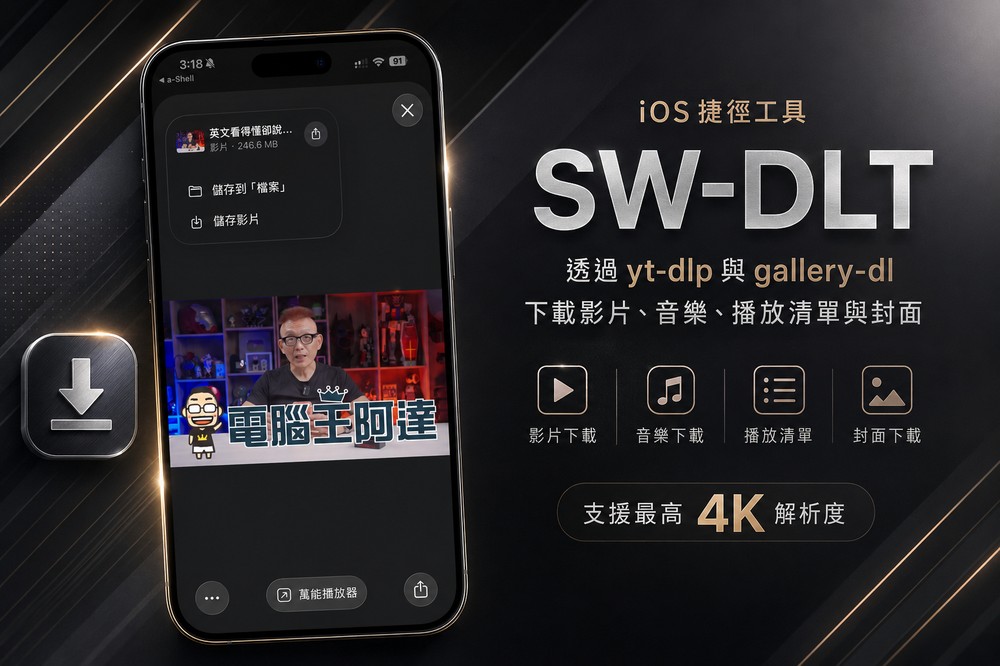
「SW-DLT」介紹和操作教學
SW-DLT 是一款專為 iPhone 與 iPad 使用者設計的 iOS 捷徑工具,全名為「Shortcuts Wrapper for -DL Tools」,主要用途是讓使用者可以更方便地透過 yt-dlp 與 gallery-dl 下載或封存自己有權限保存的網路內容。它需要搭配 a-Shell 或 a-Shell Mini 使用(透過 App Store 安裝),下面會再詳細告訴你步驟。
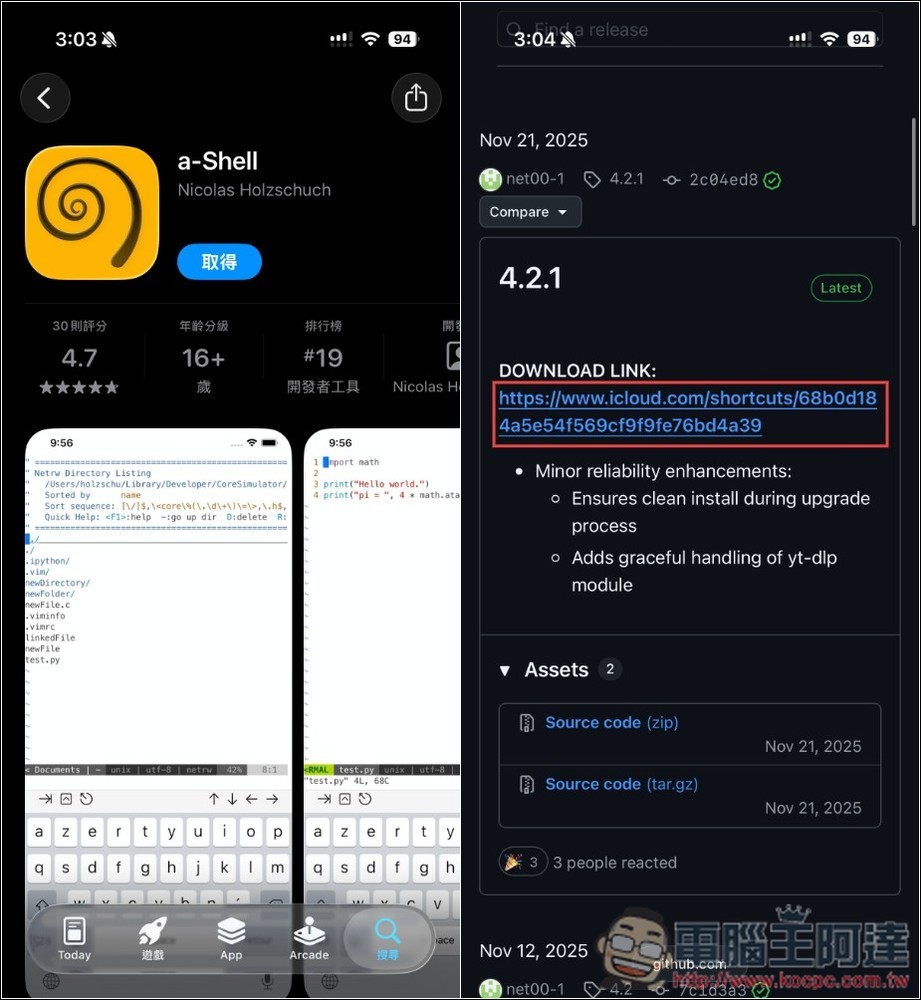
首先先點擊上方連結,來分別安裝 a-Shell 和 SW-DLT。SW-DLT 就按最新版本的 Download Link:
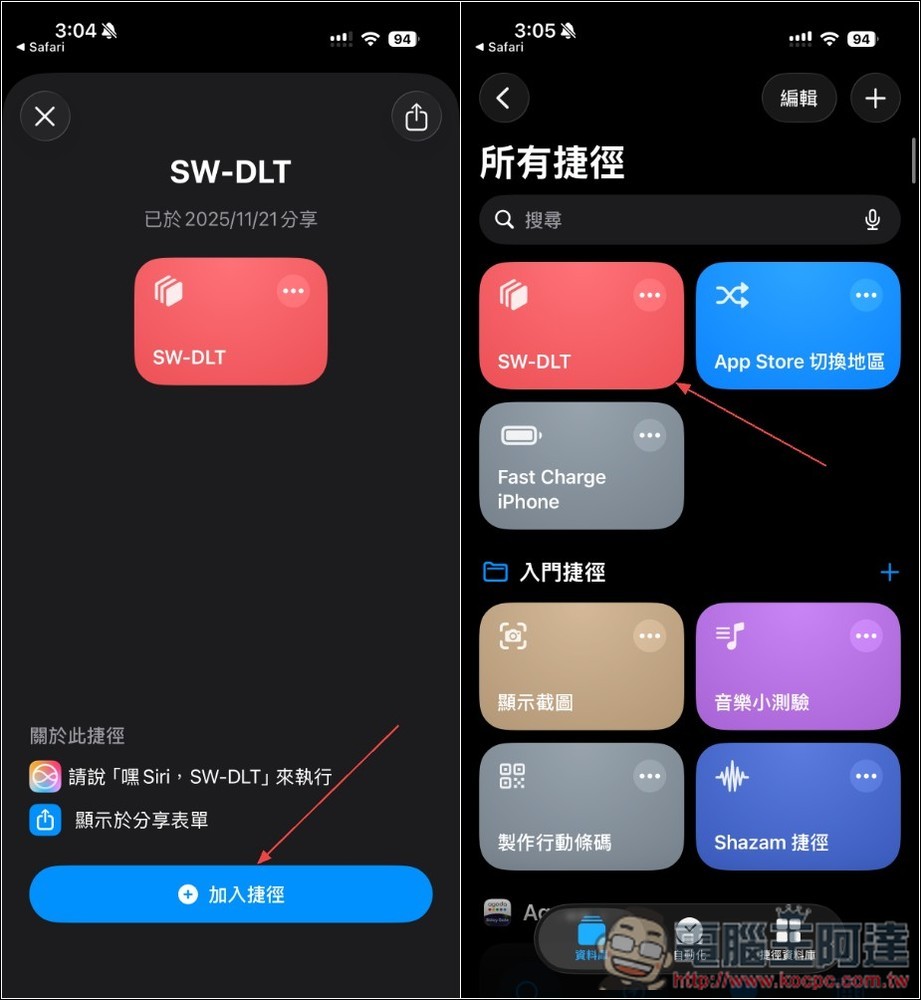
SW-DLT 是捷徑腳本,取得後就會出現在所有捷徑選單裡:
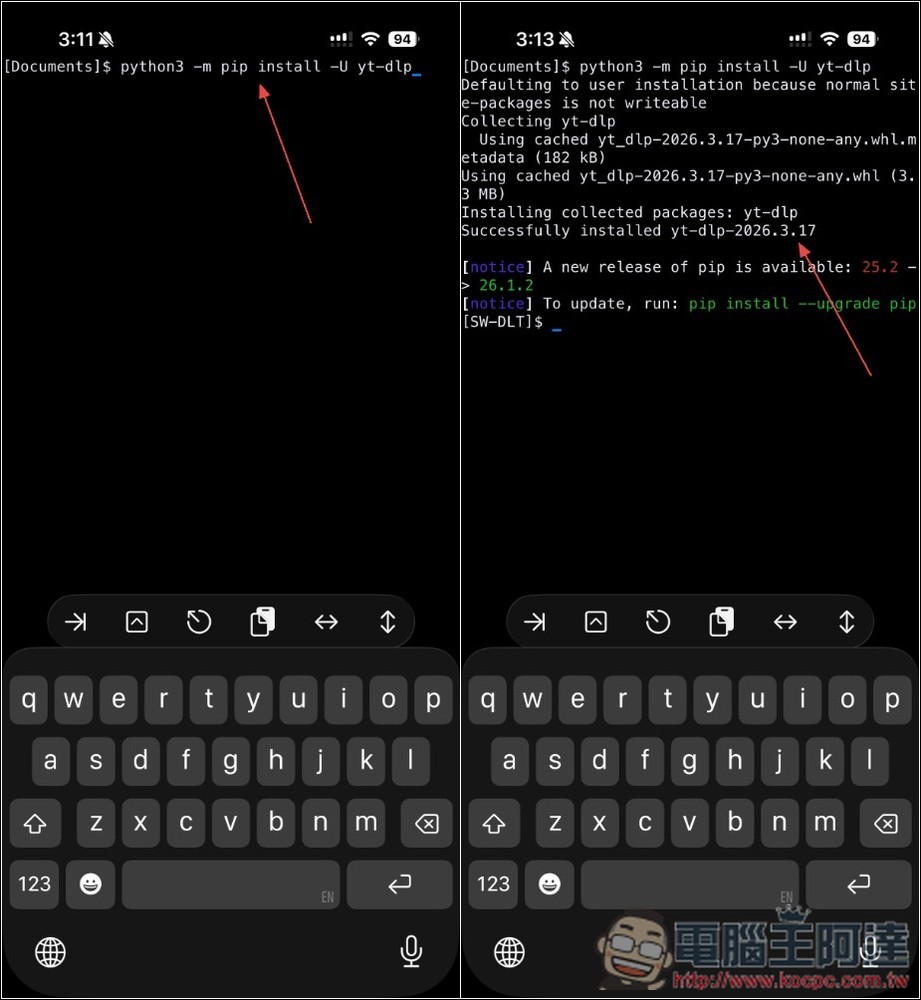
還需要安裝 yt-dlp,這是用來下載 YouTube 影片和音樂用的,輸入這個指令:python3 -m pip install -U yt-dlp,出現 Successfully installed 就代表安裝完成。如果你還想下載封面,那還需要安裝 gallery-dl,指令式:python3 -m pip install -U gallery-dl:
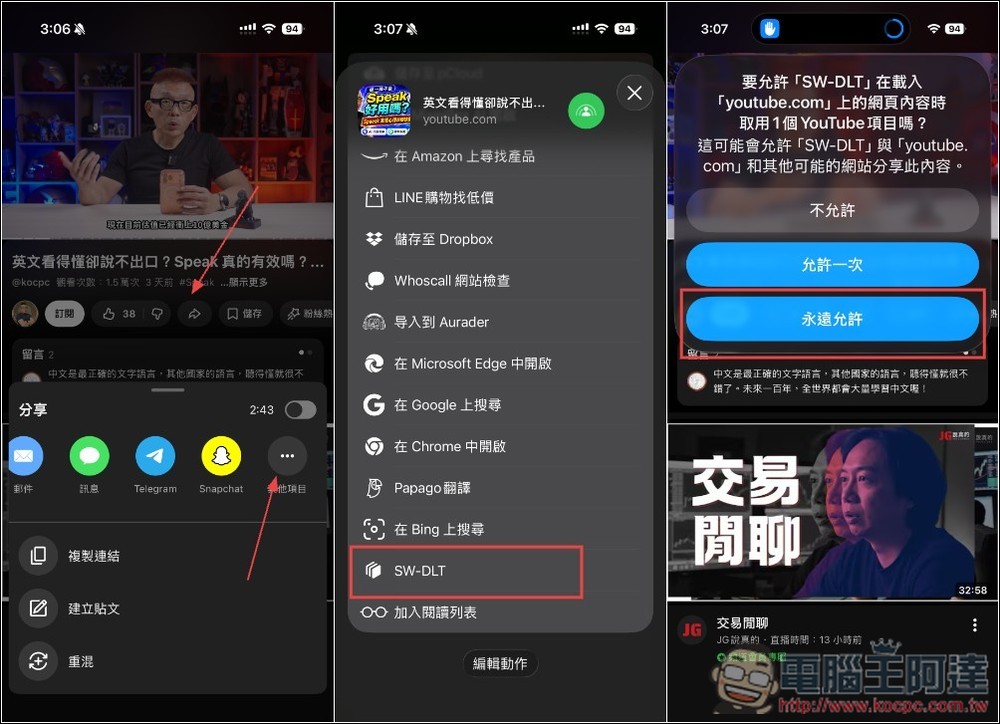
接著就打開你想要下載的 YouTube 影片,按分享功能,最上方滑到右側,點「其他項目」,跳出的選單中往下滑,就能找到剛剛取得的 SW-DLT 捷徑腳本。點擊後,會跳出一些通知,不想要以後每次都點的話,可以都選「永遠允許」:
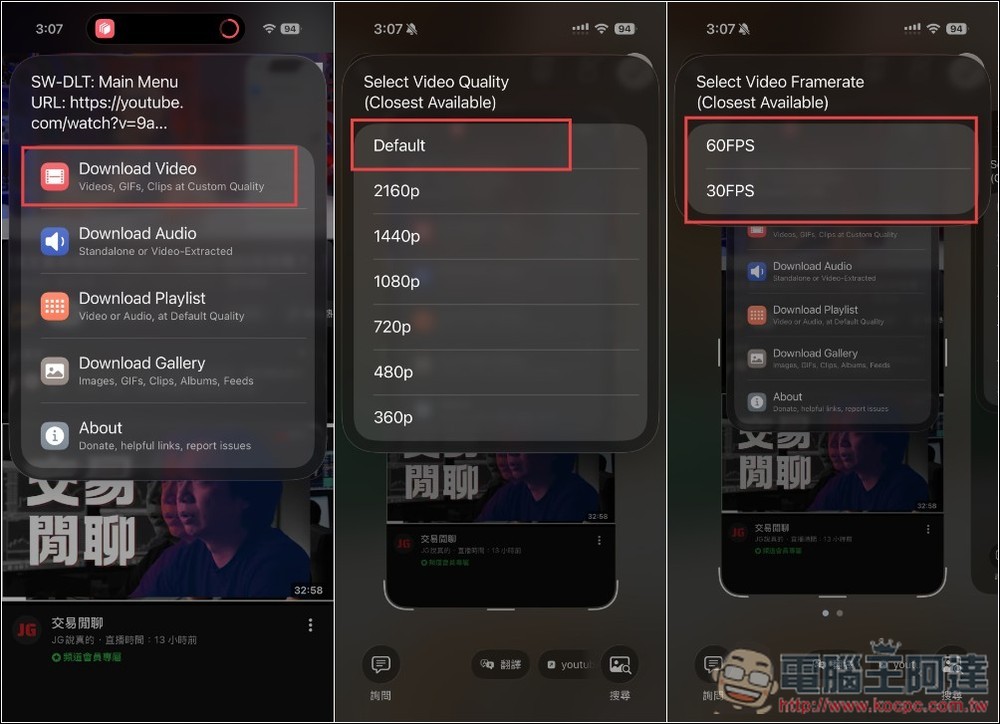
會讓你選擇要下載哪一種格式,我選擇影片,畫質建議選 Default,FPS 就看你要選哪一個:
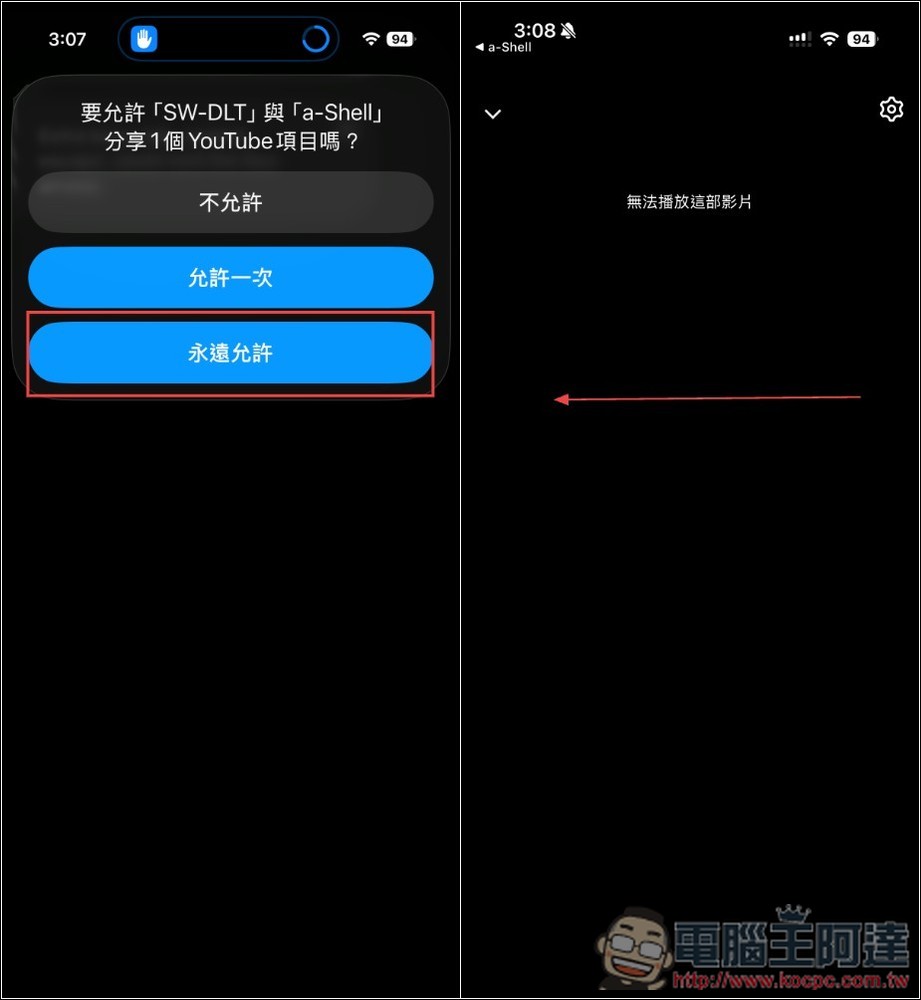
跳出「要允許「SW-DLT」與「a-Shell」分享 1 個 YouTube 項目嗎?」時,記得選永遠允許。再來會跳出一個黑畫面,寫的 “無法播放這部影片”,這不用理會,請切換回 a-Shell App:
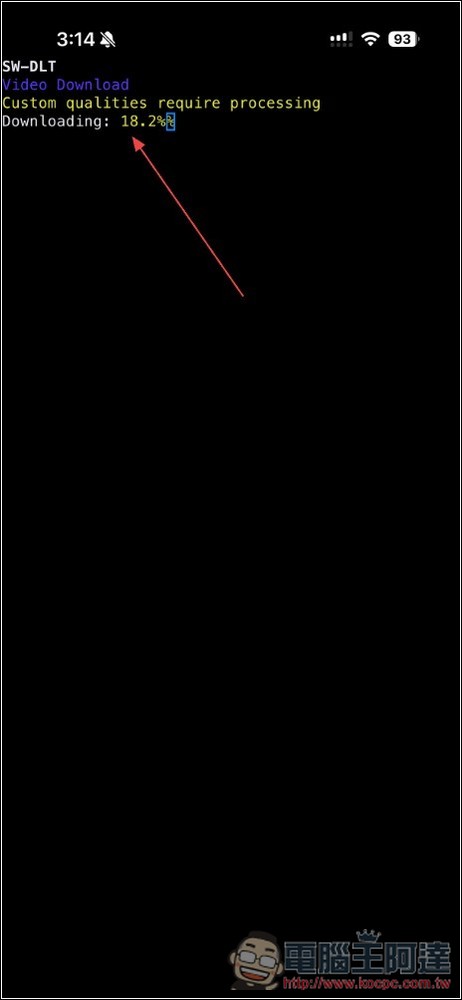
就會看到影片正在下載了:
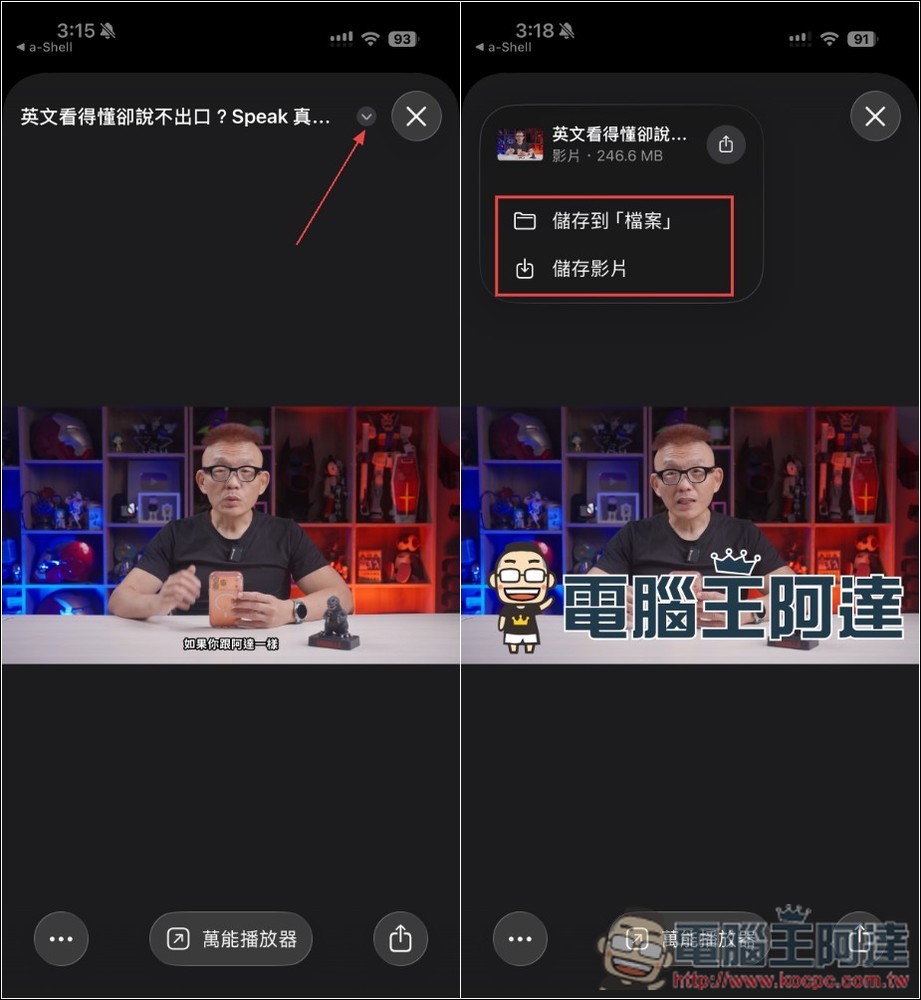
下載完後會跳出預覽影片,打開上方選單,即可找到「儲存到檔案」或「儲存影片(相簿)」的選項: