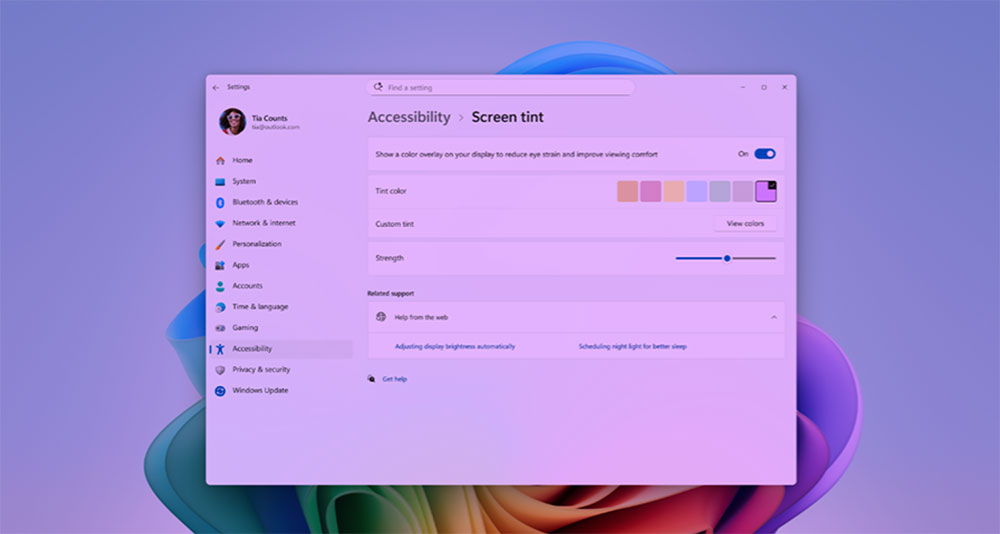
微軟近期在 Windows 11 的 Insider 測試版本中加入一項名為「螢幕色調」(Screen Tint)的新輔助功能。乍看之下,它不像大型更新那樣引人注目,但實際體驗後,你會發現這是一種能悄悄改善日常使用舒適度的細節調整。與大家熟悉的「夜間模式」(Night Light)不同,「螢幕色調」並不是調整色溫,而是直接在整個畫面上覆蓋一層可自訂的色彩濾層,藉此降低視覺刺激、減輕長時間工作或遊戲造成的眼睛疲勞。
Windows 11 即將推出全新螢幕著色模式,對你的眼睛更友善
這項功能目前已在最新的 Windows Insider Preview v29617.1000 中亮相。使用者可以從六種預設色調中挑選,也能自行設定喜歡的顏色,再透過滑桿調整濾層強度。整個設定路徑位於「設定 >> 協助工具 >> 視覺效果」,位置相當直覺,讓使用者在感到眼睛緊繃或疲勞時能快速啟用。
微軟在說明中提到,「螢幕色調」主要是為那些對高亮度、強對比或高飽和度畫面較敏感的使用者設計。與偏向減少藍光、適合夜間使用的「夜間模式」不同,「螢幕色調」的目的更直接,用來降低整體亮度與刺激感,讓畫面變得柔和一些。更有趣的是,兩者可以同時啟用,讓使用者依照不同情境調整最適合自己的視覺環境。不過需要注意的是,啟用「螢幕色調」後,Windows 既有的「顏色濾鏡」會被停用,因此依賴顏色濾鏡進行辨識或輔助的使用者可能需要在兩者之間做出取捨。
這類功能往往是「沒用過不知道自己需要,用過之後才發現離不開」的類型。無論你是整天盯著亮白文件的上班族、深夜修圖的創作者,或是長時間遊玩高亮度遊戲的玩家,一層可自訂的柔和色調都能讓畫面變得更耐看、更不刺眼。它不是那種會讓人驚呼的更新,但卻能在日常使用中持續發揮作用,讓整體體驗更貼近個人需求。
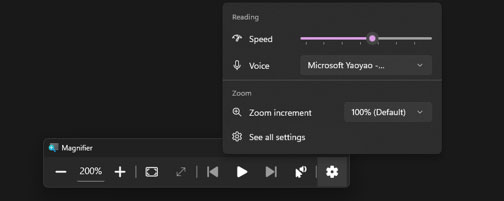
此外,放大鏡現在讓你更精確地控制縮放方式。您可以直接在放大鏡工具列中輸入精確的縮放百分比,從而準確調整到所需的等級。微軟也在「設定」下拉式選單中新增了預設的增量百分比(5%、10%、25%、50%、100%、150%、200% 和 400%),方便你一鍵跳到常用等級。無論你需要輕微放大還是強烈特寫,「放大鏡」都能根據縮放需求進行調整。