過去為了方便在手機上也能叫 OpenClaw 做事,大家都會串 Telegram、LINE 等通訊軟體,而現在不用了,因為 OpenClaw 正式推出 iOS、Android App,跟已經運行的 OpenClaw Gateway 配對完成後,就能在手機上遠端操控 OpenClaw,甚至還可以授權它使用手機上的相機、螢幕、定位、照片、聯絡人、行事曆、提醒事項等能力。
OpenClaw 手機版正式上架 iOS、Android:AI Agent 可在手機聊天、語音操作,還能審核自動化動作
這次 iOS 與 Android App 上架後,OpenClaw 的使用場景也正式延伸到手機。
過去如果想在手機上呼叫 OpenClaw,通常還得另外串 Telegram、LINE 等通訊工具;現在只要把手機 App 跟自己的 OpenClaw Gateway 配對,手機就能成為整個架構的一部分。
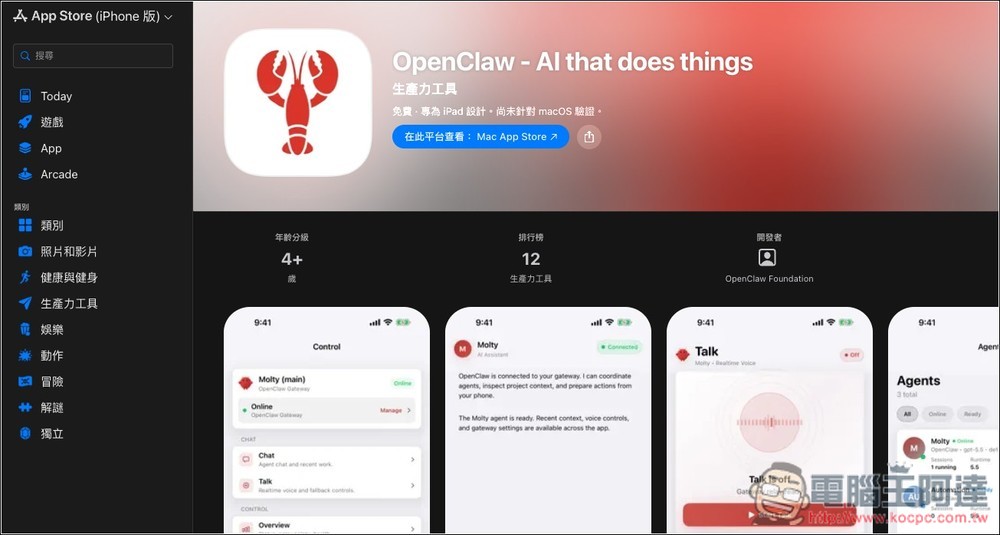
以 App Store 上的 iOS 版說明來看,iPhone 配對完成後,就能直接在 iPhone 上與 OpenClaw 聊天、使用即時 Talk mode 或背景 Talk mode,也能在手機上審核 Gateway 想執行的自動化動作。
除此之外,iOS 內的文字、連結與媒體內容,也可以直接分享進 OpenClaw,讓手機不只是遠端聊天工具,而是能把行動端資料帶進 AI 工作流的入口。
更有趣的是,OpenClaw App 也能在使用者授權後,把部分手機能力開放給 OpenClaw 工作流調用,包含相機、螢幕、定位、照片、聯絡人、行事曆與提醒事項。
語音部分則有 Mic 與 Talk 兩種模式,其中 Talk mode 會持續聆聽,直到使用者手動關閉或節點斷線為止。
此外,Android 版還可能依照裝置、權限與使用者設定,開放更多指令類別(command family),如:通知、照片、聯絡人、行事曆、簡訊、通話紀錄與活動偵測等。
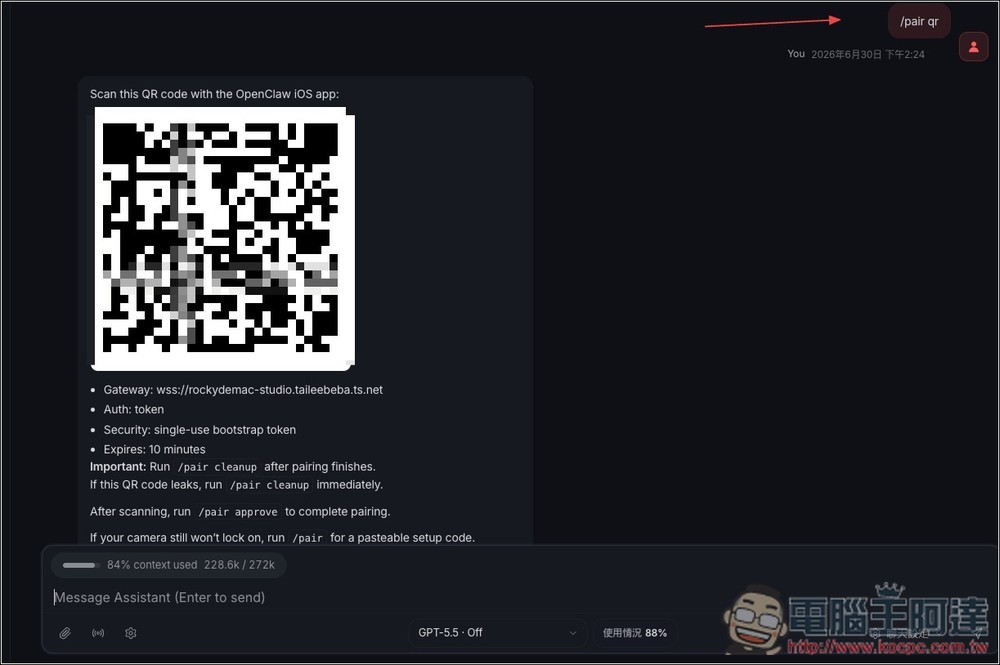
配對方式也很簡單,手機下載好 OpenClaw 後打開,會要求你連結你的 gateway,有掃描 QRCode 和 Set Up Manually 兩種方式,掃描 QRCode 比較簡單,在 OpenClaw 聊天中輸入 /pair qr 就會出現:
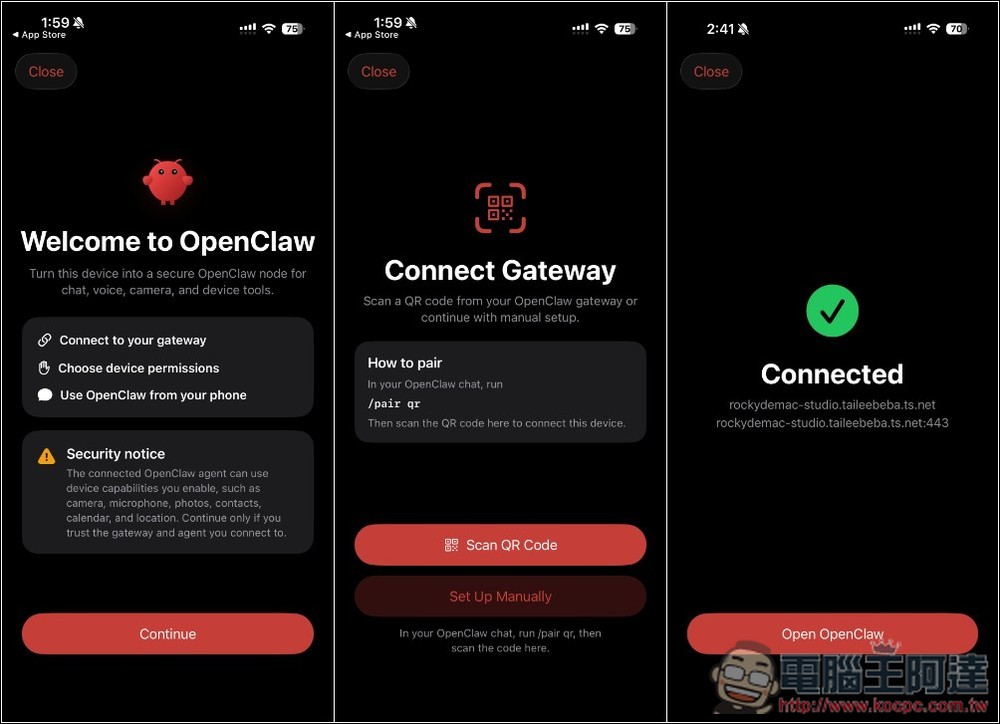
如下圖所示,接著手機就按 Scan QR Code,掃描後即完成配對。中間如果有碰到任何問題,都可以直接叫 OpenClaw 幫忙解決:
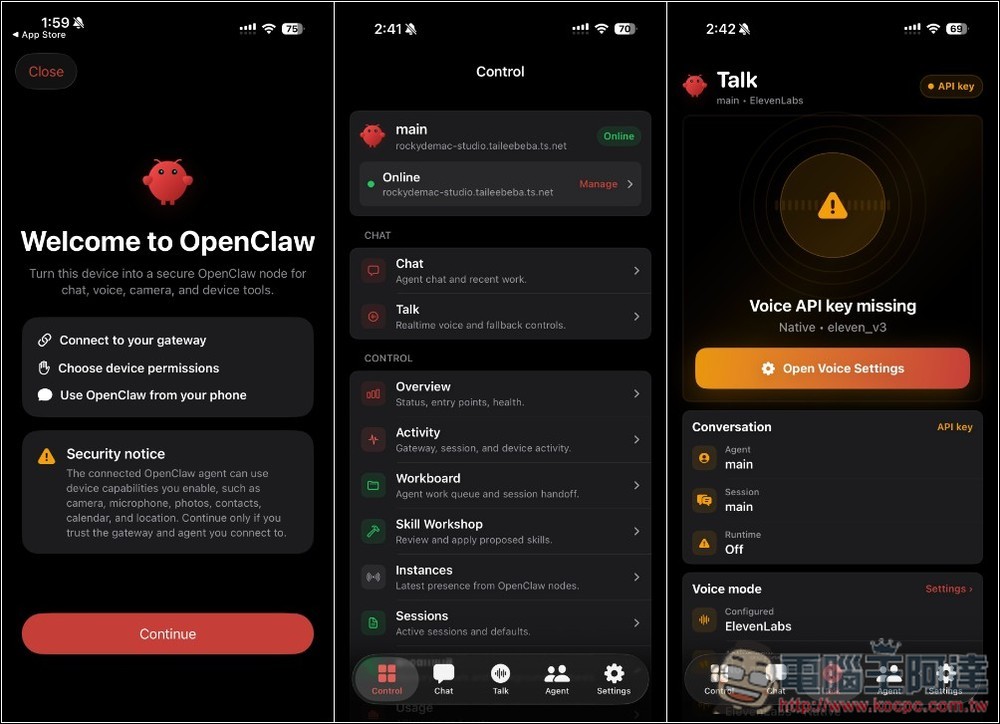
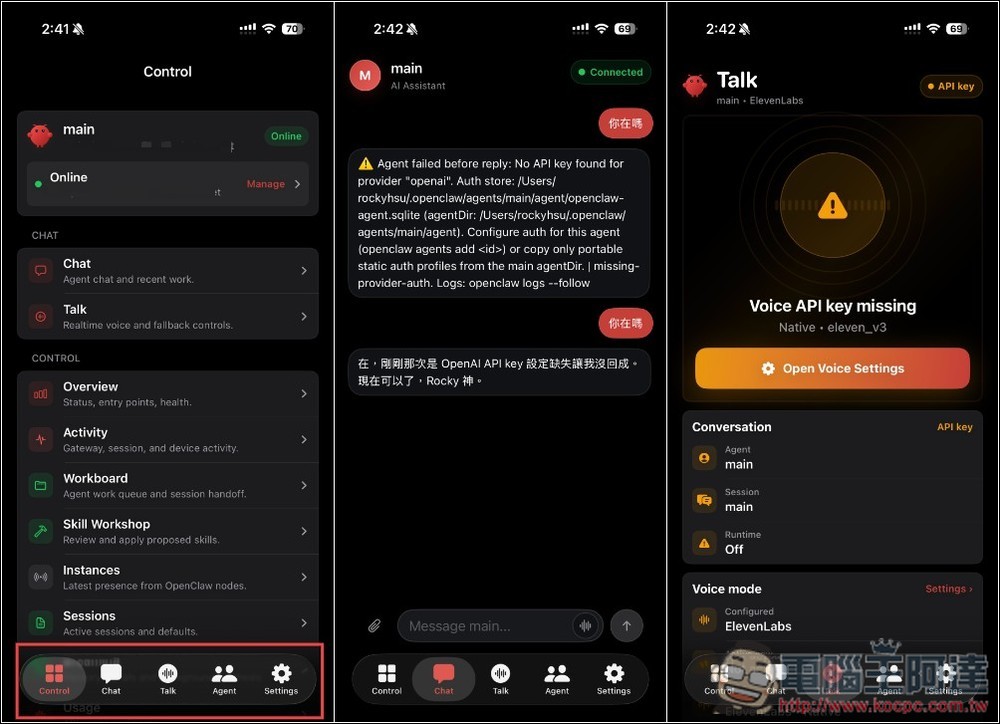
再來就會進到主畫面,有很多功能,這邊就不一一介紹。按 Chat 可以開始跟 OpenClaw 聊天。Talk 則是語音功能,需要搭配 Voice API:
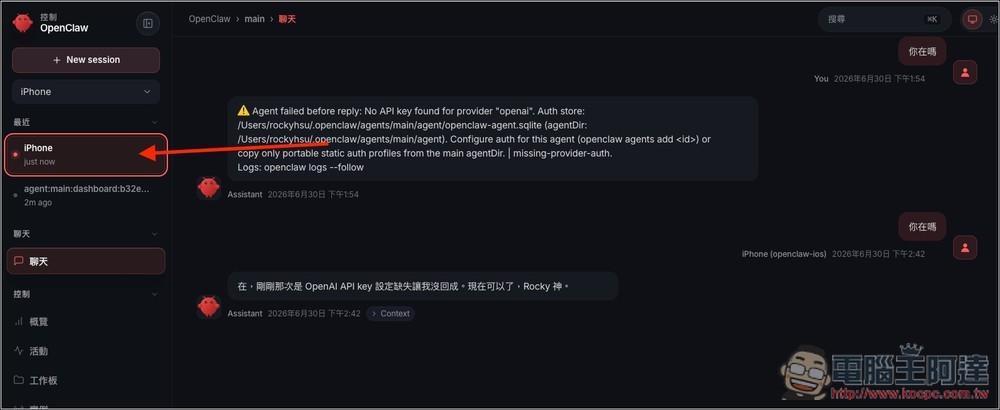
電腦端的 OpenClaw 聊天記錄會多一個手機專用的:
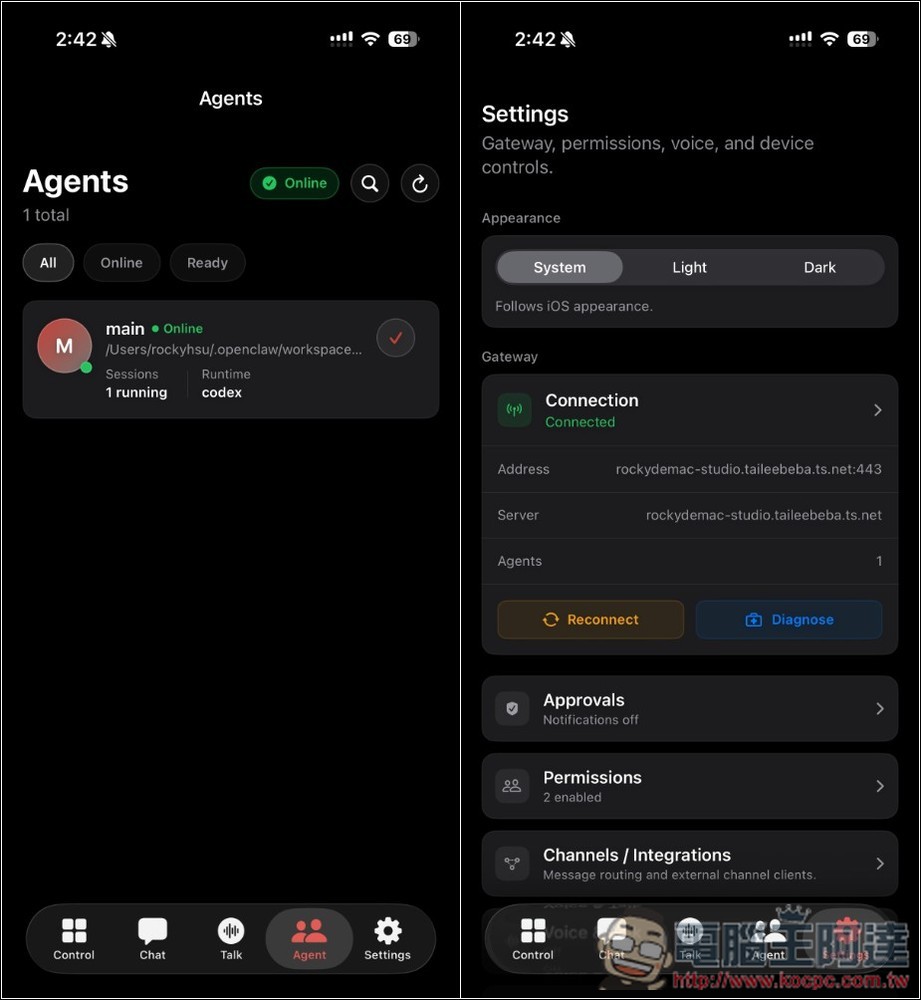
下圖是 Agents 頁面。另外前面提過的手機各項能力權限,都能在 Settings 中打開: