


剛開始用 MacBook 的人,常常被 macOS 與 Windows 截然不同的操作邏輯搞得暈頭轉向,覺得「怎麼這麼難用?」。其實,MacBook 之所以好用,關鍵就在於那一排看似陌生的按鍵:Command、Option、Control,以及它們組合出的豐富且實用的快捷鍵。本文整理了 MacBook 最實用的快捷鍵大全,從基礎操作、瀏覽器、截圖、視窗管理到補充技巧,讓你一天之內就從菜鳥變老手。

Mac 鍵盤符號速查
在開始之前,先認識一下 macOS 的特殊符號說明:⌘ 代表 Command 鍵、⌥ 代表 Option(Alt)鍵、⇧ 代表 Shift 鍵、⌃ 代表 Control 鍵。⎋ 是 Escape,⏎ 是 Return(Enter)。記住這些符號,後面所有快捷鍵一看就懂。
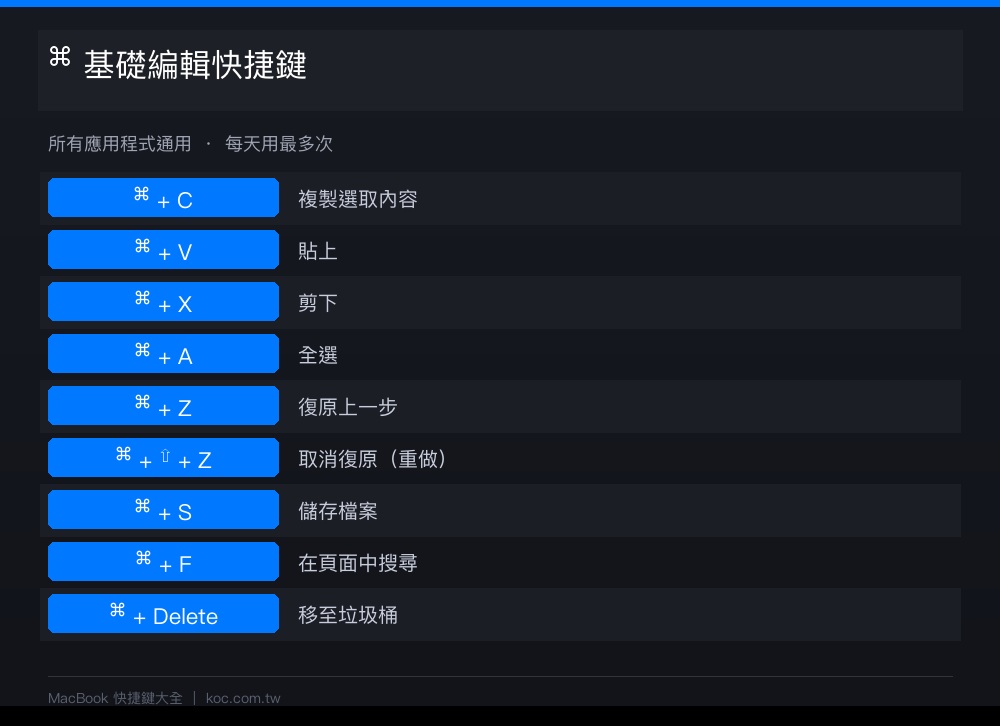
基礎編輯快捷鍵:每天用最多次
這組快捷鍵幾乎在所有應用程式中都通用,是 MacBook 使用者必備的基本功。剛轉換到 Mac 的人最需要記住的就是這幾組,因為它們在 Finder、瀏覽器、Office 文書處理等任何場景都會用到:
- ⌘ + C:複製選取內容
- ⌘ + V:貼上
- ⌘ + X:剪下(僅支援文字,檔案搬移看這篇說明)
- ⌘ + A:全選
- ⌘ + Z:復原上一步
- ⌘ + ⇧ + Z:取消復原(重做)
- ⌘ + S:儲存檔案
- ⌘ + F:在當前頁面中搜尋
- ⌘ + Delete:將選取檔案移至垃圾桶
應用程式管理與視窗操作快捷鍵
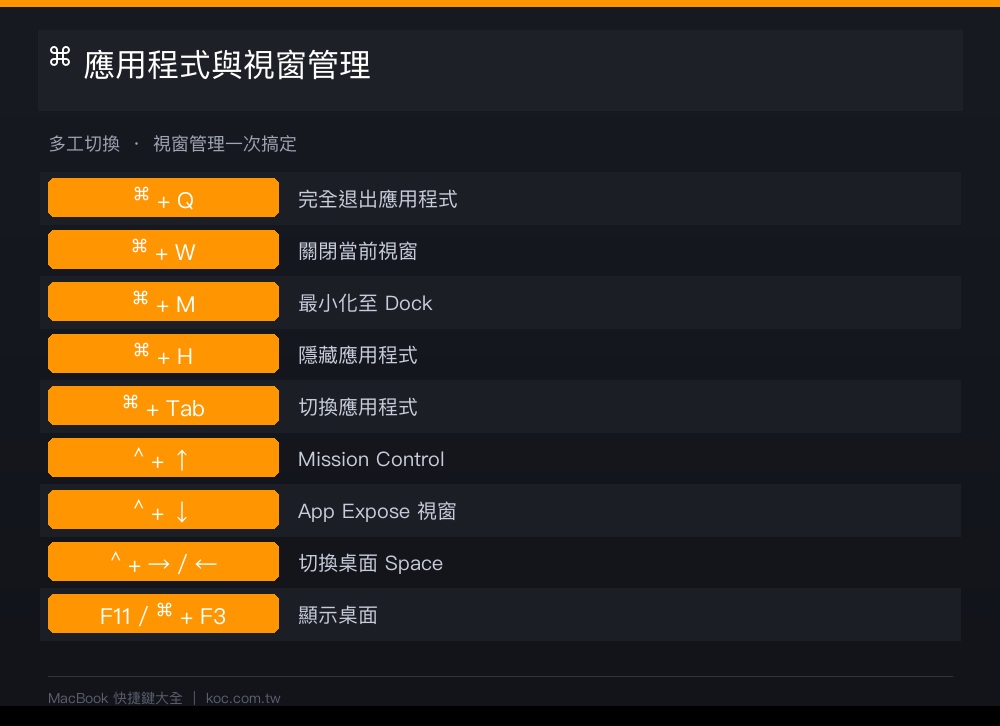
管理多個應用程式與視窗,是提升工作效率的關鍵。macOS 的應用程式管理邏輯是「先開啟的應用程式會持續在背景執行」,與 Windows 的關閉即退出觀念不同,掌握這些快捷鍵才能順暢切換:
- ⌘ + Q:完全退出當前應用程式(和關閉視窗不同)
- ⌘ + W:關閉當前視窗(不退出程式)
- ⌘ + M:將視窗最小化至 Dock
- ⌘ + H:隱藏當前應用程式(快速看到桌面)
- ⌘ + N:開新檔案或新視窗
- ⌘ + T:開新分頁(瀏覽器或 Finder)
- ⌘ + Tab:快速切換應用程式(按住 ⌘ 不放可選擇)
- ⌘ + `(反引號):在同一個應用程式的多個視窗間切換
- ⌘ + ,(逗號):開啟當前應用程式的偏好設定
截圖與錄影快捷鍵
瀏覽網頁是 MacBook 最常用的場景,無論你用 Safari 還是 Chrome,以下快捷鍵完全通用。macOS 內建的截圖工具其實非常強大,不需要安裝第三方軟體。從 macOS Mojave 開始,Apple 整合了截圖與螢幕錄影功能到一個工具列中:
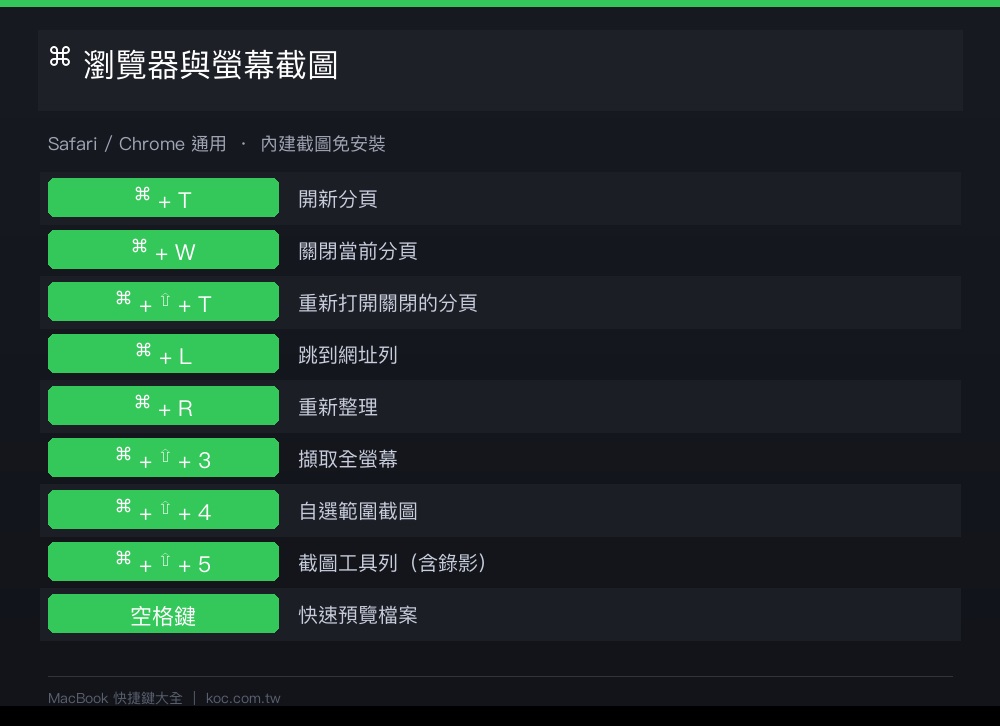
- ⌘ + ⇧ + 3:擷取全螢幕
- ⌘ + ⇧ + 4:自選範圍截圖(放開滑鼠後可按住空格移動選取框)
- ⌘ + ⇧ + 4 + 空格:擷取特定視窗(含陰影效果)
- ⌘ + ⇧ + 5:開啟完整的截圖工具列(含螢幕錄影選項)
- ⌘ + ⇧ + 6:如果使用 Touch Bar 機型,擷取 Touch Bar 畫面
瀏覽器(Safari / Chrome)實用快捷鍵
瀏覽網頁是 MacBook 最常用的場景,這些快捷鍵能大幅加快瀏覽速度。無論你用 Safari 還是 Chrome,以下快捷鍵完全通用:
- ⌘ + L:跳到網址列(直接輸入網址或搜尋關鍵字)
- ⌘ + R:重新整理頁面
- ⌘ + T:開新分頁
- ⌘ + W:關閉當前分頁
- ⌘ + ⇧ + T:重新打開最近關閉的分頁(可多次按)
- ⌘ + 1~9:切換到第 1~9 個分頁
- ⌘ + + / –:放大/縮小頁面
- ⌘ + 0:重置縮放比例為 100%
- ⌘ + Y:打開瀏覽歷史記錄
- ⌘ + ⇧ + R:強制重新整理(跳過快取)
- ⌥ + ⌘ + B:顯示/隱藏書籤欄
- ⌥ + ⌘ + L:打開下載列表
- ⌥ + ⌘ + S:隱藏側邊欄
視窗與桌面管理快捷鍵
macOS 從 Sequoia 起強化了視窗管理功能,但內建的快捷鍵依然實用:
- ⌃ + ↑:開啟 Mission Control(查看所有視窗)
- ⌃ + ↓:顯示當前應用程式的所有視窗(App Expose)
- ⌃ + → / ←:切換桌面 Space
- ⌘ + 空格:開啟 Spotlight 搜尋(開啟應用程式最快的方式)
- F11(或 ⌘ + F3):顯示桌面
- ⌥ + ⌘ + D:顯示/隱藏 Dock
- ⌥ + ⌘ + H:隱藏其他所有應用程式
文字編輯與輸入法快捷鍵
在編輯大量文字時,這些快捷鍵能讓你完全不碰觸控板或滑鼠,雙手保持在鍵盤上就能完成所有操作:
- ⌥ + ← / →:按單詞跳躍游標(而不是逐字移動)
- ⌘ + ← / →:跳至行首/行尾
- ⌘ + ↑ / ↓:跳至文件開頭/結尾
- ⌃ + 空格:切換輸入法(可在系統設定中自訂)
- ⌥ + Delete:刪除游標前一個單詞(而非單一字元)
- Fn + ↑ / ↓:Page Up / Page Down 翻頁
- Fn + ← / →:Home / End

結語
以上整理了 MacBook 日常使用中最實用的快捷鍵,涵蓋基礎編輯、應用管理、視窗操作、截圖錄影、瀏覽器、文字編輯、檔案管理等面向。初學者不需要一次記住全部,可以先從每天都會用到的基礎編輯快捷鍵(⌘C、⌘V、⌘Z、⌘A)和 Spotlight(⌘ + 空格)開始,逐步擴展到視窗管理與瀏覽器操作。把這篇文章存起來或分享給需要的朋友,隨時查閱,久而久之就會發現,用 MacBook 搭配快捷鍵,工作效率完全可以翻倍!