
大多數 Mac 用戶手邊應該都有 iPhone 或 iPad,如果你使用 Mac 時覺得螢幕不夠用的話,這款 OpenDisplay 免費開源工具就能幫助你實現把 iPhone、iPad 變成第二螢幕,設定很簡單,也支援有線和同個 WiFi 兩種連接方式。我測試使用 WiFi 時操作速度很流暢,沒有那種慢一拍的感覺,而且可以指定螢幕是要鏡像還是延伸,有需要的人可以試試。
OpenDisplay 介紹和操作教學
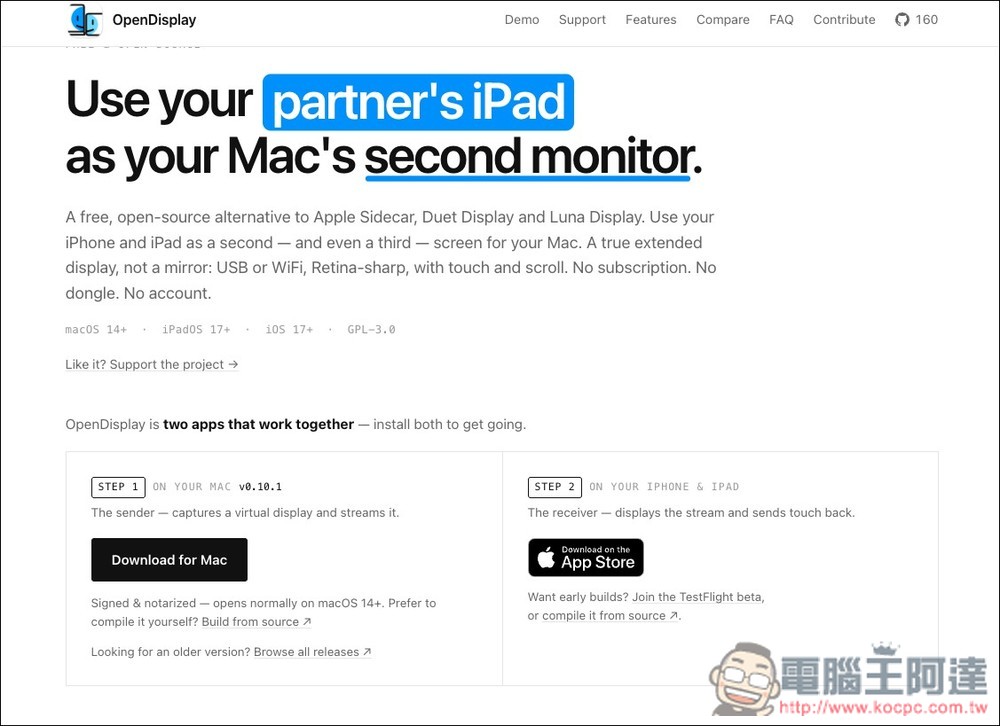
OpenDisplay 是一款免費、開源的 Mac 螢幕延伸工具,可讓使用者把手邊閒置的 iPhone 或 iPad,變成 Mac 的第二台甚至第三台螢幕,類似 Apple Sidecar、Duet Display 或 Luna Display 的替代方案,但最大差異在於 OpenDisplay 不需要訂閱、不用額外硬體,也不需要註冊帳號。只要在 Mac 安裝傳送端 App,並在 iPhone 或 iPad 安裝接收端 App,就能透過 USB 或 Wi-Fi 將 Mac 的虛擬螢幕畫面串流到行動裝置上。
OpenDisplay 不是單純鏡像 Mac 畫面,而是建立真正的延伸桌面,因此使用者可像操作一般外接螢幕一樣,把視窗拖到 iPad 或 iPhone 上使用。支援 Retina 解析度、最高 60 FPS USB 傳輸、觸控與雙指捲動,也能依照裝置方向切換直式顯示,對於放聊天視窗、文件、監控資訊或工具面板都很實用。
唯一要注意的是,OpenDisplay 目前支援 macOS 14 以上,以及 iOS/iPadOS 17 以上裝置。
特色列表
- 免費、開源,採 GPL-3.0 授權
- 可將 iPhone 或 iPad 變成 Mac 第二螢幕
- 支援真正延伸桌面,不只是畫面鏡像
- 支援 USB 有線連接,延遲較低且可邊用邊充電
- 支援 Wi-Fi 連線,透過 Bonjour 自動搜尋裝置
- 最高支援 60 FPS 傳輸
- 支援 Retina 解析度,文字與畫面更清晰
- 支援觸控、拖曳與雙指捲動操作
- 不需要帳號、訂閱或額外硬體
- 可跨不同 Apple ID 使用,不像 Sidecar 受同一 Apple ID 限制
Mac 就進到 OpenDisplay 官網下載安裝檔並安裝,iPhone、iPad 則是到 App Store 安裝接收端的 App:
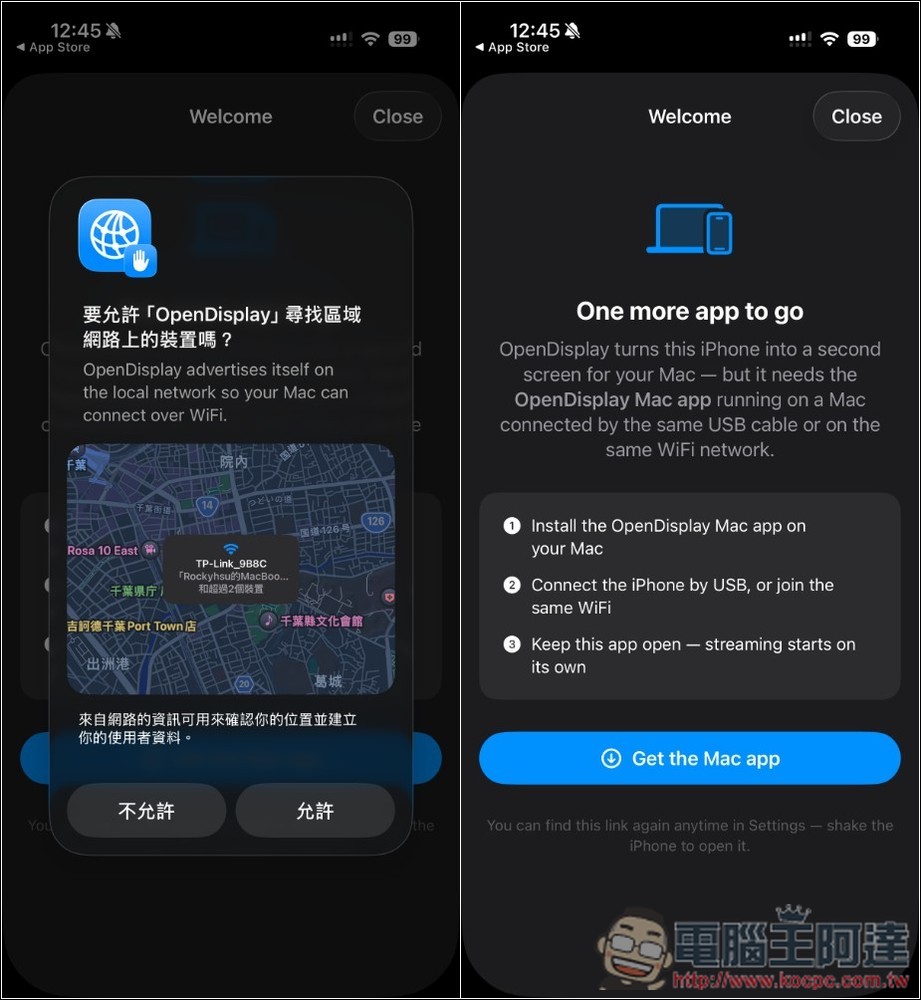
App 打開會詢問要不要允許尋找區域網路上的裝置,記得按允許:
如果 Mac 和 iPhone / iPad 是連同一個 WiFi 網路,Mac 版 OpenDisplay 安裝好並打開後,在 Devices 清單裡,應該就會看到你的裝置。不過使用前需要允許一些權限,下方的 Permissions 有兩個要允許:
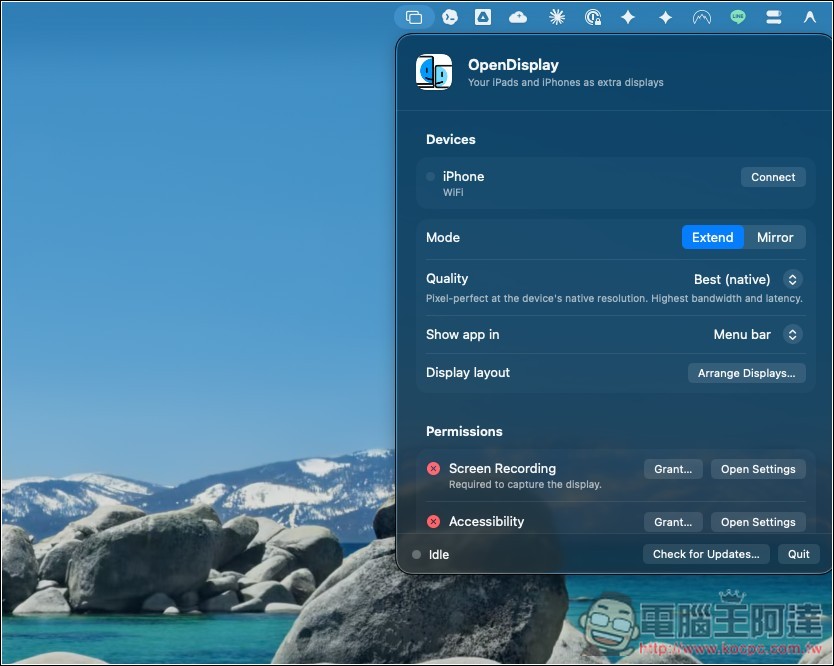
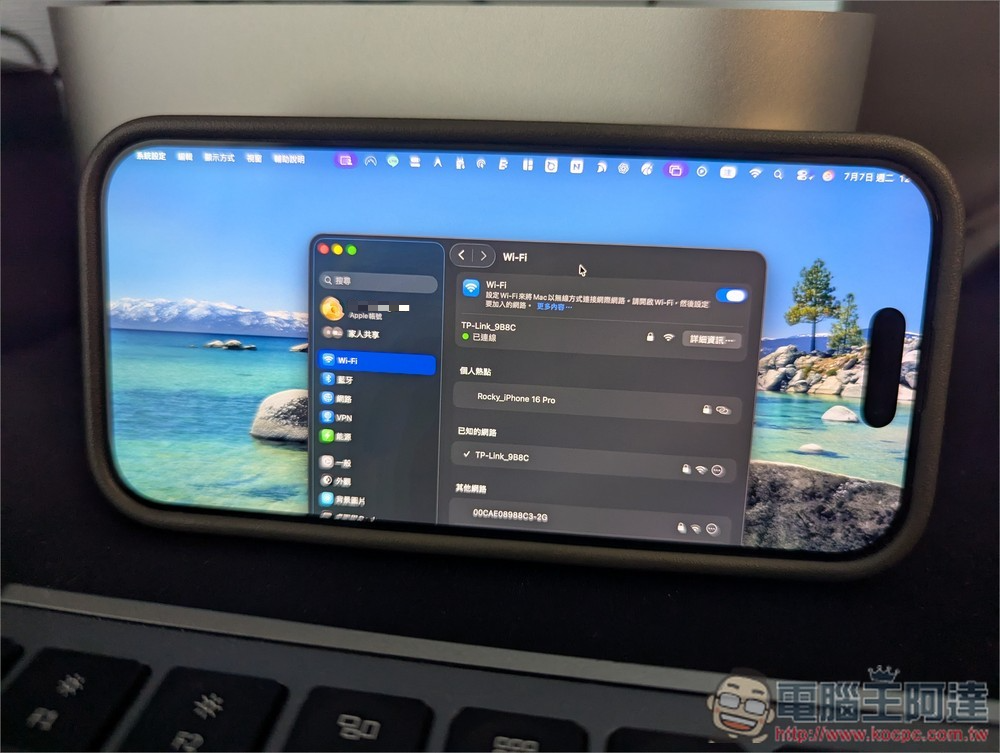
允許後並連線你的裝置,就會看到 iPhone / iPad 變成 Mac 螢幕了!Mode 部分你可以設定要延伸還是鏡像,其他基本上保持預設就好:
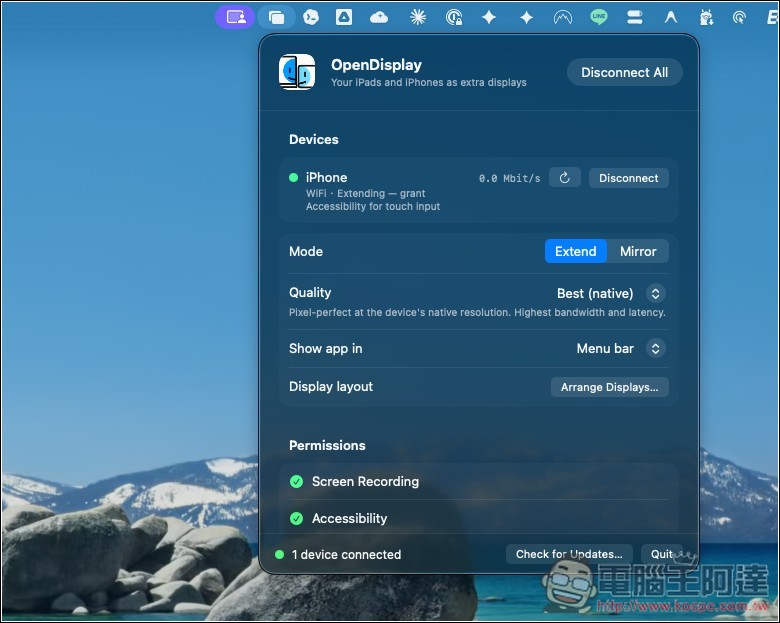
像這樣:
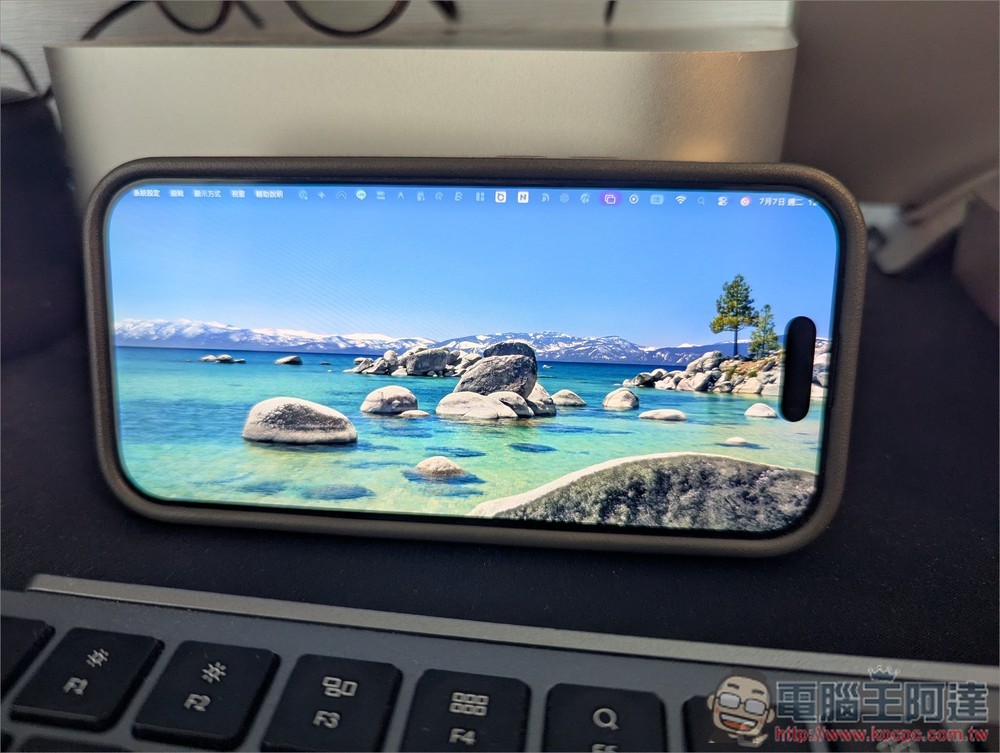
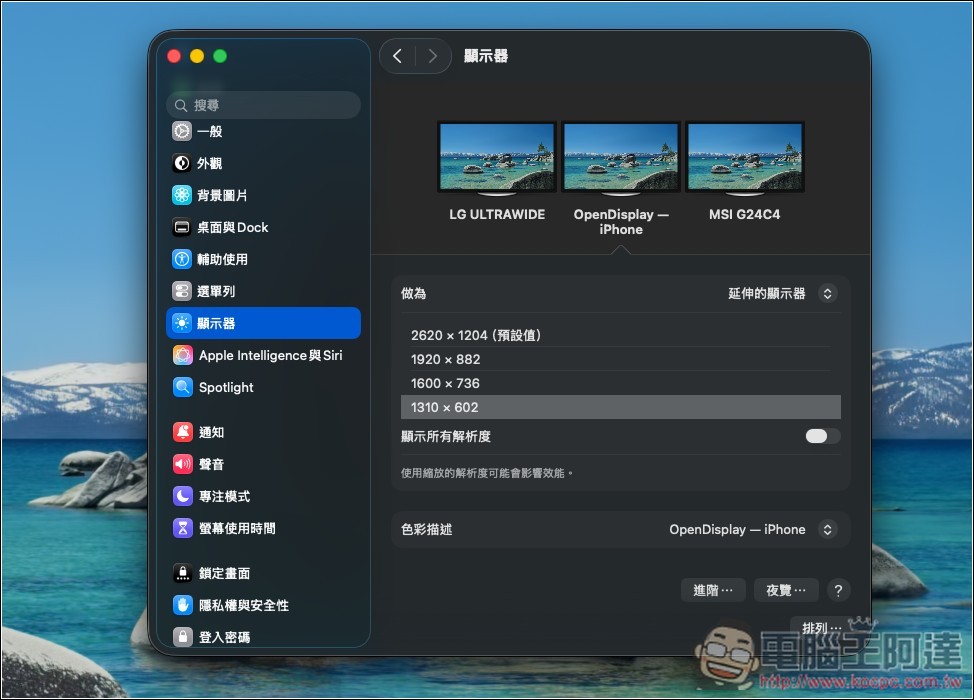
有多螢幕的人,可以進到「顯示器設定」裡排列你習慣的每個螢幕方向: