
Windows 使用一段時間後,或多或少都會碰到感覺效能變差、速度變慢的情況,這篇就要介紹一款很不錯用的 Windows 系統優化和加速開源工具:「OptimizerDuck 」,有繁體中文介面,因此不用擔心看不懂的問題。每個調校功能都設計成一個開關,讓你能隨時開啟或關閉,像是你可以啟用把更多 CPU 資源分配給目前正在使用的應用程式,來獲得更快的體驗,進而做到加速效果。另外還有實用的移除膨脹軟體功能,來騰出更多硬碟空間。
OptimizerDuck 介紹和操作教學
OptimizerDuck 是一款專為 Windows 作業系統設計的免費且開源的系統最佳化與清理工具,採用 C# 與 .NET 技術開發,提供最簡單、直覺的方式提升電腦效能、保護隱私和精簡系統。
許多 Windows 系統工具在預設情況下會開啟大量的背景服務、遙測資料收集功能,以及預先安裝許多平時根本用不到的膨脹軟體,這些不僅會佔用硬體資源(如 CPU、記憶體和硬碟空間),還可能對隱私造成不必要的疑慮與潛在風險。
OptimizerDuck 將高達數十項深層的 Windows 登錄檔、群組原則和系統服務設定,轉化成分類明確的圖形化介面。使用者不再需要手動查閱繁雜的技術文件,或冒險修改作業系統底層設定,只需透過直觀的開關操作,就能安全套用這些經過開發者與社群反覆驗證的最佳化調整。
除此之外,還內建極為完善且重要的安全防護機制,每次修改前都能自動建立系統還原點,並支援一鍵還原功能。如果不滿意修改後的表現,或遇到任何軟體不相容與系統異常狀況,都能隨時恢復到尚未修改前的原始狀態。
主要特色
- 完全開源與社群驅動
- 強大的 Windows 系統最佳化套件
- 多國語言無障礙支援
- 膨脹軟體(Bloatware)管理與移除
- 內建啟動項管理與磁碟清理等多種實用工具
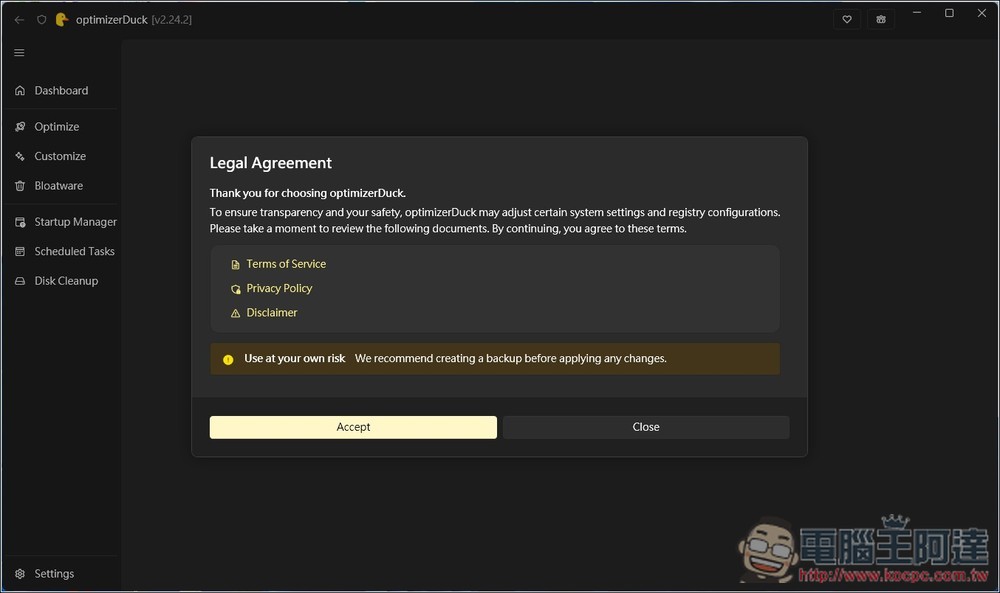
按上方連結下載 OptimizerDuck 最新版後,點兩下可直接打開使用,不用安裝。會先跳出這個同意視窗,按 Accept:
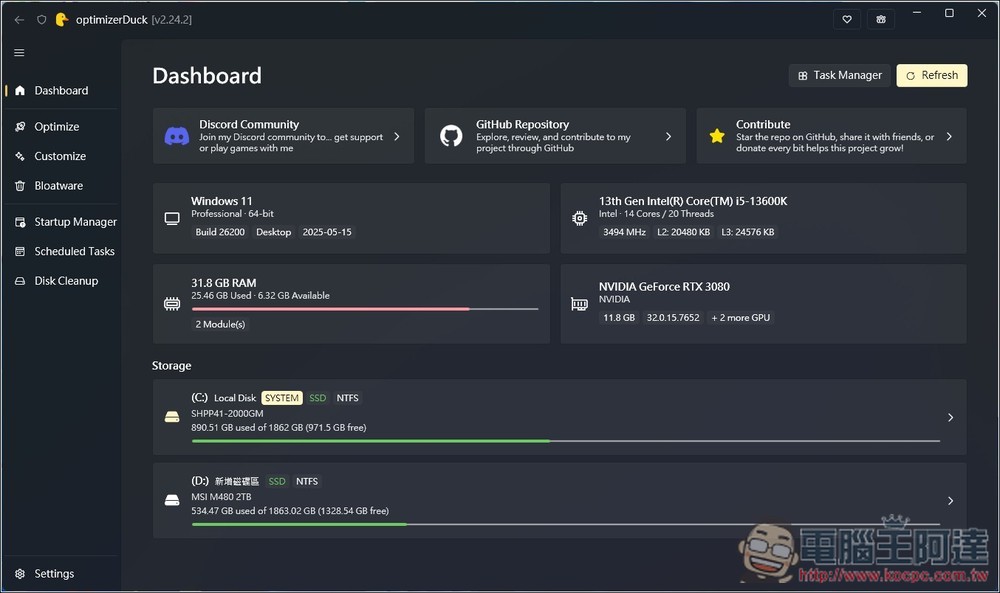
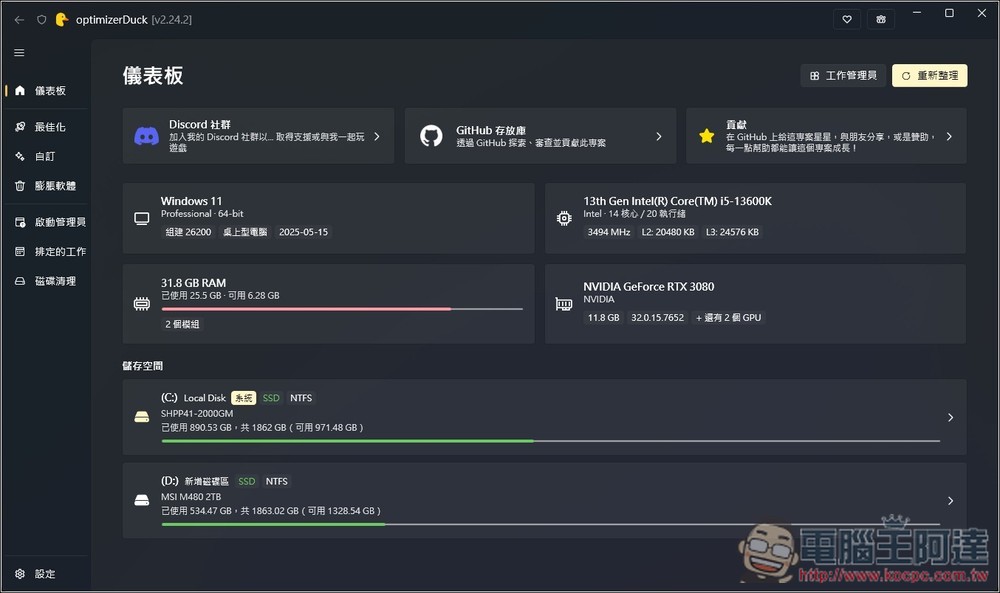
接著進到主畫面後,會列出你電腦裡的各種硬體支援,預設是英文介面,如果你要改成其他語言(如:繁中),進到左下角的 Settings:
最上方 Language 改成正體中文:
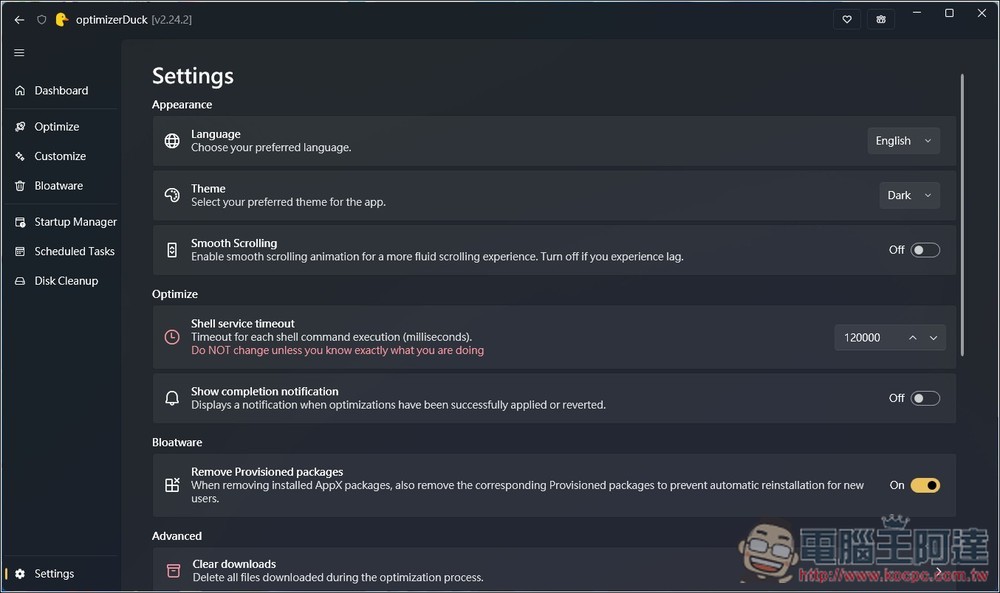
如下圖所示:
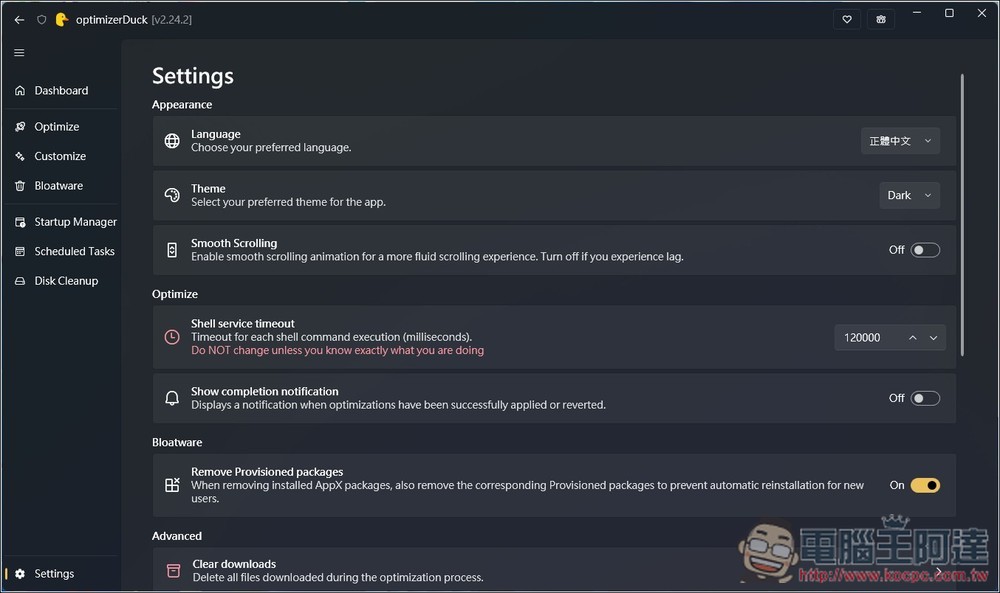
重開之後,介面就變成繁體中文了:
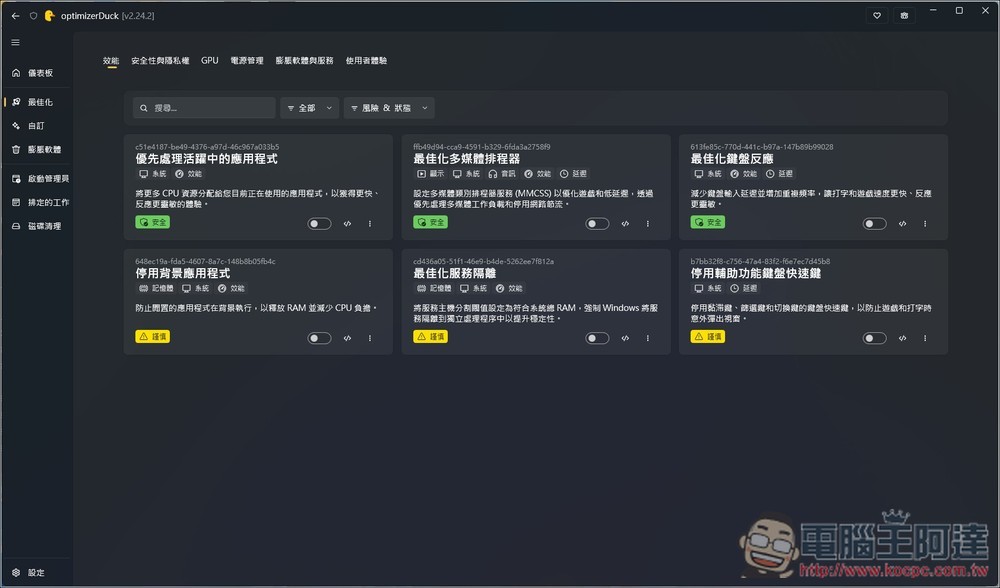
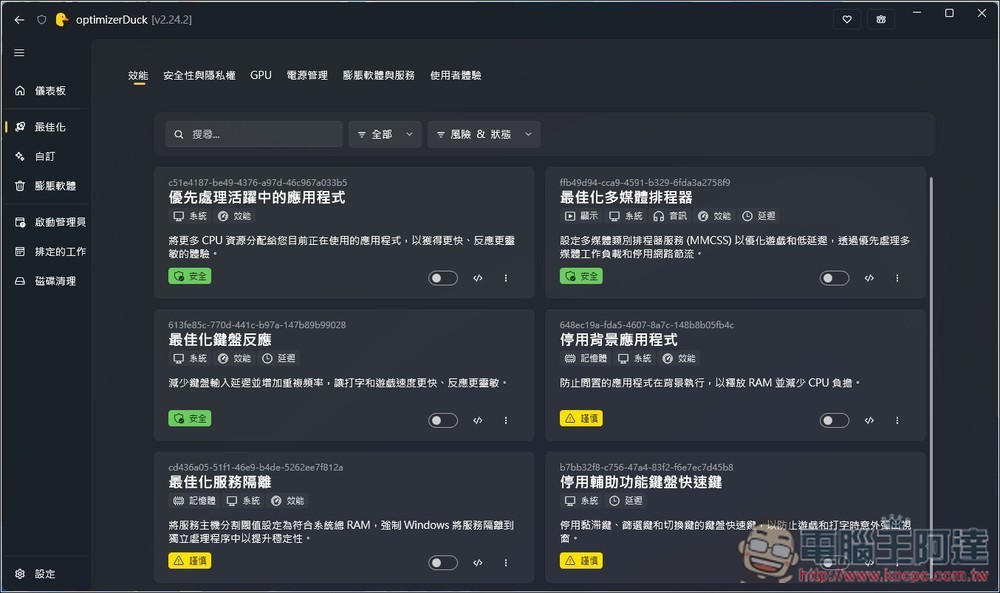
進到最佳化選單,即可找到各種提升效能的方法,像是最佳鍵盤反應、停用背景應用程式、最佳化服務隔離等等,每一項左下角都會標示其安全性,基本上只要是標示「安全」,你都能放心切換,不太會影響到其他功能,但如果是「謹慎」之類就要多加小心:
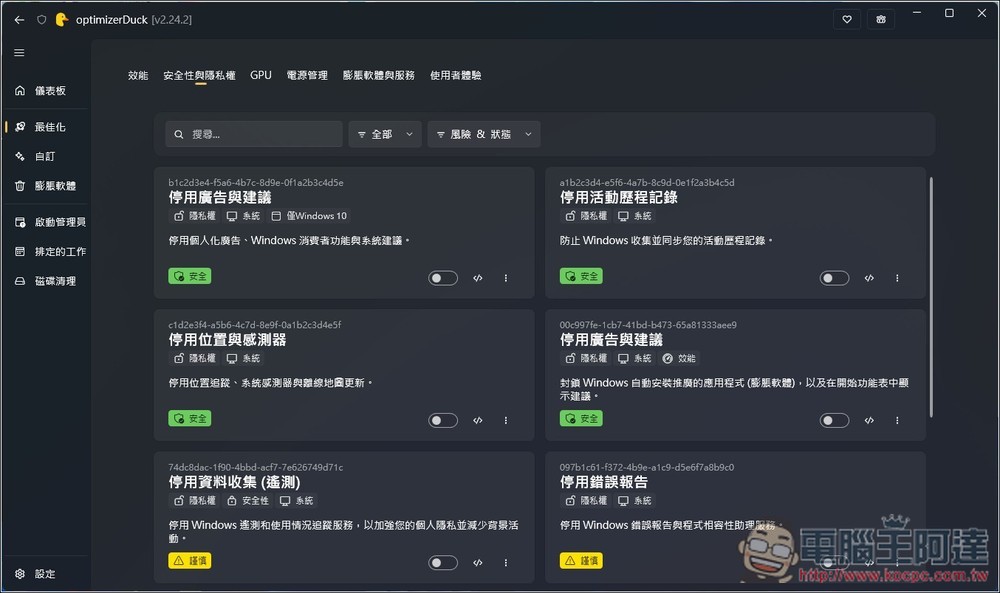
安全性與隱私權選單可找到許多停用 Windows 收集資料、廣告的功能,像是廣告與建議、位置與感測器、活動歷程記錄:
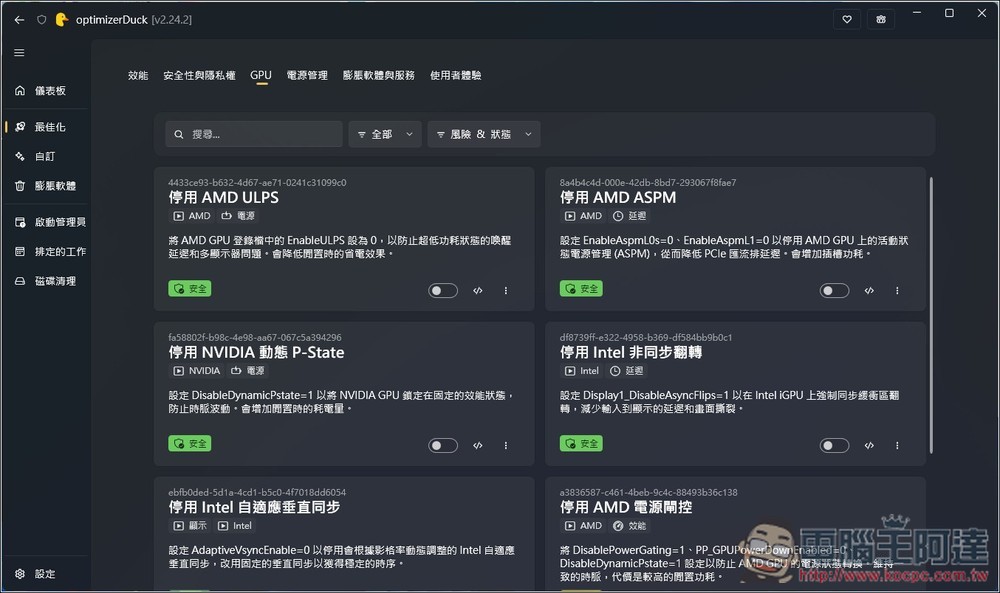
GPU 選單也有不少,包括停用 AMD ULPS、AMD ASPM、NVIDIA 動態 P-State、Intel 非同步翻轉:
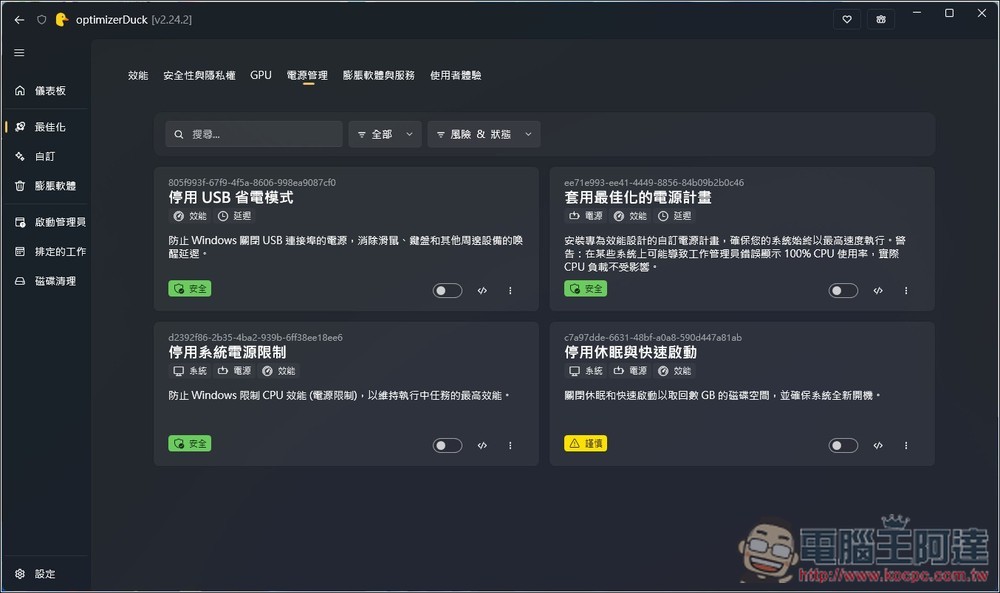
甚至還能停用 USB 省電模式、套用最佳化的電源計劃、停用系統電源限制:
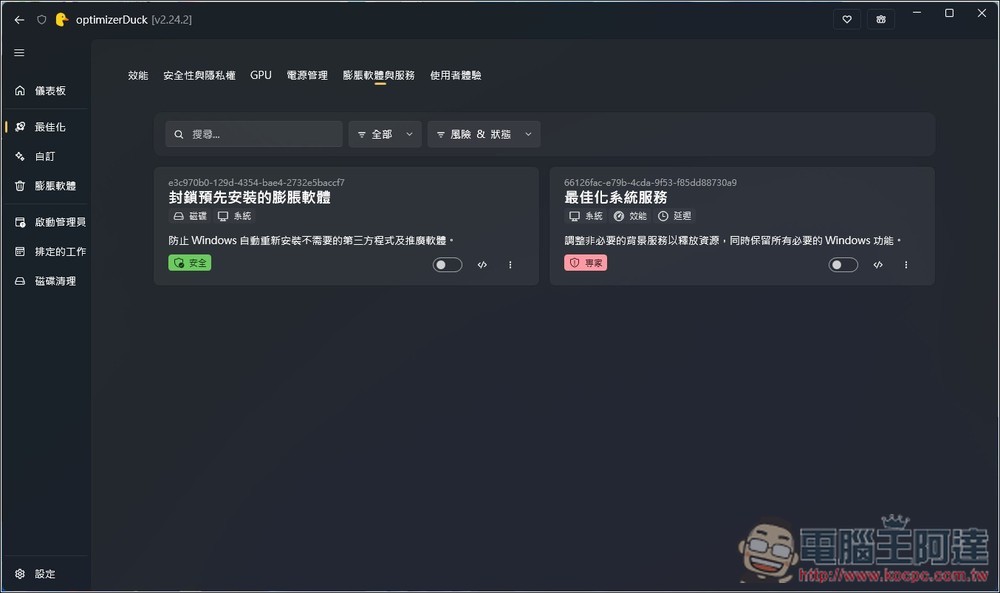
也能設定封鎖預先安裝的膨脹軟體:
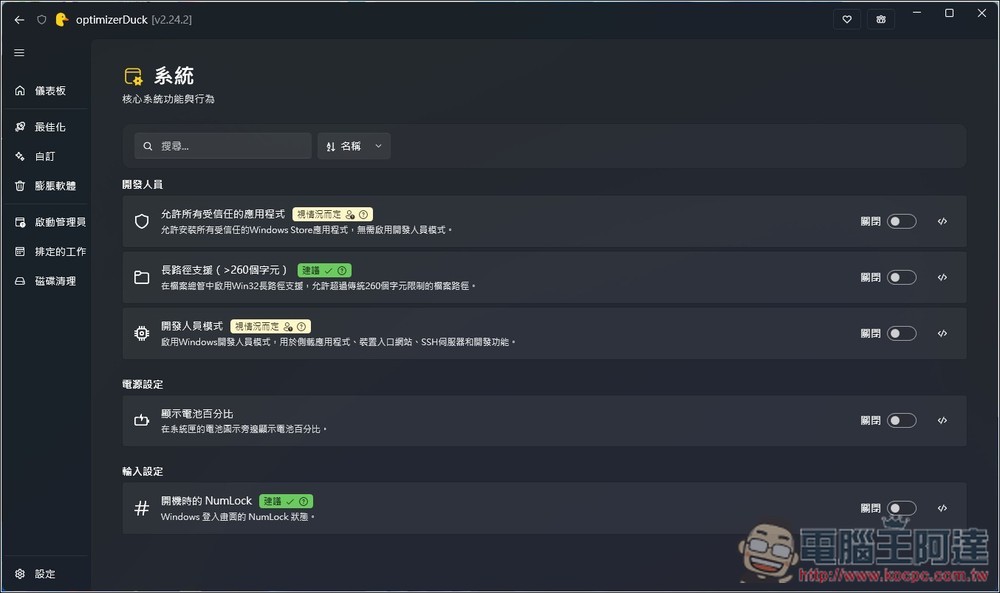
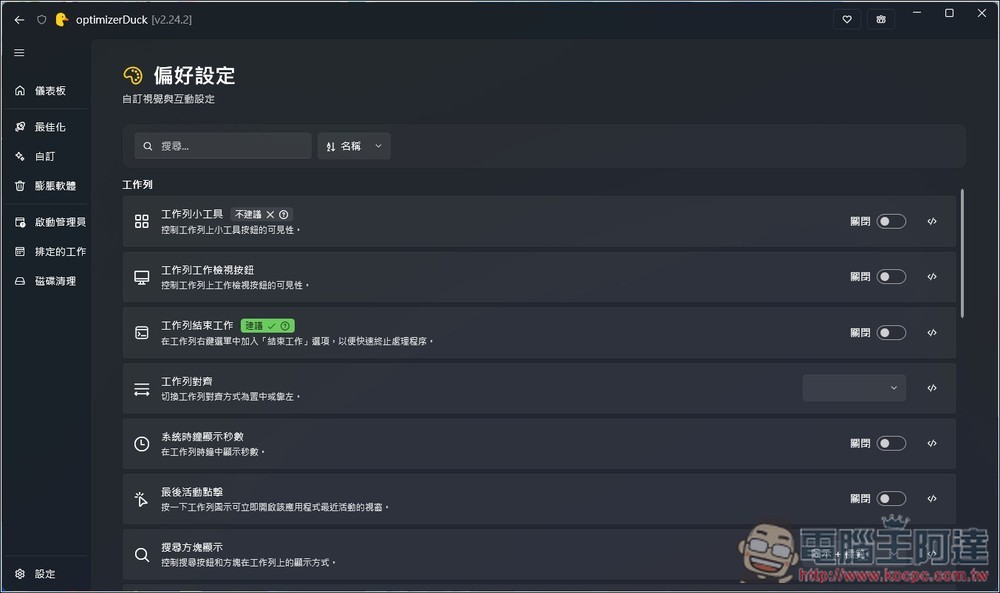
另外在自訂選單裡,你可以快速設定各種 Windows 設定和偏好:

像是是否允許所有受信任的應用程式、開發人員模式、顯示電池百分比:
工作列小工具按鈕的可見性、工作列對齊方式、搜尋方塊顯示:
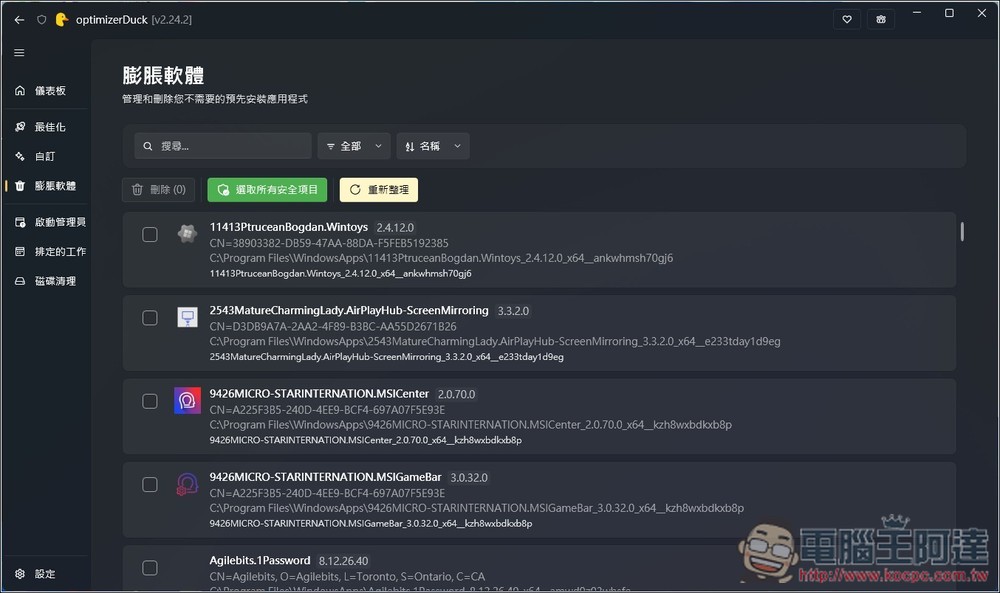
硬碟空間如果覺得不夠時,可以先到膨脹軟體裡面找找,看有沒有沒在使用的預先安裝應用程式:
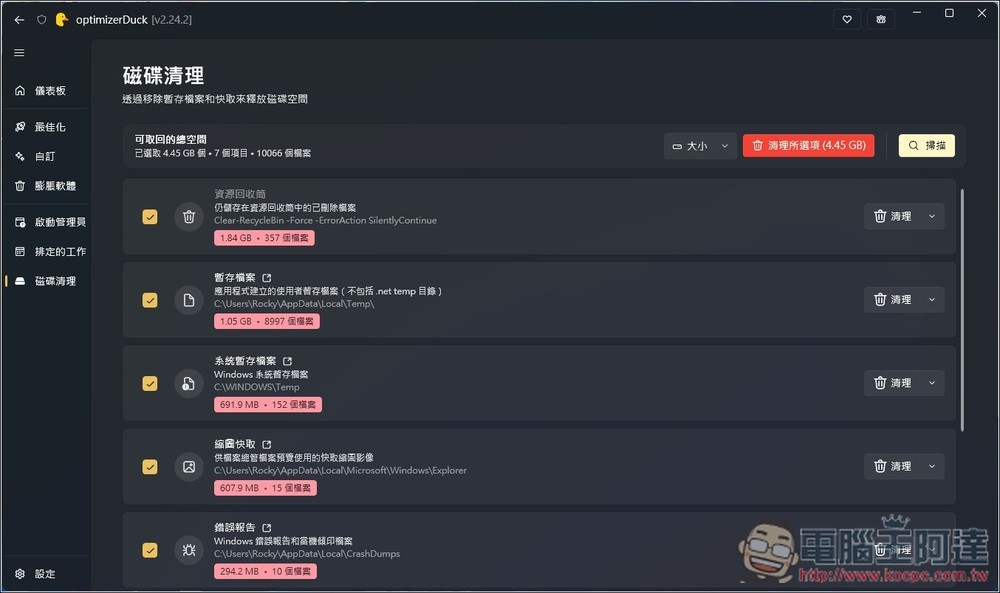
也提供磁碟清理功能:
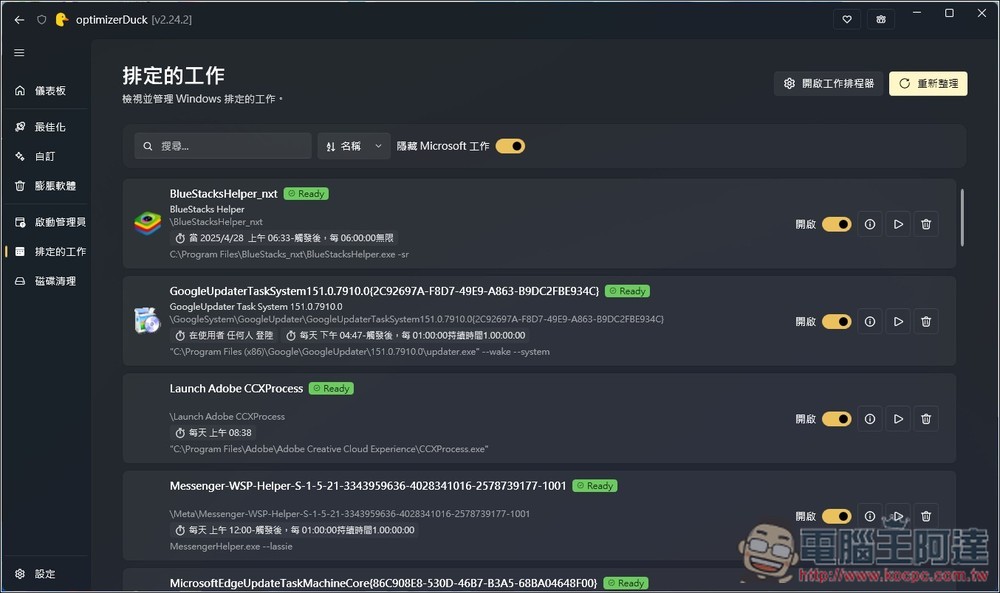
這個排定的工作還蠻不錯的,很多人都不知道有些軟體安裝之後,就會自動設定排定工作,如果你覺得不必要,可在這邊隨時關閉:
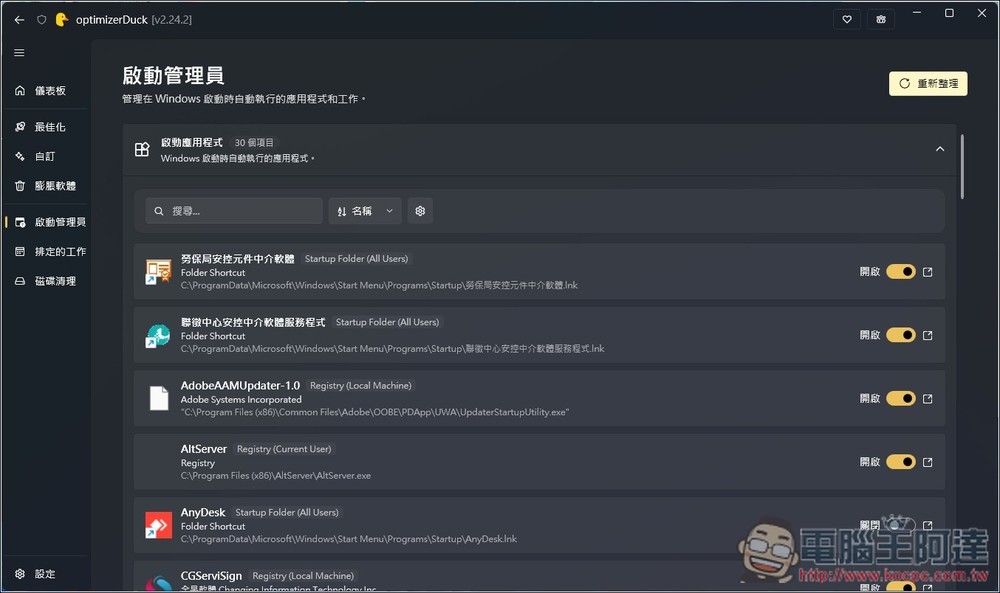
啟動管理員也很實用,輕鬆管理哪些工具開機後會自動執行: