


過去不少人選擇 Pro 系列 iPhone,看中的就是 ProMotion 帶來的高更新率流暢體驗,今年 iPhone 17 標準版也支援 ProMotion 讓它成為高 CP 值的 iPhone 選擇。但實際使用時,卻發現 Safari 瀏覽網頁時的滑動手感,似乎和其他系統介面不太一樣。明明硬體支援,卻總覺得少了那種順到黏手的感覺,問題究竟出在哪裡?
其實,Safari 本身藏有一項與頁面更新率有關的進階設定,只是預設狀態下並未完全釋放顯示器的潛力。只要簡單調整幾個步驟,就能讓瀏覽網頁時的畫面更新更即時,滾動更自然,也更貼近你對高階 iPhone 的期待。接下來就帶你一步步了解,這個多數人從沒注意過的 Safari 高更新率設定。
120Hz 強制解禁!教你讓 iPhone Safari 真正跑到 120Hz 解鎖超順滑瀏覽體驗
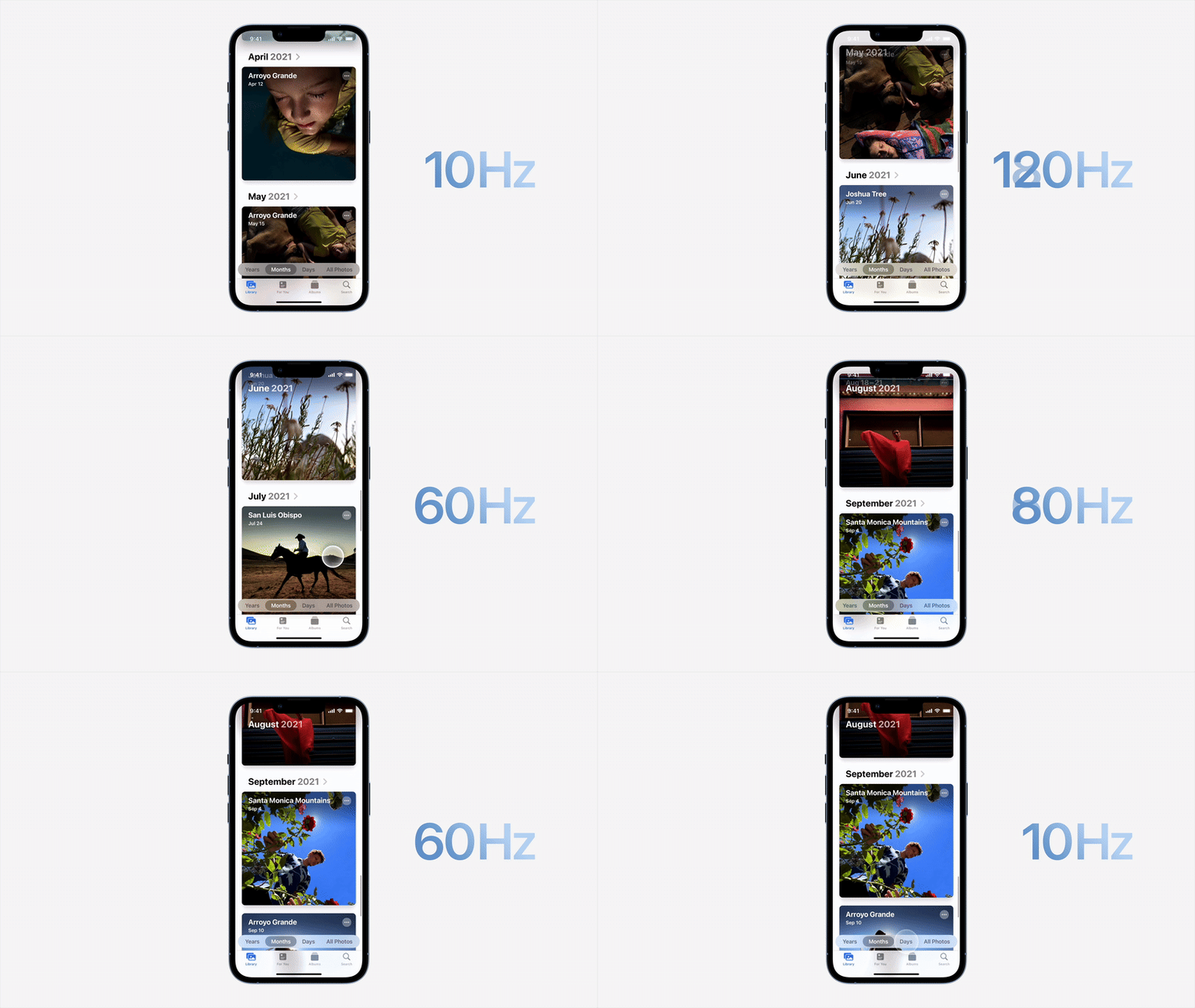
自從 iPhone 13 Pro 系列開始,Apple 在 Pro 機型上導入 ProMotion 顯示技術,能依照畫面內容自動在 10Hz 到 120Hz 之間調整更新率。這項規格今年在 iPhone 17 系列上也首度下放給標準版 iPhone 17 。這種自適應的動態更新率設計,目的是在流暢度與續航力之間取得平衡,滑動畫面時順暢,畫面靜止時則降低功耗。
▲圖片來源:Apple
不過許多使用者實際體驗後會發現,系統介面、App 切換甚至遊戲畫面都非常流暢,但一進到 Safari 瀏覽器滑網頁,更新率卻明顯像是被限制住,捲動長頁面時少了那種高更新率的順滑感。
這並不是你的錯覺,而是 Safari 預設有一項偏向穩定與省電的頁面渲染設定,會讓多數網頁更新率維持在接近 60fps。即使硬體支援 120Hz,也不會主動全力輸出。
好消息是,這項限制其實可以透過隱藏設定調整,讓 Safari 在合適情境下真正跑出接近 120Hz 的效果。
哪些 iPhone 才能支援 Safari 120Hz 瀏覽模式
在開始設定之前,先確認你的 iPhone 是否具備 ProMotion 顯示器。只有支援 ProMotion 的機型,Safari 才有解鎖高更新率的空間。
▲圖片來源:Apple
目前支援的 iPhone 包含:
- iPhone 13 Pro
- iPhone 13 Pro Max
- iPhone 14 Pro
- iPhone 14 Pro Max
- iPhone 15 Pro
- iPhone 15 Pro Max
- iPhone 16 Pro
- iPhone 16 Pro Max
- iPhone 17
- iPhone 17 Pro
- iPhone 17 Pro Max
- iPhone Air
- 以及後續 ProMotion 機型
如果你使用的是一般版本,例如 iPhone 13、iPhone 14、iPhone 15、iPhone 16 非 Pro 款式,螢幕更新率最高就是 60Hz,即使調整 Safari 的進階設定,也不會出現 120Hz 效果。此外,系統版本需更新至 iOS 18 或之後版本,才能看到對應的功能旗標選項。
Safari 強制開啟 120Hz 的實際操作教學
整個設定流程不複雜,但選項藏得比較深,只要照順序操作即可。
步驟一、開啟 Safari 設定頁面
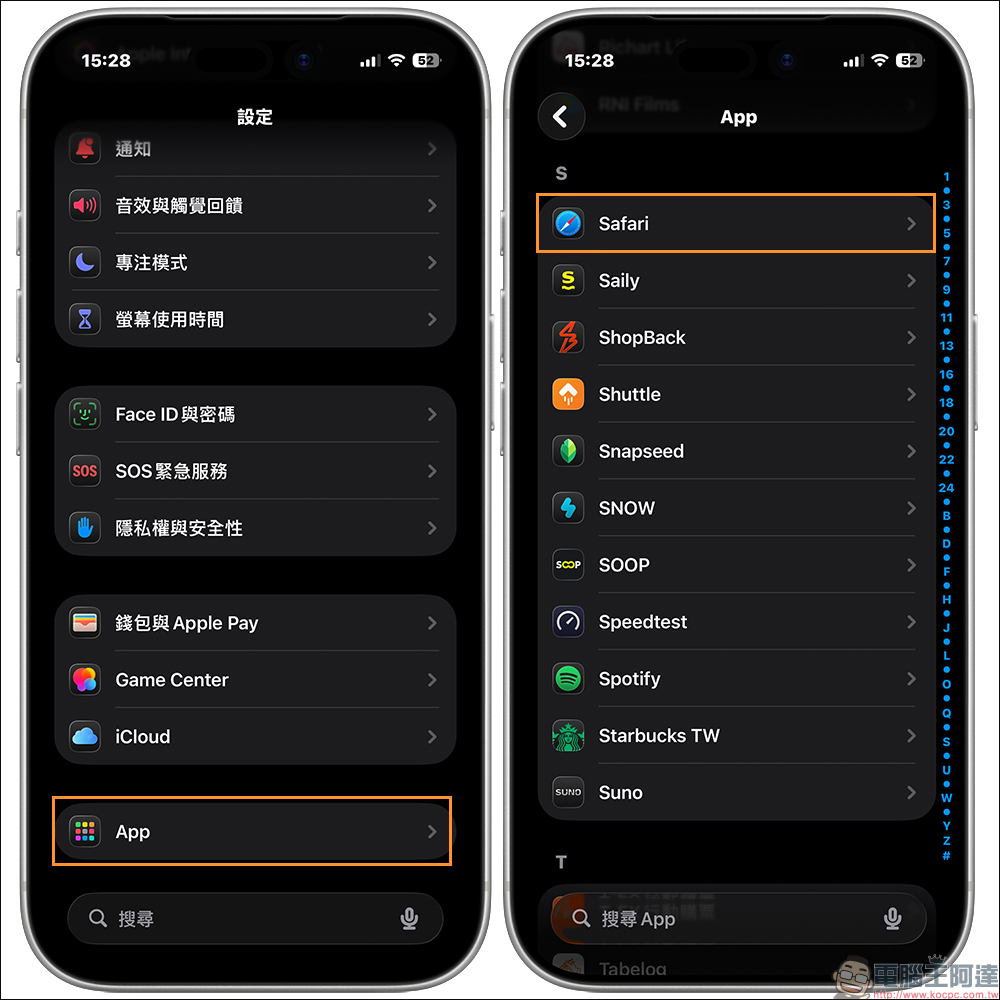
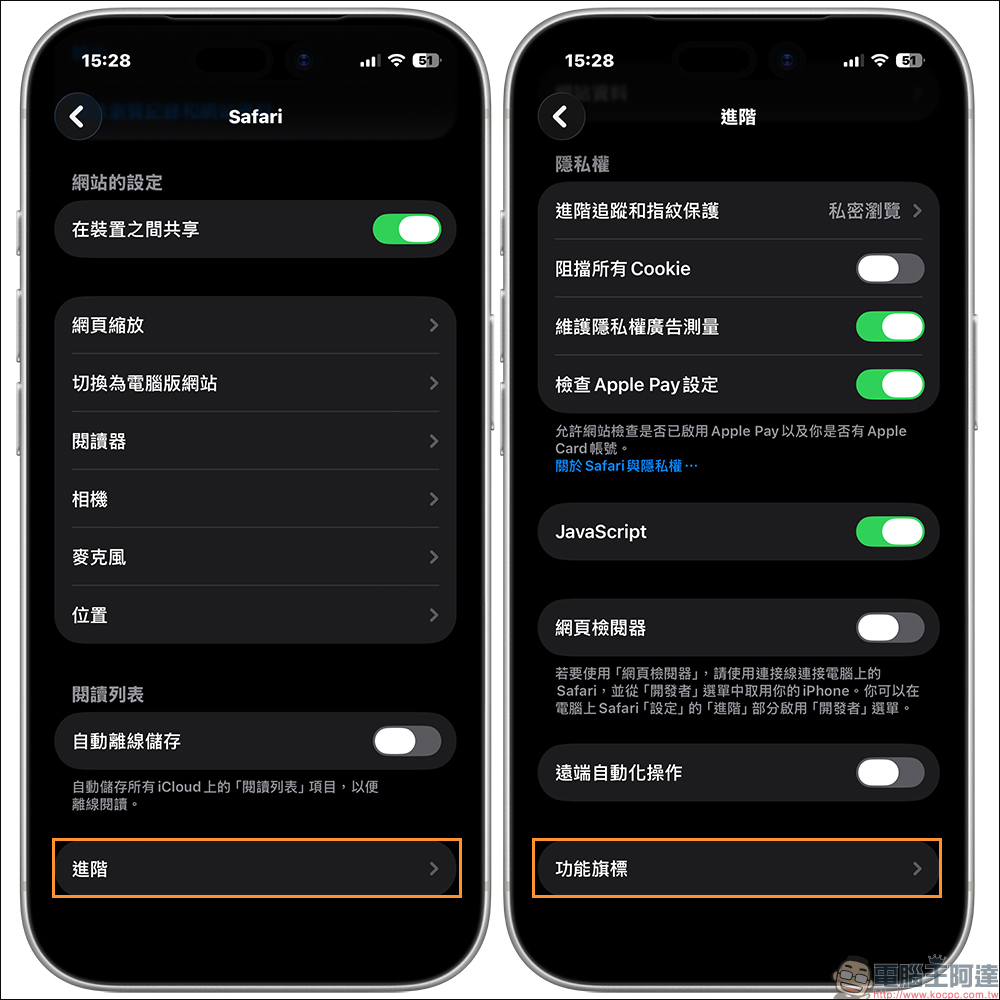
先打開 iPhone 內建的「設定」,往下滑到 App 區塊,點進後找到 Safari,進入 Safari 的專屬設定頁面。
步驟二、進入進階設定與功能旗標
在 Safari 設定中,往下滑到底,點選「進階」。進入後再繼續滑到最底部,會看到「功能旗標」這個選項,點擊進入。
步驟三、關閉偏好 60fps 的頁面渲染設定
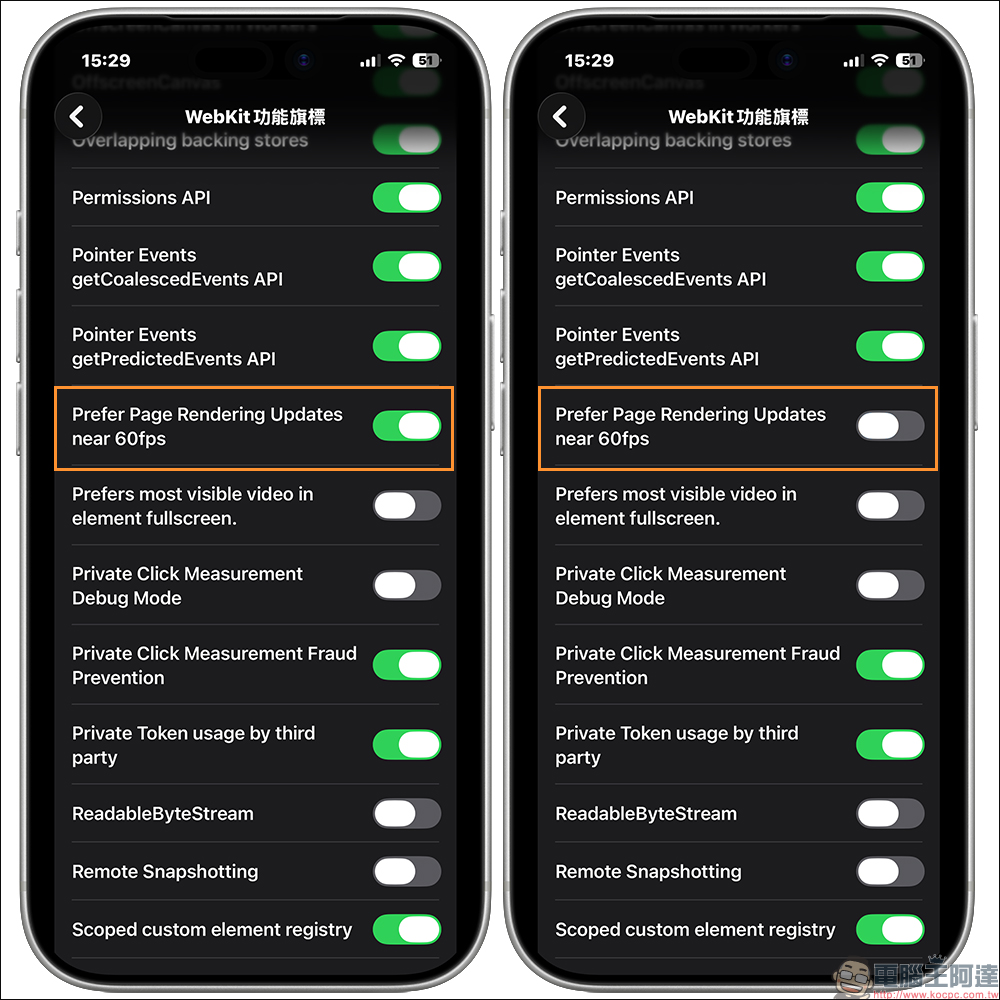
這裡屬於 WebKit 的進階實驗功能區,平常不太會用到,但正是關鍵所在。在功能旗標列表中,找到「Prefer Page Rendering Updates near 60fps」這個選項。系統預設是開啟狀態,代表 Safari 會優先以接近 60fps 的方式更新畫面。將這個選項關閉,等於告訴 Safari 不要刻意限制頁面更新率,讓顯示器可以依需求拉高更新頻率。
步驟四、重新啟動 Safari 並確認效果
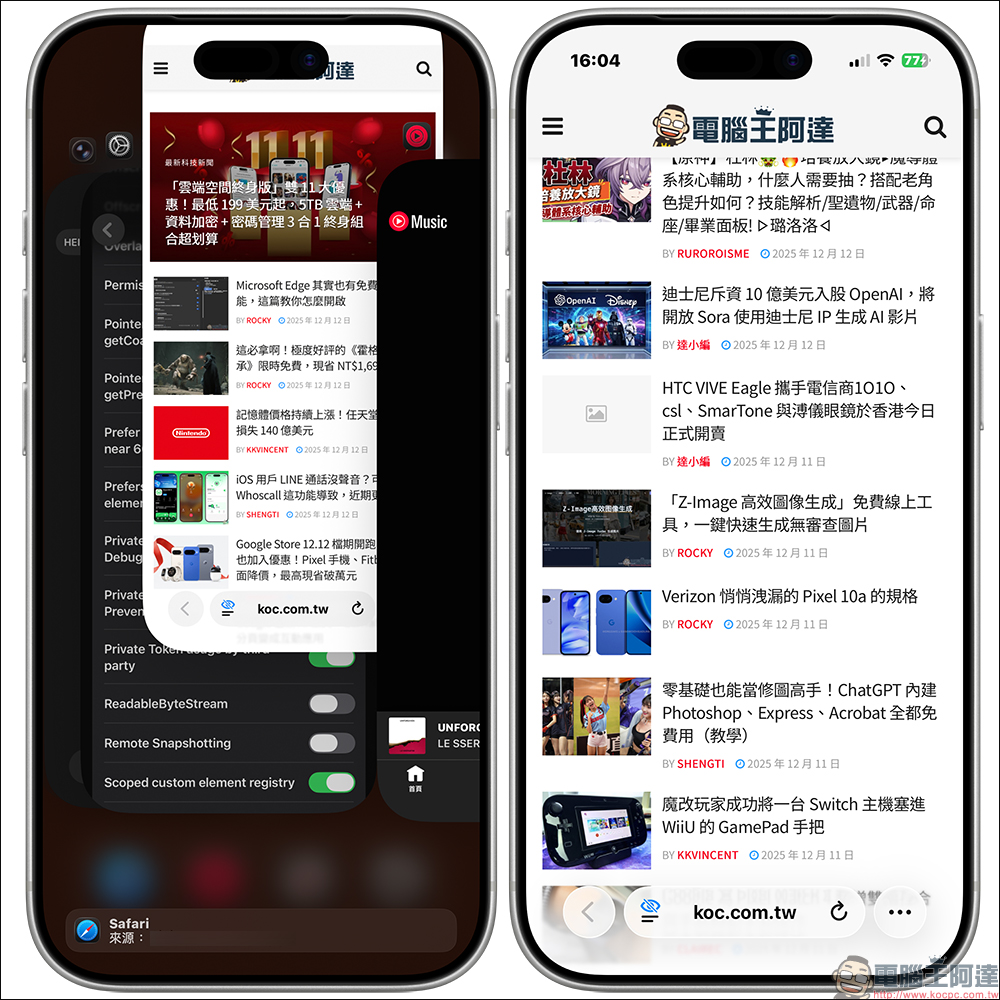
完成設定後,記得將 Safari 從背景完全關閉,再重新打開。
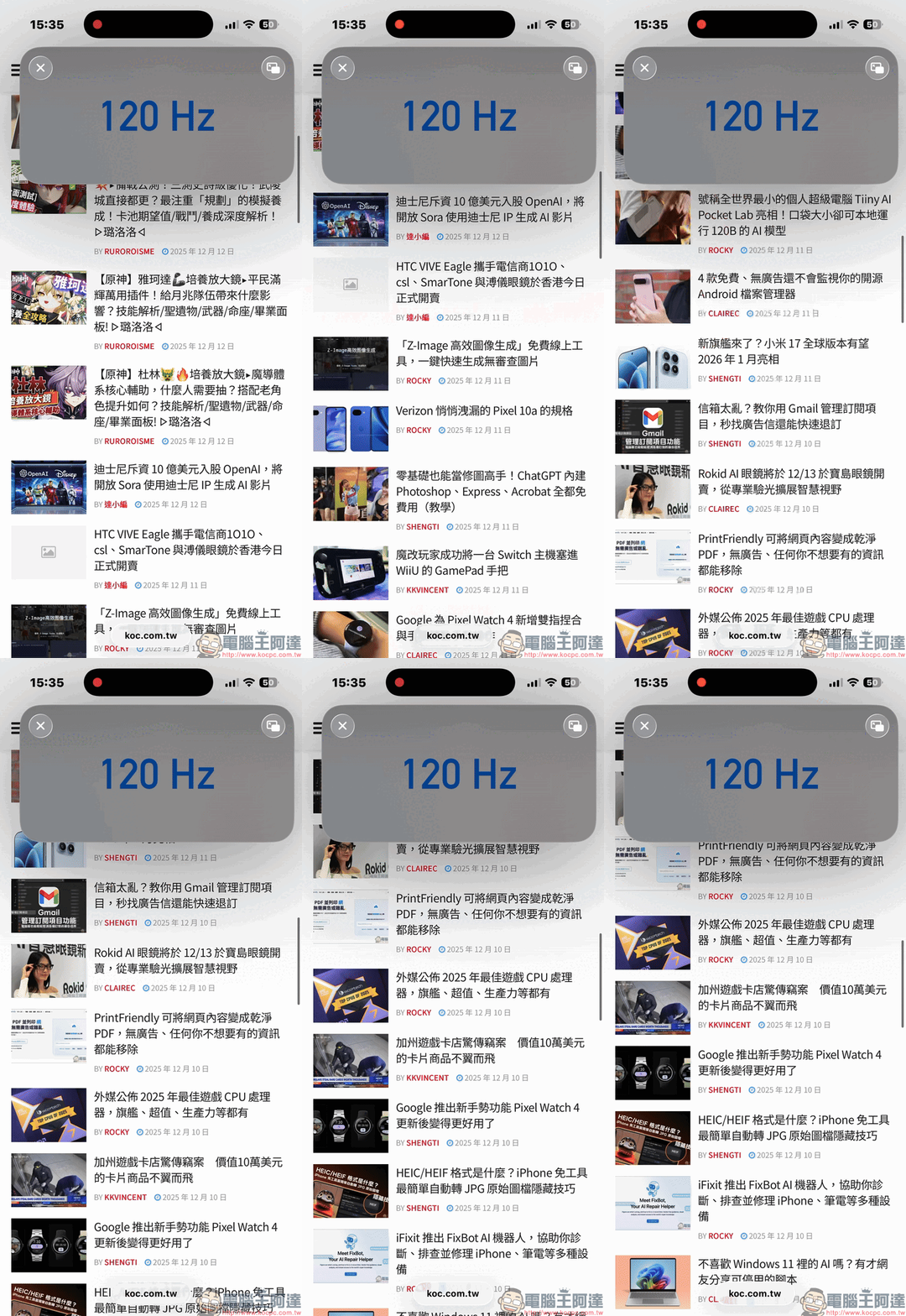
如果想實際確認是否成功啟用強制 120Hz 更新率,可以使用螢幕更新率測試 App ,靜待畫面偵測完成。如果一切正常,你會看到 Safari 的頁面渲染更新率從原本接近 60fps,提升到接近 120fps,代表設定已成功生效。
結語
如果你符合以下幾種使用習慣,非常推薦花幾分鐘調整這項設定。像是對畫面流暢度非常敏感,一滑就能分辨 60Hz 與 120Hz 差異的使用者;經常用 Safari 閱讀長篇文章、論壇或社群網站,需要頻繁上下捲動頁面,希望滑動手感更接近原生 App;購買 Pro 系列 iPhone,就是想完整體驗 ProMotion 顯示效果的進階使用者。
反過來說,如果你平常大多時間都開啟低耗電模式,或對更新率差異沒有特別感覺,其實維持預設設定也完全沒問題。
延伸閱讀: