


現在只要打開 ChatGPT,你就能直接使用 Adobe Photoshop、Adobe Express、甚至 Adobe Acrobat 動手做圖片編輯、設計作品,或修改 PDF,不需要安裝軟體,也不用摸索複雜工具。只要一句話描述你想做什麼,系統就能幫你在 Photoshop 完成效果,從人物增亮到背景藝術化全部搞定。這次的整合讓頂尖創意工具變得超好上手,無論是做卡片、改履歷,或是假期旅遊照修一修,都能輕鬆完成。
更重要的是,這些 Adobe 工具在 ChatGPT 裡就能直接使用,而且還是免費提供給所有用戶,等於把過去需要專業技巧才能做到的編輯能力,變成人人都能用的日常工具。
零基礎也能當修圖高手!ChatGPT 內建 Photoshop、Express、Acrobat 全都免費用
很多人看到別人用 Photoshop 修出漂亮照片時,往往都會忍不住說:「我也想學,可是好難。」
這種心情非常普遍,因為 Photoshop 的功能強大,工具選項又多,對新手而言確實容易迷路。光是圖層、蒙版、濾鏡、色階等功能,初學者常常連按鈕在哪裡都找不到。
但現在完全不用擔心,因為 Adobe Photoshop 已經能直接在 ChatGPT 裡啟動,而且操作方式變得非常直覺。你只需要打字說出你的需求,系統就會自動把 Photoshop 的功能搬出來,替你完成影像處理,不需要任何專業背景。
就算你完全沒碰過 Photoshop,也能輕鬆完成:
- 人像補光
- 背景模糊
- 顏色調整
- 效果濾鏡
- 類底片風格
- 主體強化、物件移除
這個整合的核心理念很明確:讓所有人都能把創意變成現實,而不是被複雜工具卡住。只要你有想法,把需求告訴 ChatGPT,其餘的就交給 AI 與 Photoshop 去處理。
Photoshop 是全球最多人使用的影像工具,而 ChatGPT 是全球最流行的 AI 對話服務,兩者的結合讓創作變得更親民。它等於把「專業級影像能力」塞進一個「用講的就會動」的介面裡,讓任何人都可以做出像樣的作品,不需要花時間學界面、不需要看教學影片,一句話就能開始創作。
ChatGPT 就會調用 Photoshop 的功能,一步一步幫你完成全部效果。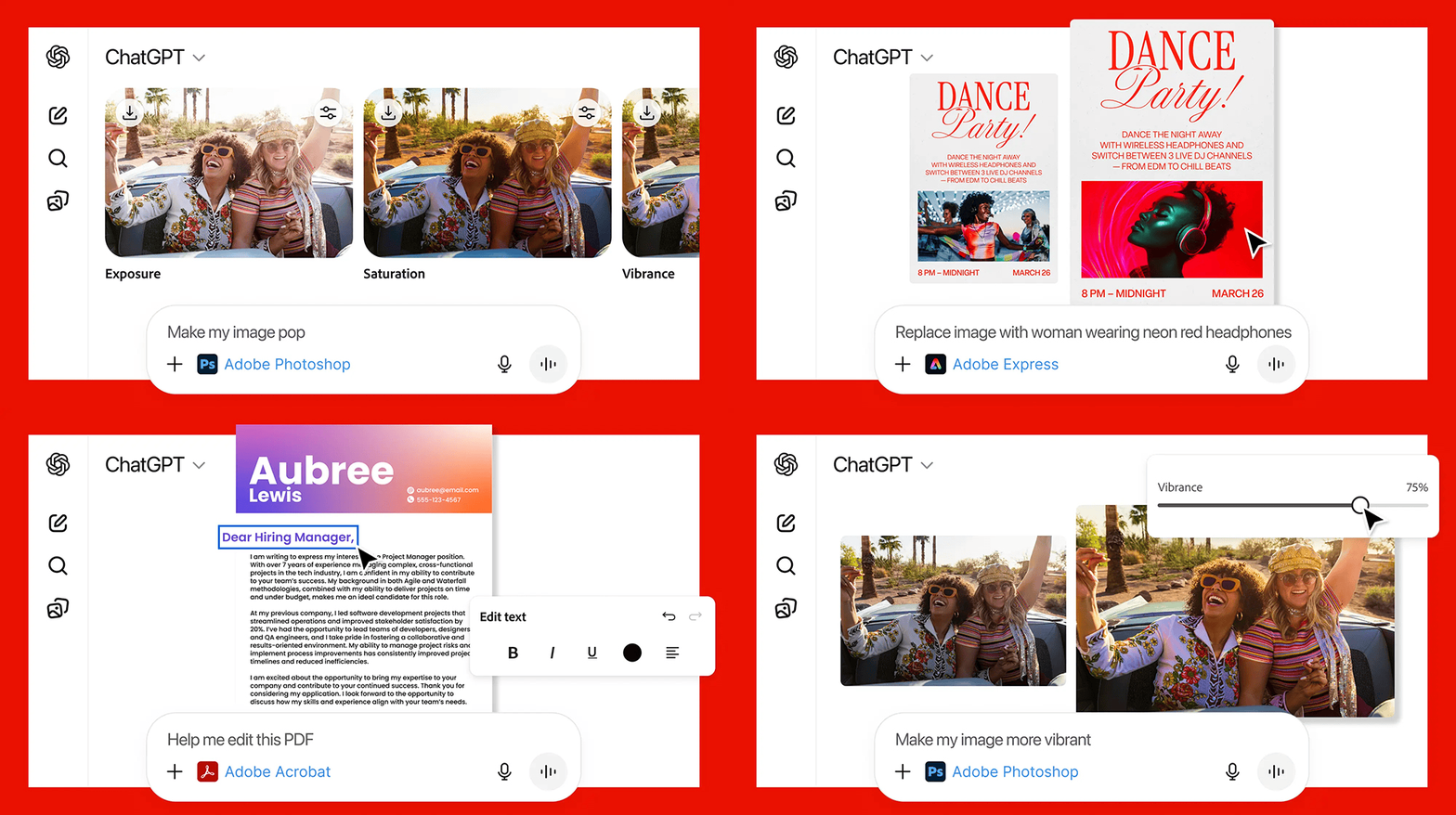
如何透過 ChatGPT 使用 Photoshop / Acrobat / Express?
只要依照簡單的幾個步驟,就能正式啟動 Adobe Photoshop、Acrobat 或 Express。這整套流程技術上相當簡化,所以不需要任何額外安裝,也不會占空間。
首先,開啟 ChatGPT 進入設定頁面並在「應用程式和連接器」選擇要連接哪些外部工具。現在已經可以選擇 Adobe Photoshop、Adobe Express 或 Adobe Acrobat。 目前三個工具都可以直接使用,而且都是免費的。
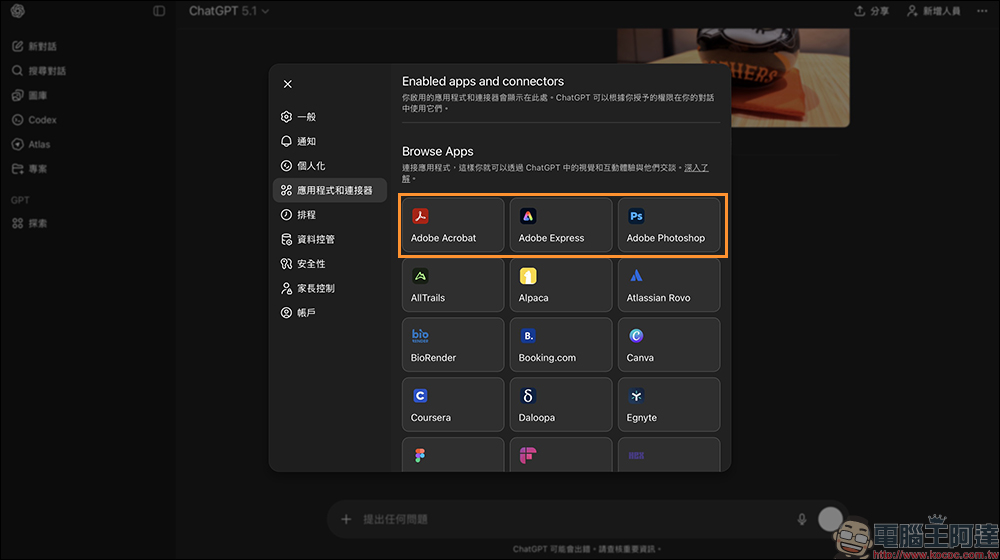
這裡我們就以 Adobe Photoshop 為例,點選進入後按下「連線」。
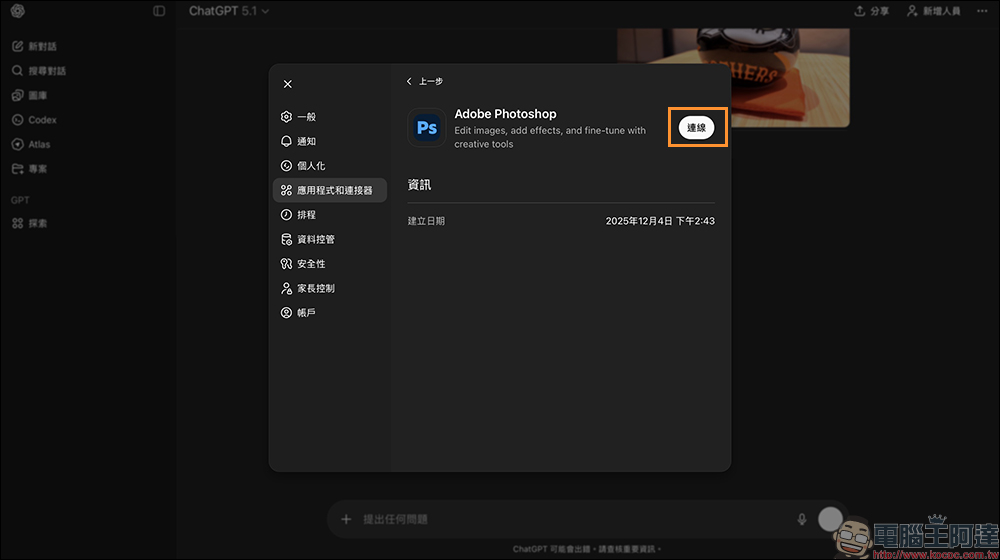
等待一段時間,確認 Adobe 帳號與 ChatGPT 的連動。
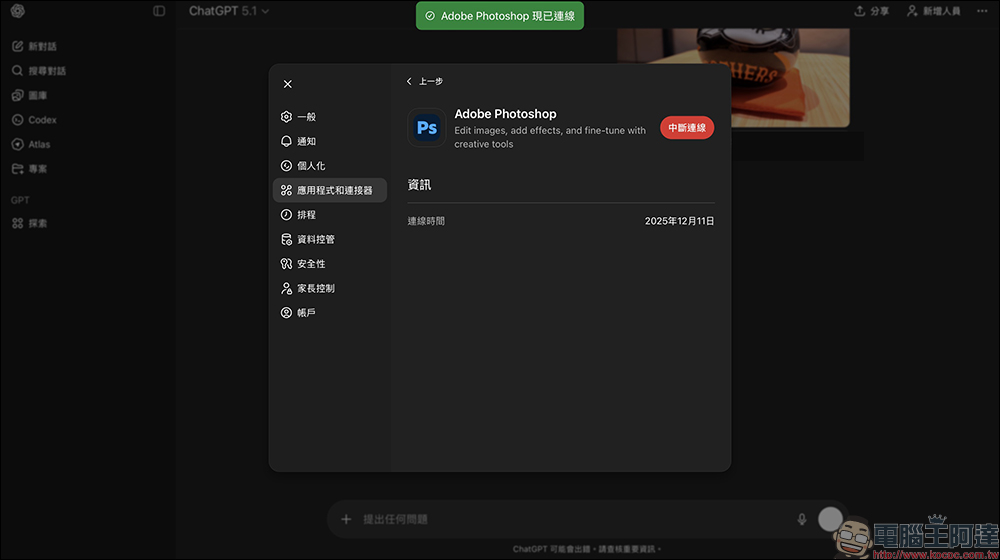
Photoshop × ChatGPT:一步一步完成你想要的影像效果
連接完成後,你只要輸入「/AdobePhotoshop」指令就會看到 Photoshop。
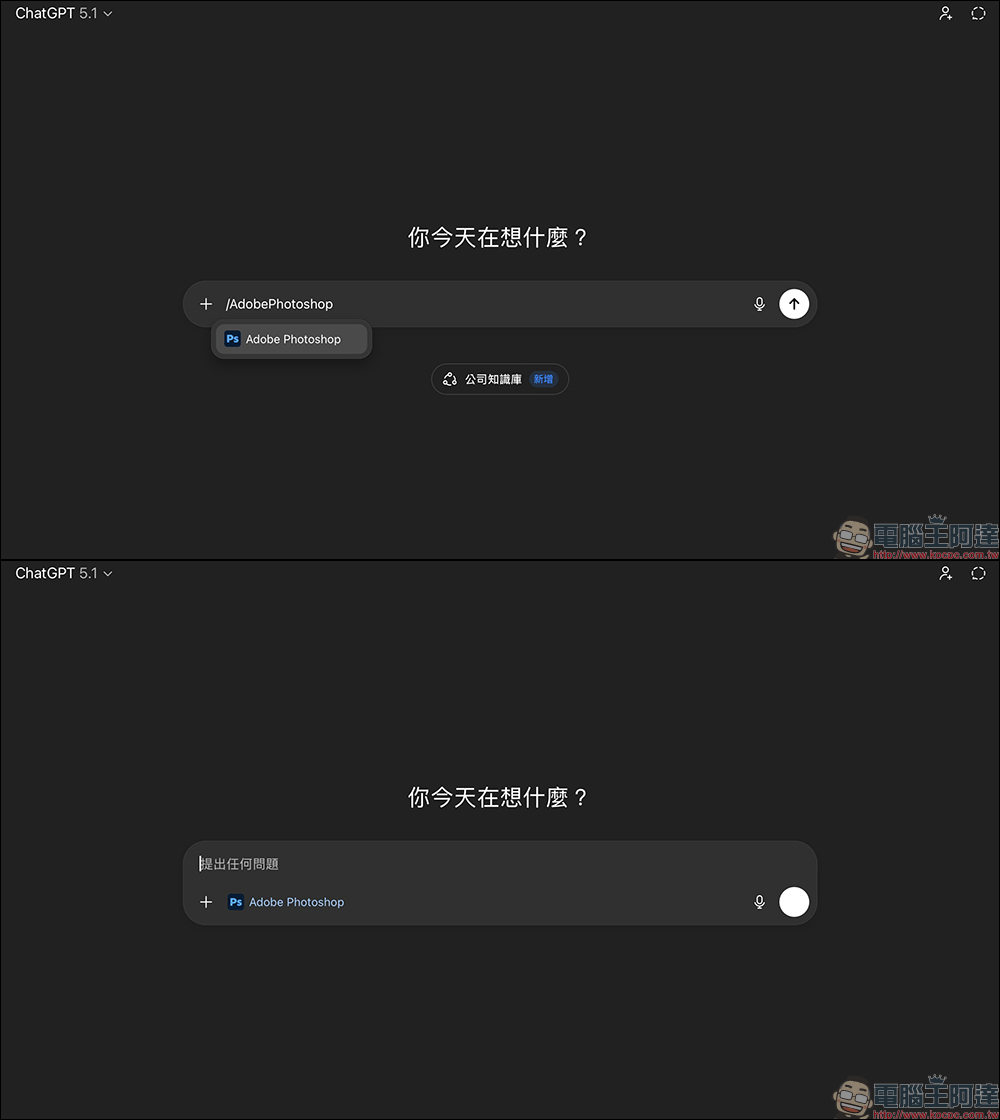
再接上你的需求即可,例如:「幫我模糊這張圖片的背景,轉換成黃昏時刻的場景。」
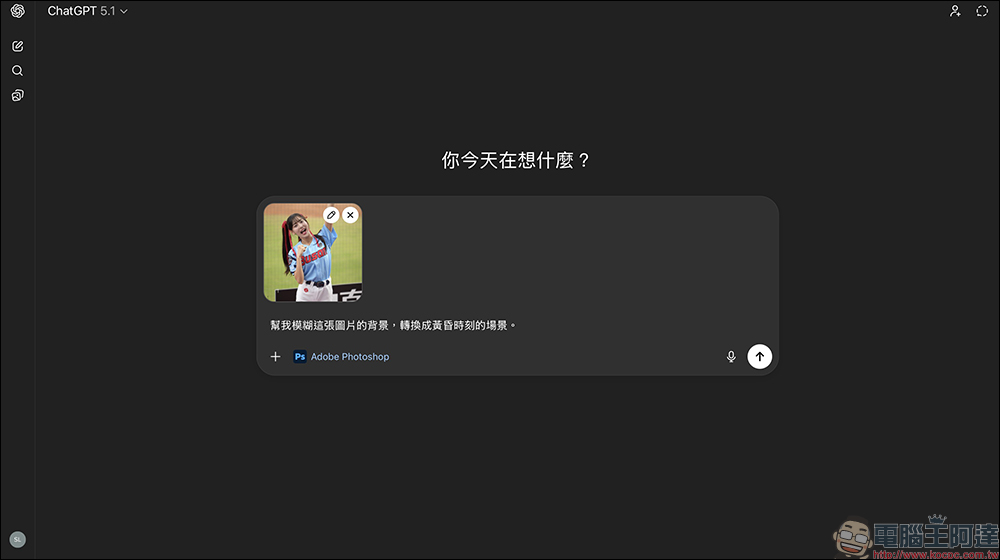
接著等待幾秒分析圖片,就會生成多張不同的調整工具。這些功能過去要自己調整滑桿才能找到方向,但現在 ChatGPT 會自動引導你,甚至主動建議你該如何調整來達到最佳效果。
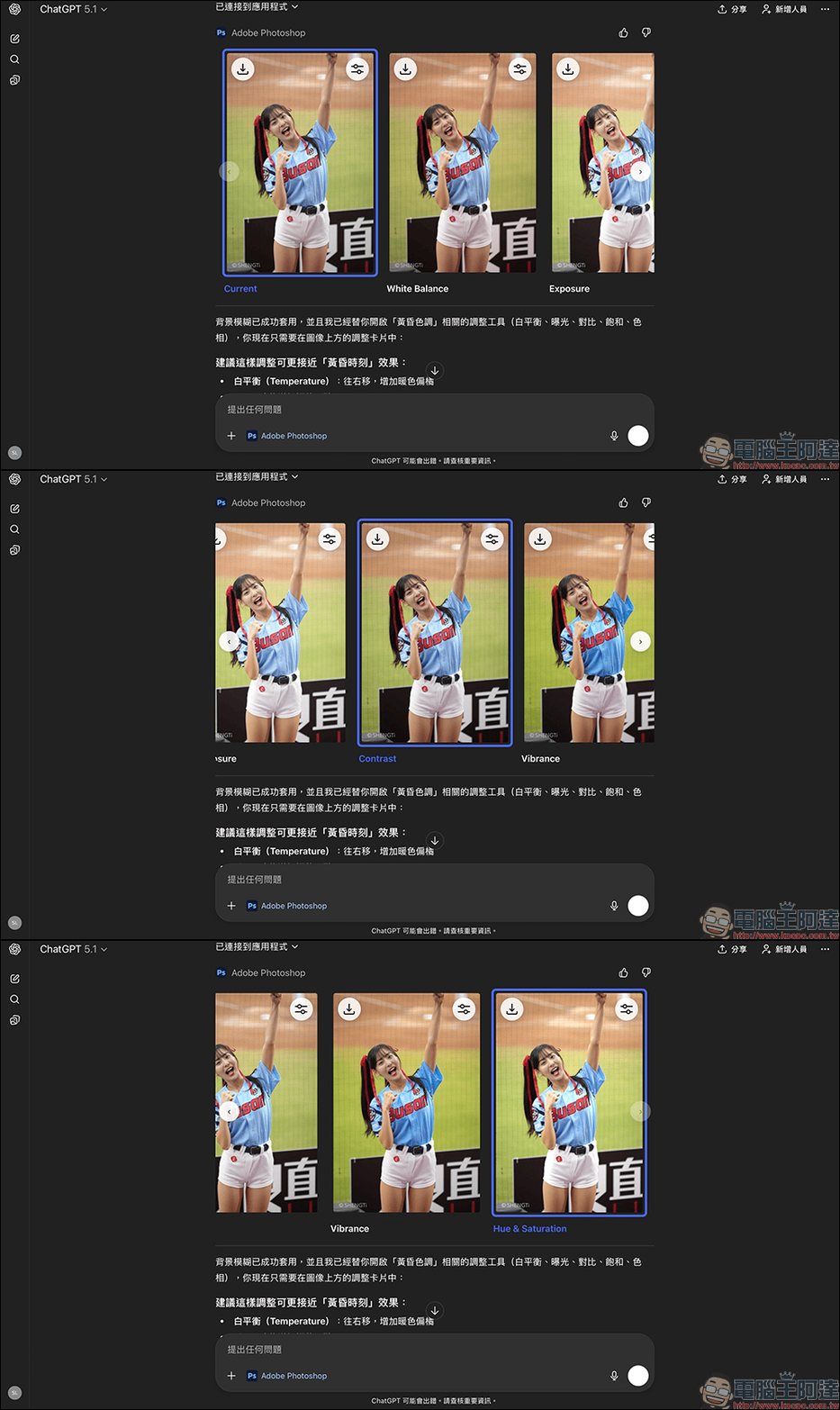
像是有白平衡、曝光、對比、飽和、色相幾種,方便用戶針對偏好更快調整。整個流程比想像中簡單許多,也不需要安裝軟體。
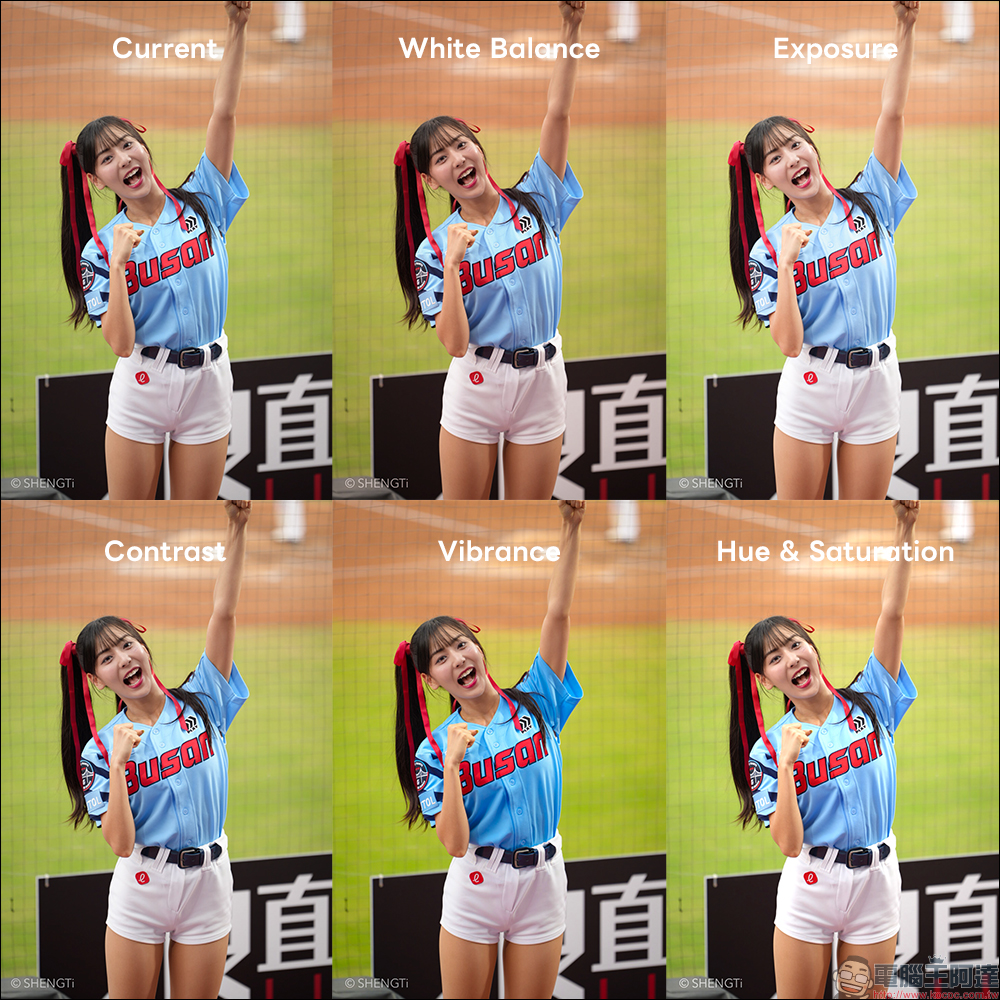
Photoshop 在 ChatGPT 裡並不只是單純套用濾鏡,而是以「互動式修圖」方式呈現。你的每一句指令,都會驅動 Photoshop 進行運算,然後提供你一系列可調整的結果。用戶可以根據 ChatGPT 的建議,調整更符合需求的結果。只需點選預覽圖片右上方的調整工具按鈕,就能進入調整工具頁面。
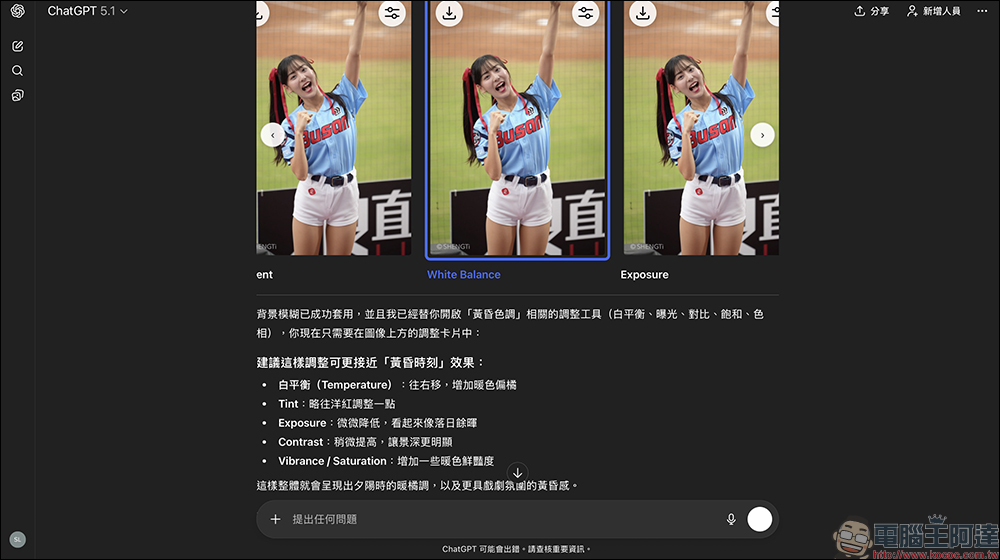
像是以黃昏時刻的效果為例, ChatGPT 就建議能在白平衡向右移、增加暖色偏橘;色調略往洋紅調整;曝光稍微降低、看起來更像日落;對比稍微提高、讓景深更明顯;飽和度增加一些暖色的鮮豔度。 這些建議完全符合專業攝影師調色的觀念,讓即便沒有修圖經驗的使用者,也能輕鬆達到接近 Lightroom 或 Photoshop 的風格。
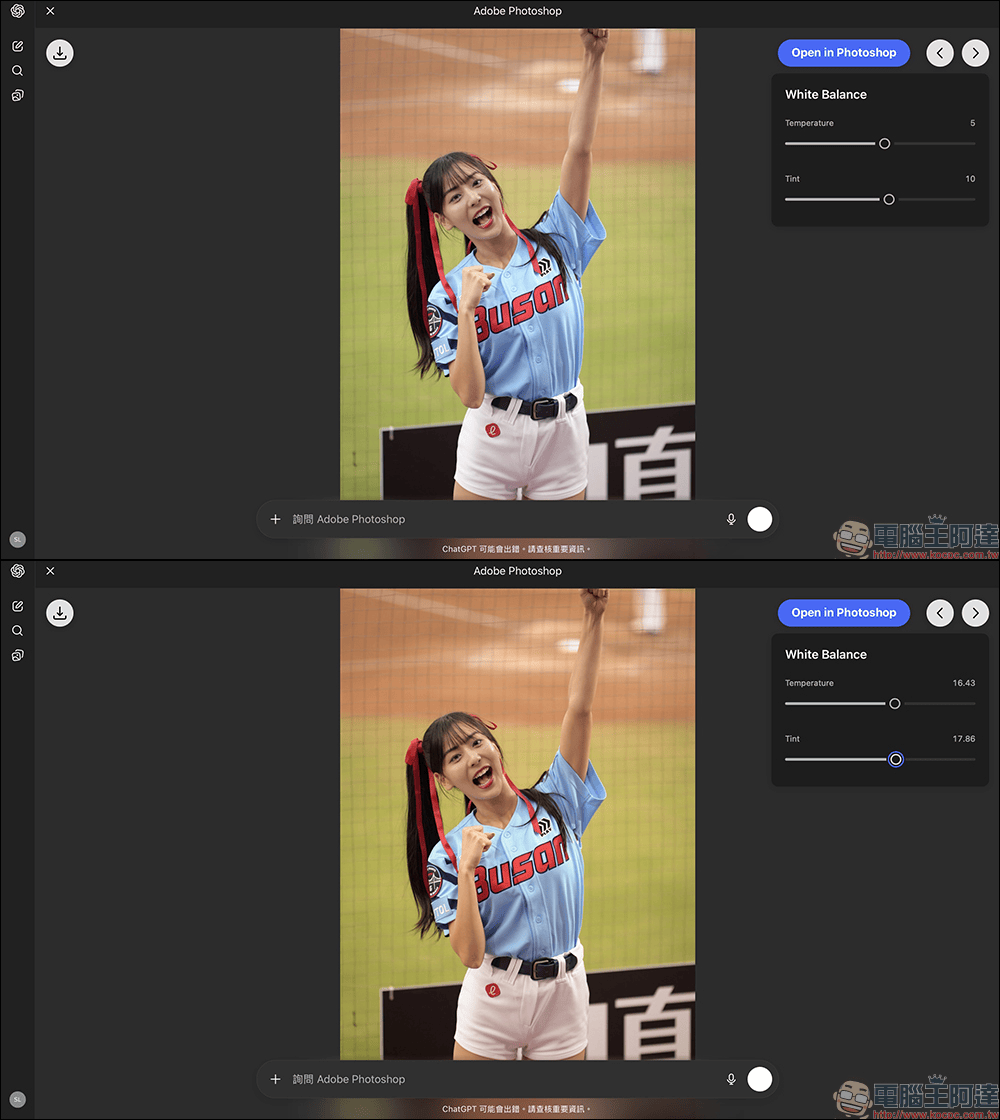
雖然當然還是不及直接使用 Photoshop 可以進行更精細、豐富的工具,不過在 ChatGPT 內使用 Photoshop 還是能執行些重點的參數調整,很適合沒有安裝 Photoshop 或臨時需要快速修圖的人使用。
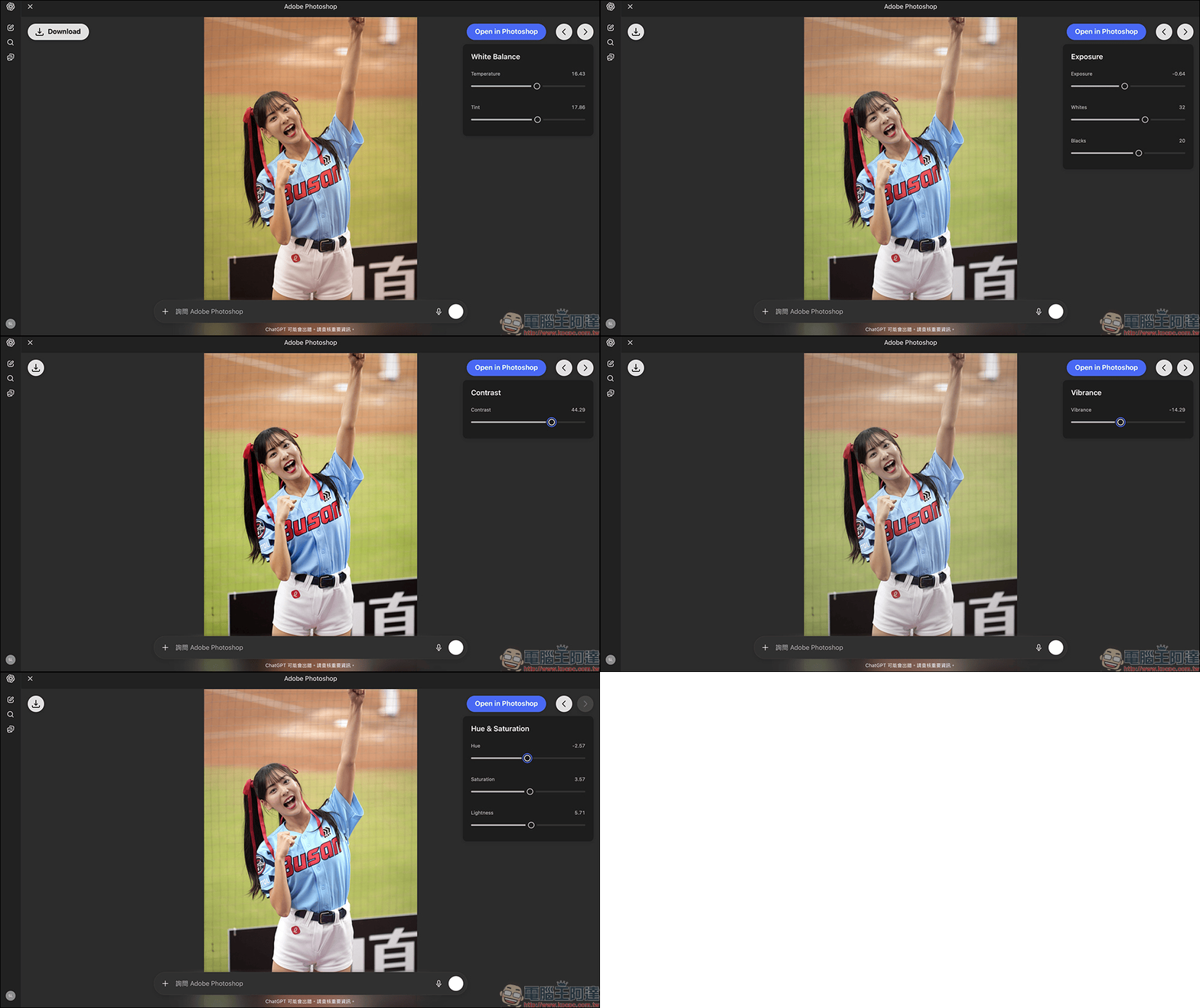
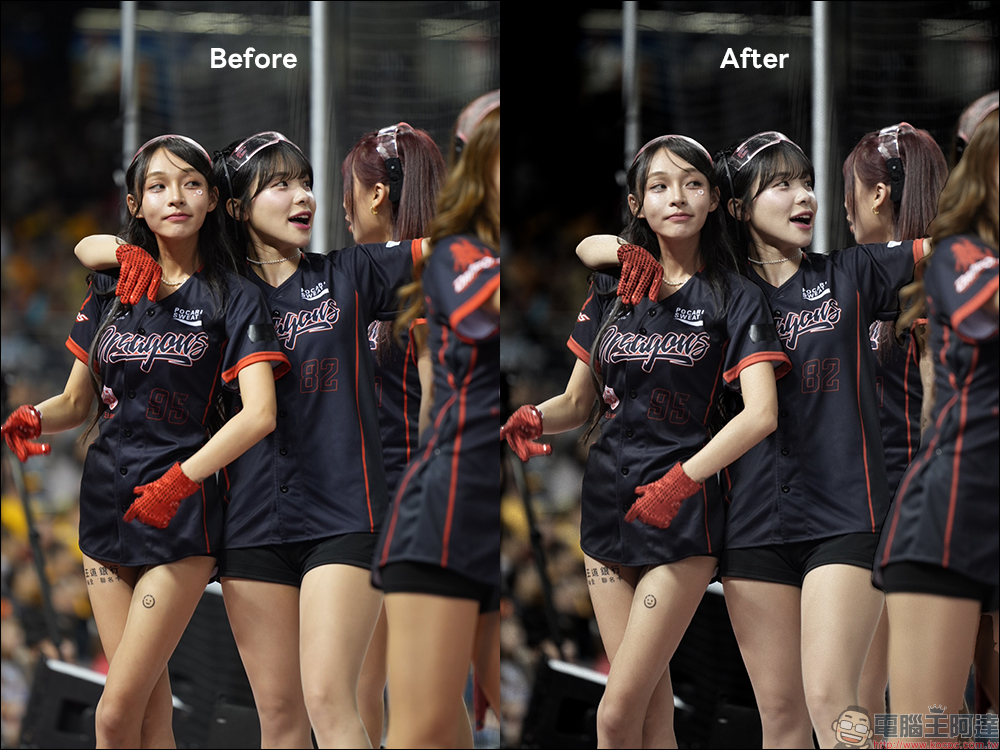
編輯完成後,點選「下載」按鈕就能將處理過的圖片下載到電腦、手機、平板。以下簡單翻想調整前後的對比圖片。
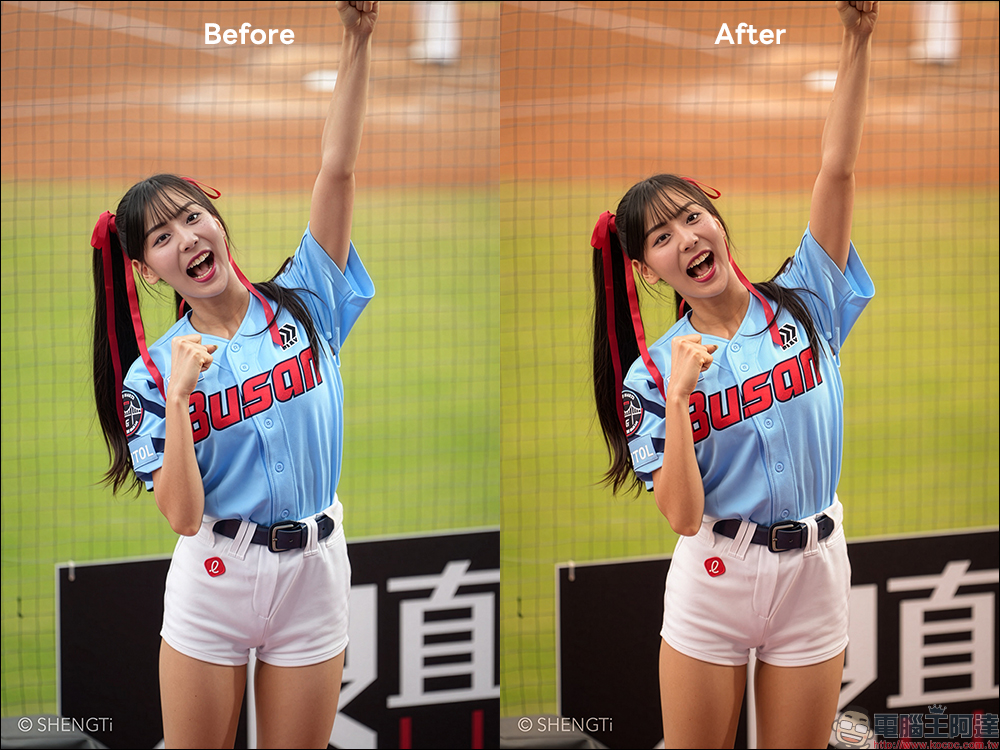
想用得更好?Adobe 推薦的對話提示技巧
因為 ChatGPT 裡的 Photoshop 是透過「文字描述」來操作,因此寫提示語就變得非常重要。Adobe 也提供了一些實用技巧:
一、請盡量具體描述
例如不要提出:「讓照片變漂亮」,不妨試試提出:「讓人物皮膚更亮一點,保留自然膚色」。這差別非常大,後者能讓 AI 理解你的偏好。
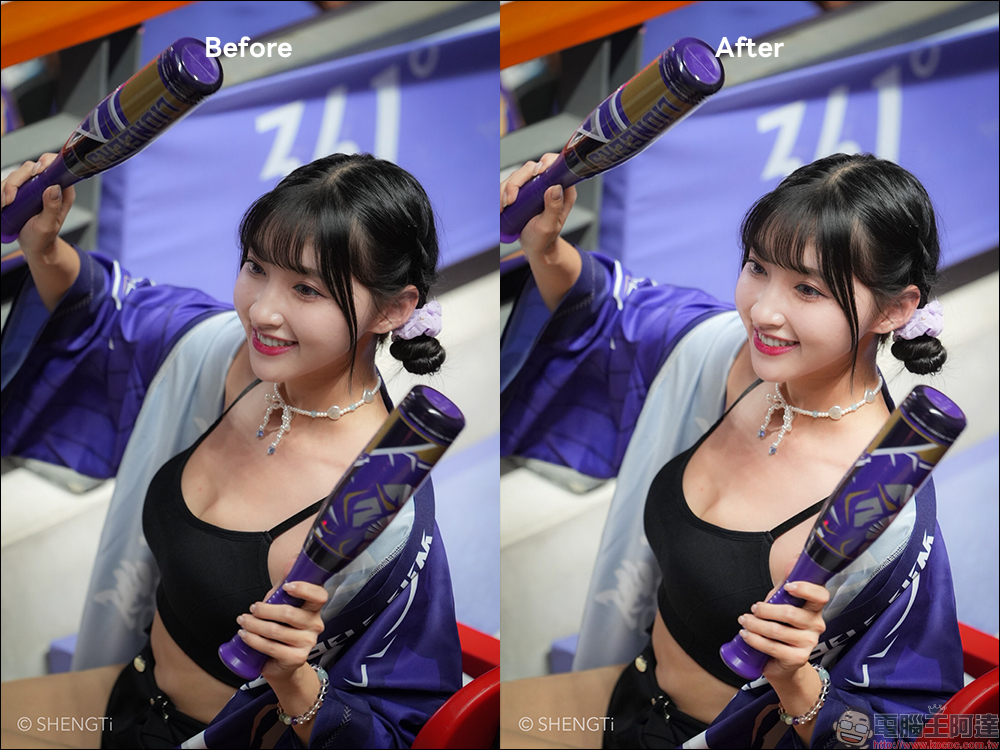
二、描述你不要的東西
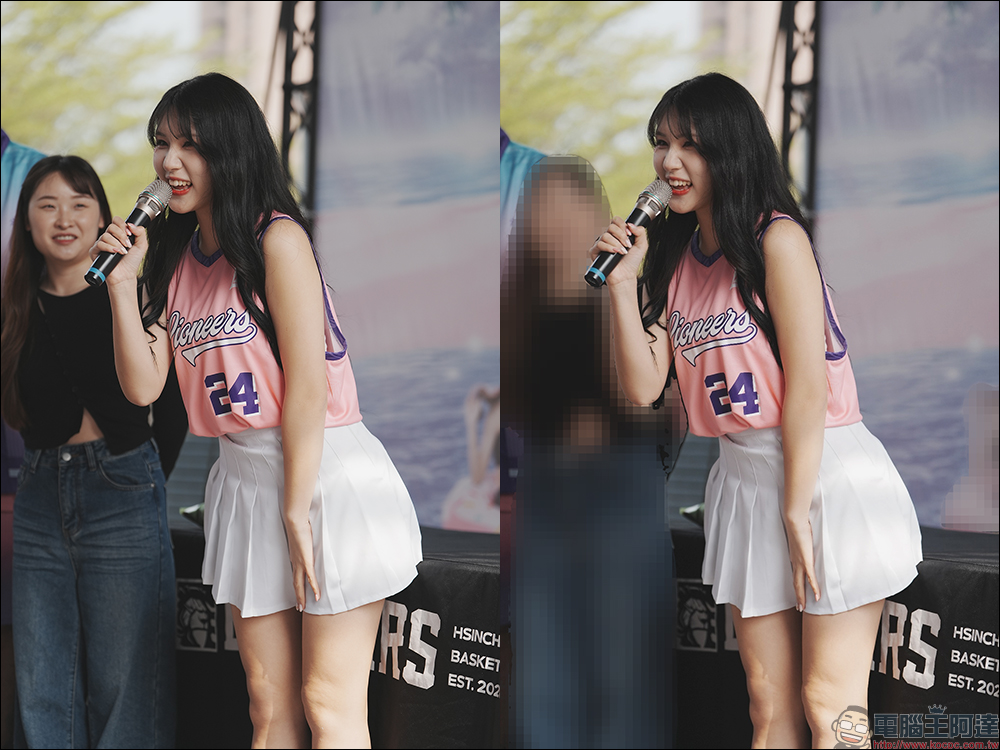
像是「不要讓背景模糊太多」、「不要改變人物髮色」、「背景人物請做馬賽克處理」,將限制條件講清楚,AI 得到的效果會更準確。
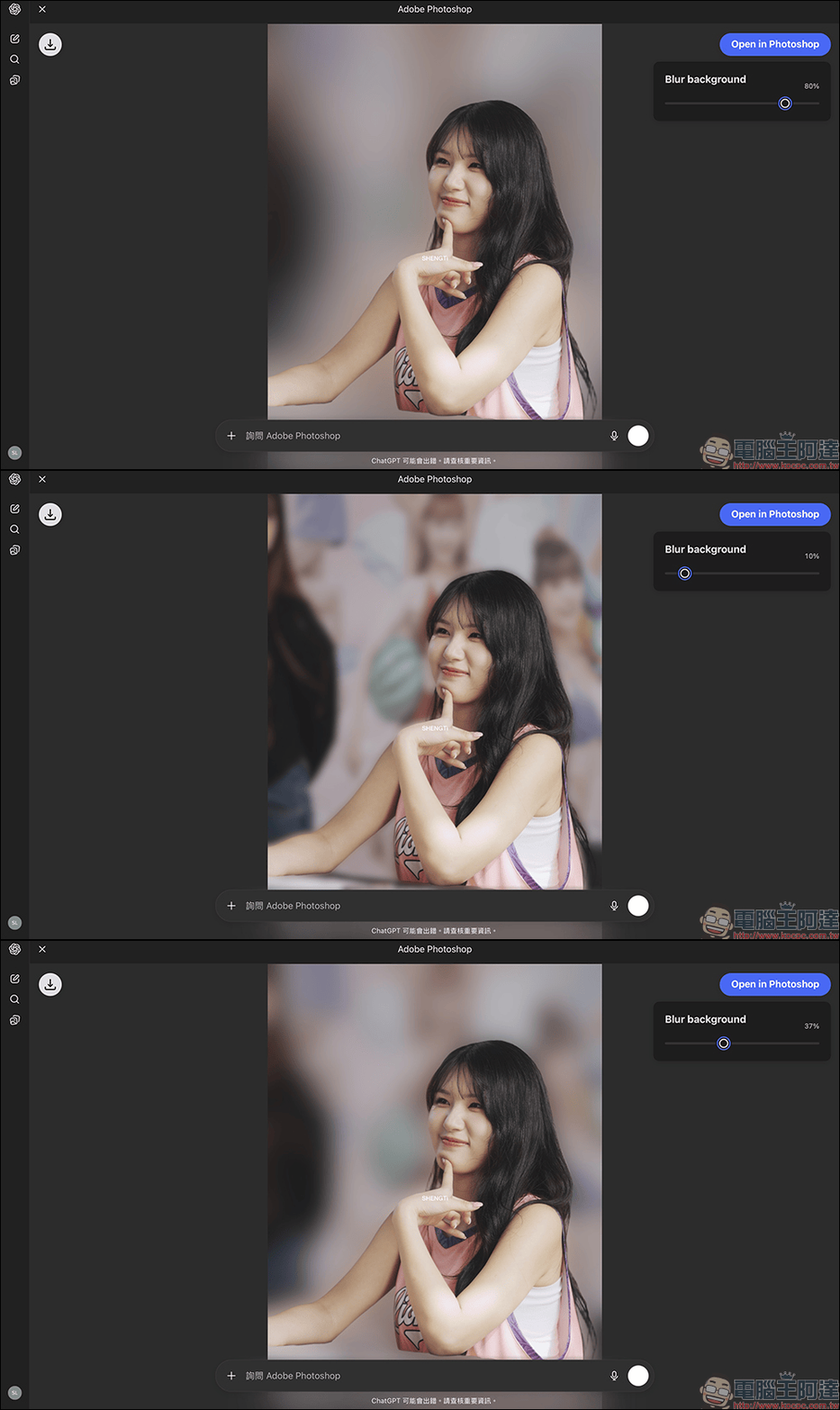
如果你不想讓背景太模糊,你可以補充:「背景人物馬賽克處理、不要影響主要人物。」:
或是更簡單地提出「背景模糊度增加」:
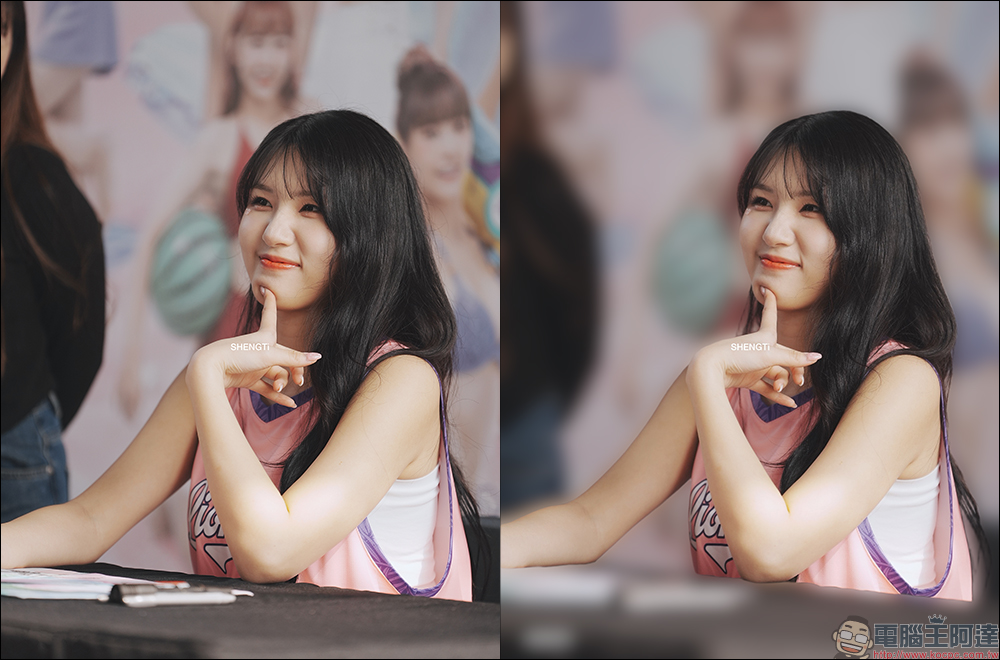
在調整工具的編輯頁面,也能進一步調整背景模糊的強度。
三、想要的效果分步驟提出
不要一下子要求系統做 5 件事,分開講效果更佳。例如第一步先調亮度,第二步提高對比、第三部增加背景暗角,這樣比一次要求三件事效果更穩定。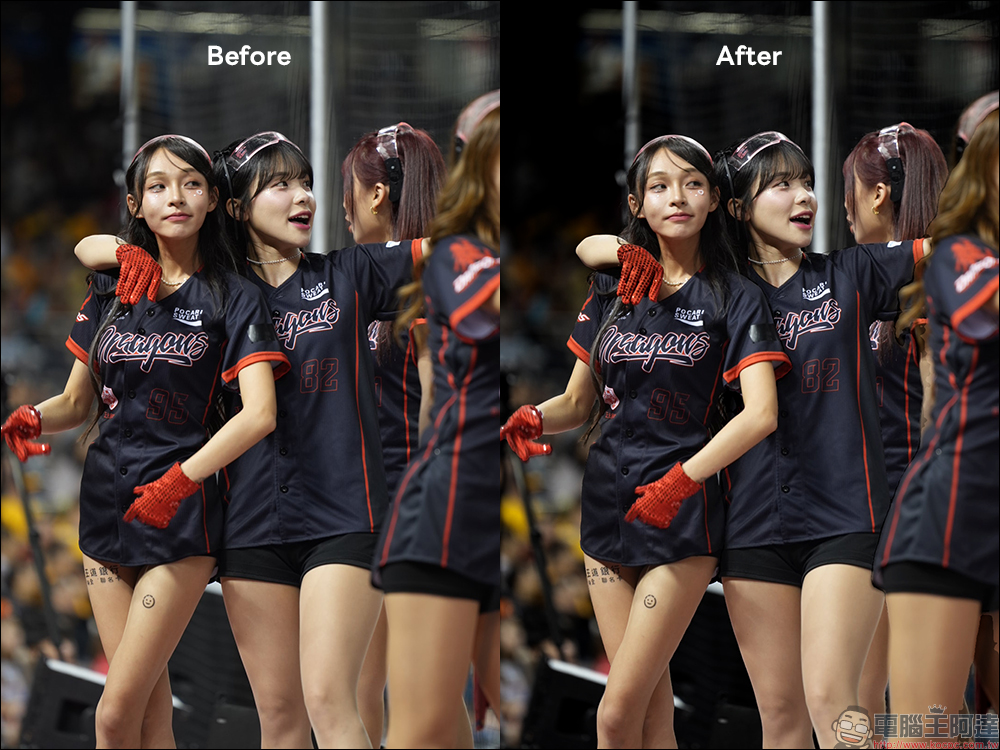
四、盡量描述風格
如果想要類似底片風、HDR、電影調色, 描述越清楚,成品越接近你想像中的畫面。
不只 Photoshop!Adobe Express、Adobe Acrobat 也一起全面整合
這次 Adobe 不只把 Photoshop 放進 ChatGPT,連 Adobe Express 與 Adobe Acrobat 也能一起使用,而且全部免費。使用者每週超過 8 億人在使用 ChatGPT,如今都能直接在聊天介面完成以下任務。你完全不需要跳出 ChatGPT,也不用切換視窗,這對要做個作品、做個報告、修個照片的人來說超級方便。這裏要稍微注意的就是在使用 Adobe Express 和 Acrobat 製作插圖和 PDF 時,需要提前登入 Adobe 帳號。
過去做 IG 貼文要開 Canva 或 Photoshop,現在你只需「/AdobeExpress 幫我做一張生日邀請卡,主視覺是紫色星空」,系統會立刻生成多款可編輯的卡片。
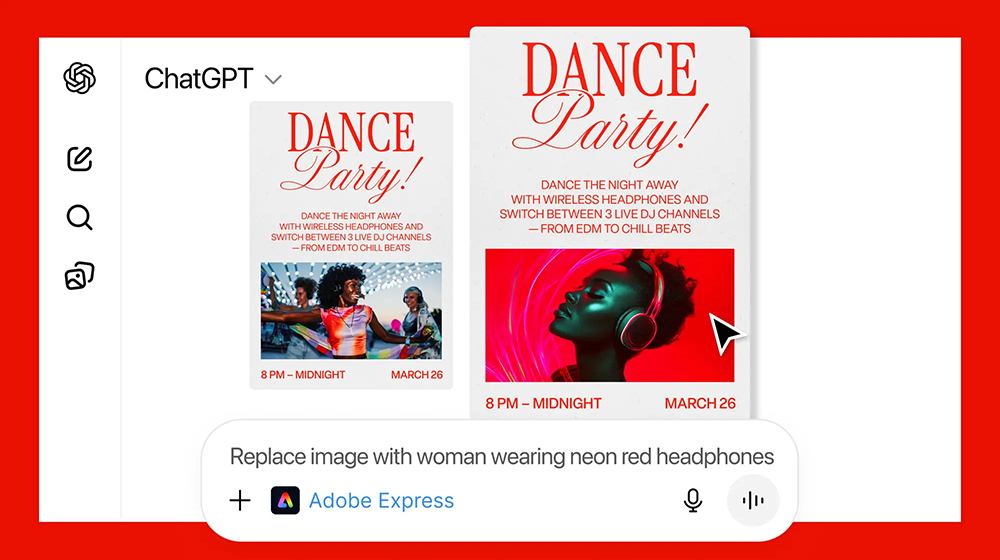
用 Adobe Acrobat 編輯 PDF、整理文件。例如「/AdobeAcrobat 幫我刪掉 PDF 第 2 頁」、「/AdobeAcrobat 幫我把兩份 PDF 合併」,這些過去都需要 Acrobat 專業版才能快速完成,如今只要一句話搞定。
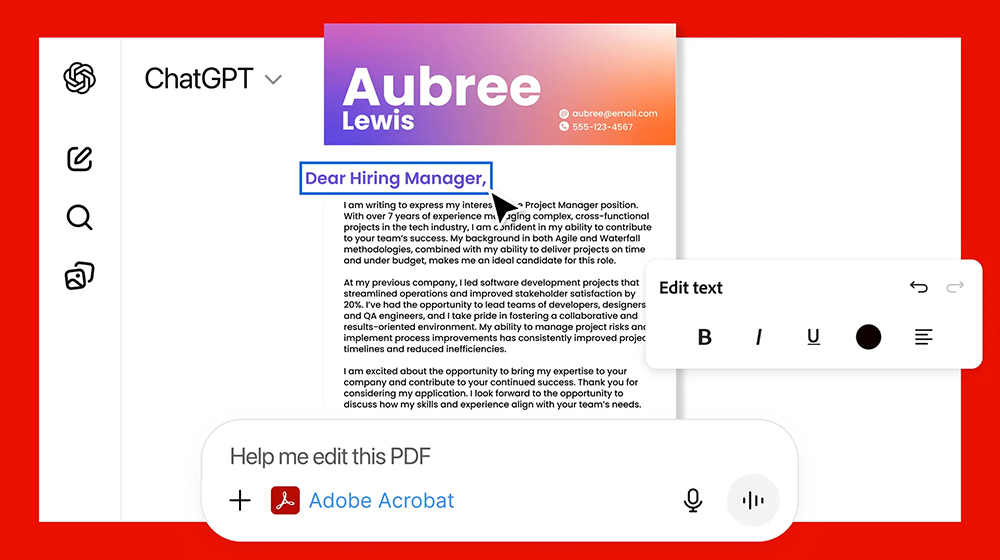
要注意的是,使用 Express 或 Acrobat 時,建議先登入 Adobe 帳號,以確保文件同步正常。
結語
Adobe Photoshop、Adobe Express 與 Adobe Acrobat 與 ChatGPT 的整合,象徵著創意工具的時代正式邁入新階段。專業工具不再是少數人才有能力掌握的技能,而是人人都能立即使用的日常能力。
現在,只要一句話,你就能修照片、做海報、編輯 PDF、製作社群貼文、調整人像或背景、把旅遊照變成藝術照。這種「用講的就能創作」的方式,把所有創意流程變得更自由、更流暢、更輕鬆。而 ChatGPT 就是這個轉變的中心,它讓未來的創作流程不再侷限於工具本身,而是以「想法」為核心展開。
對於學生、上班族、自媒體創作者、品牌商家、設計新手來說,這都將是非常具有革命性的改變。只要你敢想,就能立刻做出作品。
延伸閱讀: