


日常工作或購物時,只要不小心按到訂閱電子報,Gmail 就會默默開始累積大量廣告行銷信件。久而久之,信箱被塞得滿滿,想整理卻不知道該從哪裡下手。Google 在 7 月推出的 Gmail「管理訂閱項目」功能,現在終於正式在台灣啟用。這個分頁能一次列出所有訂閱來源,甚至可以直接在 Gmail 中快速退訂,非常適合懶得一封封搜尋的人。以下就用最簡單的方式帶你完整了解這項新功能的使用方式。
信箱太亂?教你用 Gmail 管理訂閱項目,秒找廣告信還能快速退訂
各位的 Gmail 信箱總是默默地累積數千則未讀信件嗎?這些信件其實有許多是長期被廣告信件所塞滿,也是平時在各網購平台、電子報、網站註冊會員後自動訂閱,久而久之每天就有數十則、上百則的新信件。工作繁忙也沒時間慢慢整理信箱,最終就導致信箱有這麼多未讀信件佔用空間。不過現在起,台灣用戶也能使用 Google 為 Gmail 推出的超好用功能「管理訂閱項目」。
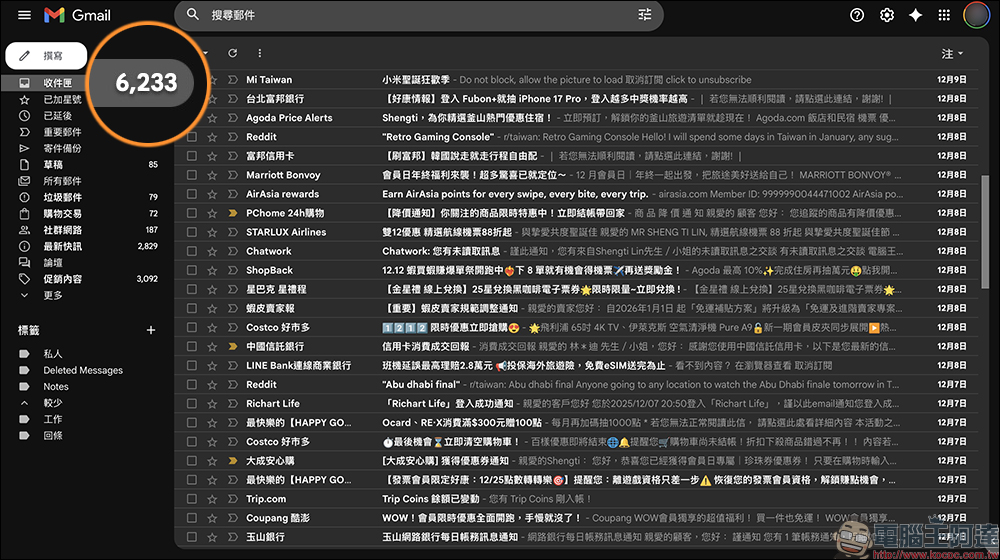
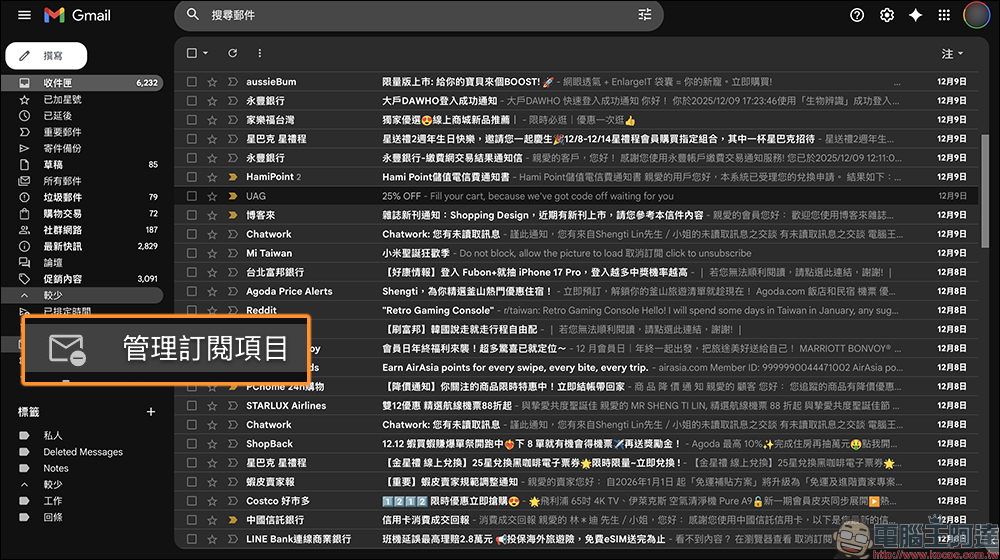
這次 Gmail 更新後,只要登入電腦版帳號,就可以在左側欄位看到「管理訂閱項目」這個新分頁。點進去後,畫面會立即顯示你目前所訂閱的所有寄件者,包括品牌電子報、商店促銷信或是活動通知等等。
根據實際測試,目前這個分頁只在電腦版 Gmail 開放,手機 App 暫時還看不到。不過以 Google 的更新速度來看,未來很可能會在 Android 與 iPhone 上陸續推出。今年 4 月間,外媒報導就曾提到 Android 版將獲得此功能。
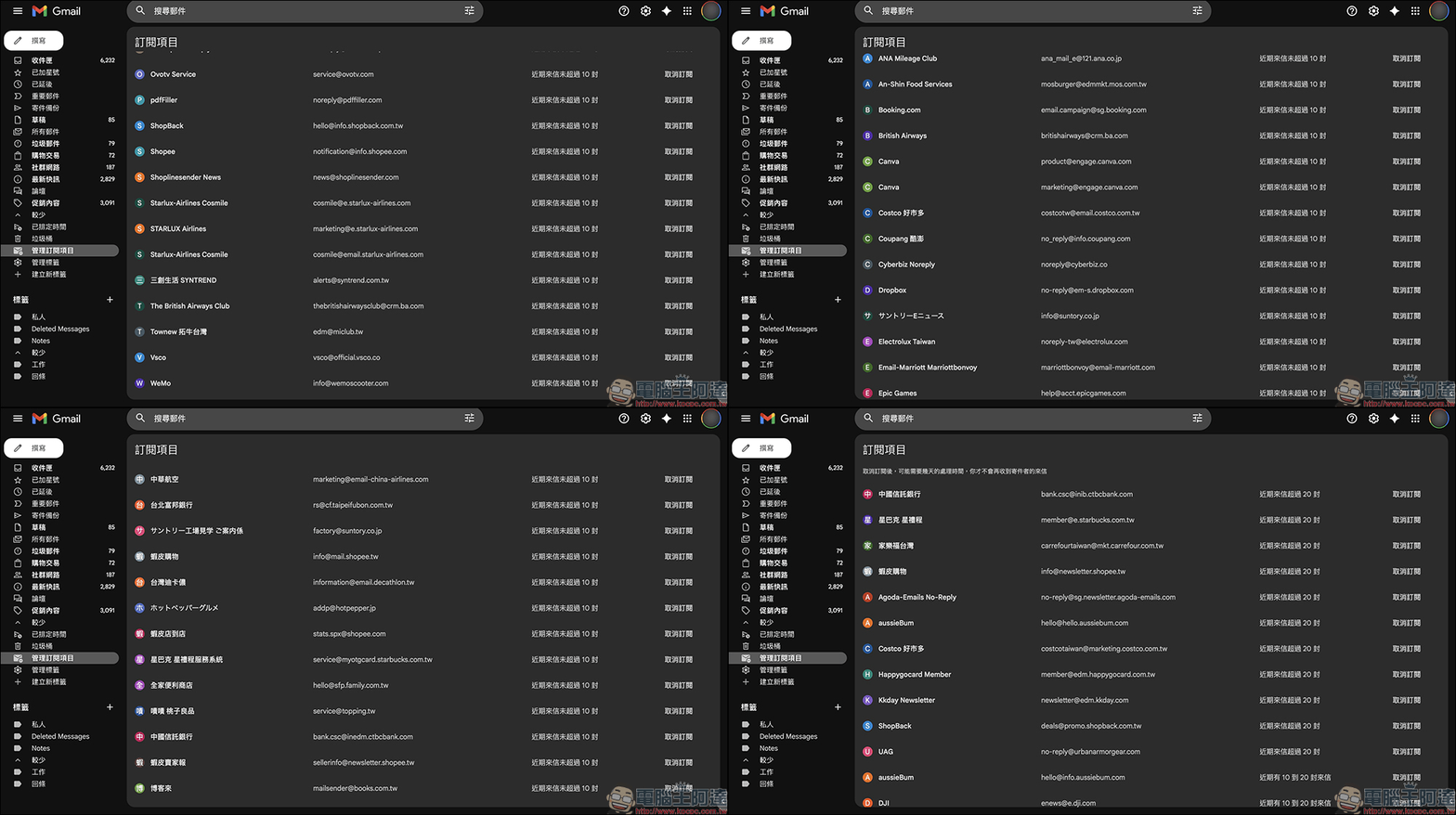
這個「管理訂閱項目」分頁最大的好處,就是能一次看清整個訂閱生態系。無論你是許久以前購物時不小心按到訂閱,或是以前很常看的電子報如今已經沒有興趣,都可以在這裡一次檢視,不用再到收件匣慢慢翻找。
看到清單後,如果你對某個訂閱帳號有點猶豫,不確定是否要退訂,Gmail 也貼心提供「回顧該寄件者所有來信」的功能。只要點一下帳號名稱,就會跳出這個寄件者曾寄給你過的每一封信。這樣的設計讓你能快速判斷這份電子報是否還對你有用。
透過快速回顧,就能更準確做出「要保留還是退訂」的決定,比起以前要到收件匣輸入寄件者名稱搜尋方便太多。
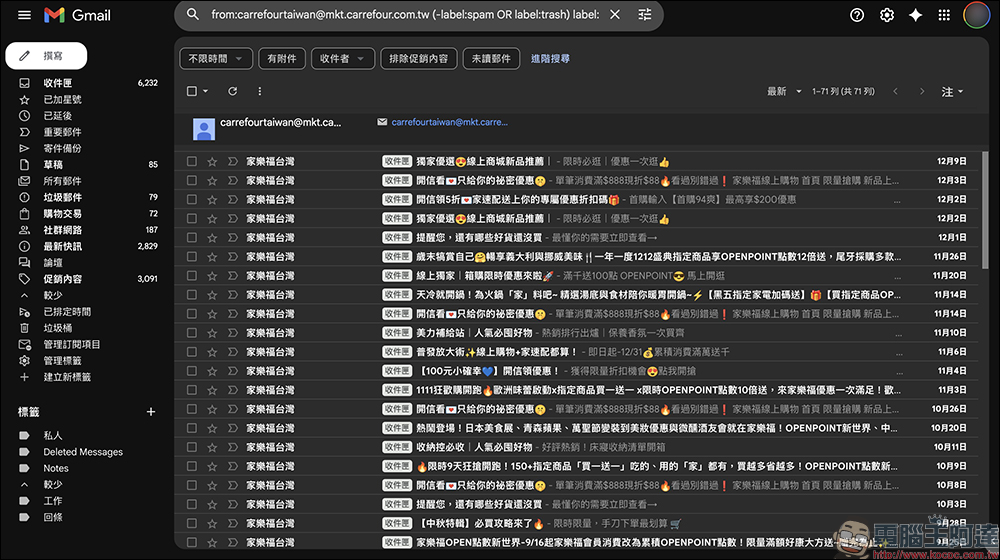
在決定要退訂後,只要回到「管理訂閱項目」分頁,在該帳號旁邊就會看到「取消訂閱」按鈕。
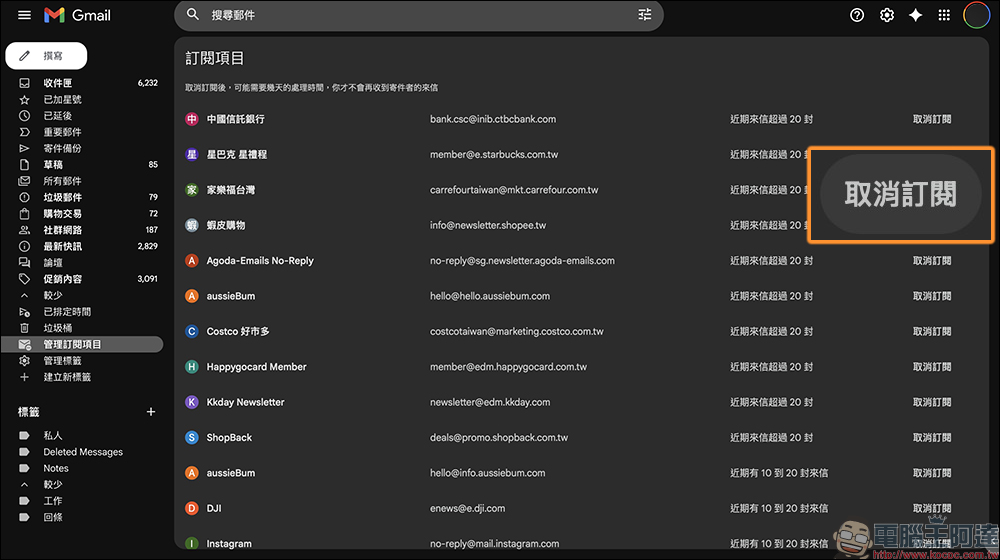
點下去後,Gmail 會依照寄件者的設定進行退訂流程,再次點選畫面中的「取消訂閱」即可。整體操作起來簡單快速,完全不需要你再到信件底部拉到最下面找小字。
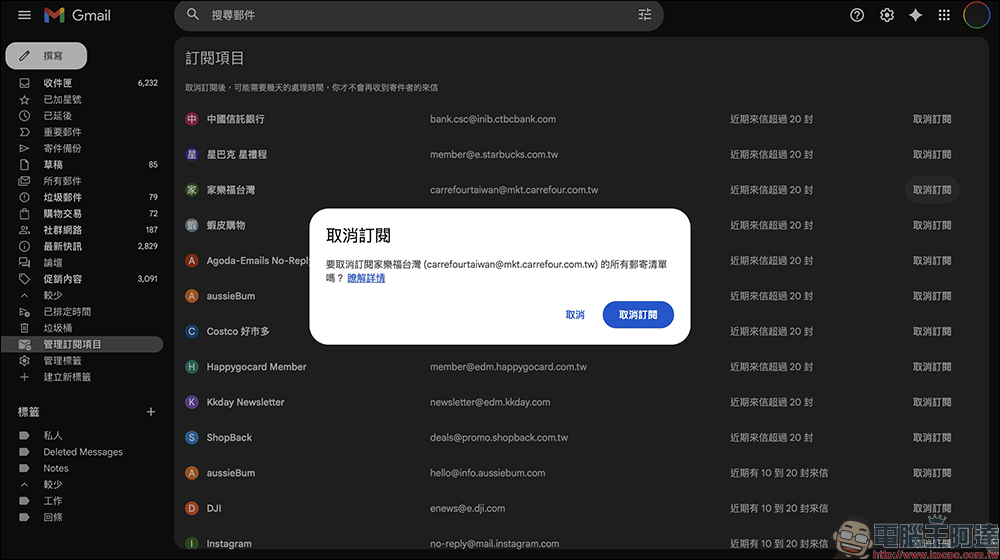
最後畫面左下角會顯示「已取消訂閱這份郵寄清單」。
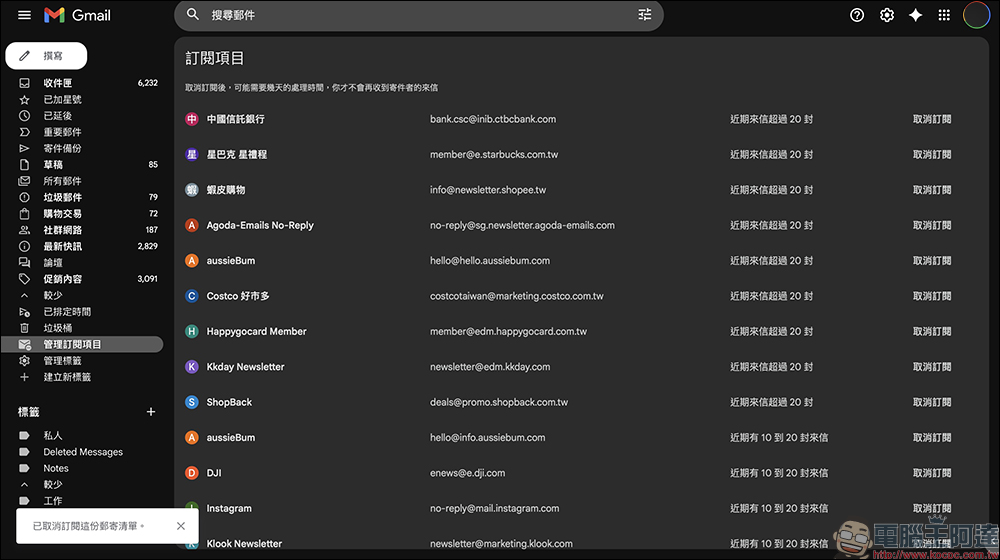
Google 也提醒,退訂後可能需要幾天的更新時間。在這段期間內,寄件者可能已經排程好了下一次寄信,因此即使你已經退訂,仍然有機會再收到一封或兩封信。如果遇到這種情況,不用懷疑自己是不是操作錯誤,只要過幾天讓系統更新即可。一般而言,退訂訊息需要一到數天才會真正生效。
不過要注意一件事,不是所有寄件者都能直接在 Gmail 裡完成退訂。像是部分購物平台或會員服務,由於退訂流程必須透過官方網站處理,因此 Gmail 會顯示「前往網站」的連結。點一下之後,就會跳轉到該平台的退訂頁面,讓你直接在網站完成設定。
舉例來說,「蝦皮購物」可以在 Gmail 透過這次介紹的「管理訂閱項目」直接取消,但 PChome 24h購物、momo 購物網則需要跳到官方頁面操作。
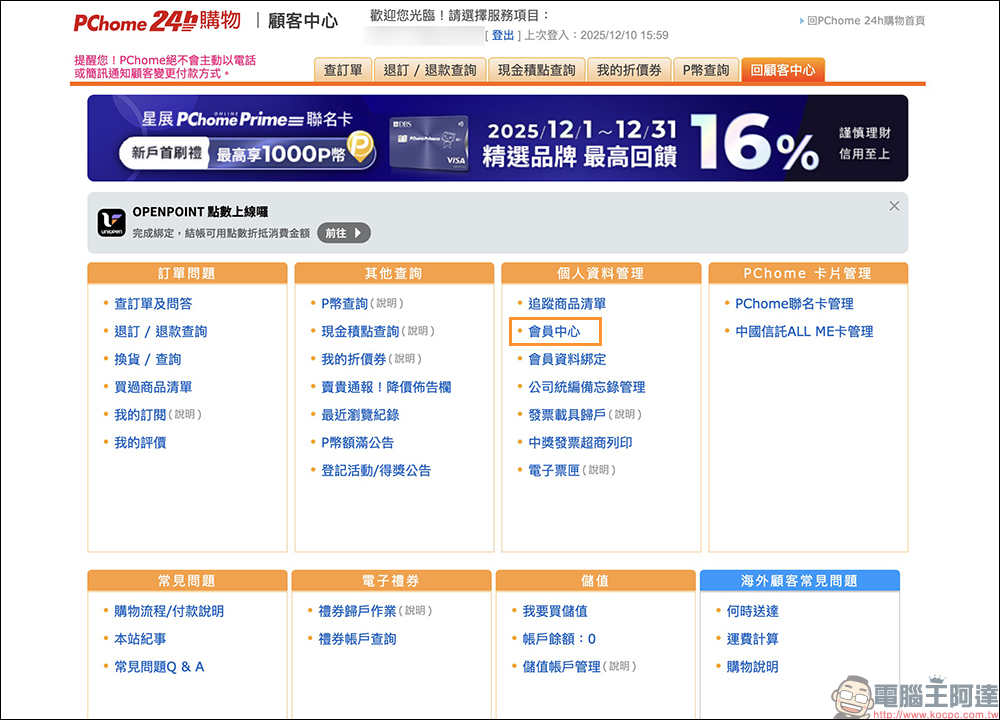
以下用 PChome 24h購物進行示範,須先登入會員,在「顧客中心」的「個人資料管理」點選「會員中心」。
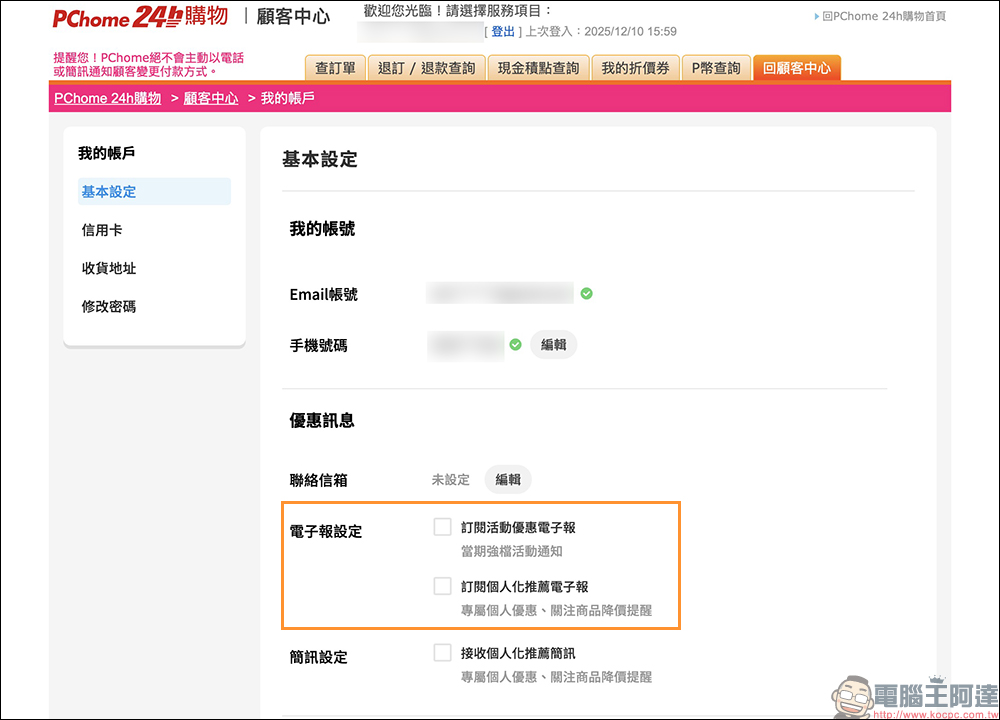
接著於基本設定頁面將「電子報設定」取消勾選。
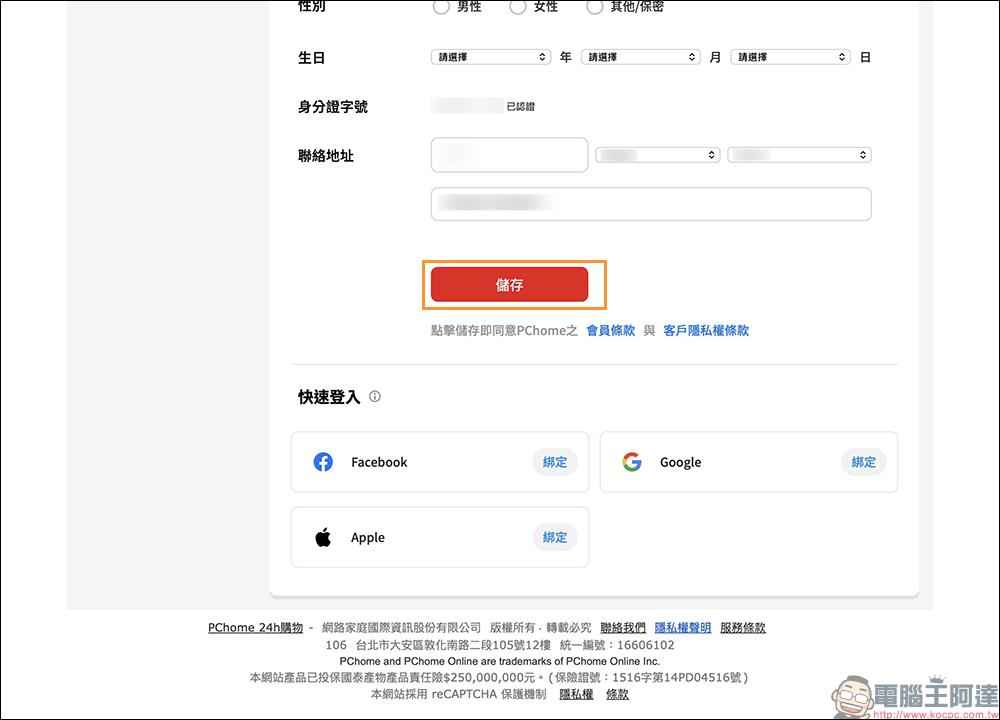
最後別忘了在頁面最下方點選「儲存」。
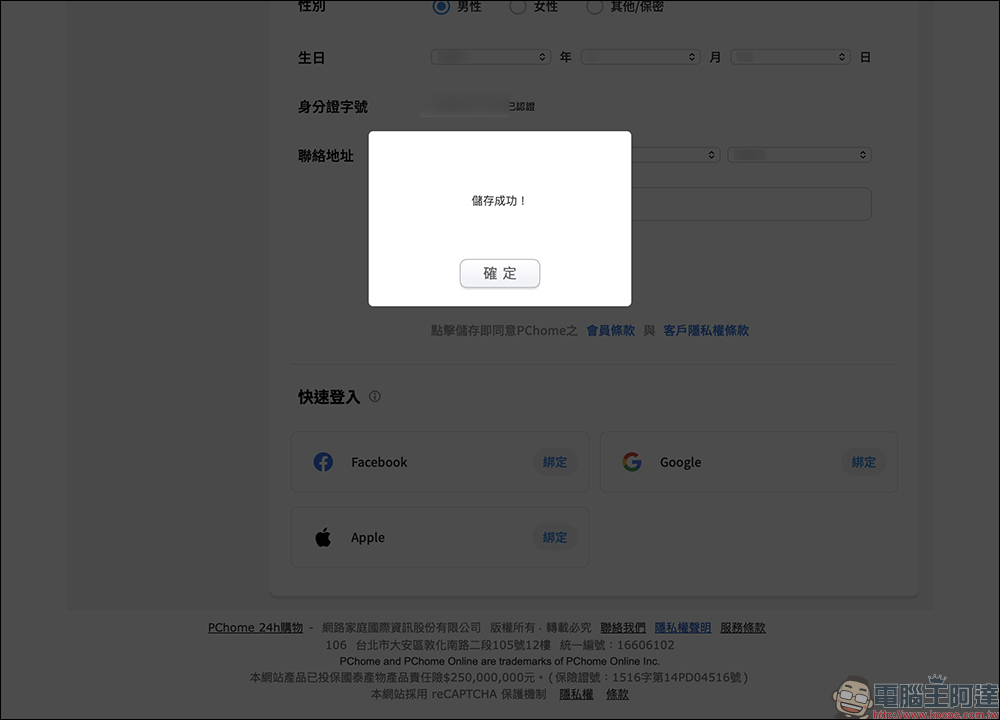
顯示「儲存成功」後,未來就不會再收到來自 PChome 24h購物的優惠電子報信件囉!
結語
隨著時間推進,我們的 Gmail 信箱一定會慢慢累積不同來源的訂閱內容。這些信件有時候確實有用,但更常讓收件匣變得凌亂而難以管理。如今 Google 推出管理訂閱項目,等於替每個人都準備了一個快速整理的入口。
不管你是想定期做信箱清潔,還是單純想擺脫永遠看不完的廣告信,這項新功能都能讓整理變得輕鬆許多。有空的話不妨打開 Gmail 看看自己的訂閱清單,也許你會發現一些多年沒看卻一直默默寄信的帳號,清掉後心情也更清爽。
延伸閱讀: