現在很多人都用 NotebookLM 來製作簡報,只不過這個簡報是透過 NanoBanana Pro 生成的,因此每一張投影片都是圖片,是沒辦法修改文字的,這就帶來非常多不便。雖然之前我們有介紹一個方法,透過 Gemini 來改善 NotebookLM 簡報的錯字和解析度問題,但操作上會稍微複雜一些,同時 Gemini 免費版每日額度很少,所以不太適合免費用戶。
最近在網路上發現到這款由台灣網友開發的「NotebookLM 簡報編輯器」,只需要上傳簡報 PDF 檔並進行分析,就能修改每一張投影片內的文字,而且完全免費使用,推薦給大家。
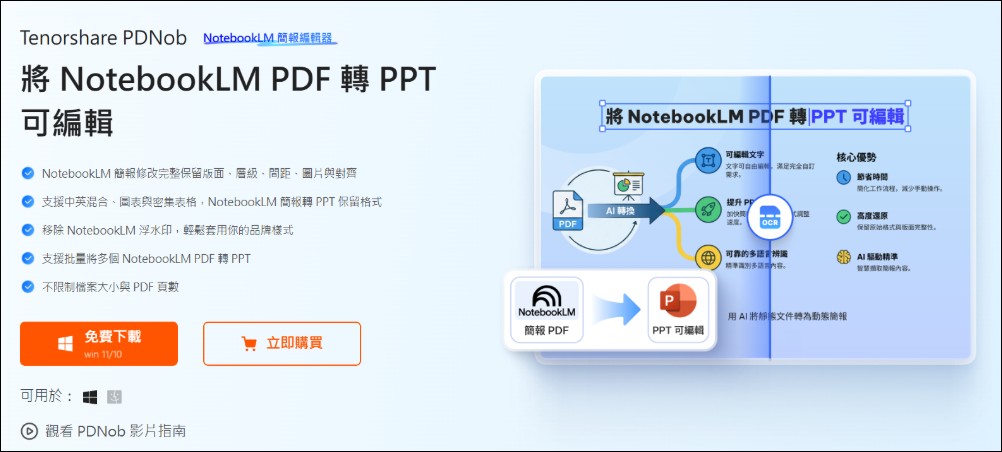
本文開始前還有另一個 NotebookLM 的簡報編輯軟體,功能更強大。不過它並不是免費軟體,對於追求效率的職場人來說,時間就是金錢。如果你需要一份真正專業、可隨意編輯的簡報,PDNob 提供了一個更完美的替代方案。
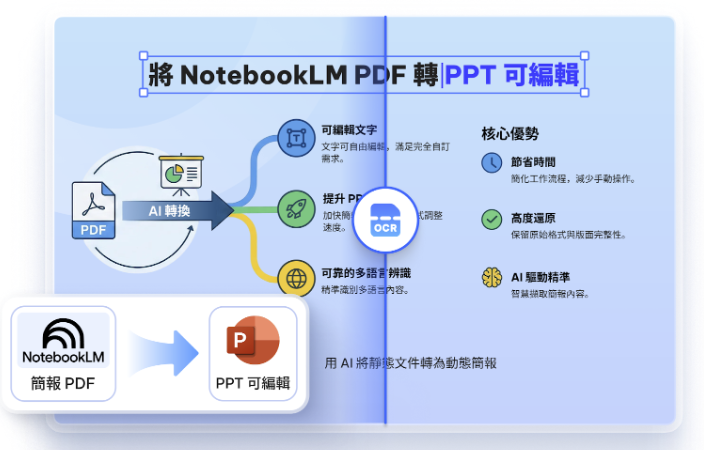
Tenorshare PDNob的核心優勢:
- 一鍵「圖片轉 PPT」:PDNob 搭載 ABByy OCR 文字辨識技術,能將 NotebookLM 生成的靜態圖片精準拆解,直接轉換為可編輯的 PowerPoint 檔,讓你能隨意拖拽文字塊與更換背景。
- 字體與排版完美還原:選對文檔 OCR 的語言設定後,更能盡量保持視覺的一致性,中英文辨識率提高,告別改完字後「東禿一塊、西歪一塊」的尷尬。
- 小白也能上手:無需複雜的 Prompt 或指令,只要將 PDF 拖入、按下轉換,剩下的交給 PDNob。省下的校對與排版時間,讓你可以專注在簡報的內容邏輯上。
如何使用PDNob將NotebookLM 簡報轉 PPT 可編輯:
前往 PDNob 官方網站 下載工具。這款軟體支援 Windows 與 Mac,比起網頁版工具,它的辨識速度更穩定,付費版支援批次處理大量簡報頁數。
打開 PDNob 後,將你從 NotebookLM 下載好的簡報 PDF 檔直接「拖曳」進軟體介面。它會自動啟動高精度的 OCR 辨識引擎,將投影片中的文字與圖片進行分離。
「NotebookLM 簡報編輯器」實現能修改、新增簡報內文字的免費工具
使用這款 NotebookLM 簡報編輯器需要登入你的 Google 帳號,至於它背後使用的技術,開發者並沒有特別說明,不過看起來應該也是跟 OCR 辨識有關。
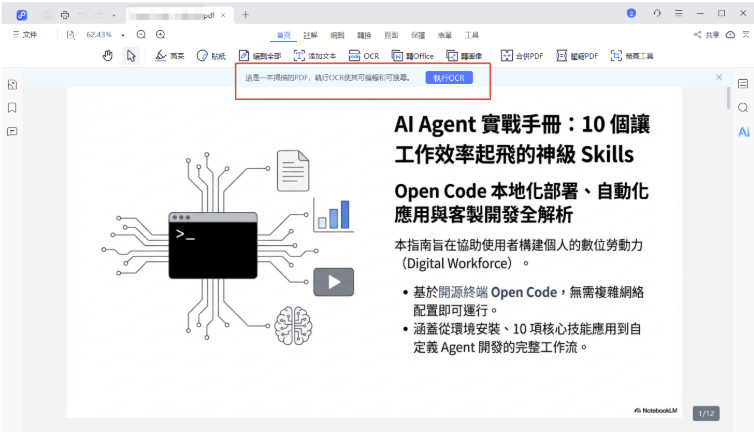
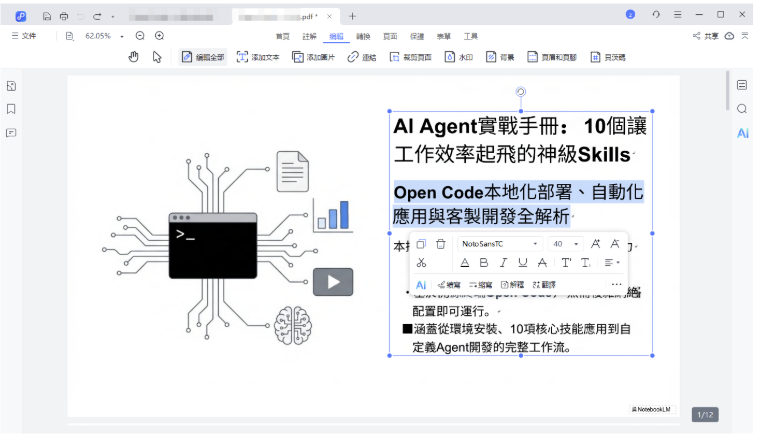
或者直接轉為「PPTX」格式,PDNob 的強大之處在於它不只是修改文字,而是重建簡報結構。
點擊「開始轉換」後,它會將原本不可動的圖片,轉化為可以自由縮放、移動的文字框與圖片物件。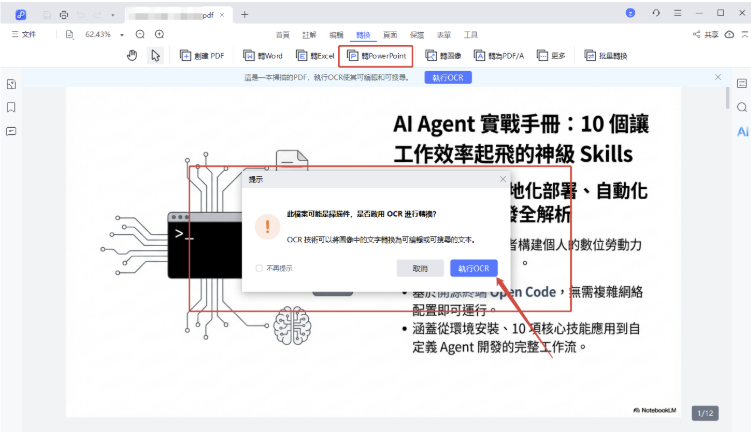
轉換完成後,直接使用 PowerPoint 或 Keynote 開啟檔案。你會發現:
- 文字可隨意移動:不再受限於原始位置,想放哪就放哪。
- 字體自由替換:直接選用你電腦裡的字體,解決「字體變形」的困擾。
- 中英文精準縮輯:針對 NotebookLM 簡報縮輯器 需求,PDNob 能完美處理複雜的雙語排版。
特別提示:
1.NotebookLM 產生的字體可能是不常用的藝術字體,如果使用者電腦沒裝該字體,PDNob ocr識別後可能會預設替換為系統字體,導致文字溢出或排版錯位。
2、AI 產生的複雜圖表(如漸變色、半透明陰影、密集的座標軸)在 OCR 識別時,可能會被識別為“背景圖+散亂文字”,導致背景看起來有點模糊。
3.沒有任何 OCR 工具能做到 100% 像素級復刻,尤其是處理 AI 這種隨機性很強的排版。
建議在用NotebookLM產生簡報的時候,就提前用指令限制PPT風格、背景圖等內容,避免想要修改卻反而更加耗時。
NotebookLM 簡報編輯器使用介紹
按上方連結進入 NotebookLM 簡報編輯器後,首先請先登入你的 Google 帳號,
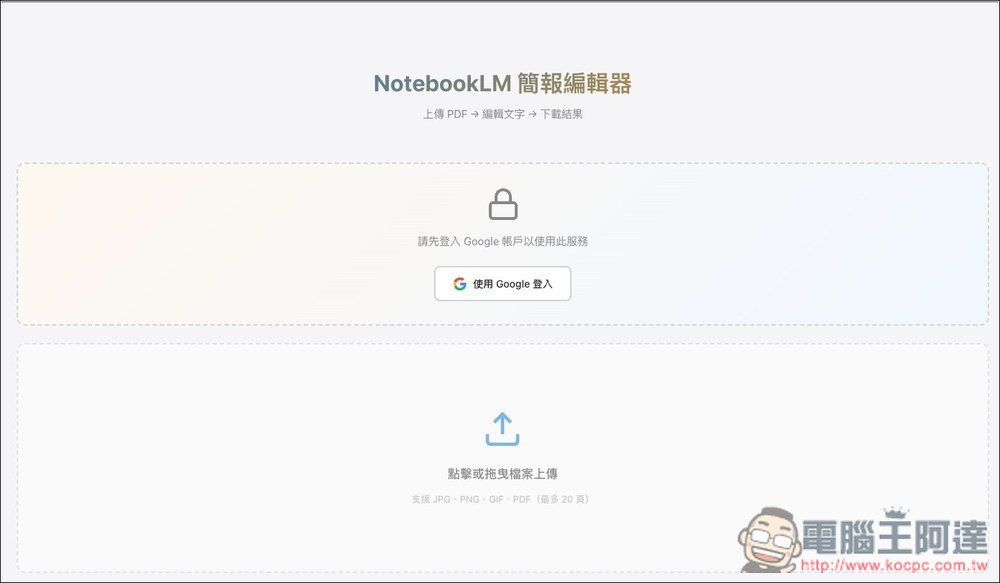
前往 NotebookLM 簡報編輯器
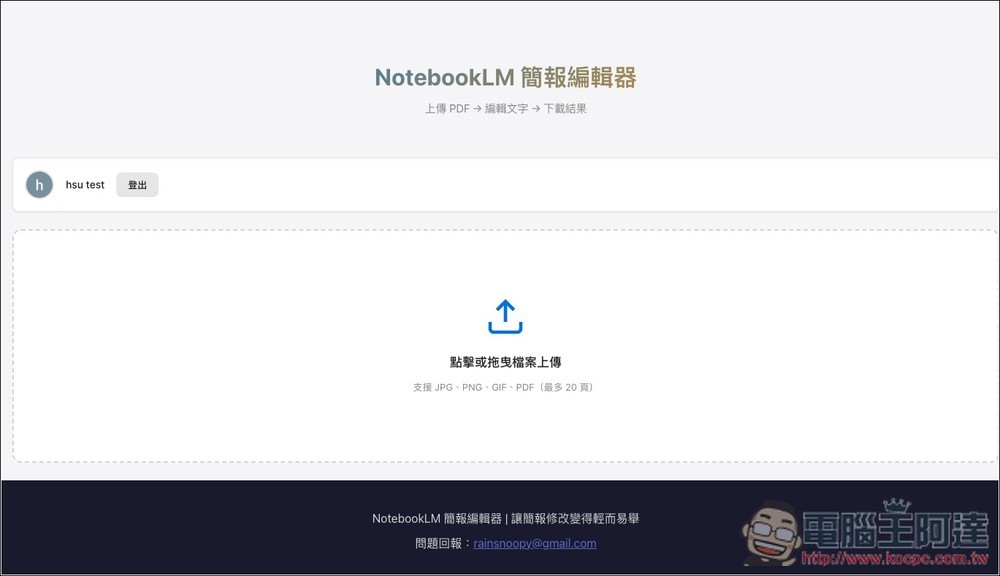
登入完成後,就可以將你的 NotebookLM 簡報 PDF 檔上傳上來,最多支援 20 頁。另外還支援 JPG、PNG 和 GIF 的檔案格式,這代表說,如果你想要修改由 NotebookLM 生成的圖片內文字,也可以用這個工具來做到:
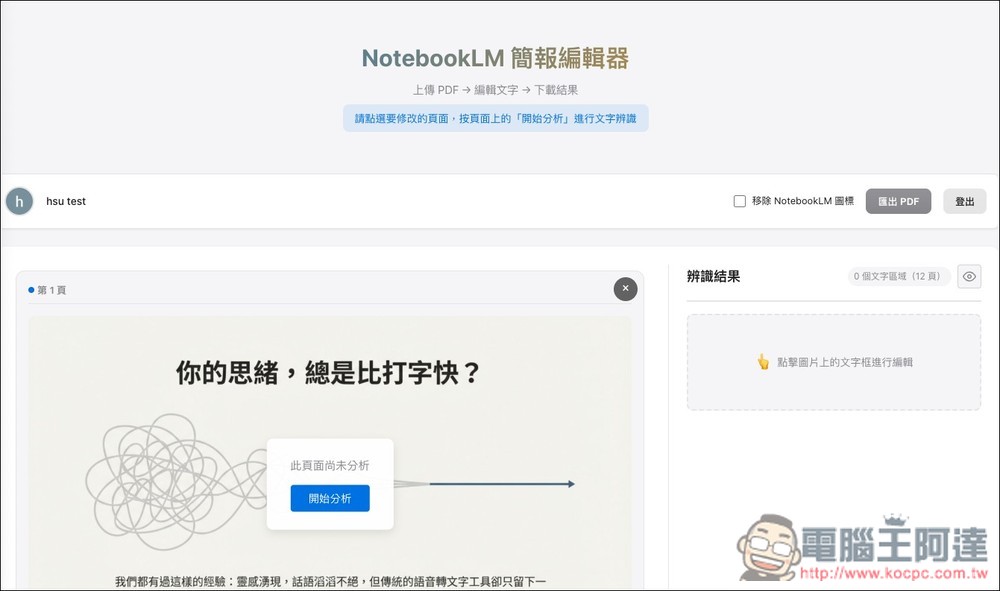
上傳完成後,下方就能看到你的簡報 PDF 每一張投影片。目前還沒有辨識成可以修改文字的狀態,這意味著你可以選擇需要修改的頁面就好:
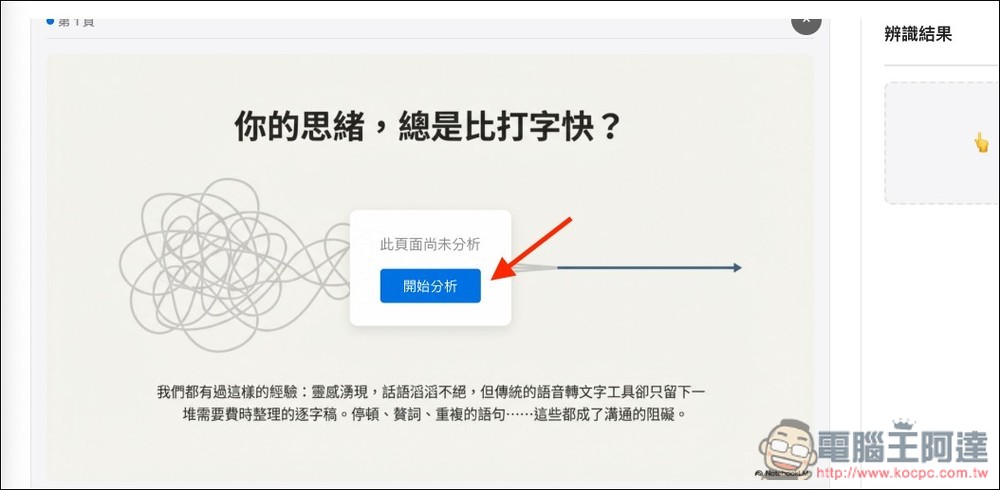
找到你需要編輯的投影片圖片後,按下畫面中的「開始分析」:
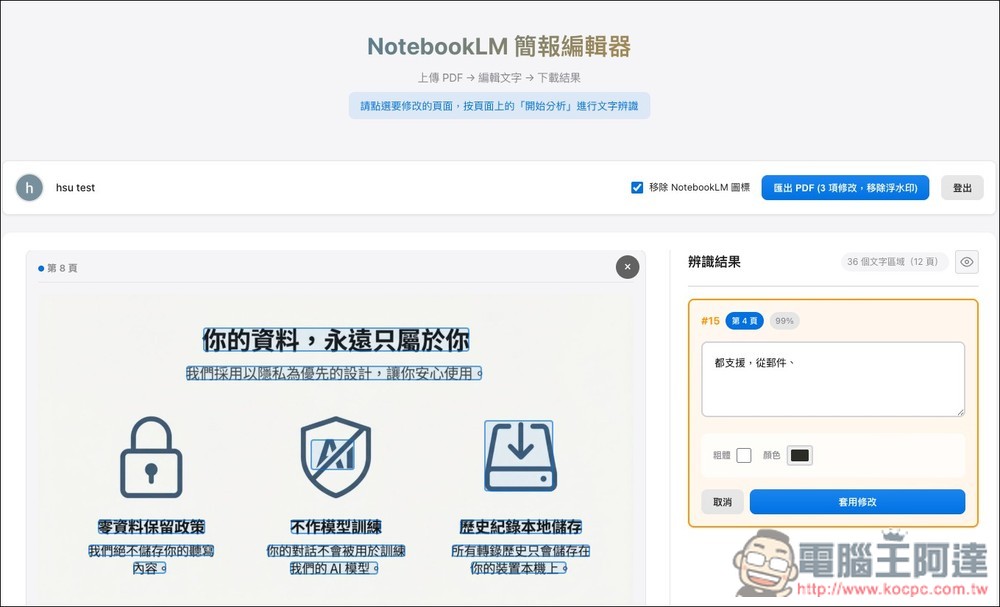
就會看到圖片上的文字都變成一個個區塊,接著你就可以直接點擊需要修改的文字區塊進行編輯:
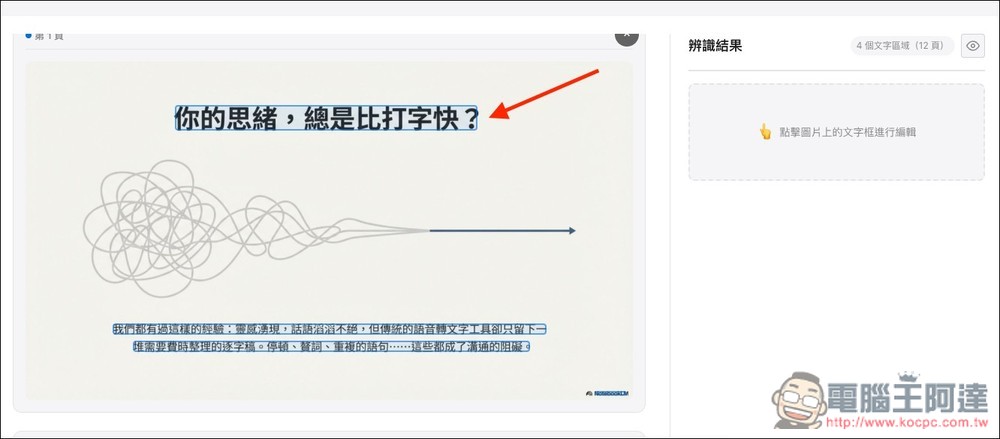
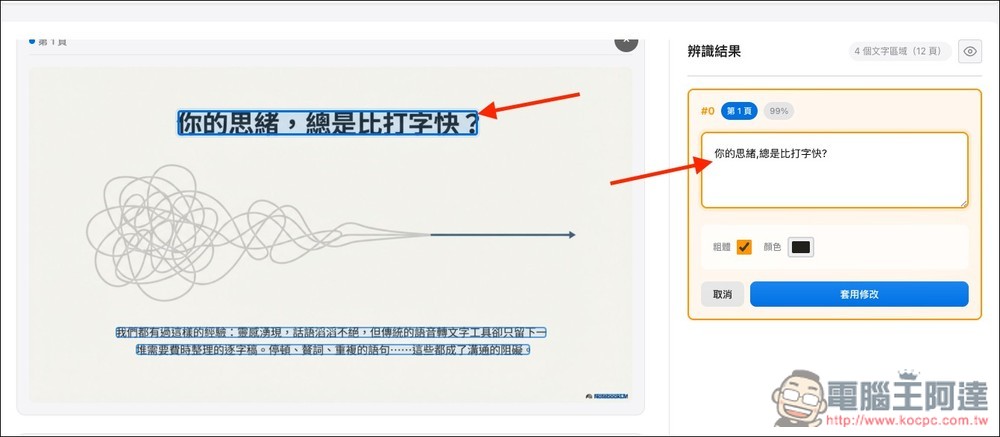
如下圖所示,我點擊上方的「你的思緒總是比打字快」,右側的辨識結果欄位就會出現這段文字:
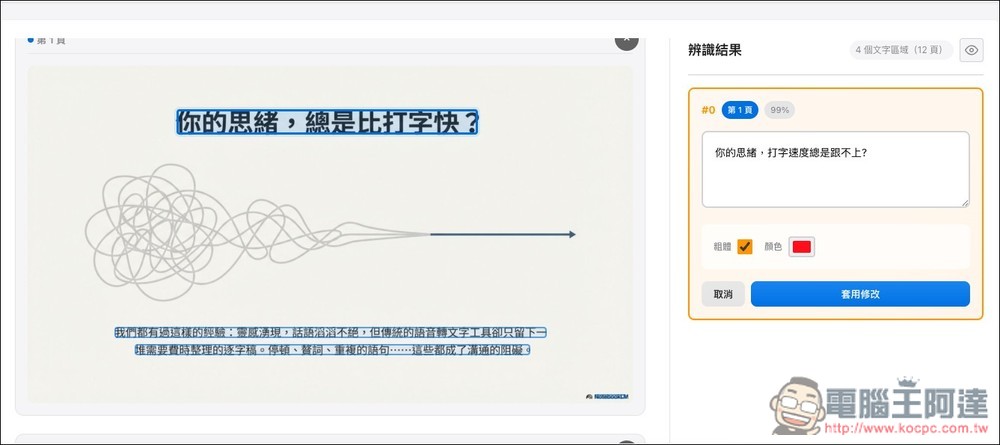
我改成「你的思緒,打字速度總是跟不上?」然後下方還可以調整是否要維持粗體、以及文字的顏色(我改成紅色)。完成後就按下方的「套用修改」:
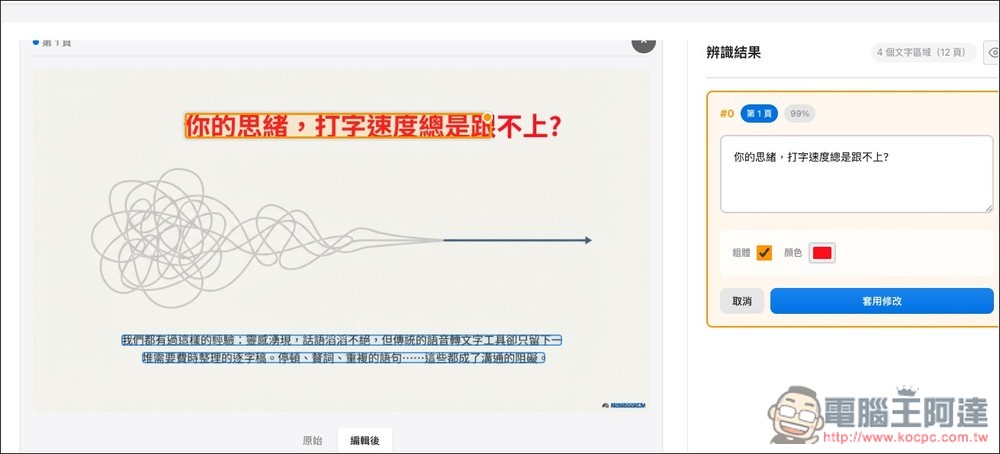
接著就會看到原本的文字,變成你修改後的內容了。這邊有一點要注意:你只能修改文字內容,沒辦法移動文字的放置位置:
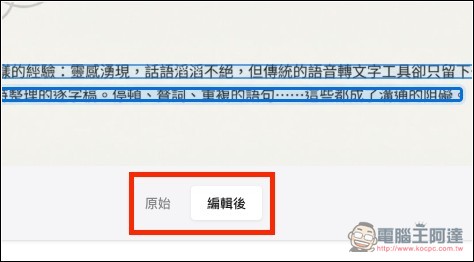
下方有一個「原始」與「編輯後」的切換按鈕,方便你比較兩者的差異。
再來就是分析其他你需要修改的投影片圖片:
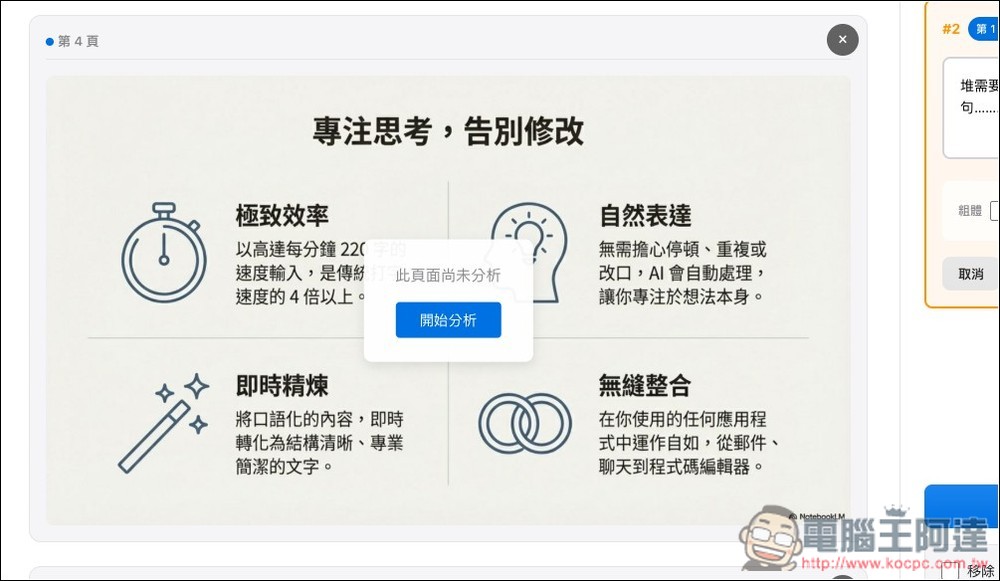
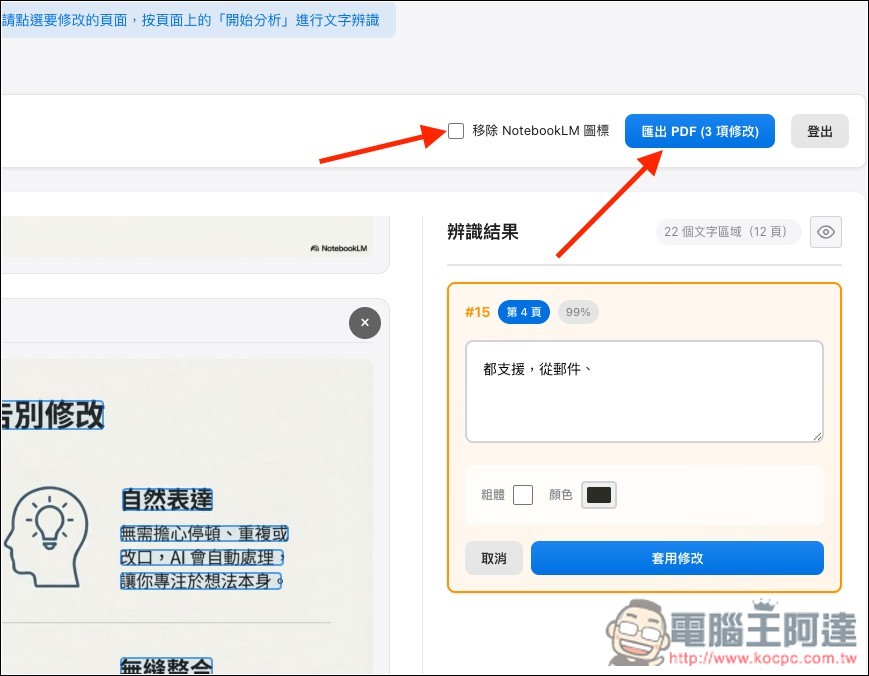
都編輯好之後,就可以按上方的「匯出 PDF」,來獲得這份全新已修改好的簡報 PDF 檔。它也支援移除 NotebookLM 的浮水印,不過我測試這個功能目前還有優化空間,像是有些畫面可能會導致投影片中的圖片糊掉;有按下分析的圖片,它就不會移除這張投影片的浮水印:
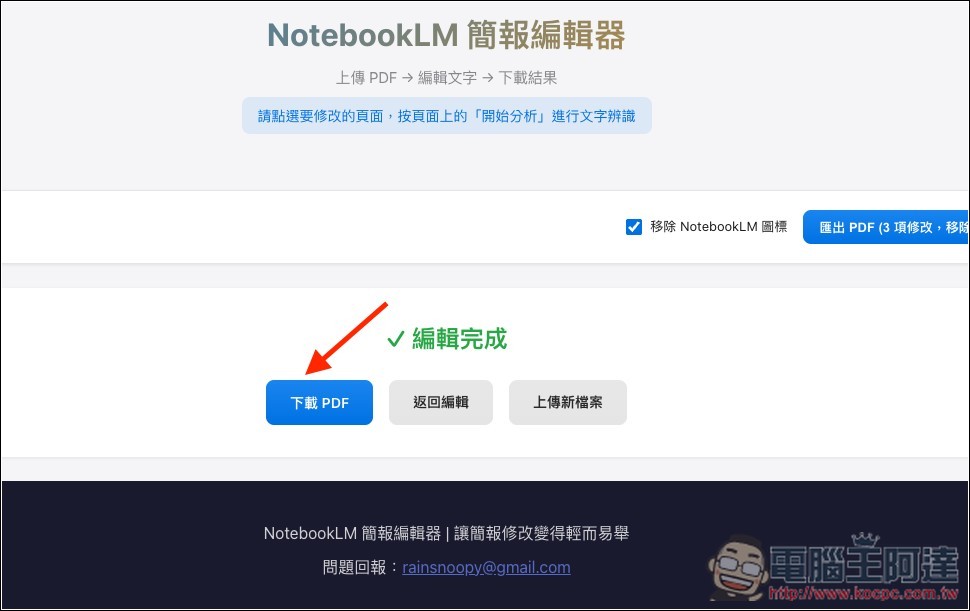
匯出好後,會出現「下載 PDF」的按鈕,按一下來進行下載:
下載好後,記得檢查一下內容是不是變成「已修改」的狀態:
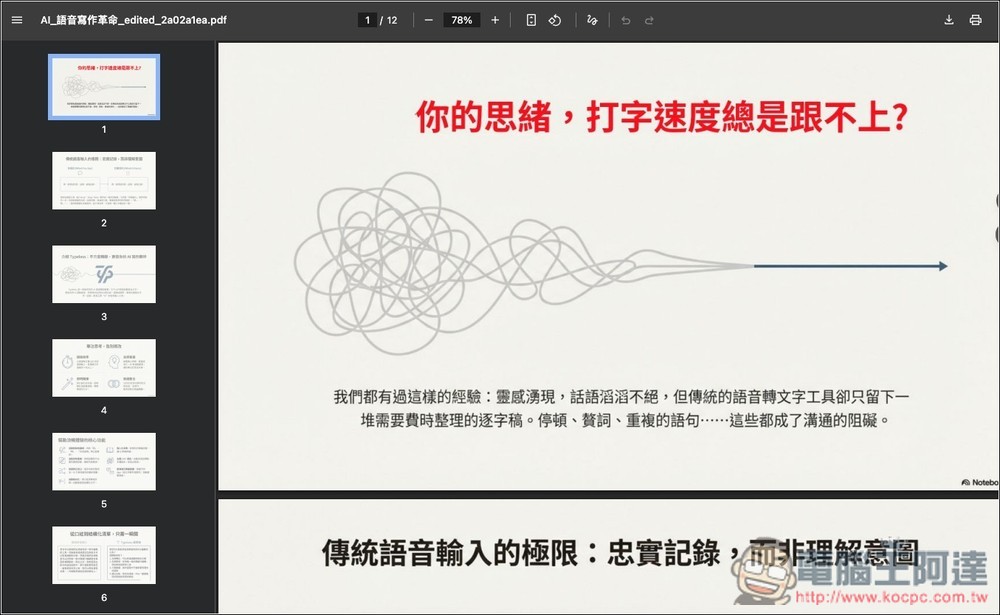
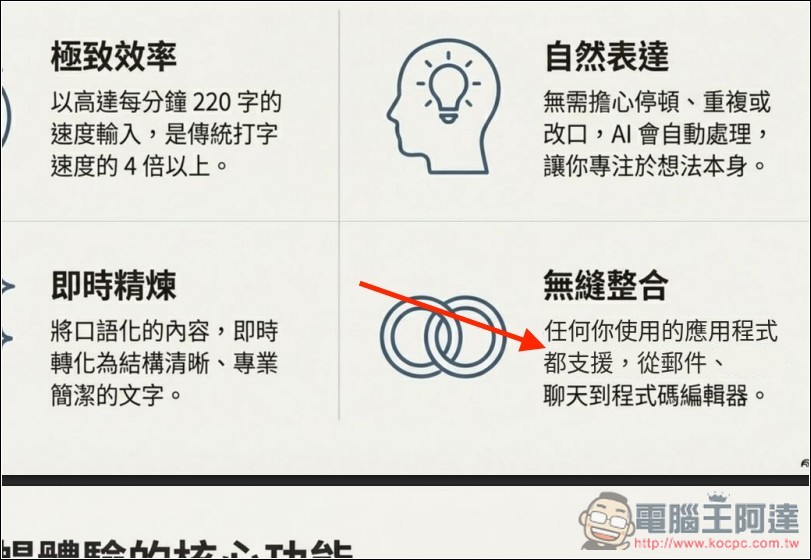
另外,已編輯文字的字體部分,有可能會跟原本的字體有點不太一樣,像下圖這一句:「任何你使用的應用程式都支援,從郵件、」這是我有編輯的內容,而下一段「聊天到程式碼編輯器」我就沒有修改,所以可以明顯看到這兩個字體不太一樣: