


NotebookLM 生成的簡報內容品質雖然很好,但如果內容一多,部分投影片的文字都會出現糊掉、不清楚、甚至是字錯誤的情況,即便還是看得懂,很多人依舊會想修復,特別是需要用在正式場合的情況下。現階段 NotebookLM 尚未開放簡報編輯功能,好消息是,這問題可以透過 Gemini 來修復,而且只需要用「一個提示詞」,下面就來教大家。
「一個提示詞」就能利用 Gemini 輕鬆修復「NotebookLM 簡報」中文字錯誤、模糊的問題
首先要先說明的是,這個修復方法是利用 Gemini 的 Nano Banana Pro 重新生成圖片做到,這也代表說,一開始你需要將 NotebookLM 下載的簡報轉成圖片檔(網路上有很多免費工具),接著再把圖片依序丟到 Gemini 並透過指定提示詞來重新生成,下載生成好的新圖片,再利用免費線上工具將其轉換成簡報或 PDF。
步驟大致如下,詳細可以參考下方的圖文教學:
- NotebookLM 簡報 PDF 檔轉成圖片
- 將每張圖片依序丟到 Gemini 重新生成(使用指定提示詞)
- 下載每張生成好的高畫質圖片
- 透過工具將所有圖片轉換成簡報檔或 PDF 檔
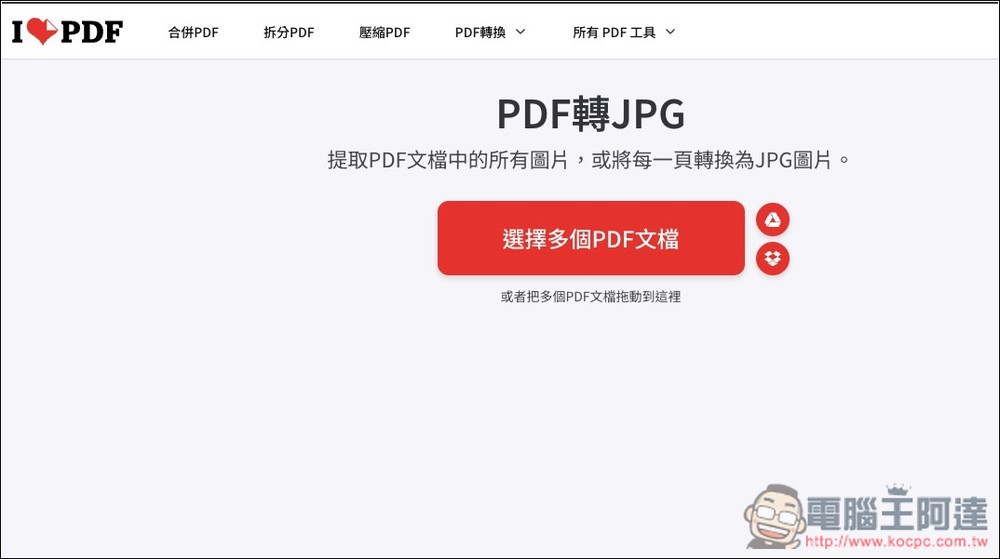
把 NotebookLM 生成的簡報檔下載後,可以使用 ILovePDF 免費工具,將其轉換成 JPG 圖片:
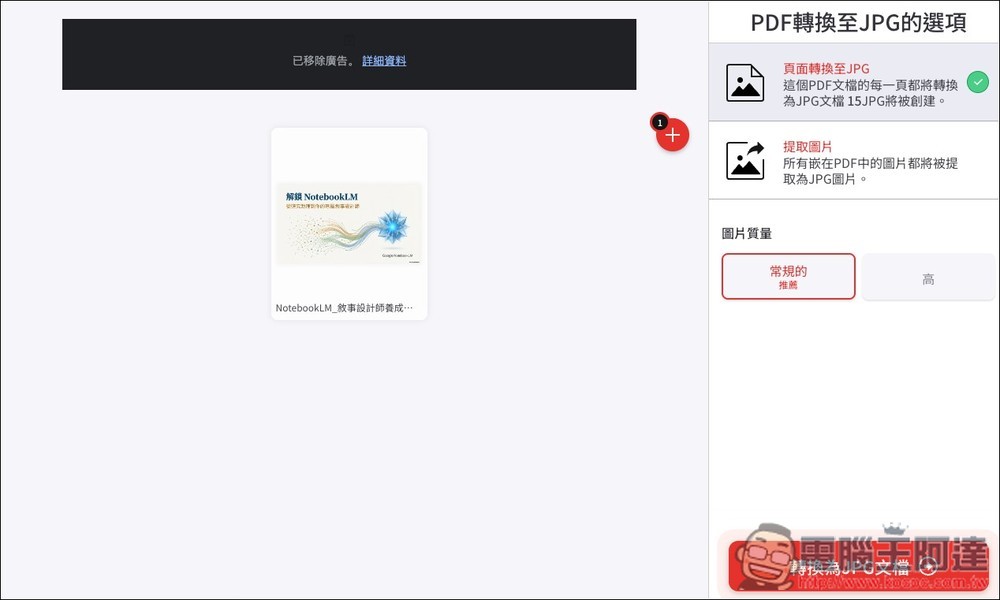
接著直接按右下角「轉換為 JPG 文檔就好」:
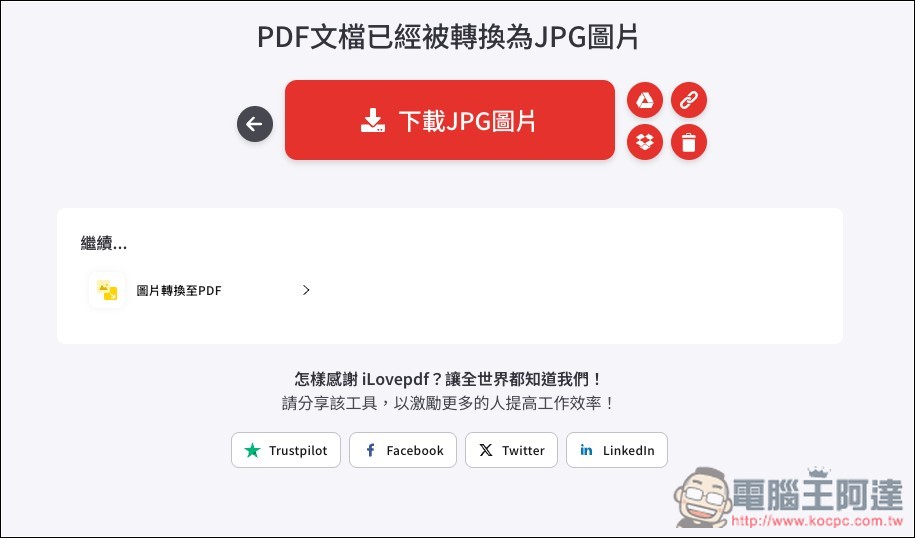
轉換好後,按「下載 JPG 圖片」:
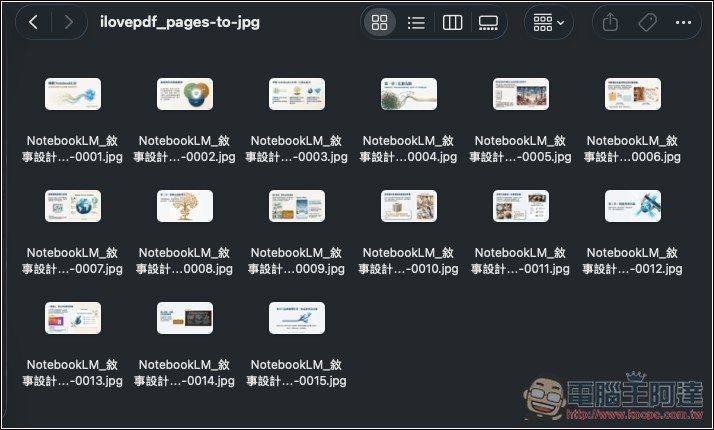
解壓縮剛剛下載的檔案,就會看到簡報裡的投影片都變成圖片檔了:
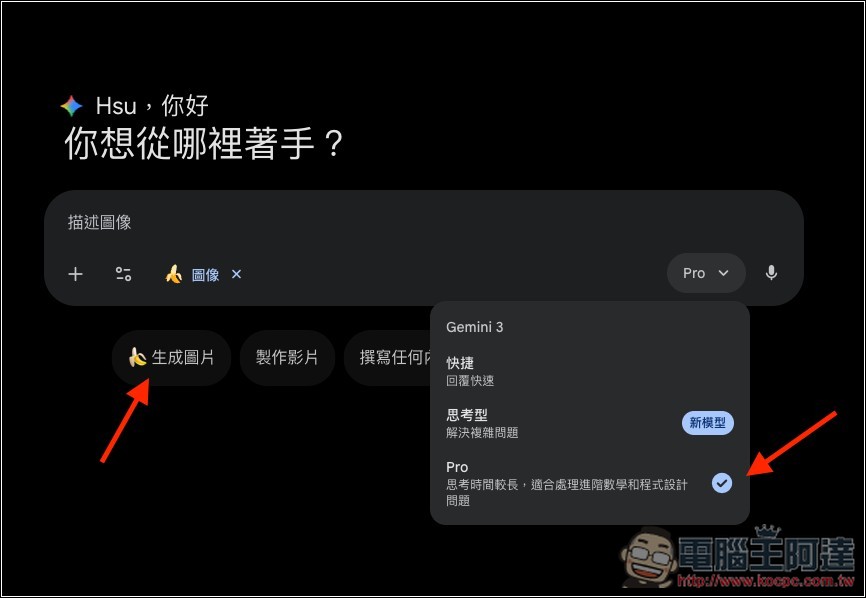
這時打開 Gemini,記得模型要選「Pro」,使用的才會是 Nano Banana Pro,然後啟用「生成圖片」:
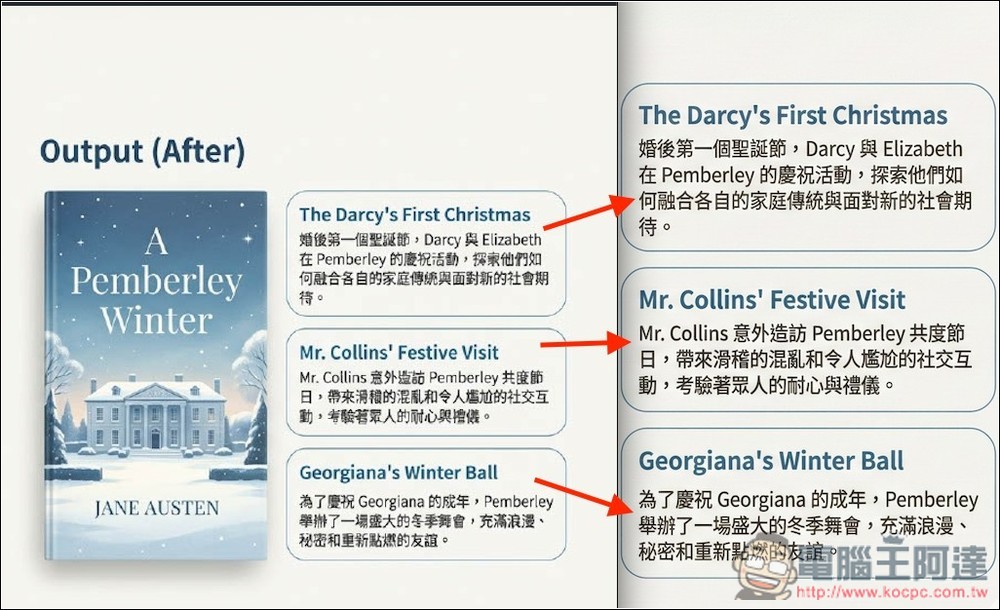
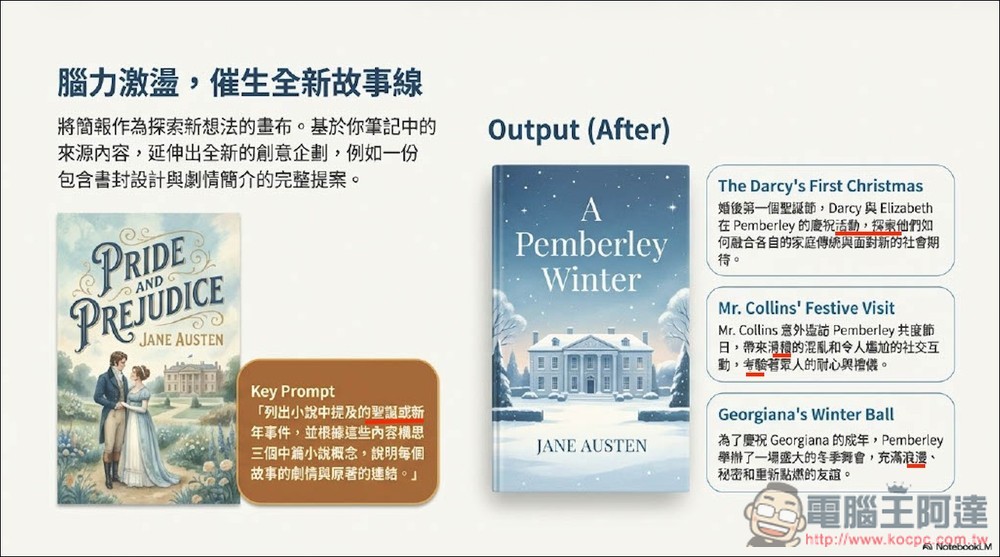
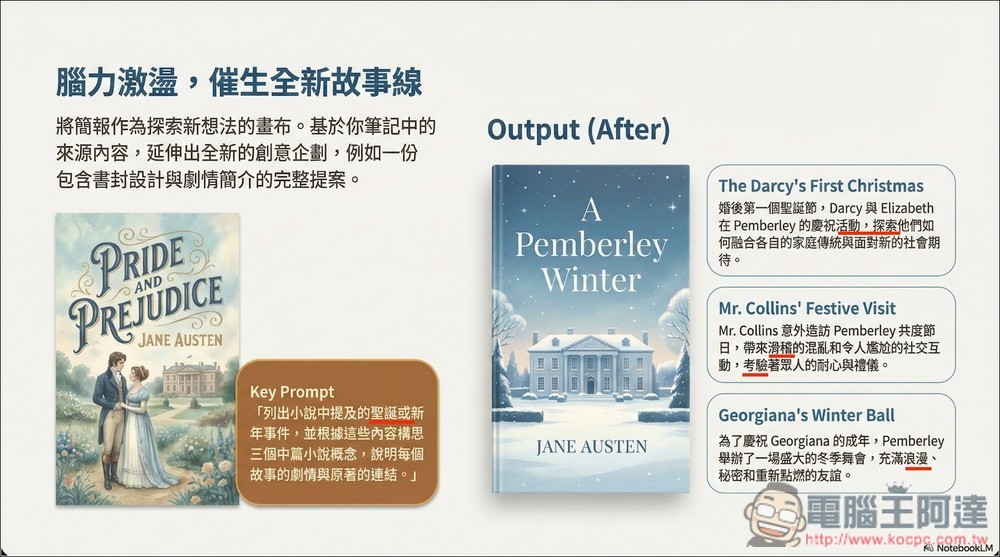
這是我的簡報檔,從下圖可以明顯看到我畫紅線的地方,很多字都糊掉,甚至有生成錯誤的狀況,如左邊的「聖誕」、右邊的「活動,探索」、「滑稽」、「考驗」和「浪漫」,嚴格來說圖放大看後,即便字正確,但整個還是糊糊的:
這時就把圖片匯入到 Gemini,然後給這個提示詞:
「請將該圖片用最高解析度重新生成,修復繁體文字錯誤」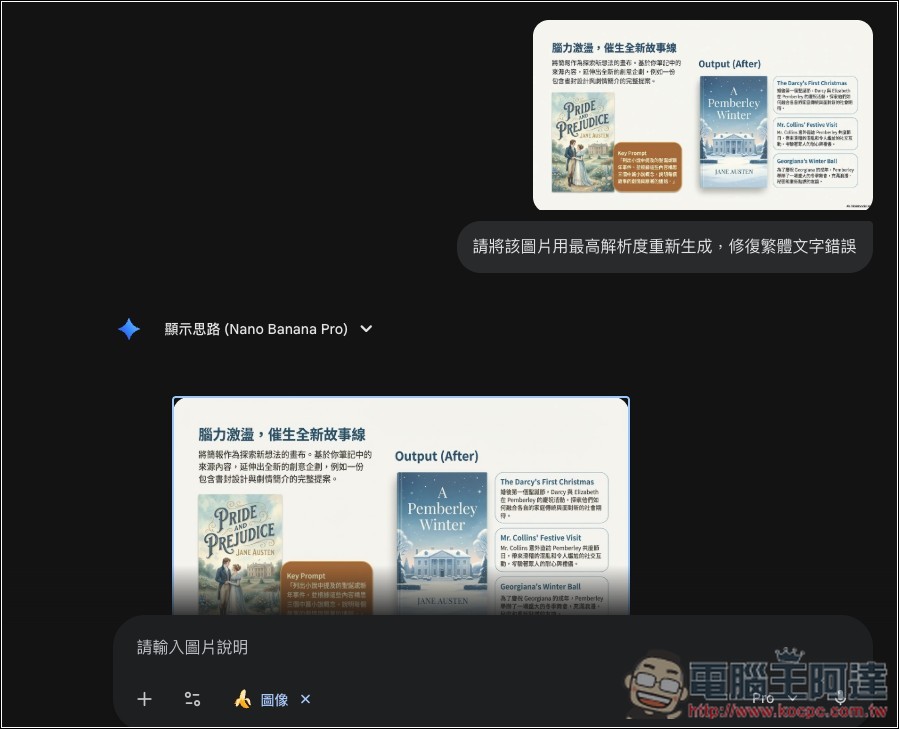
Nano Banana Pro 生成好後,打開後的預覽圖片你會注意到錯誤還在,這不用理會,請直接按右上角下載原圖檔:
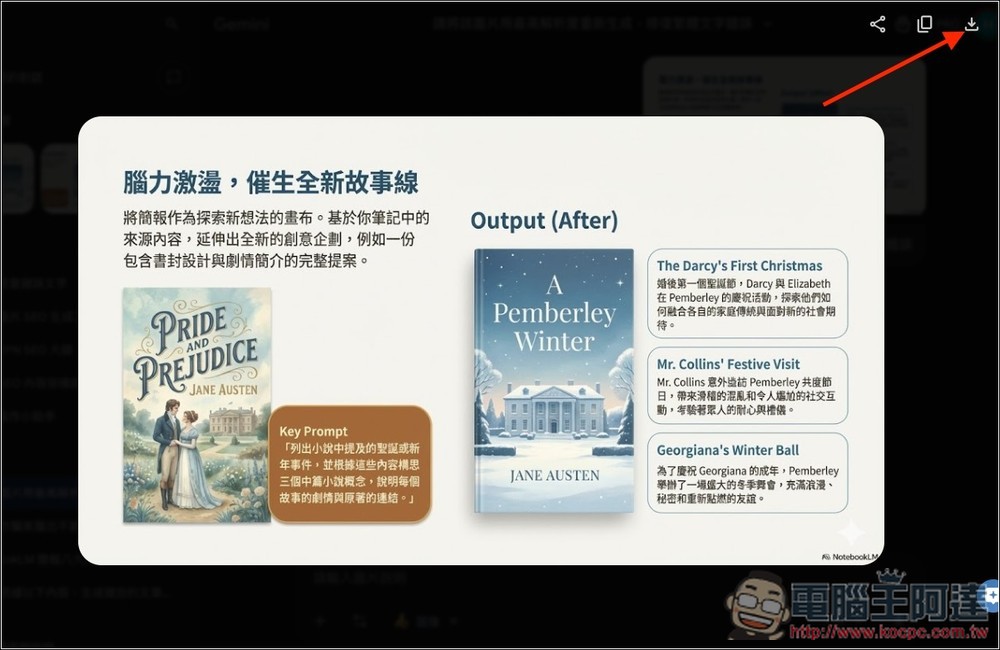
下載後打開圖片你就會看到,所有字體都變清楚了,沒有糊掉的文字,錯誤的字也被修復:
上面示範的圖可能字太小,看不太清楚,接下來直接來看大範圍。下圖可以明顯看到,Key Prompt 的中文字有一點糊掉,不是非常清楚:
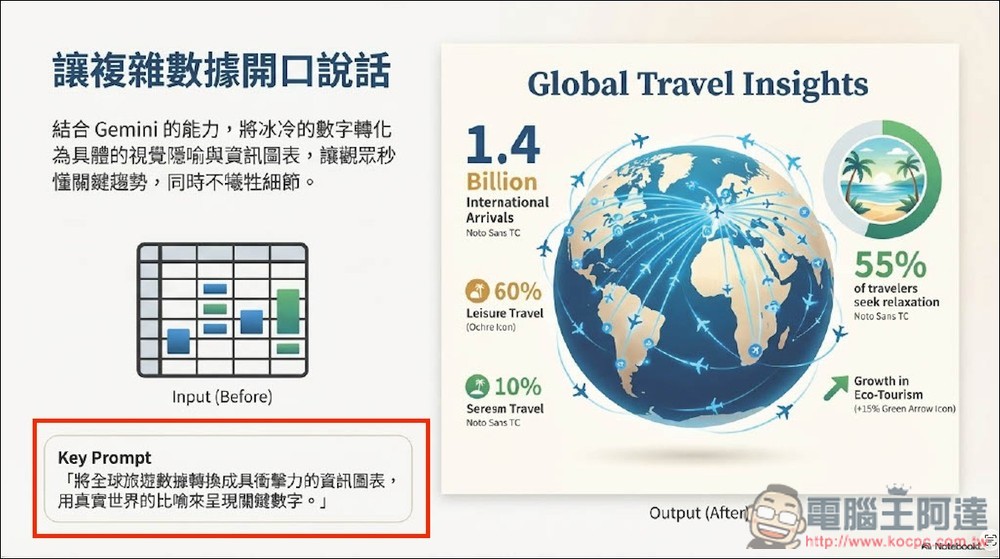
我用指定提示詞重新生成後,Key Prompt 的中文字都變超清楚了:

建議可以把每一張投影片圖片都重新生成一遍,這樣你才能獲得真正高解析度的簡報。等到全部都完成後,就再次丟到 PDF 轉換工具,將圖片轉成 PDF 之類。
補充:這提示詞是由 X 網友 sundyme 分享。