


很多人都知道在 Google AI Studio 中可以嘗試 Gemini Live 的語音功能,應用方式絕大多數應該就是單純的聊天或是詢問問題而已,而最近在 YouTube 上看到一個蠻不錯的應用方式,透過 Gemini Live 能下指定提示詞的功能,打造出屬於自己的 AI 實時翻譯工具,而且可以指定要翻譯的語言,像是英文中文互翻,或是日文中文互翻之類。
只不過我最近測試的時候,Gemini Live 的穩定度不是那麼好。有時候運作正常,但有時候卻常常出現連線錯誤的狀況,因此實際使用上的穩定度,還是要看 Google 那邊的表現。
此外,這個實時翻譯工具使用耳機效果會比較好,因為如果用手機喇叭,有時候 Gemini 翻譯後說出的語音,有可能它自己也會聽到然後再次翻譯,導致循環或沒有正確聽出你說的內容。
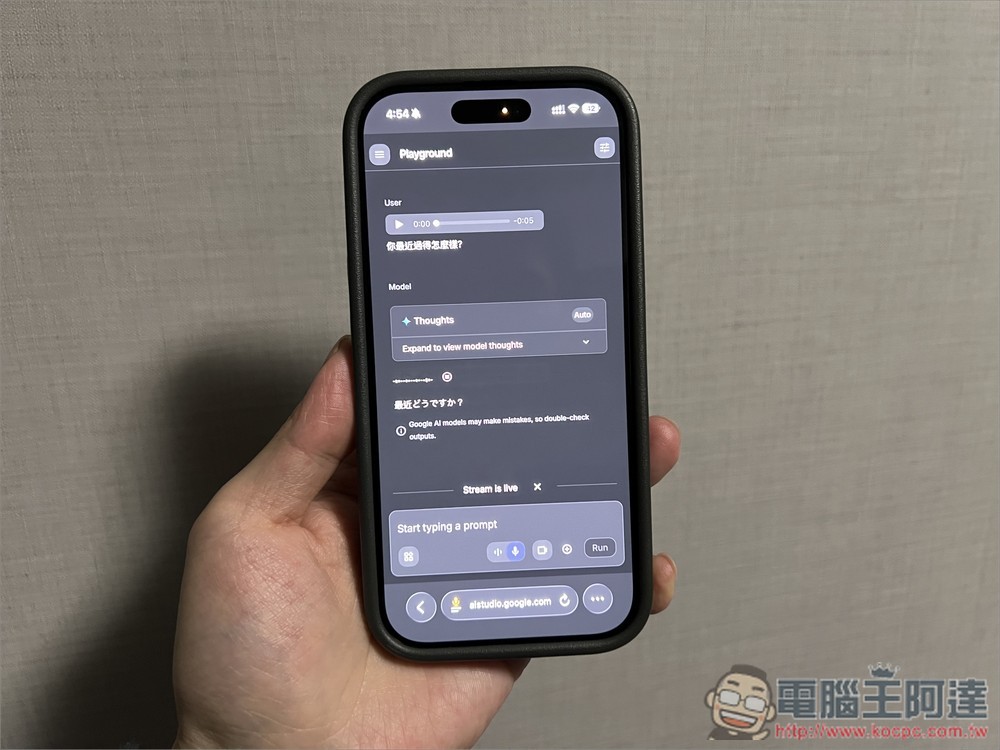
教你自製自己的 Gemini AI 語音實時翻譯免費工具,輕鬆跟外國人溝通
就如同前面說的,這工具是透過 Google AI Studio 來實現,只要有 Google 帳號的人都可以免費建置,而且是透過網頁版,無論是 iPhone 還是 Android 用戶都能使用。
文末部分也會附上我在 YouTube 上看到的教學影片,有興趣的人也可以看一下。
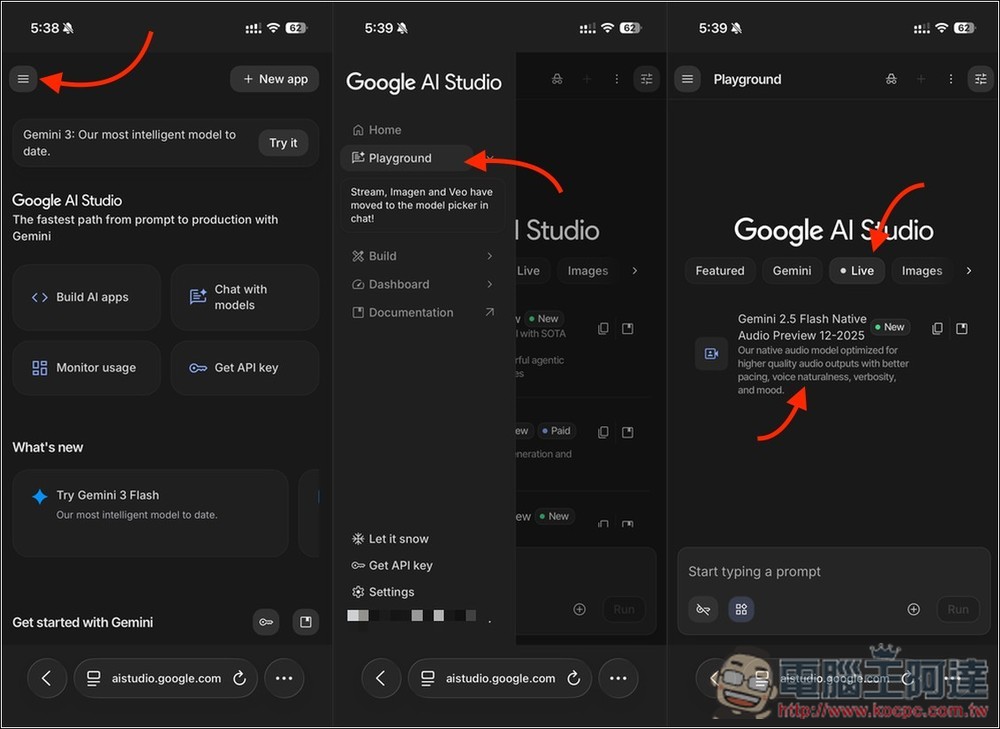
我這邊示範手機版。按上方連結打開 Google AI Studio 後,打開左上角的三條線選單,接著進入 Playground,選擇上方的 Live 模式,並點選畫面中的 Gemini Flash Native Audio Preview 選項:
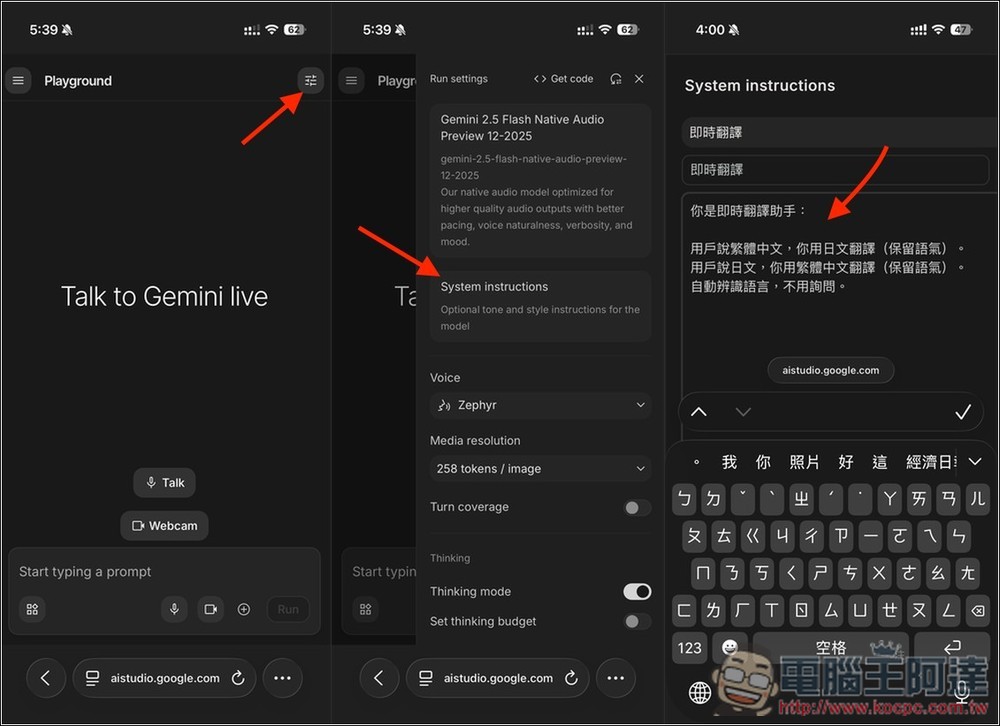
進到 Gemini Live 之後,按右上角的選單圖示會打開一個側邊欄,請進到 System Instructions 裡面,然後在裡面輸入即時翻譯的提示詞,我以翻譯日文為例,如果你要翻的是英文,就把日文改成英文。
你是即時翻譯助手:
用戶說繁體中文,你用日文翻譯(保留語氣)。
用戶說日文,你用繁體中文翻譯(保留語氣)。
自動辨識語言,不用詢問。
記得標題也要輸入。這提示只要輸入一次,下次你要再使用的話,可以隨時叫出。完成之後就按右上角的 X。另外在側邊欄部分,你還可以調整喜歡的語音聲音,就在 Voice 下方的選單中,預設是 Zephyr:
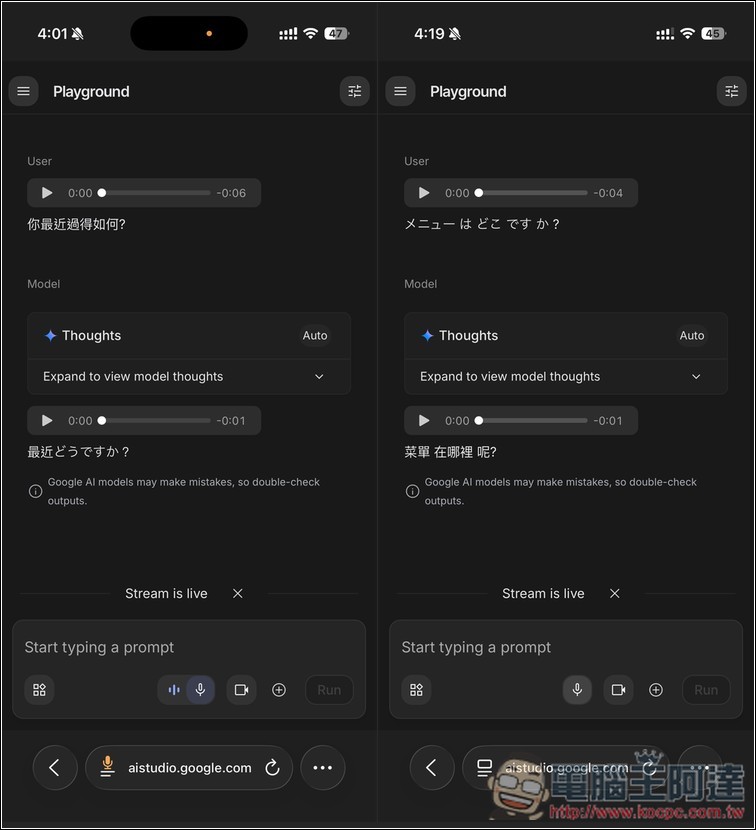
接著回到 Gemini Live 的畫面之後,就可以開始聊天了。當我說中文的時候,Gemini 會幫我翻譯成日文並播放;然後對方說出日文之後,Gemini 就會幫我翻譯成中文並播放:
實際的演示效果可以參考下方的影片: