相信很多人都會想體驗看看 OpenClaw 魅力,而我們之前已經寫過教學,如:在虛擬機上安裝 OpenClaw、OpenClaw 完整安裝攻略的教學影片,因此安裝不是問題,但 API 花費、AI 服務訂閱對一些人來說就是一個坎,不一定有這預算,又或是怕一開始的設定走太多冤枉路,浪費不少錢在上面,這時 GitHub Copilot 就是不錯的選擇。
GitHub Copilot 的免費帳號每月都有免費額度(50 次聊天)可使用 GPT-4o、GPT-5 mini 等模型,對於體驗和初始設定來說,我是覺得算夠用了,至少比其他 AI 服務的免費額度多很多。當然,這些模型跟現代模型相比,沒有到那麼聰明,但對於一般使用來說還是沒問題。
不過這邊也提醒一下,GitHub Copilot 是透過 OAuth 的方式授權,用於 OpenClaw 可能會違反官方條款,因此如果 GitHub 有自己開發或收集的其他專案,建立使用新帳號會比較保險。未來 GitHub 也可能會禁止這種用法。
教你 GitHub Copilot 串連 OpenClaw,免費使用 GPT-4o、GPT-5 mini 等模型
關於 OpenClaw 的安裝方式,這邊就不再多做說明,還不清楚的人可以觀看下方阿達拍攝的教學影片:
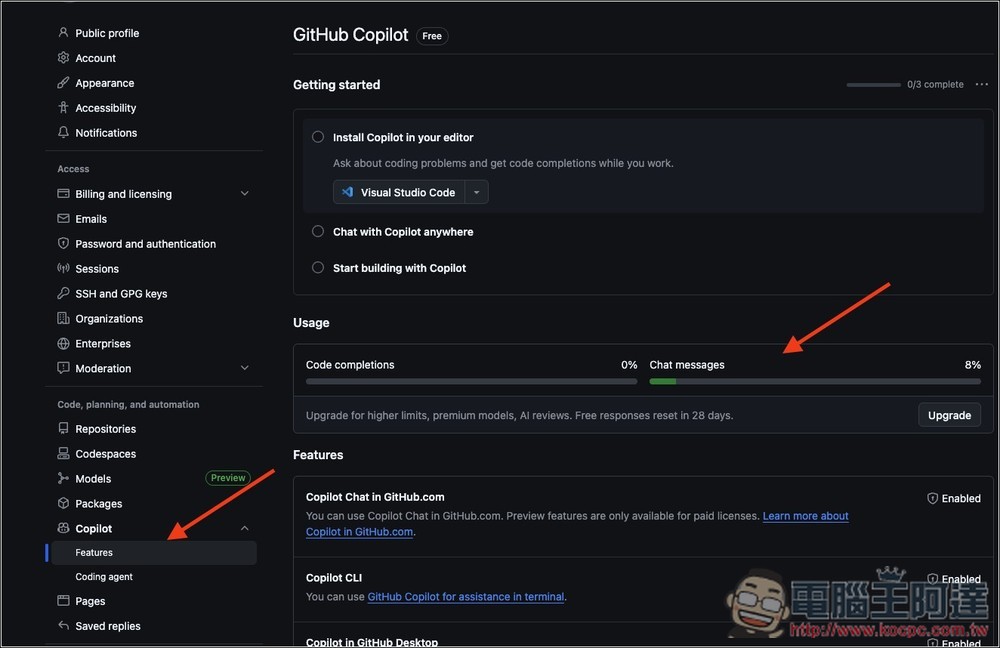
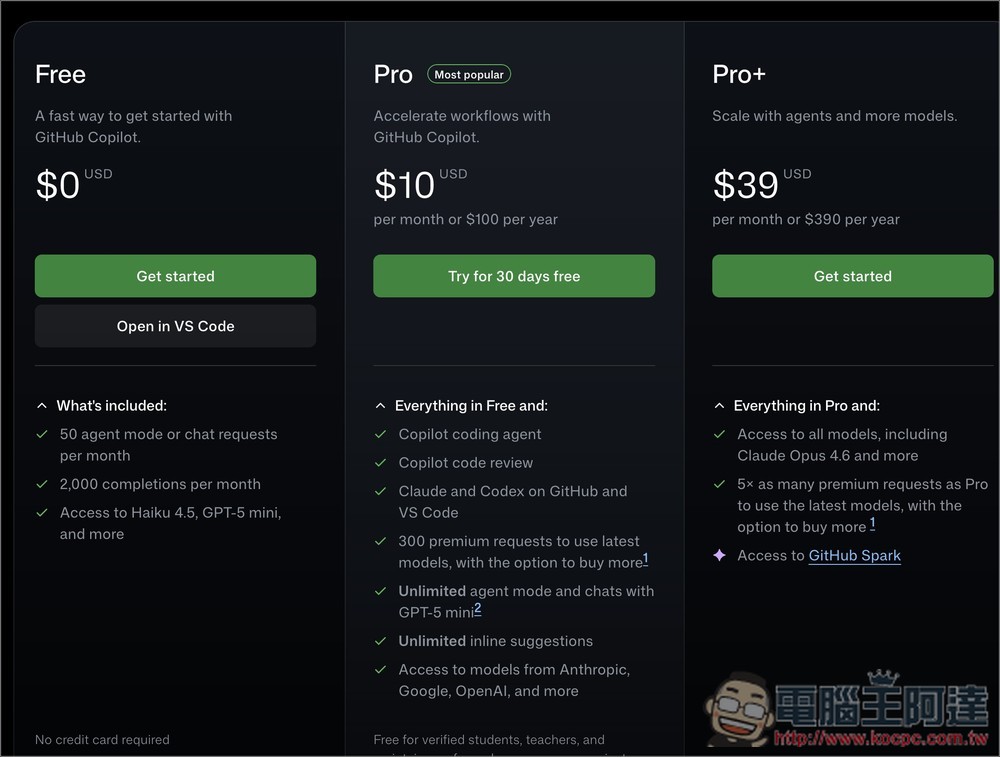
下方是 GitHub Copilot 的方案,免費版每月有 50 次的聊天,後台可以查詢剩餘多少用量,等等下方也會示範:
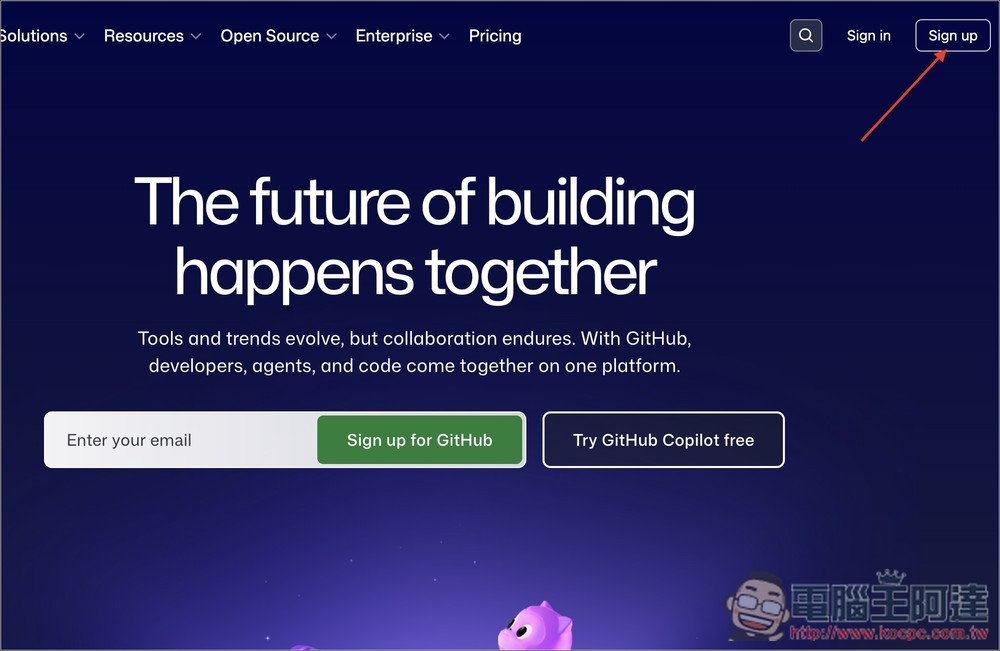
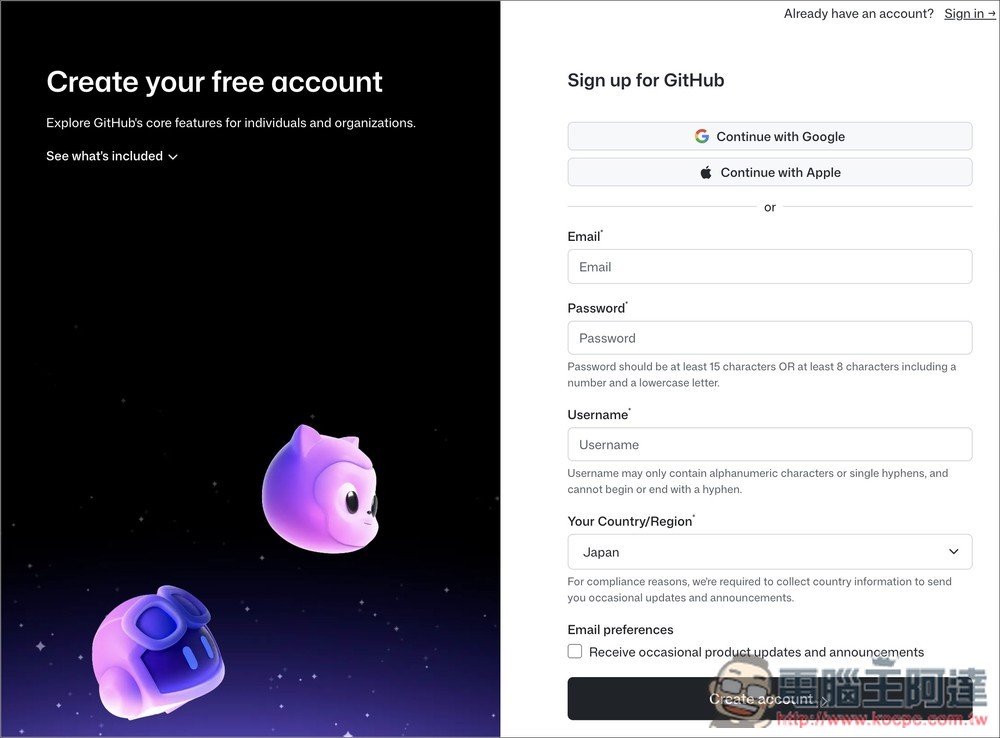
首先,如果你還沒有 GitHub 帳號的話,先到 GitHub 官網註冊一個,按右上角的 Sign up(不要按 Try GitHub Copilot free,這會要求體驗 Pro 版 30 天):
可直接用 Google 或 Apple 帳號快速註冊,或是自行填寫資料:
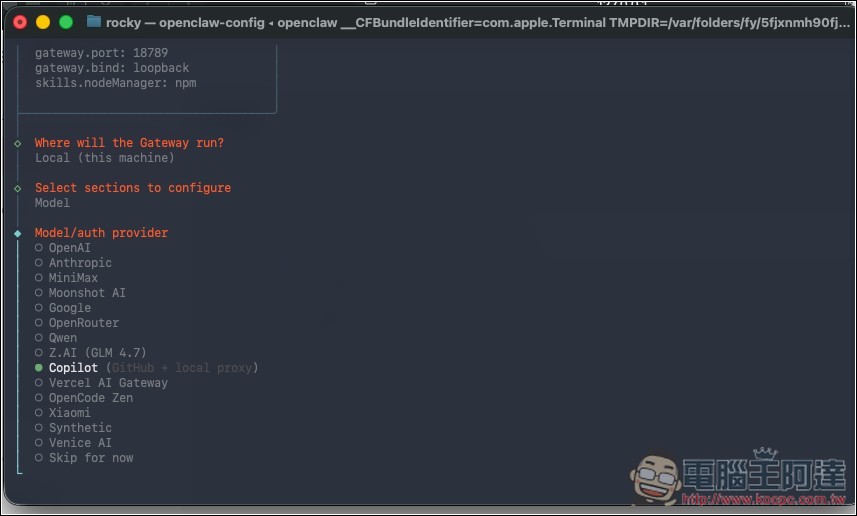
設定 OpenClaw 模型/Auth 提供商步驟時,選擇「Copilot」:
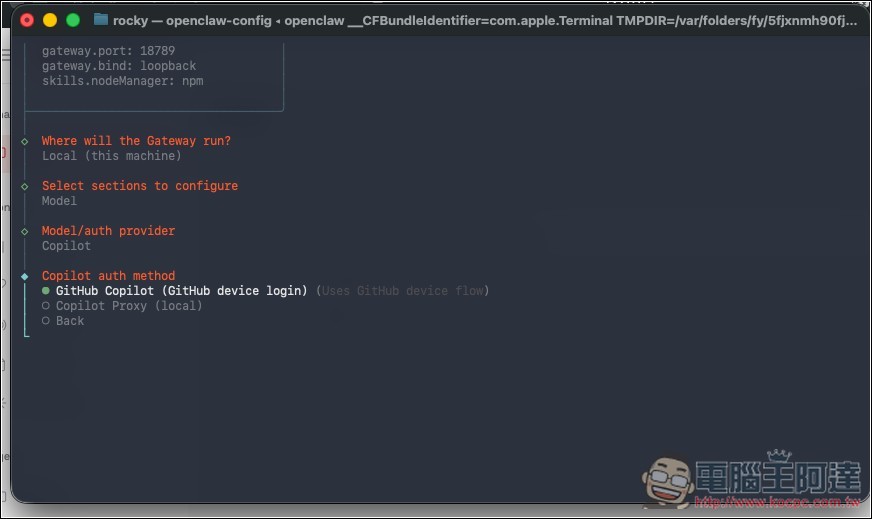
接著選第一個 GitHub Copilot(GitHub device login):
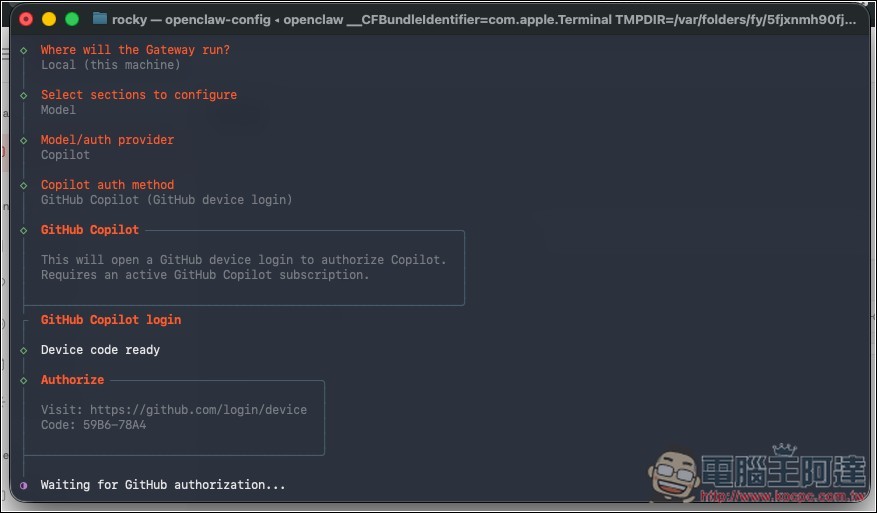
會獲得一串網址和密碼,將網址複製起來,於瀏覽器貼上:
登入你的 GitHub 帳號:
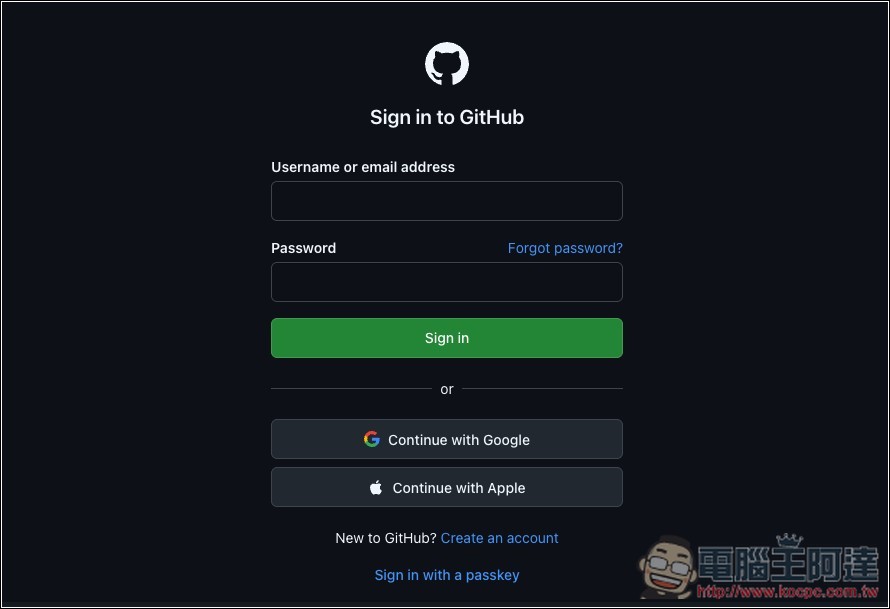
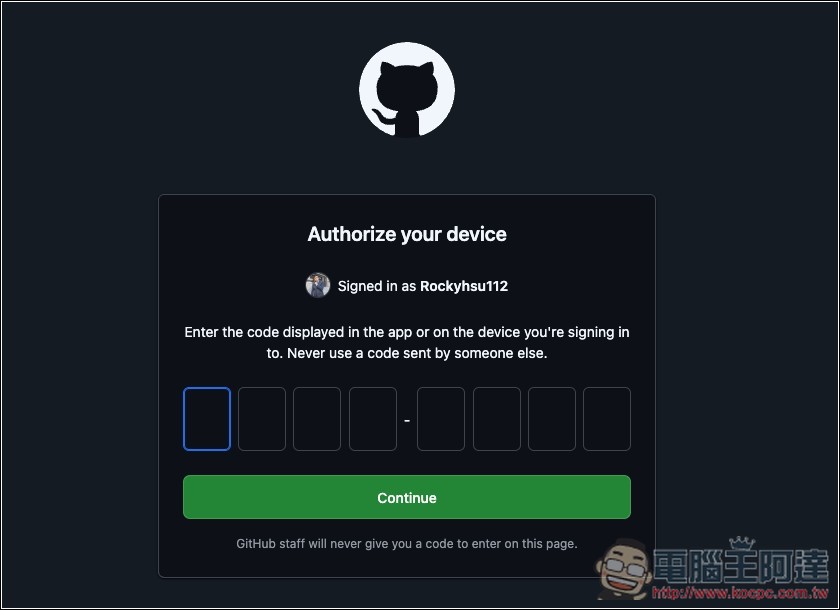
會要求輸入一串密碼,這就是剛剛跟網址一起獲得的那組密碼,填入後按 Continue:
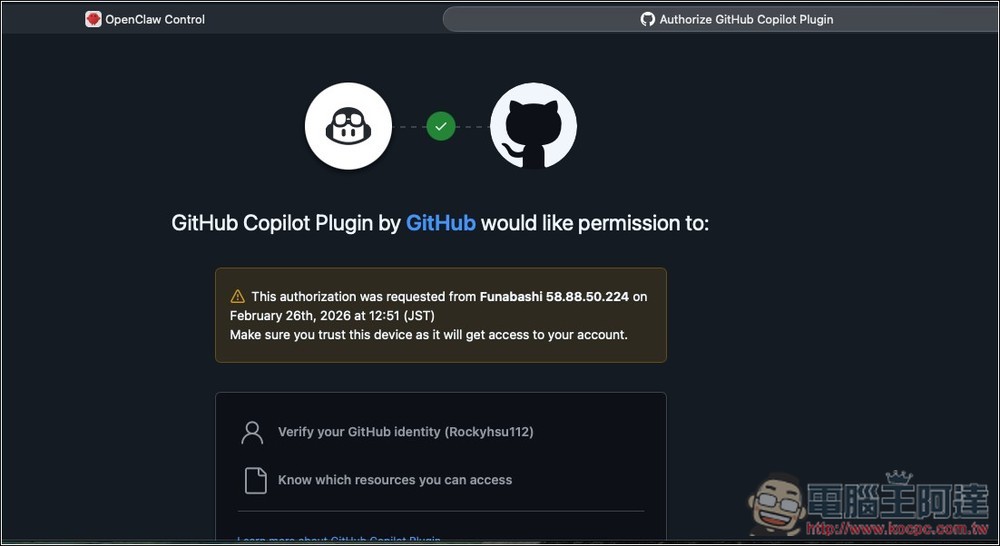
會出現授權頁面,按確定就完成了:
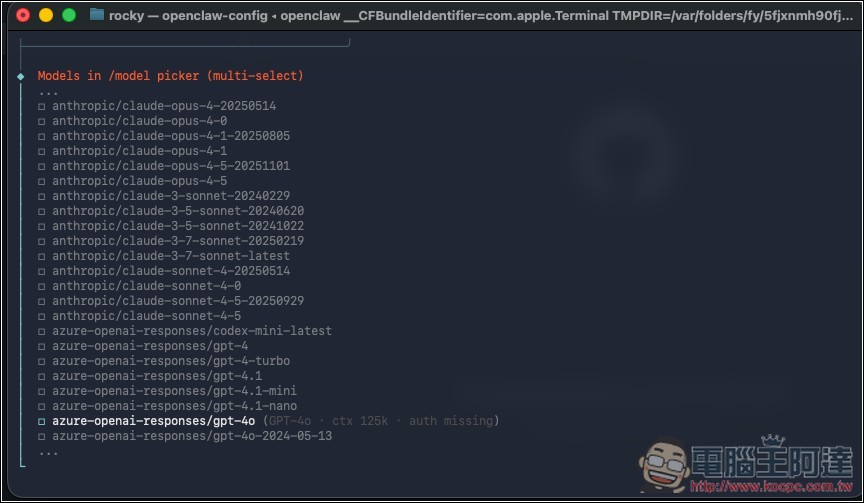
模型部分建議使用 GPT-4o,我覺得比 GPT-5 mini 聰明一點:
設定完後回到 OpenClaw 聊天介面,就能開始聊天、體驗和進行初始設定了:

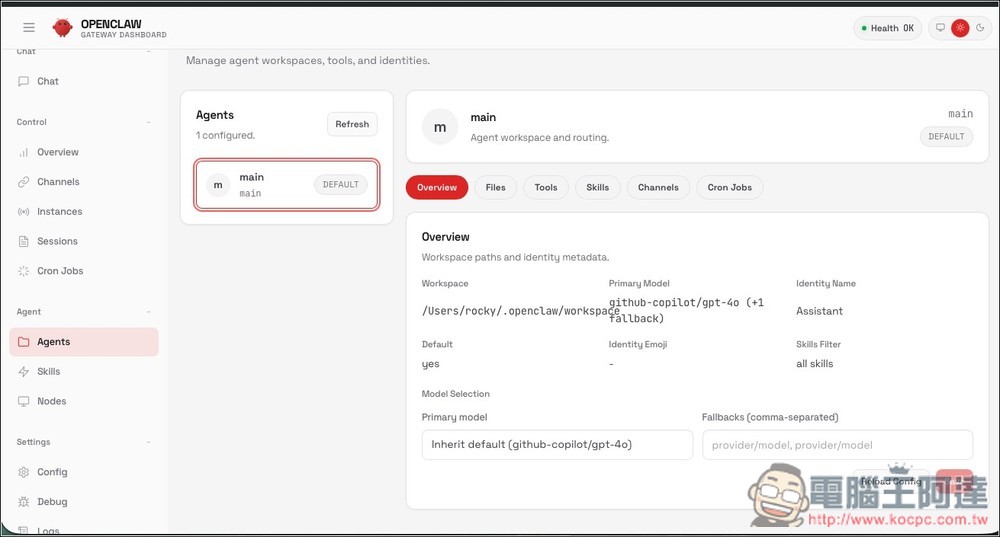
在 Agents 頁面可以看到確認是透過 GitHub Copilot 使用 GPT-4o 模型:
由於每月只有 50 則聊天,因此建議可以隨時到 GitHub Copilot 後台的 Copilot 選項查看剩餘用量,Chat messages 這一個就是。如果你有一點點預算,其實也可以考慮升級到每月 10 美元的方案,這方案就能獲得無限量 GPT-5 mini 的聊天: