


OpenClaw(舊名為 Clawdbot /Moltbot)AI 助手最近可說突然爆紅起來,不僅各大媒體報導,社群上也討論的非常火熱,你一定會想要試用看看。只不過它的安全性讓很多人都擔心,很怕在自己的電腦安裝後出問題,誤刪檔案還算好,如果被入侵就嚴重了。
這時安裝在虛擬機上就是一個不錯的選擇,可有效跟自己的電腦隔離,就算 OpenClaw 出問題,也只影響虛擬機內的檔案與設定,主機不會受到任何波及(除分你主動共享資料夾或連接埠)。下面就要來教你怎麼在虛擬機上安裝 OpenClaw,步驟稍微多一點,但只要做一次即可。
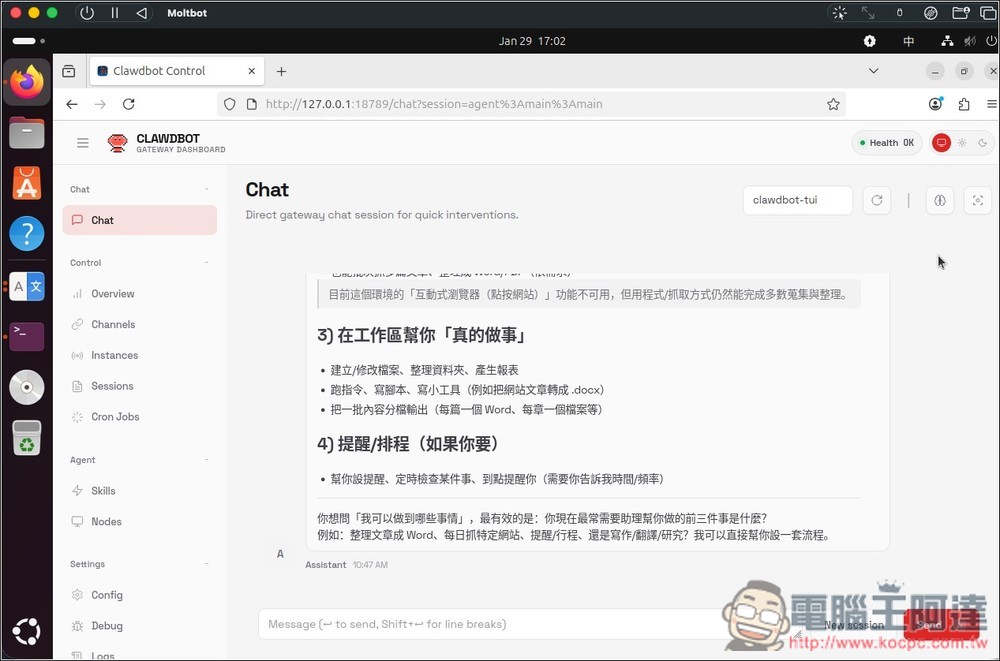
目前運行 OpenClaw 的方式有哪幾種?
- VPS:每月有費用,全年無休 24/7 運作,穩定
- 虛擬機:免費、安全,在本機執行
- 直接在電腦上執行:免費、安裝最快
在開始教學之前也先提醒一下,OpenClaw(Clawdbot)是一個自行架設的 AI 代理,可能會被授權存取你的帳號、訊息,甚至整個系統。使用時請自行承擔風險,務必檢視原始碼、限制權限,且絕對不要使用有外洩風險的帳號或憑證來執行。
此外,過程中如果有出現錯誤,建議可以搭配 ChatGPT、Gemini 等 AI 幫忙解決,畢竟每個人碰到的狀況都不一樣。如果你手上有閒置的 Mac mini 可以看以下的影片教學安裝,本篇主要講的是跨系統都可用的虛擬機安裝方法。
如何在虛擬機上運行 OpenClaw(Clawdbot)?
首先,你的電腦需要安裝一套虛擬機工具,Windows 用戶可以使用 VirtualBox,Mac 用戶則推薦 UTM,安裝的虛擬機作業系統會是 Linux(Ubuntu)。
使用 Linux 的好處是比 Windows/macOS 輕很多,記憶體 2–4GB 就能跑得很順,CPU 負載也低,OpenClaw 在 Linux 上原生支援也最完整。更重要是,Linux 完全免費。
我目前主力是 Mac,因此下面會以 UTM 作為範例介紹。
步驟 1:下載虛擬機和 Ubuntu 映像檔
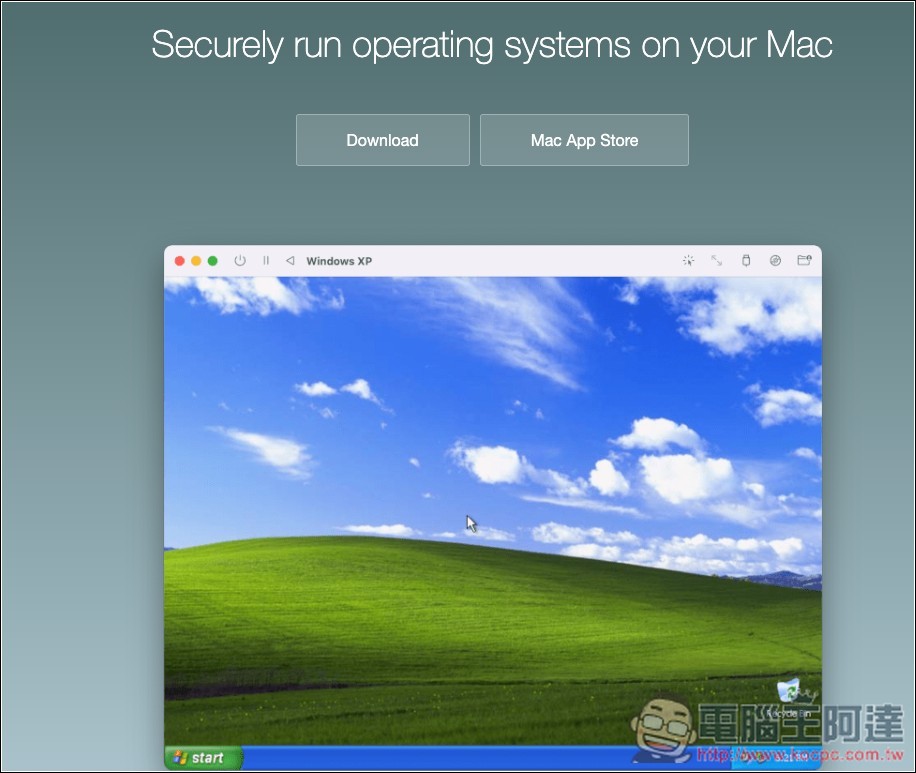
點擊上方連結,進到 UTM 官網下載安裝檔:
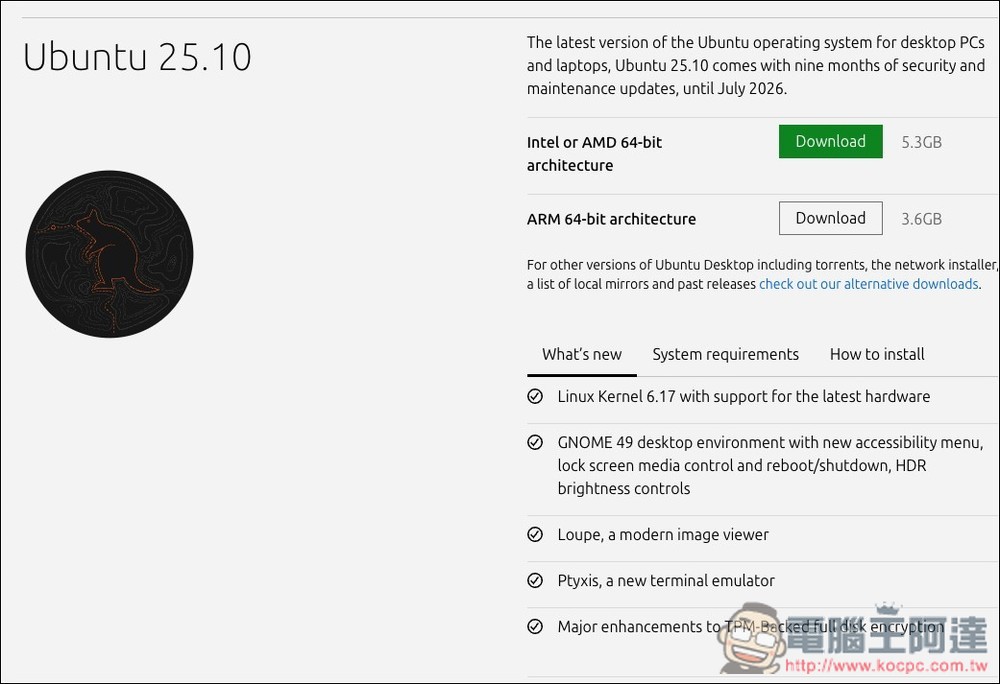
再來是到 Ubuntu 官網下載 ISO 映像檔,Intel 和 AMD 電腦就載上面那一個,M 系列晶片的話,請載下方 ARM 版本:
步驟 2:建立虛擬機並安裝 Ubuntu
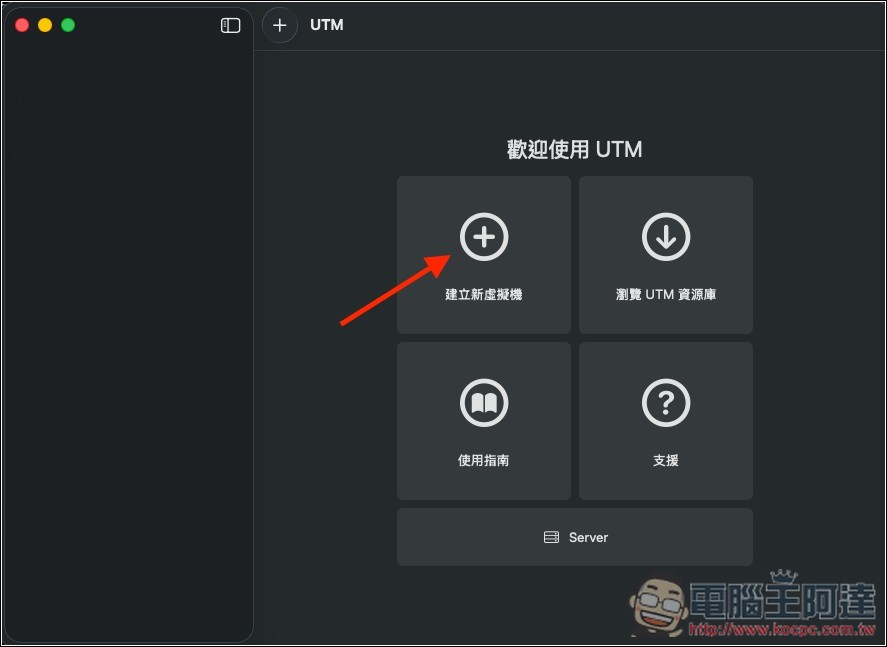
打開 UTM 工具後,點選左上方的「建立新虛擬機」:
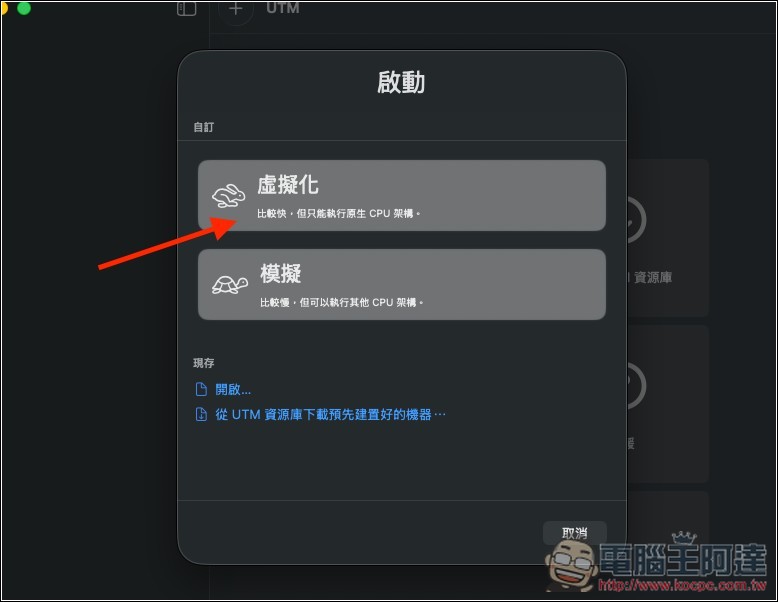
選擇上方的「虛擬化」:
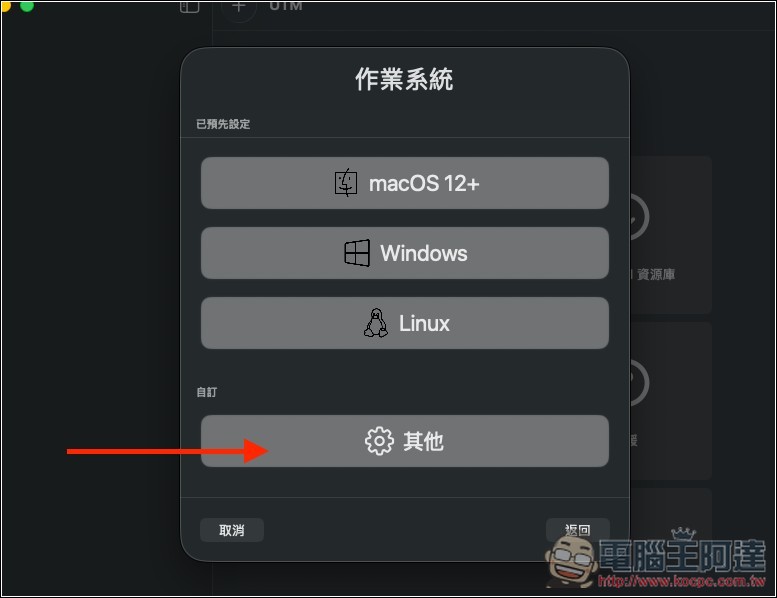
然後選擇下方的「其他」:
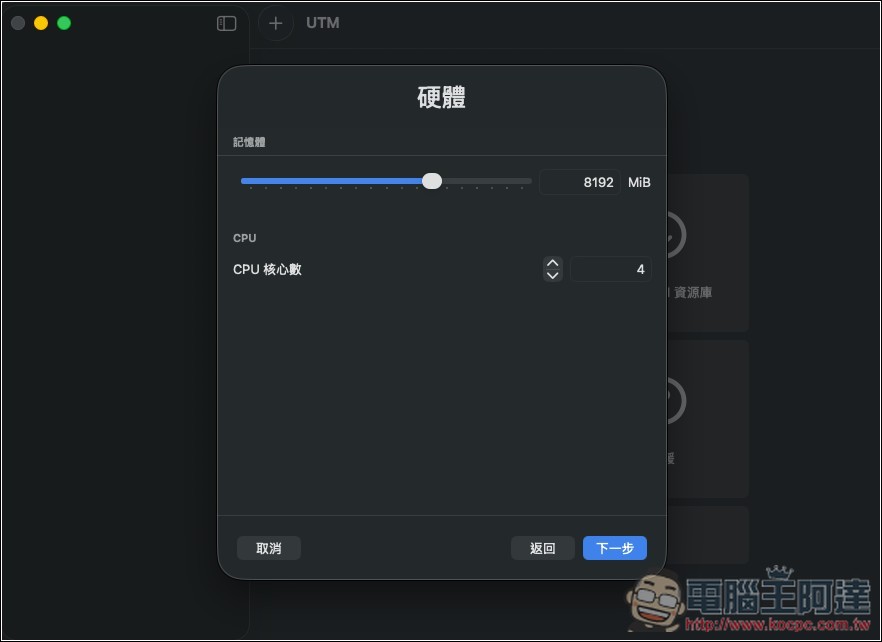
接著會要求你設定虛擬機的硬體:
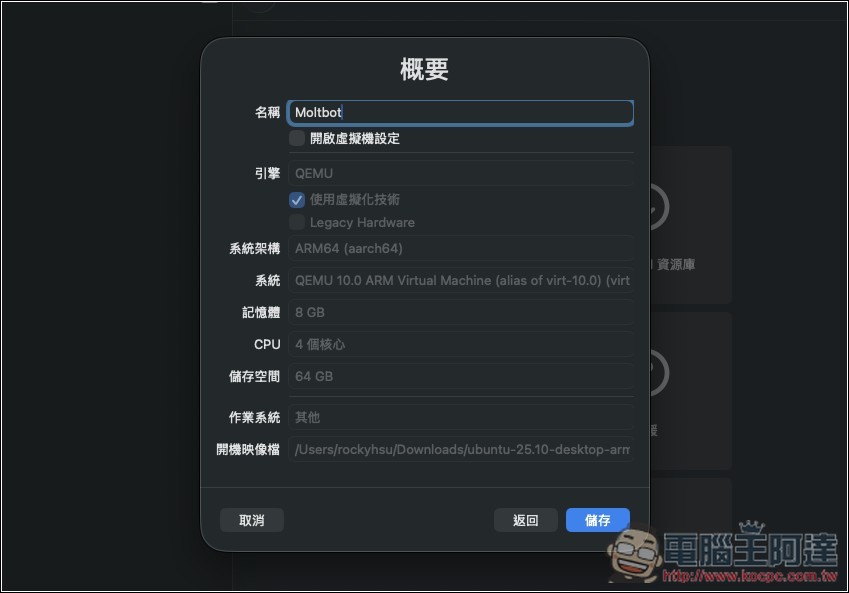
- CPU:建議至少 2 個核心以上(我是設定 4 個)
- 記憶體:建議至少要有 4GB 以上(我是設定 8GB,運行起來會更加順暢)
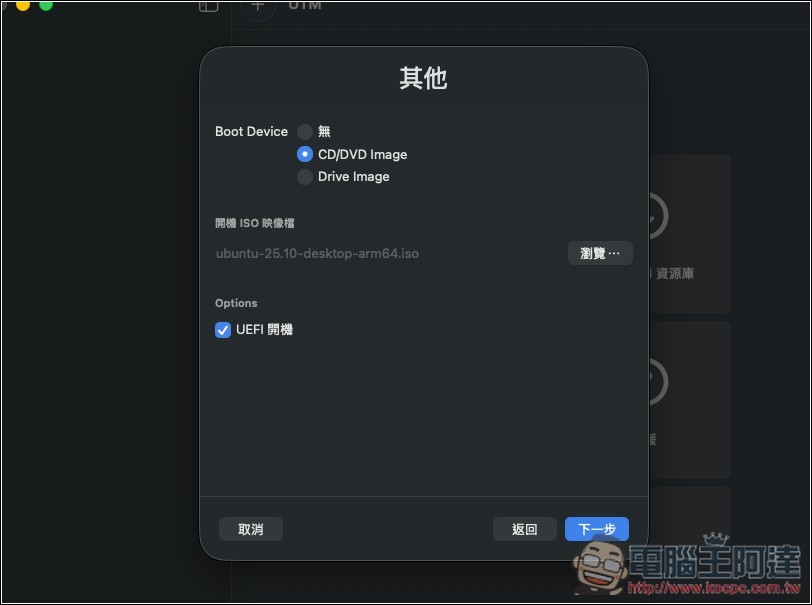
按下方的中間的「瀏覽」,選擇你剛剛下載好的 Ubuntu 映像檔:
儲存空間至少要 30GB,我設定 64GB:
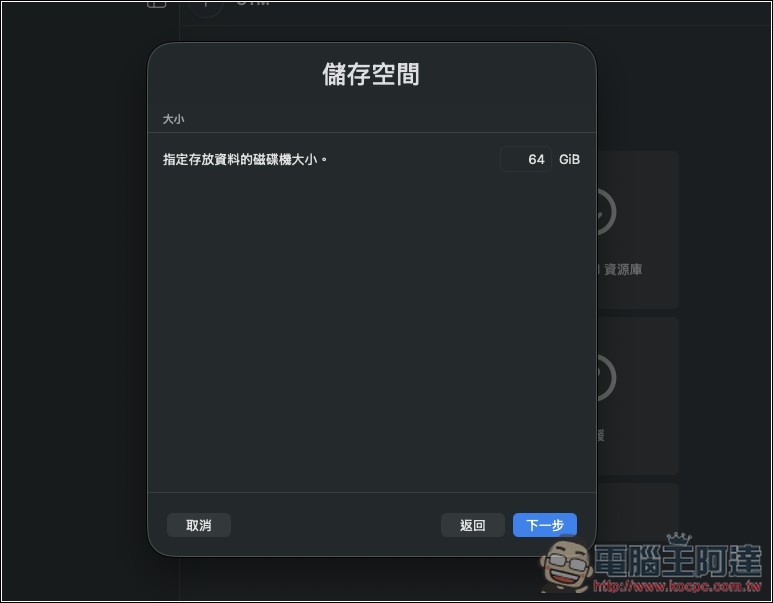
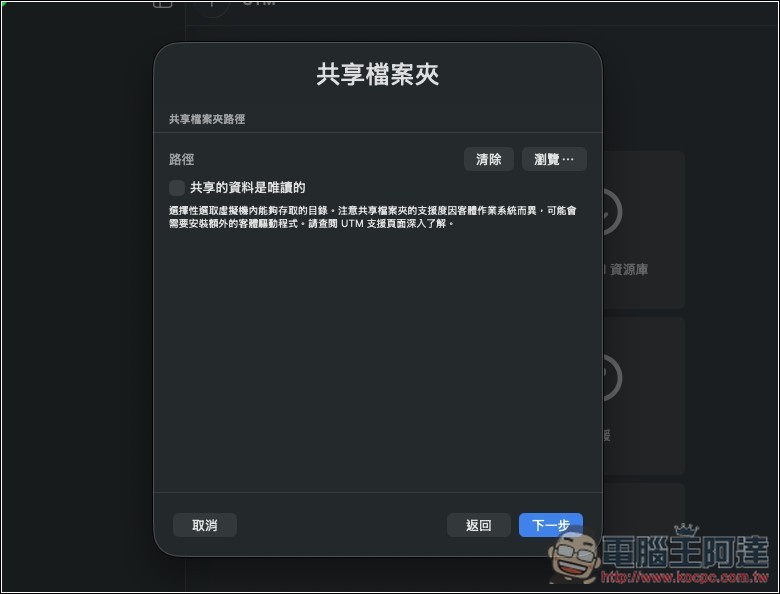
再來會問你要不要設定共享檔案,可以先跳過,直接按下一步,之後有需要再設定就好:
上方設定這個虛擬機的名稱後,就可以按下右下角的「儲存」:
按畫面中的播放鍵,即可啟用這個虛擬機:

選擇第一個「Try or install Ubuntu」來安裝作業系統,安裝好後,未來啟動虛擬機就選第二個 Boot:
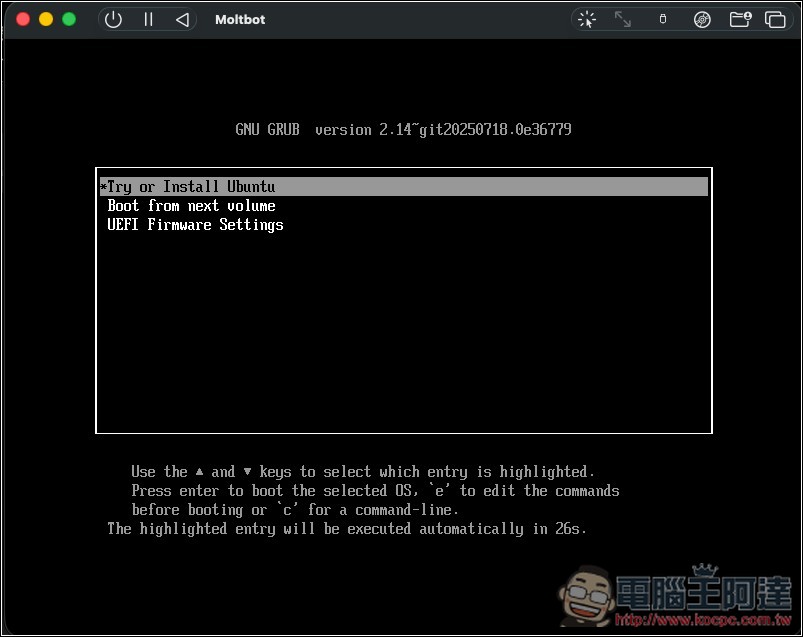
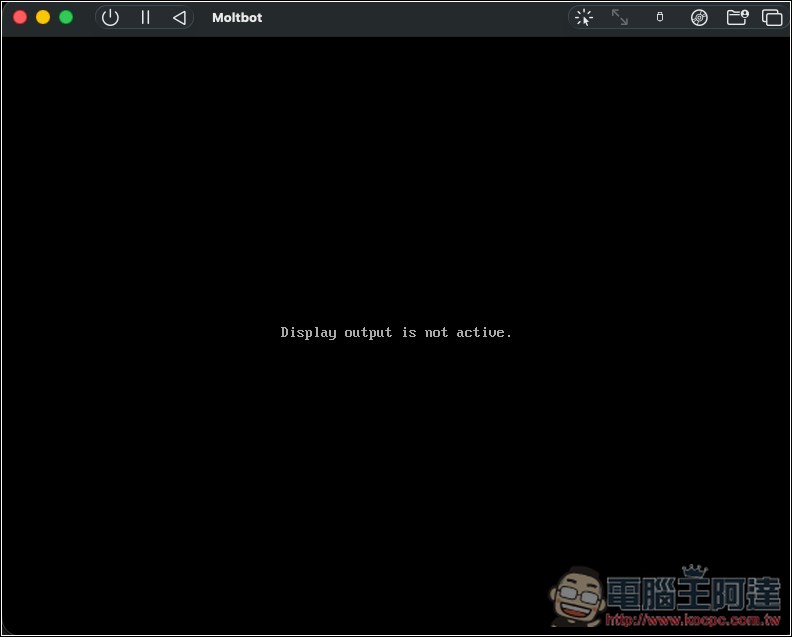
畫面會顯示「Display output is not active」,不需要去理會它,一直等待出現安裝畫面就好:
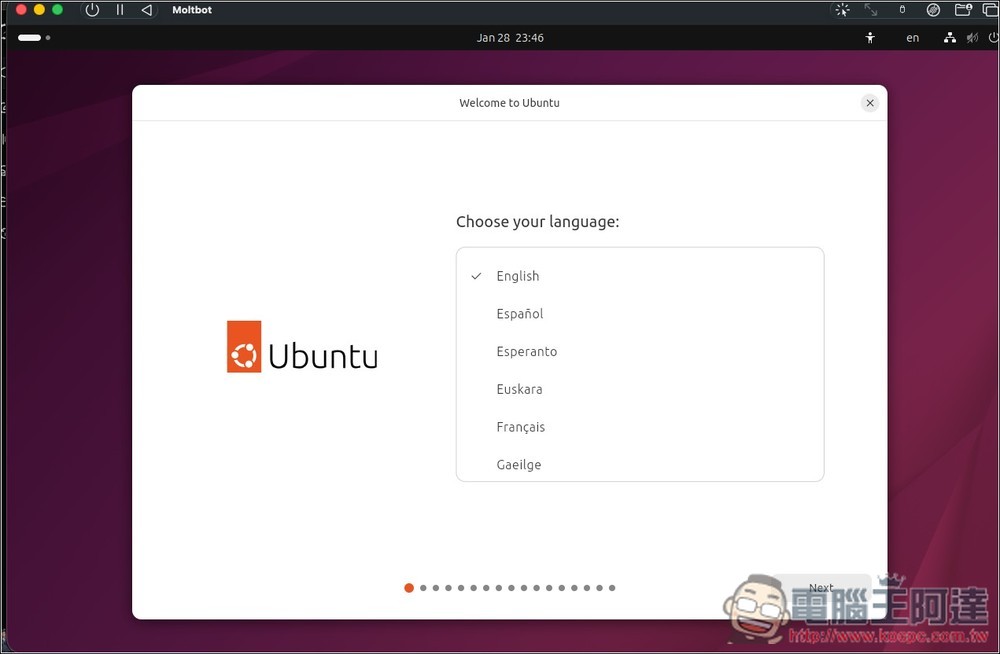
安裝畫面我測試時找不到繁體中文(似乎是顯示亂碼),因此我就先用英文,等到安裝完後再進到語言選項改成中文。基本上就一直按下一步:
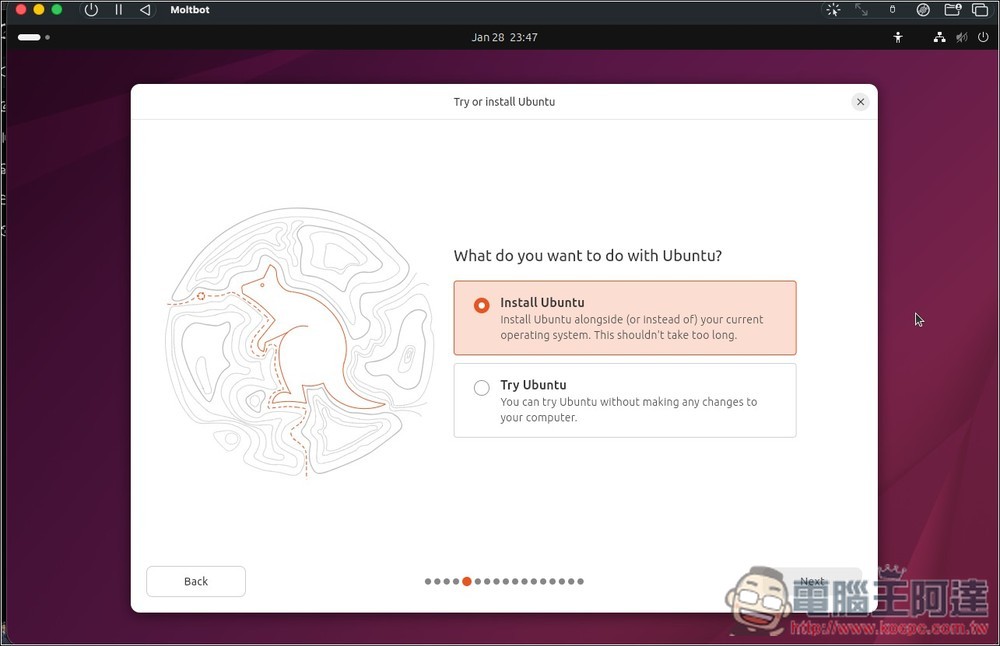
這一步選擇 Install Ubuntu:
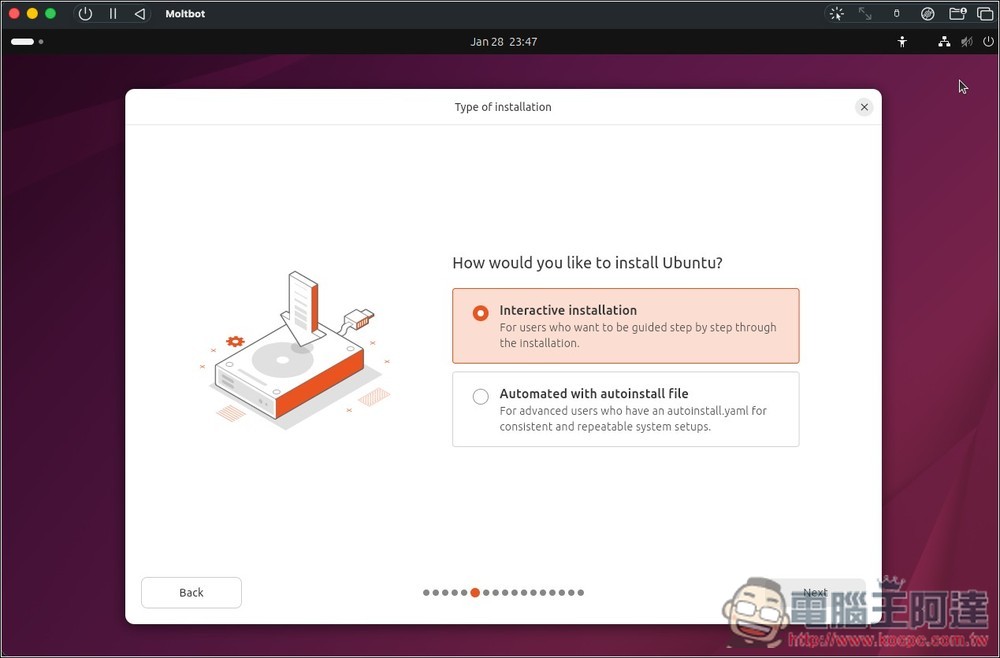
選第一個 Interactive Installation:
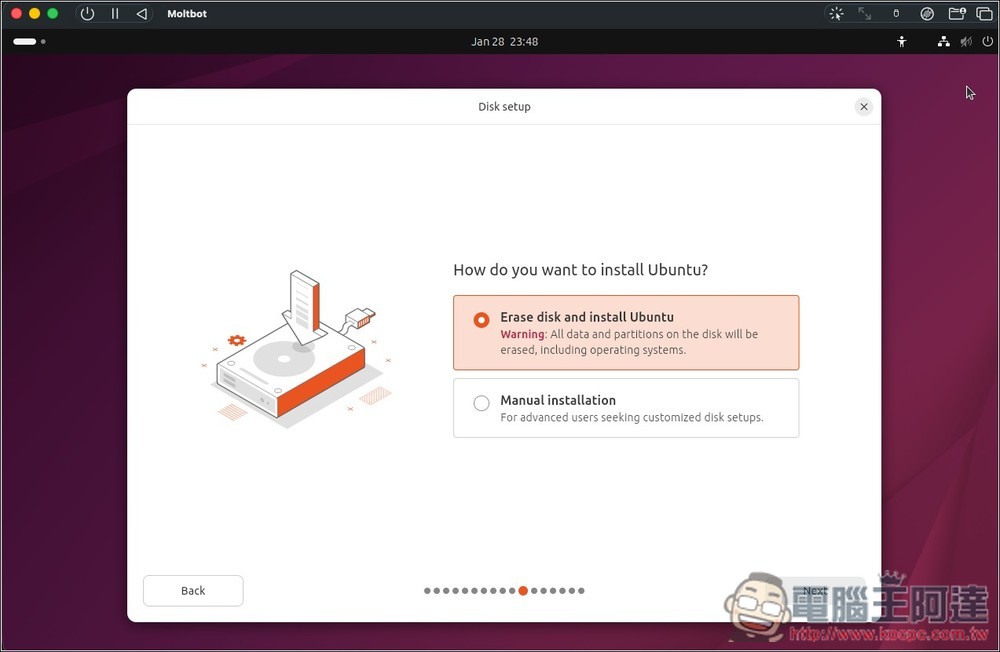
選擇 Erase disk and install Ubuntu:
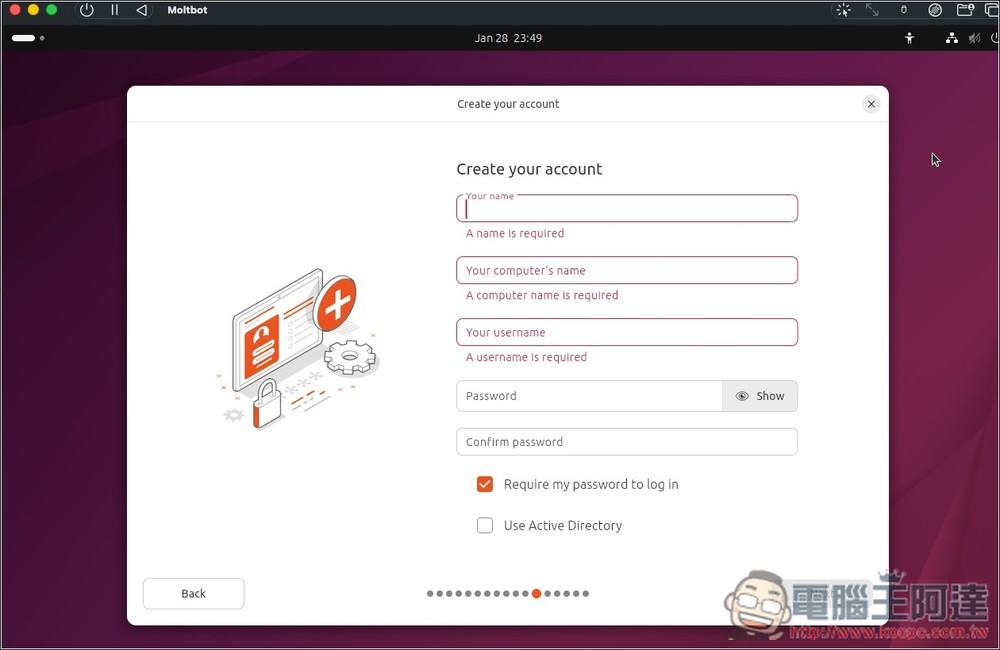
建立你的登入帳號:
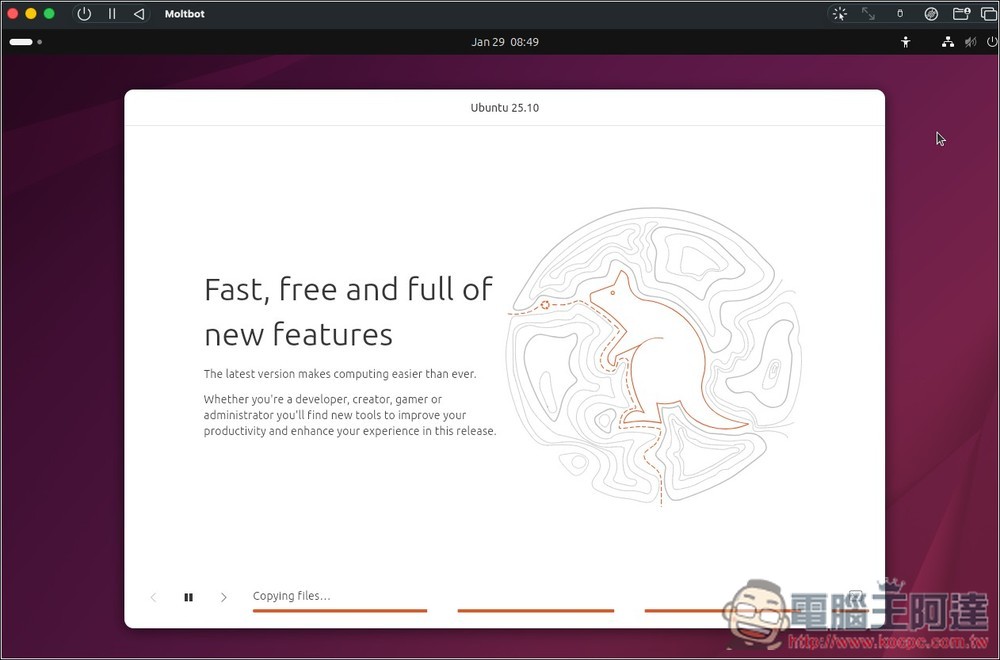
再來就等待檔案複製完成:
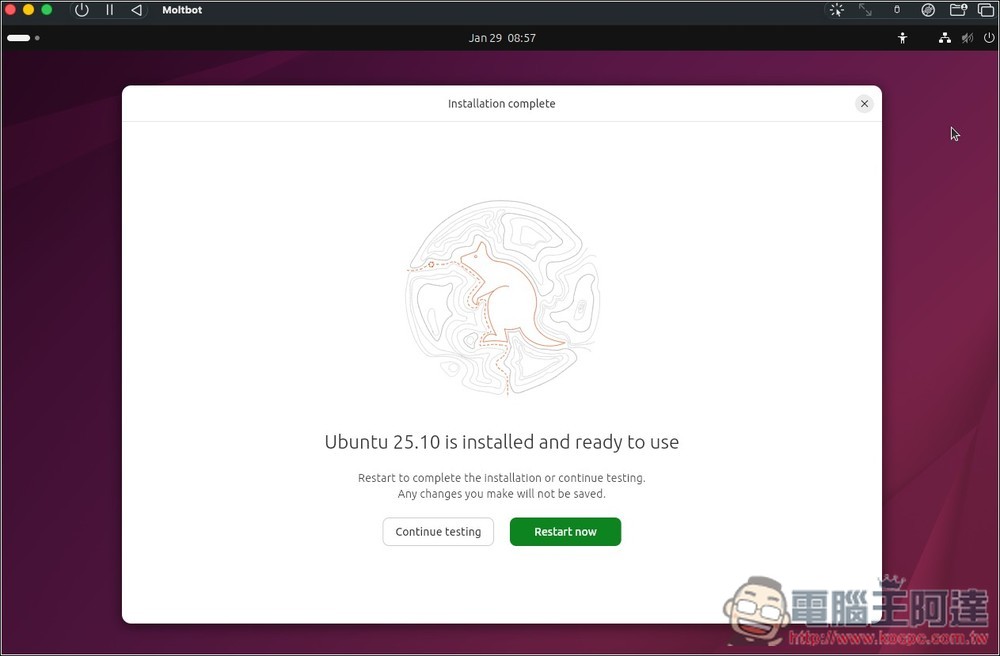
出現這畫面就代表 Ubuntu 安裝完成了,按 Restart now:
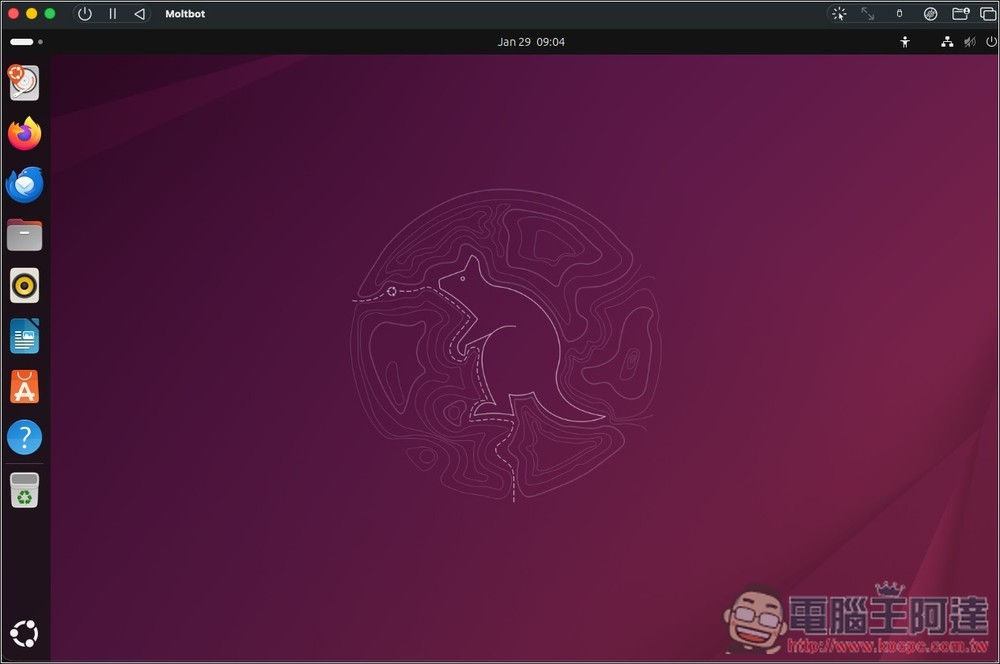
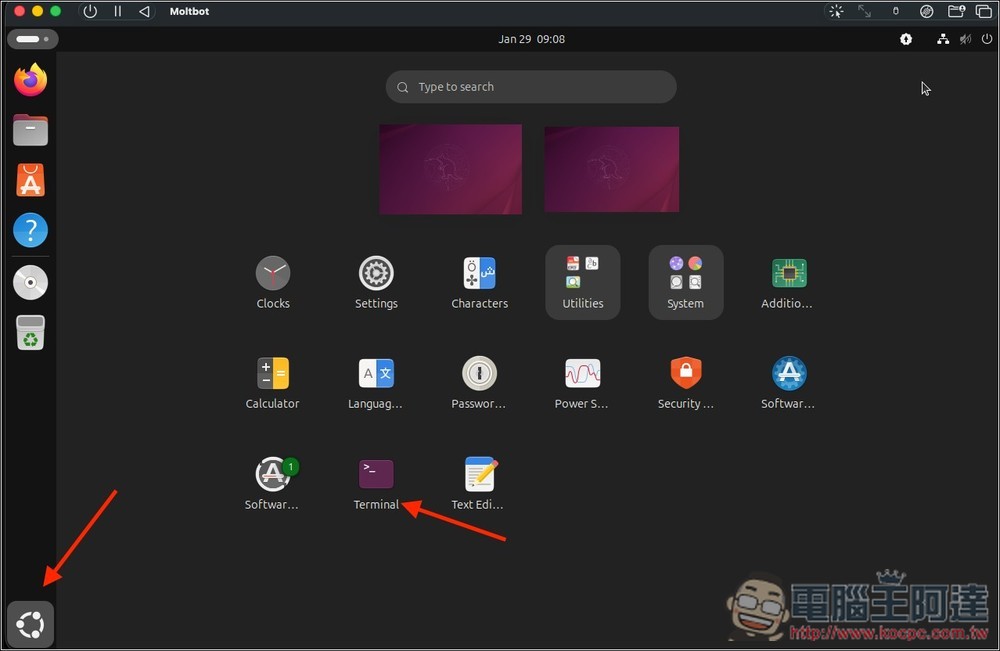
下圖就是 Ubuntu 的主畫面,打開左下角轉圈的圖示,展開所有 Apps:
啟用 Terminal 終端機:
步驟 3:安裝 OpenClaw 並開始使用
首先需要安裝 curl 和 Node.js。
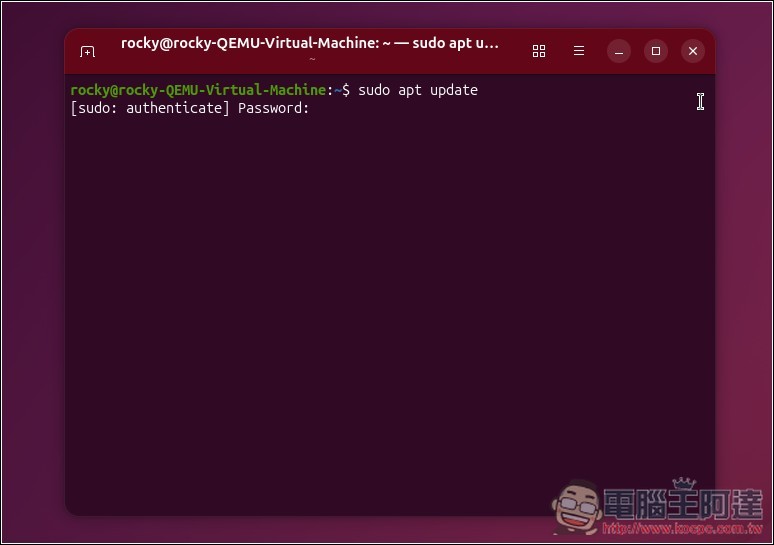
先輸入這個指令:sudo apt update
會要求輸入你的登入密碼:
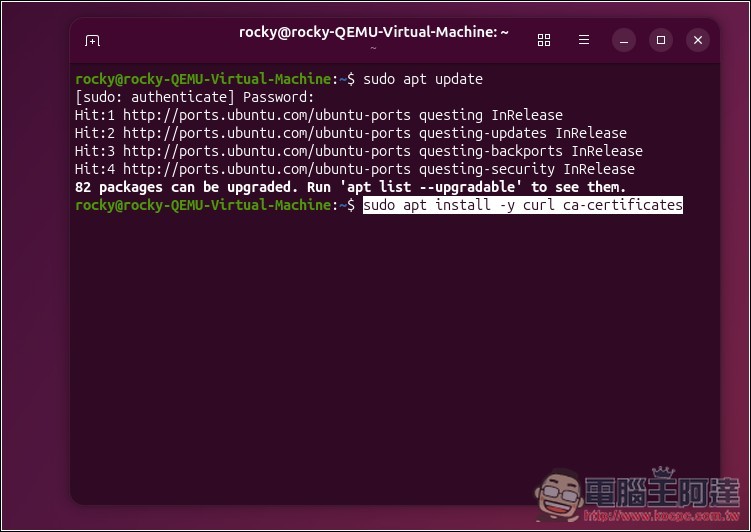
接著輸入這個指令來安裝 curl 和憑證:sudo apt install -y curl ca-certificates
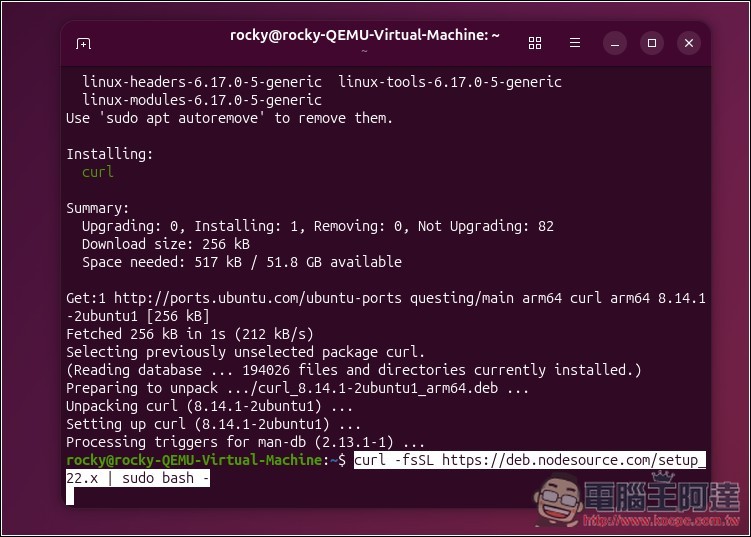
跑 NodeSource 22 的安裝腳本:curl -fsSL https://deb.nodesource.com/setup_22.x | sudo bash -
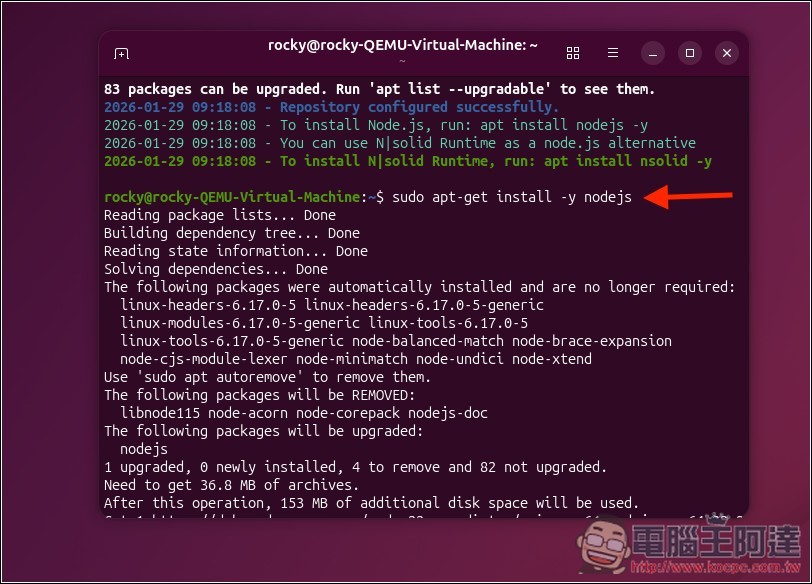
安裝 / 升級 nodejs:sudo apt install -y nodejs
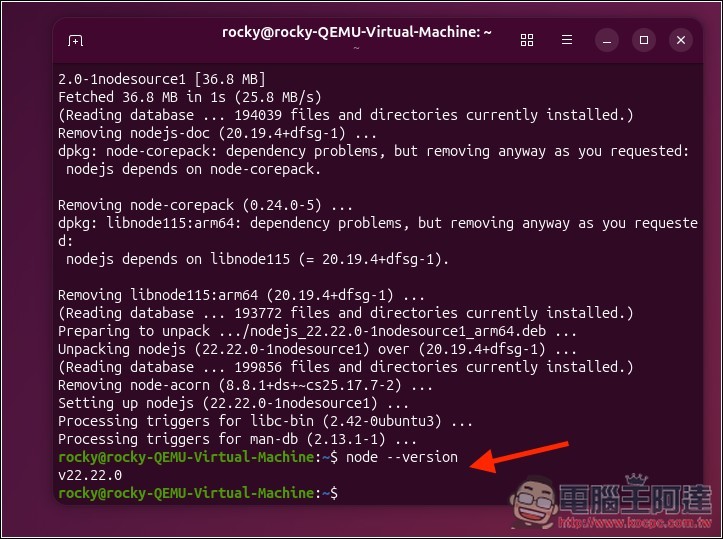
確認版本是不是 v22 以上:node --version
再來就正式進入安裝 OpenClaw 步驟。
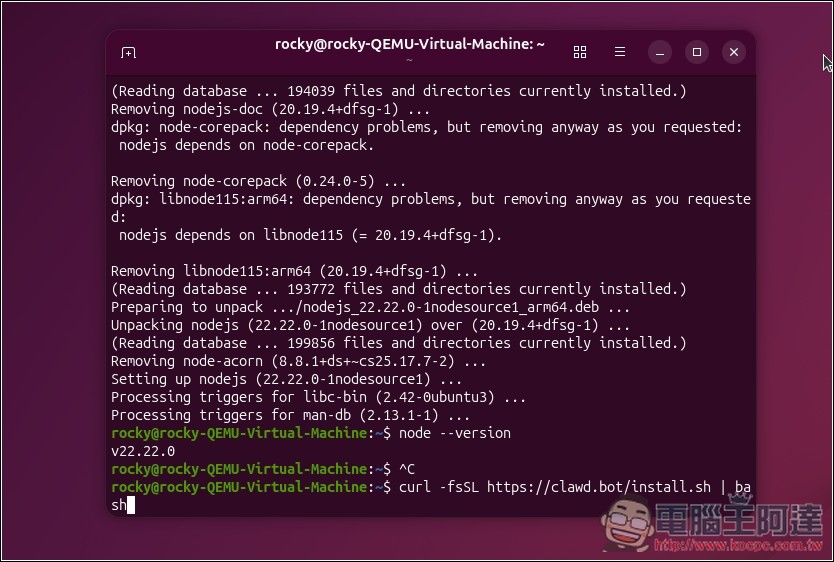
輸入這個指令:curl -fsSL https://openclaw.ai/install.sh | bash
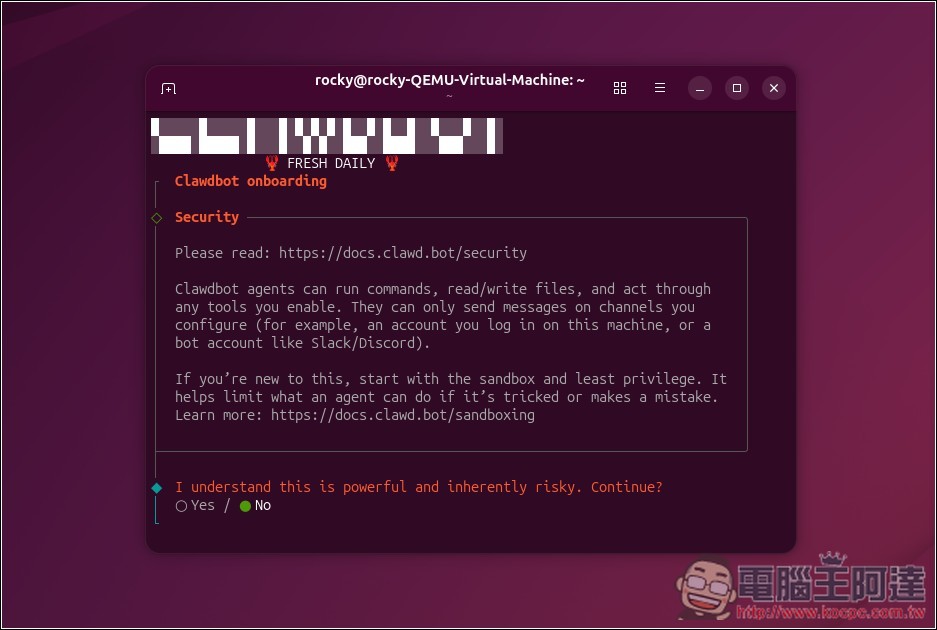
首先會出現一些安全性的提示,沒問題就選 Yes 繼續:
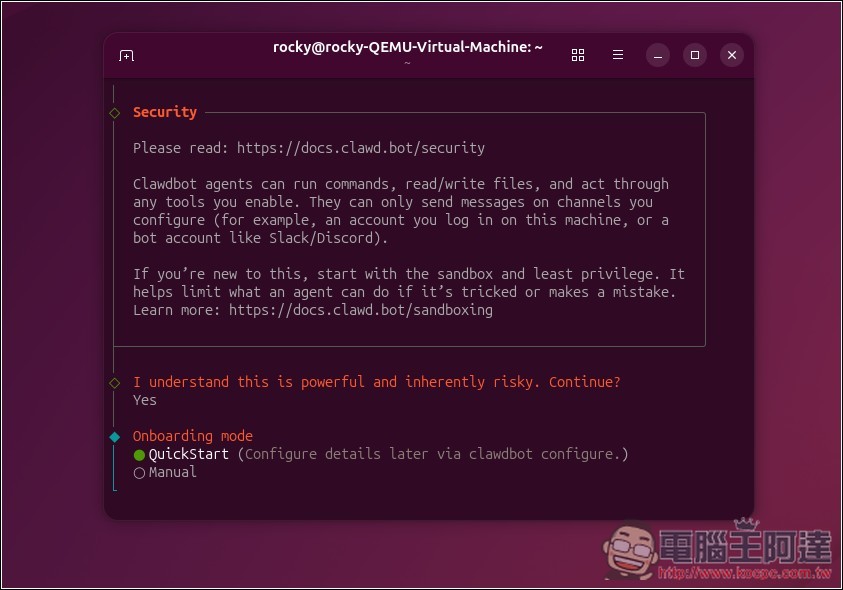
建議使用 QuickStart 快速安裝:
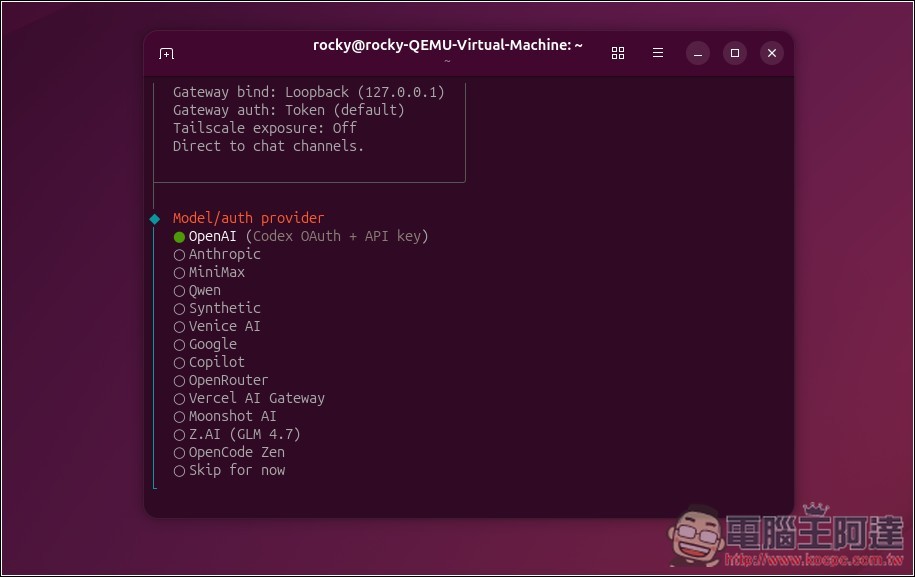
選擇你要使用的模型服務,如果你有 ChatGPT 付費帳號,可以使用 ChatGPT 訂閱的 Codex OAuth 方式,選擇 OpenAI:
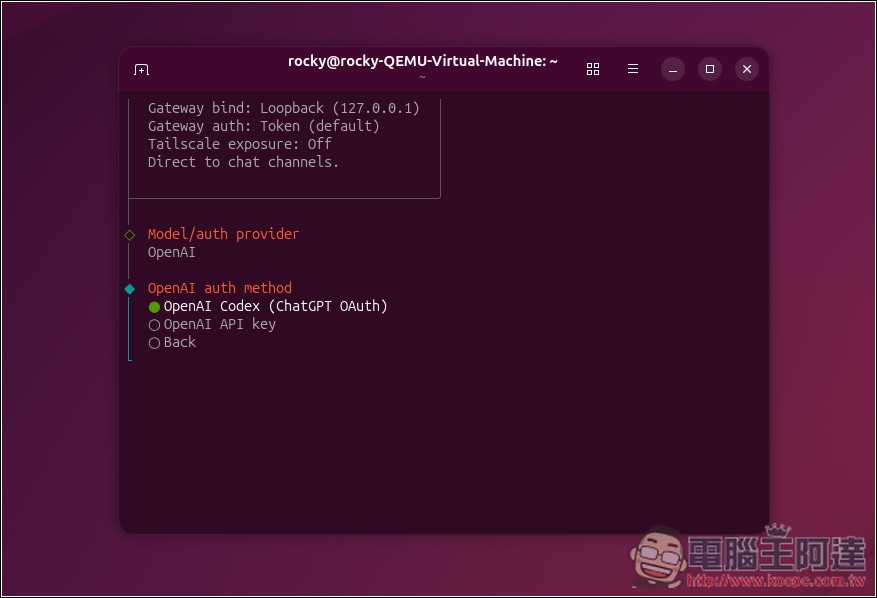
選擇上方的 OpenAI Codex 後,會打開網頁並要求登入你的 ChatGPT 帳號:
登入完成後,將最後頁面的網址複製起來,貼到 Terminal 中並按確認,就會讓你選擇要使用的模型:
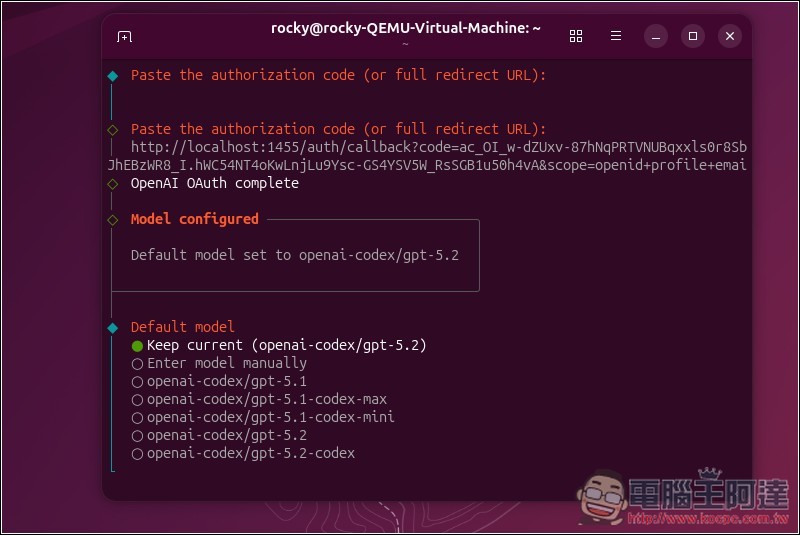
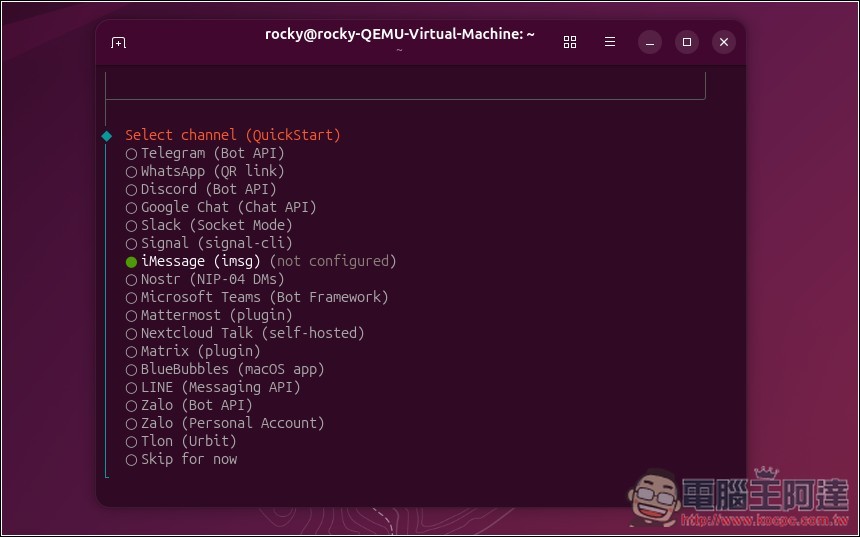
再來是你希望使用的 App 溝通管道,可以先不選,先用網頁版或 Terminal,等之後再決定:
Skills 部分也是,可以先跳過,等之後你再決定要不要裝:
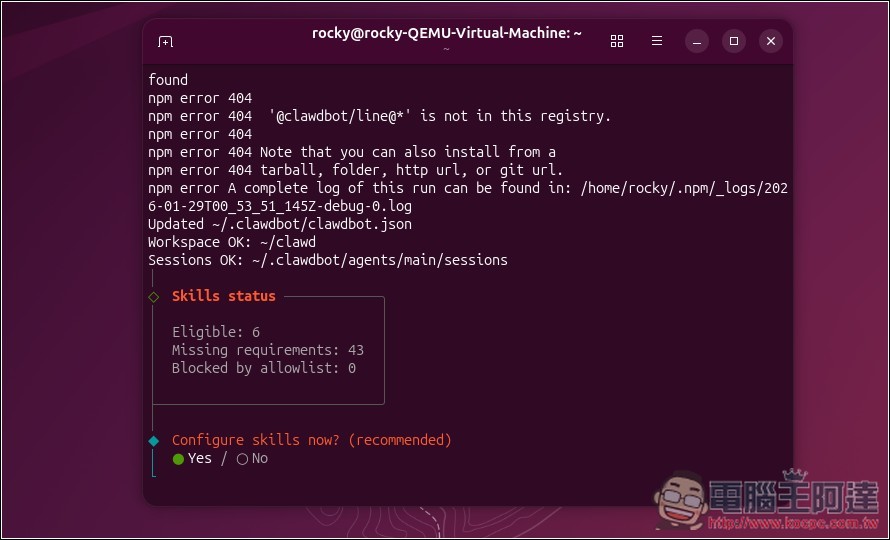
如果選 Yes,會要求安裝管理器,選第一個 npm 即可:
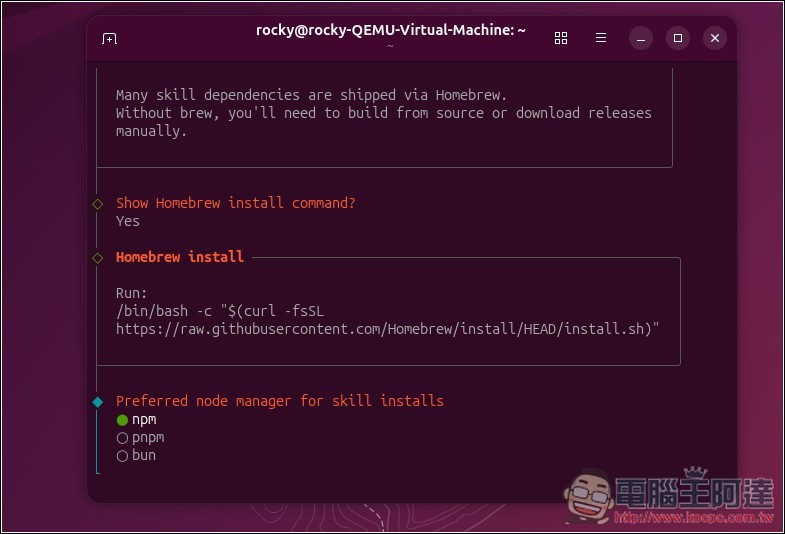
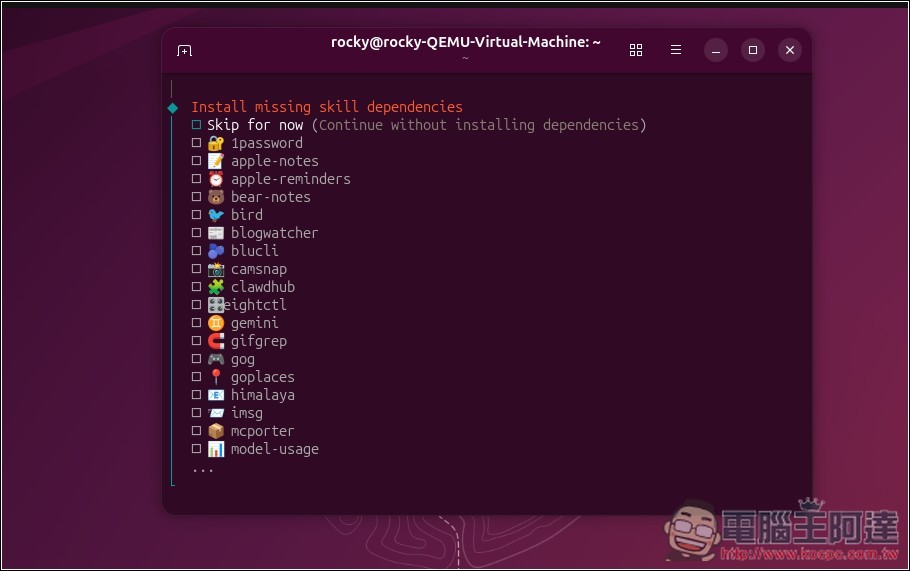
管理器安裝好後,選擇你想要安裝的 Skills:
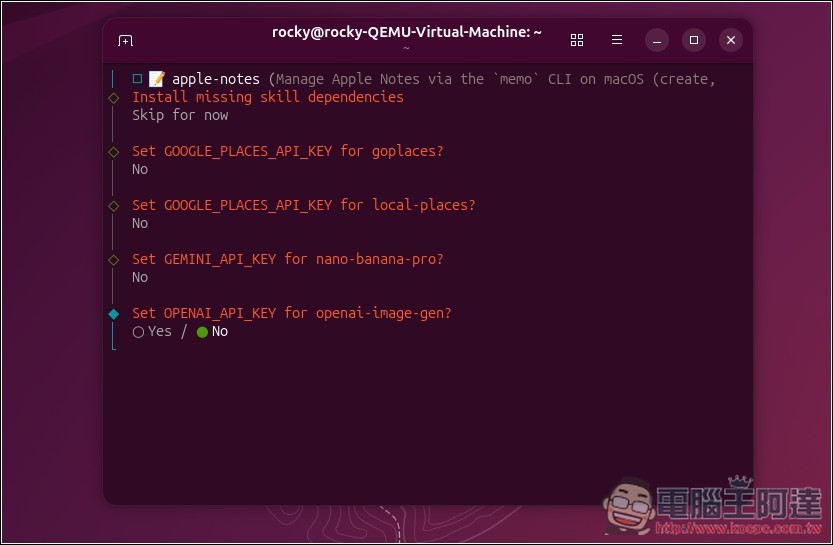
API Key 都選 No:
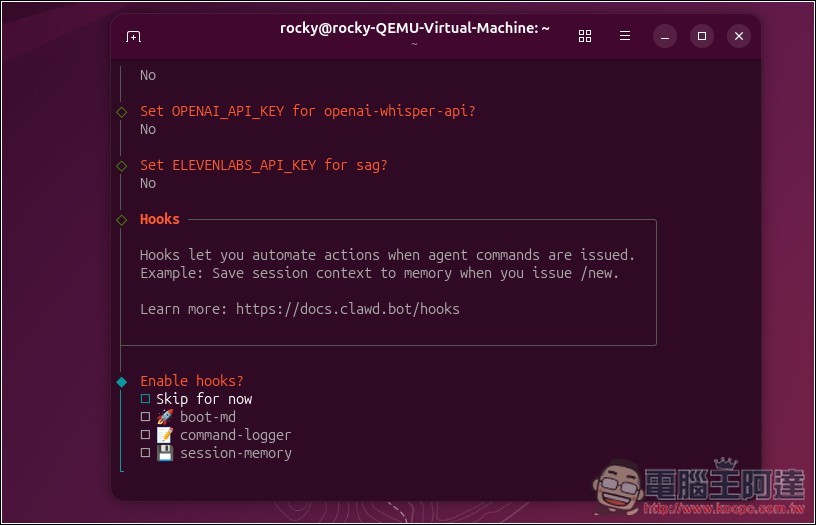
hooks 先選 Skip for now:
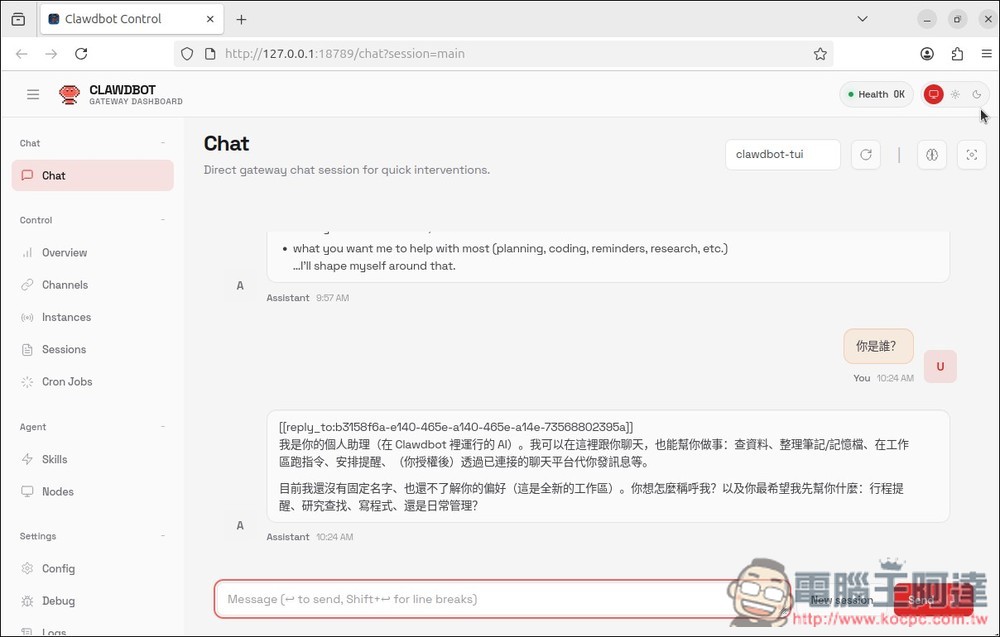
出現這畫面就代表安裝完成了,你可以開始跟 OpenClaw 聊天,直接用 Terminal 或網頁版:
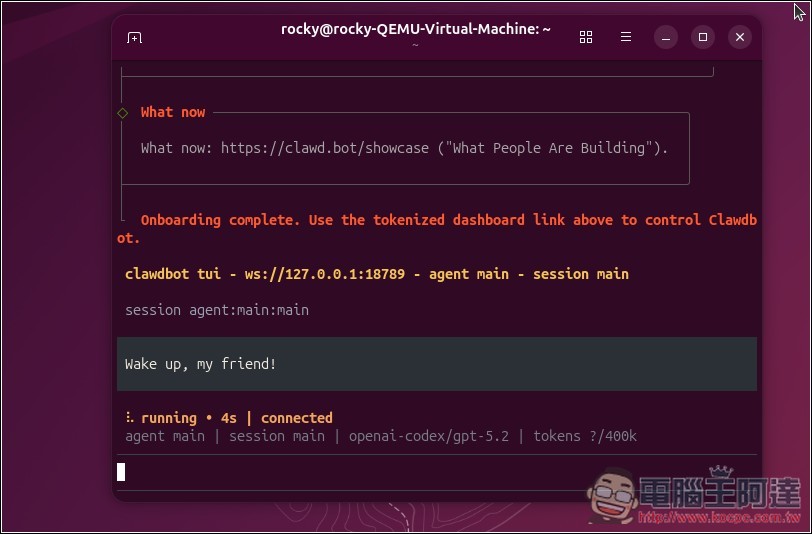
網頁版網址是:http://127.0.0.1:18789
如果你打開聊天時,出現 disconnected (1008): unauthorized: gateway token missing 錯誤的話,可以到 Terminal 輸入 openclaw dashboard,會列出類似下方的網址:
http://127.0.0.1:18789/?token=xxxxxxxx
打開這個就能正常聊天了。如果還是不行,建議把截圖丟到 ChatGPT 或 Gemini 之類詢問解決辦法,基本上應該很容易就能解決。
Ubuntu 有注音輸入法,如果你在設定中的鍵盤輸入找不到 Chinese(Chewing),可以問 AI 怎麼安裝和打開。
跟 OpenClaw 聊天時感覺 AI 卡住該怎麼辦?
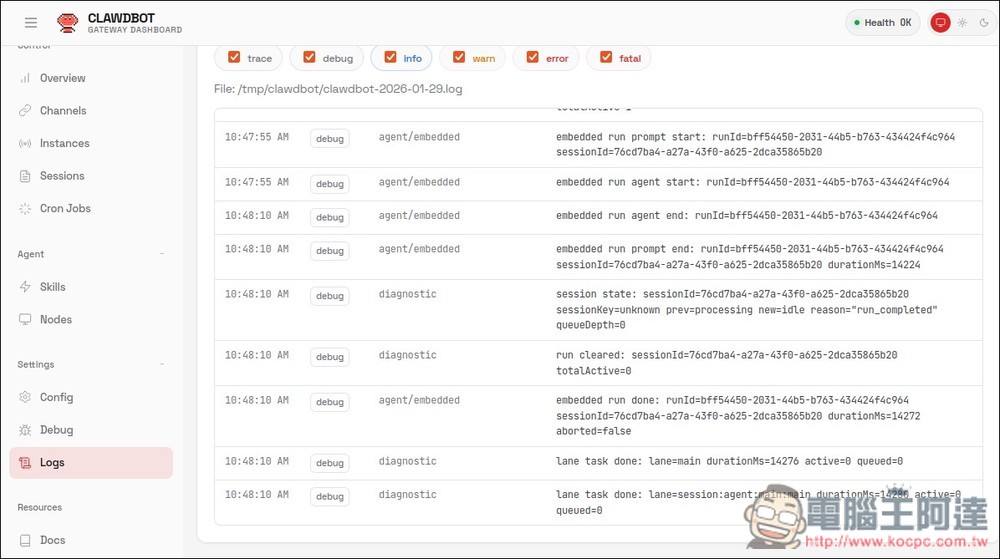
可以到左下角 Setting 的 Logs 查看當前狀態,看不懂的話,也能截圖起來問 ChatGPT,看要怎麼解決。
有時候是反覆嘗試某些工具(抓網頁、執行指令),但沒有成功完成整個任務流程,所以一直 retry,需要安裝特定的 Skill。
像是如果你要進行網路搜尋,需要獲得網路搜尋 Skill,傳訊息給它:
Add the Exa MCP for web search. The URL is https://mcp.exa.ai/mcp
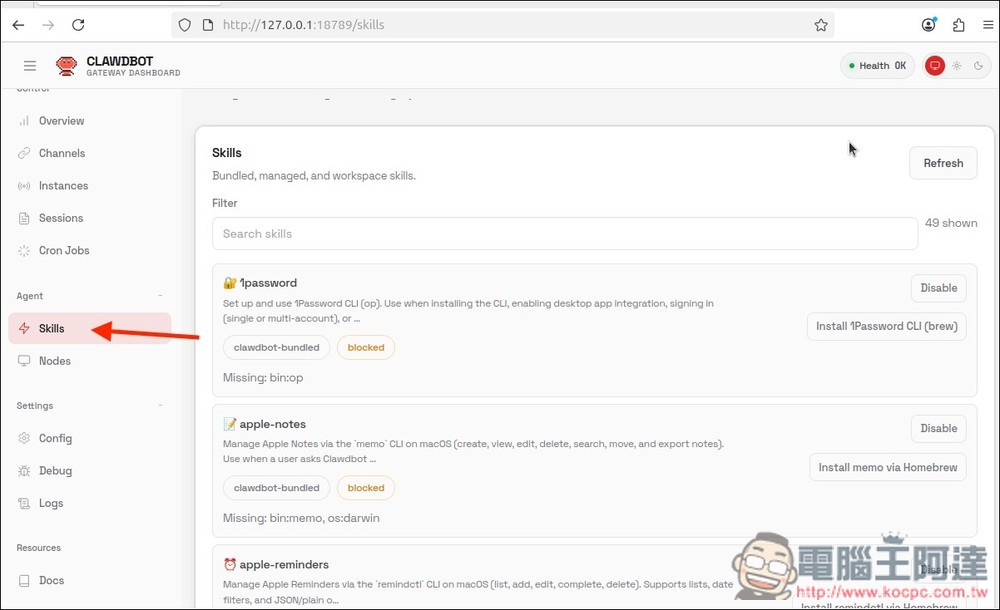
在左邊的 Skills 選單,可以進行管理、安裝新的 Skills:
另外你要重開機後要重新啟動的話,只要進模擬器在虛擬機中輸入 openclaw onboard 即可,如果擔心安全性問題,建議照網路上的大大這樣設定,或是叫他自己檢查都可以解決大半。