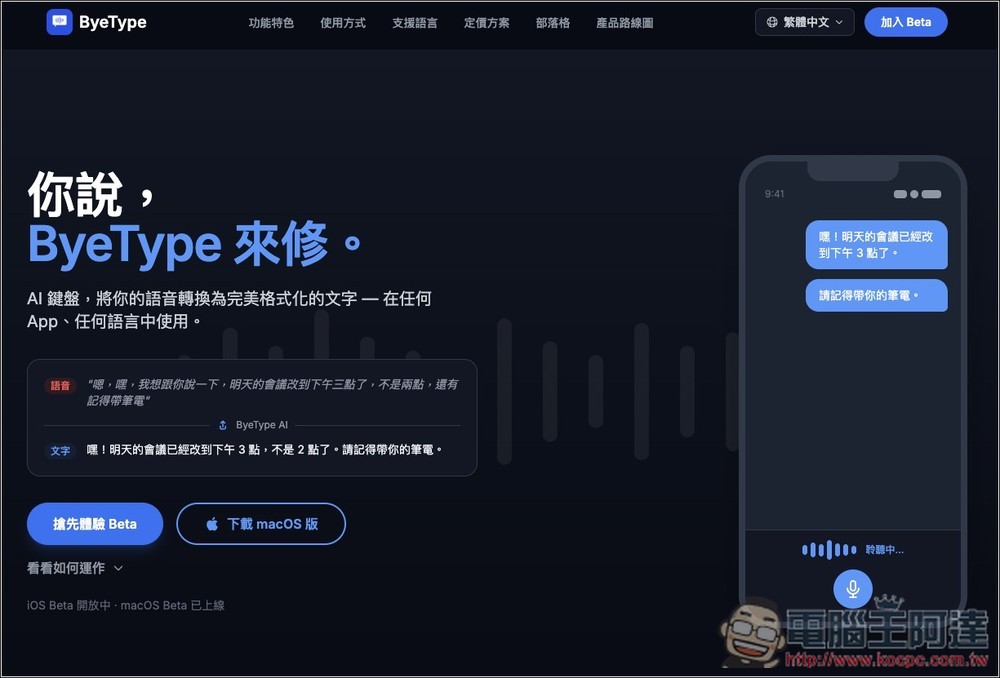
用過 Typeless 的人,基本上應該都回不去其他語音輸入文字工具,不過 Typeless 不是完全免費的工具,而且之前也被國外工程師爆出有嚴重隱私風險,對於一些用戶來說,可能會希望找有沒有其他替代的免費工具。最近就發現這款由國人開發的「ByeType」大家可以試試看,除了支援 5 大語音辨識引擎外,也內建 AI 潤飾功能,可選擇要用雲端或是本地模型。目前完全免費使用,Mac 版已經有安裝檔可下載使用,其餘作業系統版本可以透過官網填寫 Email,當有 Beta 版出來後就會通知。
ByeType 介紹和快速操作教學
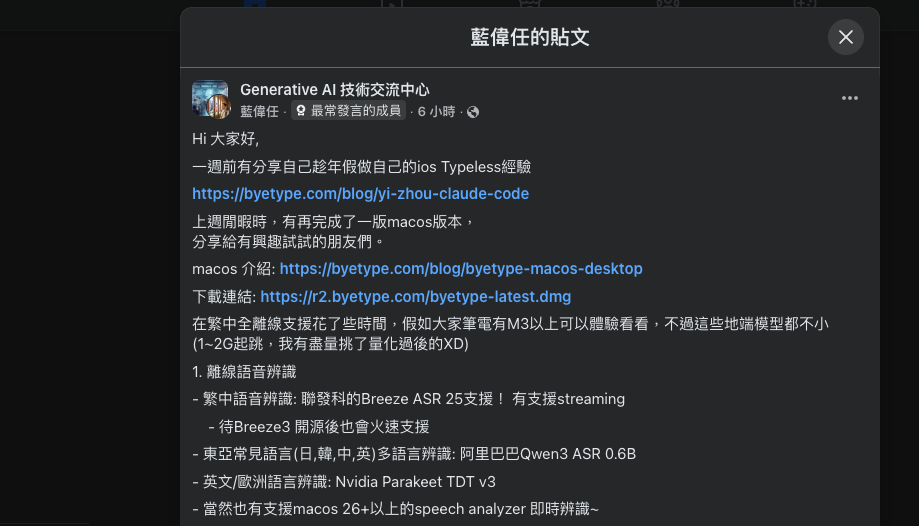
ByeType 是由一位 “藍偉任” 開發者所製作的工具,主打 Typeless 替代的「語音轉文字」輸入工具,核心概念是讓使用者透過說話取代打字,並由 AI 自動整理成結構清晰、語法正確且符合情境的文字內容:
與傳統語音輸入不同,ByeType 不只是單純轉錄,而是結合語音辨識與大型語言模型進行潤飾,能自動移除口語贅詞、補上標點符號,甚至依照使用場景(例如訊息、Email、筆記或程式碼)調整輸出格式,讓最終文字更專業、自然。你可以在任何 App 中使用,包括通訊軟體、社群平台、筆記工具甚至 AI 聊天工具。
在技術層面,ByeType 提供兩種選項,使用者可依自己需求選擇隱私優先的裝置端,或高準確度的雲端,自由搭配不同 AI 模型服務。
特色重點
- 系統級 AI 語音鍵盤,可在任何 App 中使用
- AI 自動潤飾文字,移除贅詞並修正文法
- 情境感知輸出,依不同使用場景調整格式
- 支援裝置端與雲端語音辨識雙模式
- 支援超過 20 種語言輸入
- 自訂字典功能,提升專業術語辨識率
- 高隱私設計,資料由使用者掌控
開始介紹前也快速分享一下,雖然是 Typeless 的替代版,但我實際用下來依舊有些差距,像是在潤飾部分沒有很穩定(可能跟我選擇的模型有關),設定偵測語言為 Auto 時,有時候會將我說的話翻譯成英文,而不是直接轉錄中文。不過畢竟現在還是測試版,未來持續更新這部分應該會陸續改善。
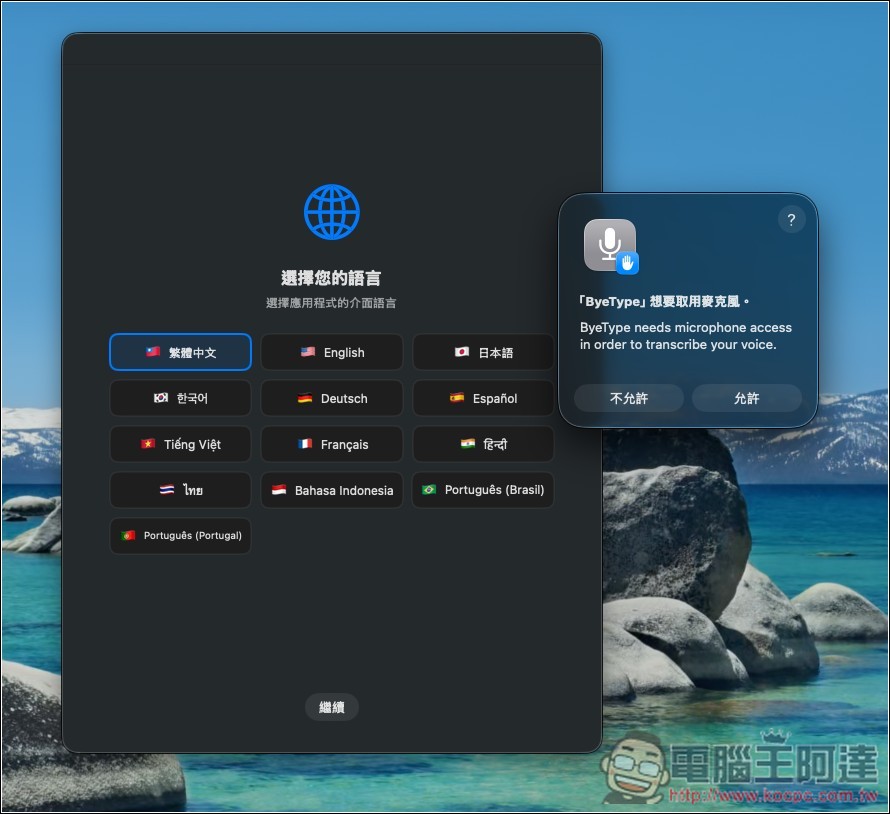
打開 ByeType 工具後,會讓你選擇應用程式的介面語言,以及取用麥克風權限:
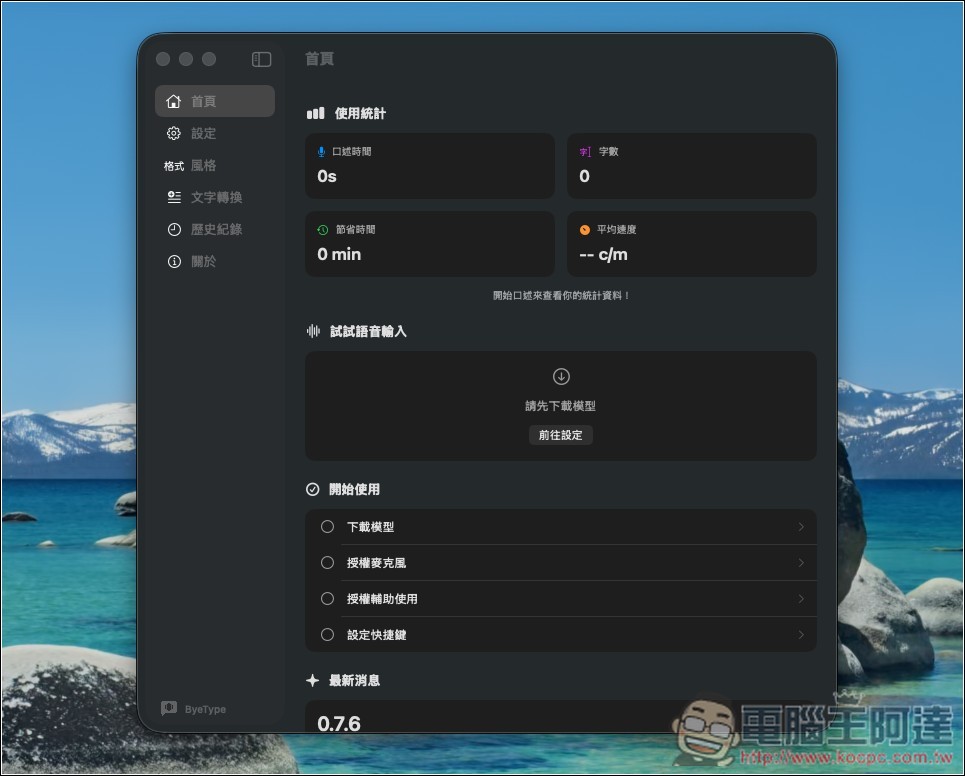
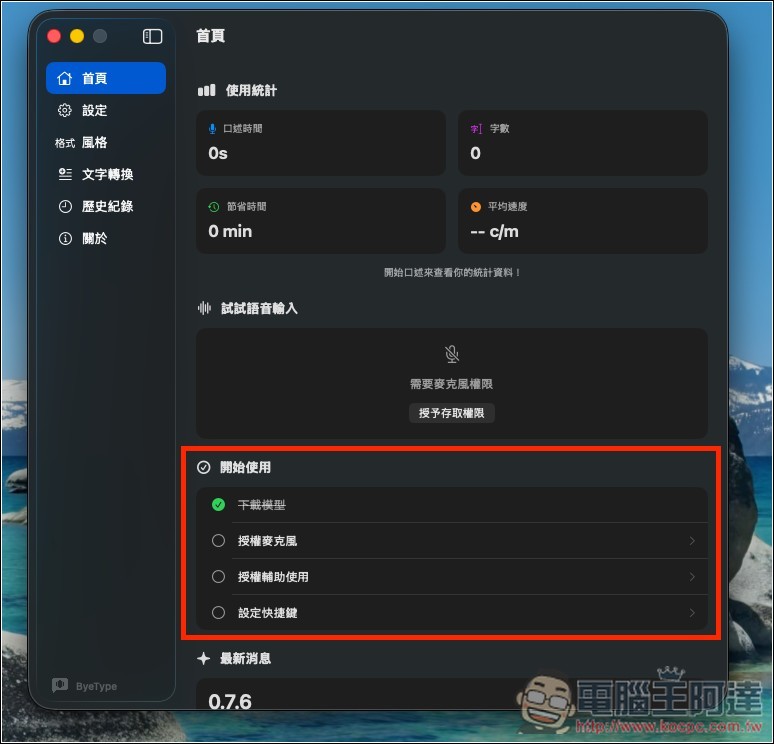
下圖就是 ByeType 的介面,設計跟 Typeless 有點類似。開始使用前,需要先下載模型和允許一些權限,可以查看下方的「開始使用」列表,根據清單一個個完成即可:
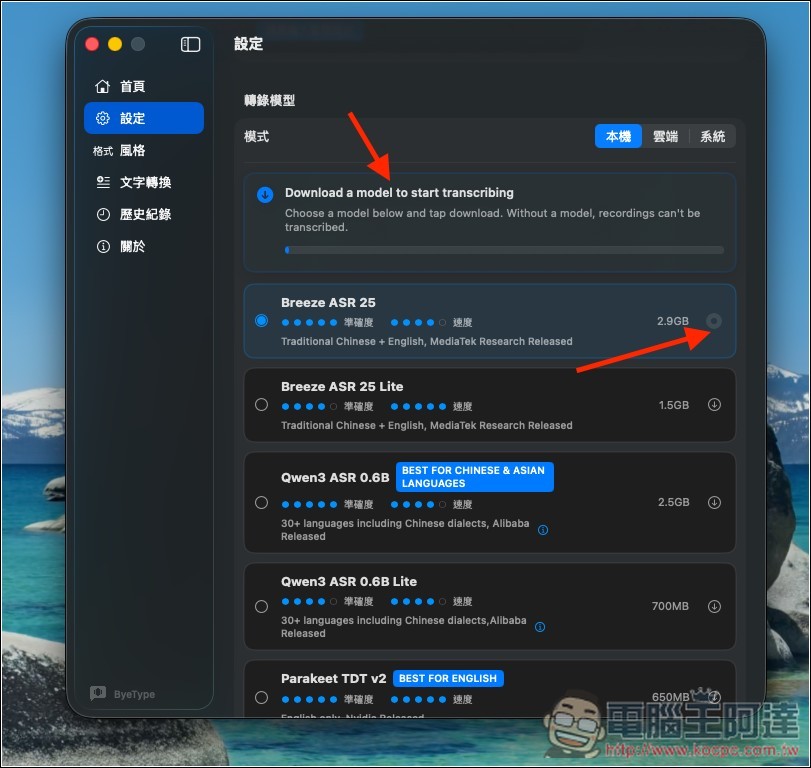
首先是轉錄模型,本機部分可選擇 Breeze、Qwen3、Parakeet 或 Whisper,如果是繁體中文 + 英文,開發者推薦使用聯發科的 Breeze,準確度和速度最好,但相對容量也蠻大的,高達 2.9GB。按旁邊的下載圖示後,就會開始下載。另外 ByeType 也支援內建的 Apple 語音辨識,如果你想直接用內建的,就切換到「系統」。「雲端」當然就是使用雲端轉錄模型:
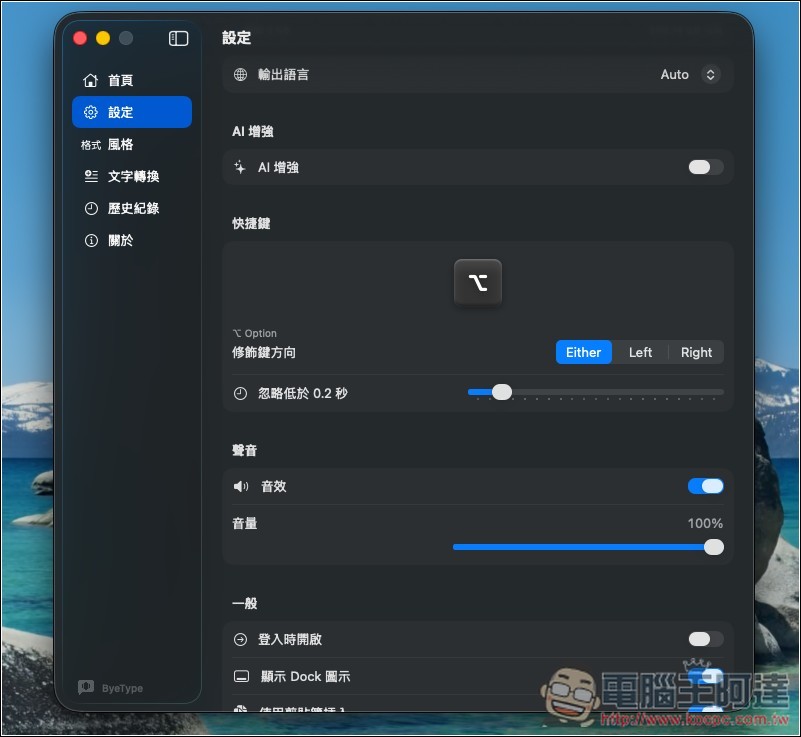
往下滑後可找到「AI 增強」,這就是 AI 潤飾功能,記得打開。根據開發者說明,支援以下情況潤飾:
- 修正語音辨識的錯字與誤聽
- 補上適當的標點符號
- 移除口語贅字(嗯、呃、那個)
- 根據使用情境調整格式
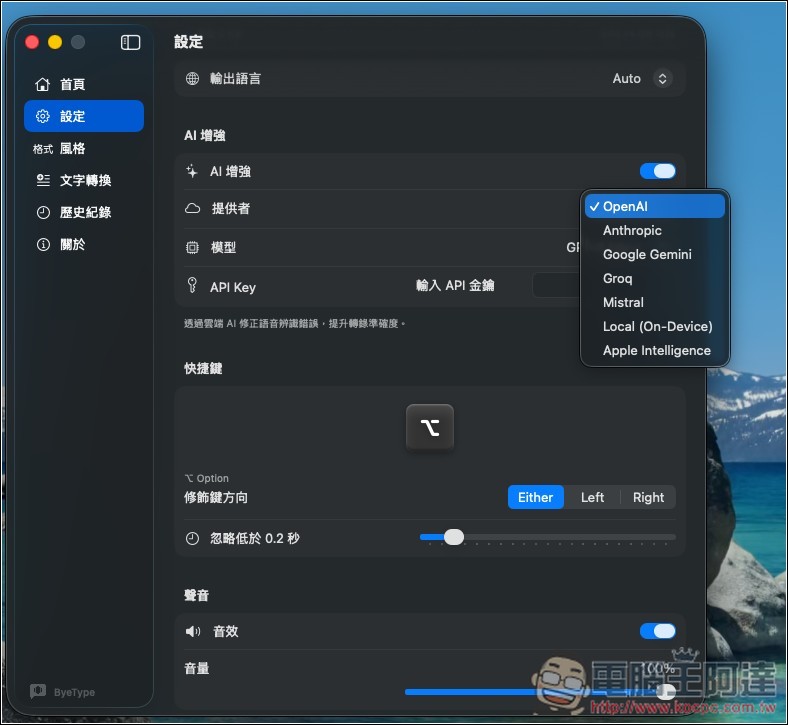
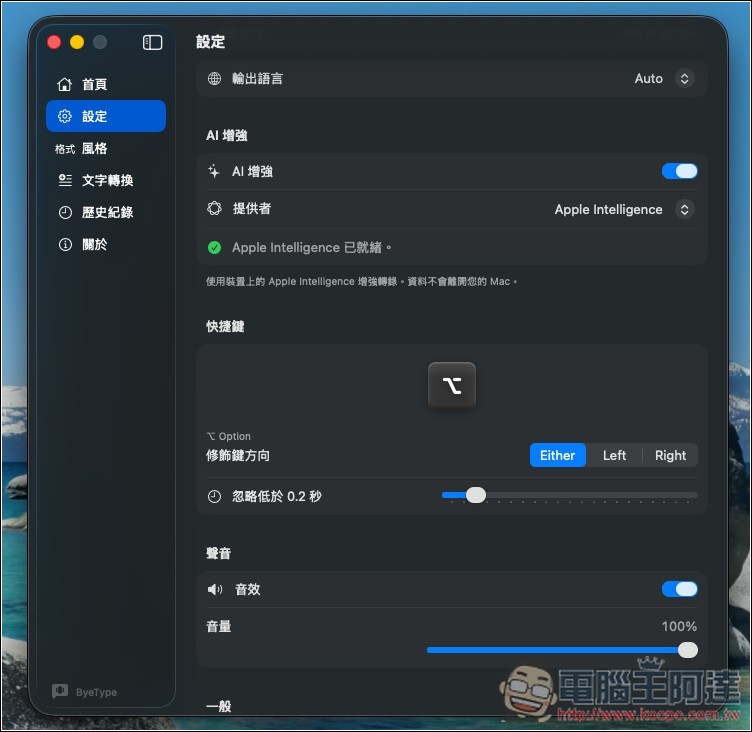
接著就設定提供者,有 OpenAI、Anthropic、Google Gemini、Groq、Mistral、本地和 Apple Intelligence,我測試過 Apple Intelligence,效果普普,建議大家可以跳過:
Apple Intelligence 好處是不用設定任何東西,也無需下載可直接用:
模型設定好後,還需要授權麥克風和輔助使用。快捷鍵已經有預設「option」,沒特別要求的話就不需要改:
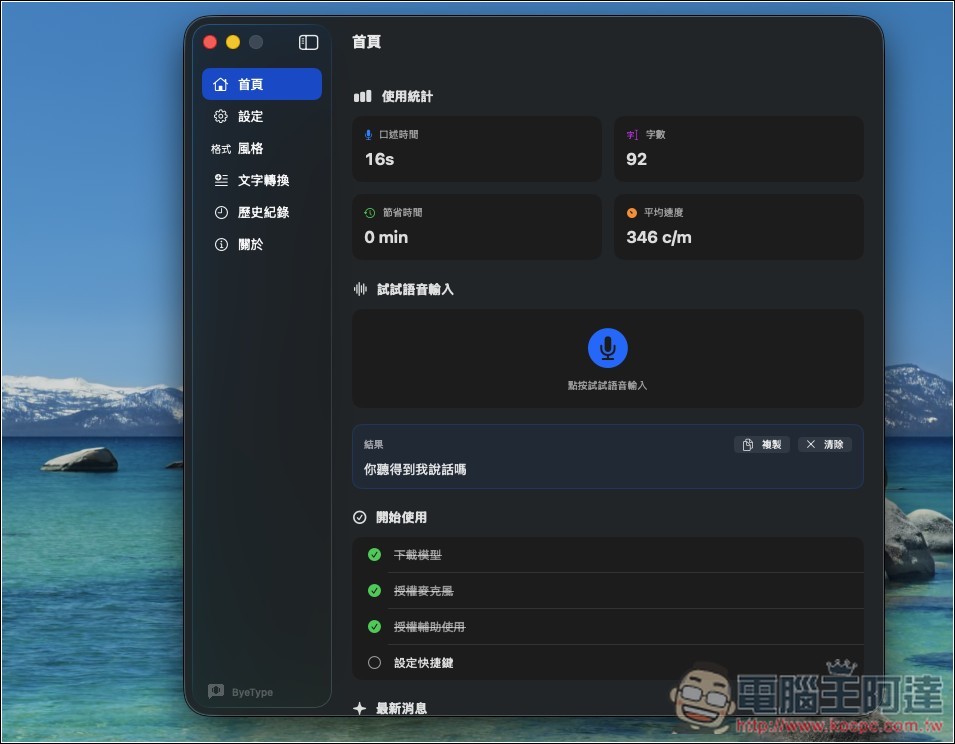
完成後就能開始使用,一樣會統計你的使用狀況:
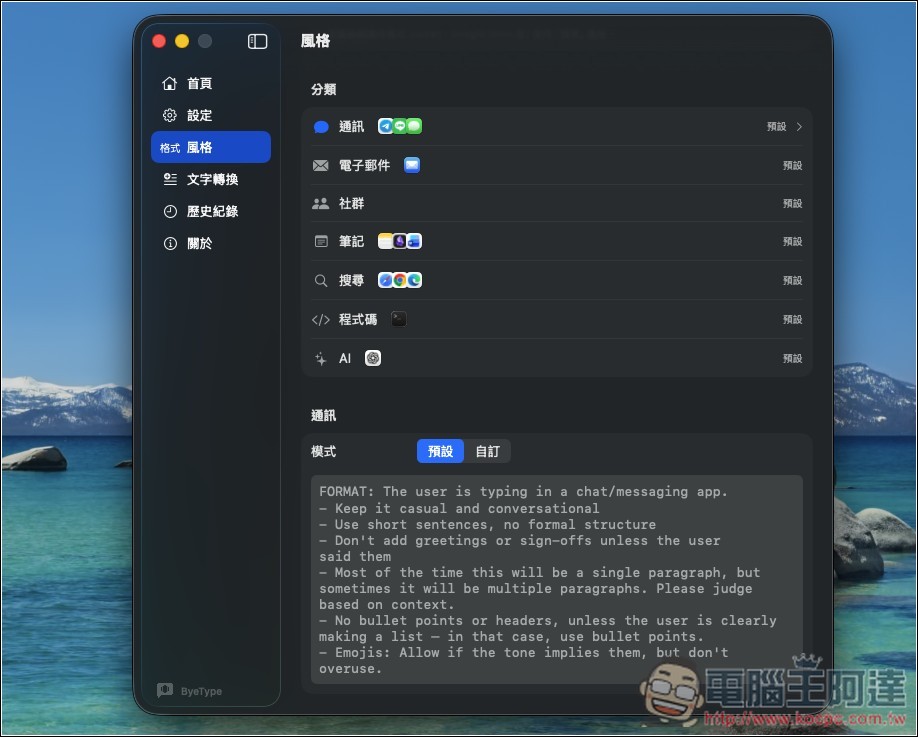
ByeType 也支援自動偵測當前使用的 App,並套用對應的風格,提示詞都已經預設好,你也能根據自己的風格或格式需求進行修改: