目前市面上有很多 AI 語音輸入軟體,像我們之前介紹過的 Handy、Wispr Flow 等,雖然都不錯用,但整體上都有一個小缺點,就是會完整輸入我們所說的內容。這也代表說,如果你有重複講的內容或講不清楚地方,你還是需要手動修改。而這邊推薦的 Typeless 就很不一樣,它除了也具備非常快的語音轉文字速度之外,還會利用 AI 分析我們所講的內容是想表達什麼,最終輸出能清晰傳達想法的結果,讓我們不需要花太多時間去手動修改。不僅如此,它也會自動刪除講話過程中的重複文字、內容、以及停頓的地方。簡單來說,這是一款更 “AI” 的語音輸入軟體。目前支援 iOS、Windows 和 Mac,Android 現在還在開發中。
Typeless 目前最強的 AI 語音輸入軟體,不只轉文字,還會去除停頓、重複、無意義的內容
Typeless 是一款革命性的 AI 語音聽寫軟體,讓使用者能夠透過自然說話,即時將口語內容,轉換成精煉過的專業文字。它利用 AI 技術來理解語境、自動編輯和優化文字,讓使用者能以每分鐘高達 220 字的速度輸入,相當於傳統打字速度的 4 倍以上,大幅提升生產力。
語音輸入過程中,使用者不需要擔心停頓、說話重複、或是臨時改成其他內容,因為 AI 會自動處理這些問題,讓你能專注在想法本身而非表達方式。Typeless 甚至還支援自動格式化功能,將你口說的內容,自動生成一份完整的結構化清單。可在任何應用程式中使用,包括:瀏覽器、電子郵件、聊天軟體、文件編輯器、程式碼工具、以及 AI 聊天介面(如 ChatGPT)。
也強調隱私保護,採用零資料保留政策,不會將聽寫內容用於訓練模型,且歷史記錄僅儲存在裝置本地。無論是專業人士、寫作者、開發者還是日常使用者,這款軟體都非常好用,更輕鬆創作各種內容,在 Product Hunt 等平台獲得極高評價,我試用之後也愛上。唯一可惜的是,這不是一款完全免費的軟體,免費版目前每週提供 4,000 個字的額度,想要無限制則需考慮升級成付費版。現在一開始有提供一個月的付費版體驗,大家可以試試看。
主要特色
- 自動移除填補詞:消除「嗯」、「啊」或「你知道嗎」等口語填補詞,讓文字更專業清晰。
- 自動去除重複:偵測並刪除不必要的重複詞彙,確保內容簡潔。
- 智慧修正改口:當你中途改變想法時,AI 只會保留最終意圖。
- 自動格式化:將口述的清單、步驟或重點自動整理成結構化文字。
- 尋找完美表達:幫助使用者清晰傳達想法,讓訊息更容易理解。
- 應用程式專屬語調:根據不同 App(如工作郵件或聊天)自動調整風格和語調。
- 支援 100+ 語言:可說任何語言或混合使用,自動偵測並轉錄。
- 個人字典:新增專屬詞彙,讓 AI 永久記住並準確辨識。
- 隱私優先設計:零資料保留、不用於訓練模型、歷史僅本地儲存。
接下來教大家怎麼註冊使用,首先進入官網:
Typeless官網
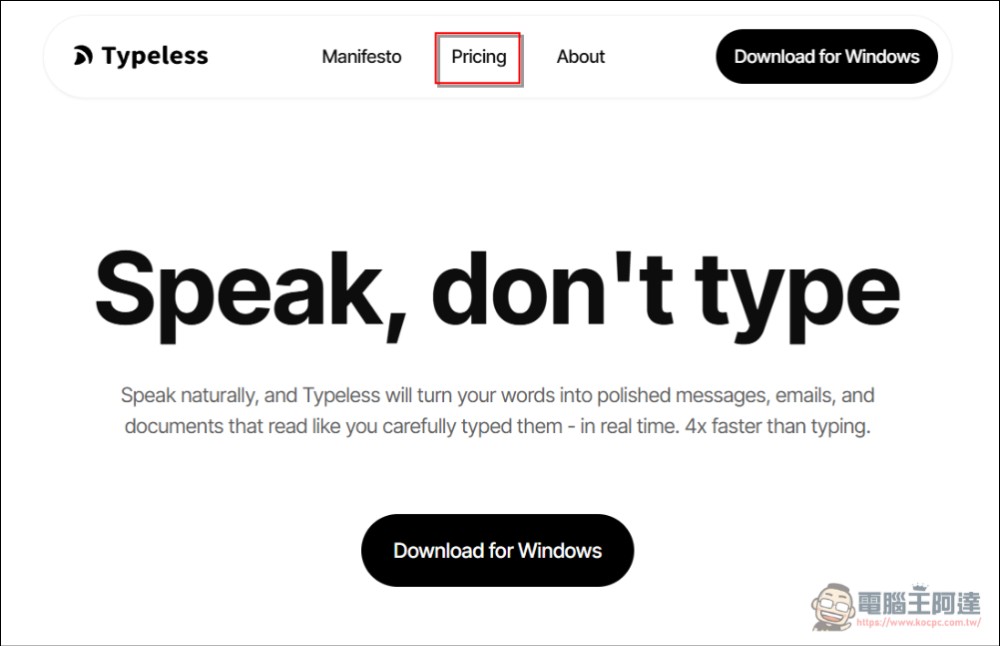
接下來先註冊帳號再去下載 App,首先點擊「Pricing」:
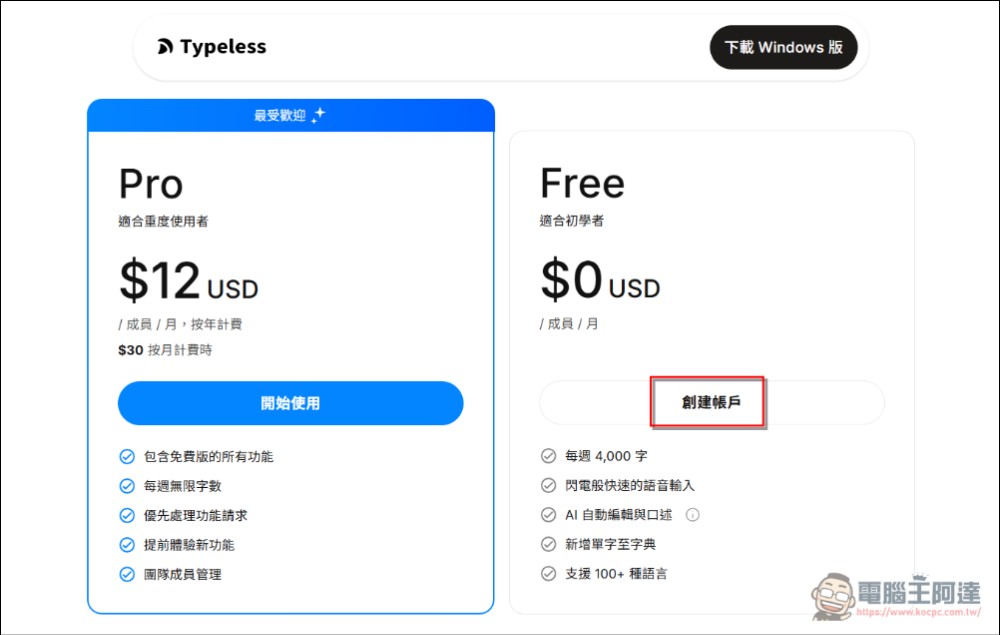
接著選擇免費,免費用戶一個月可輸入4000字,個人建議只要先用免費就好了,真的覺得超好用想買再買,平時也可以用原本輸入法繼續用:
最後選擇 Google 帳號登入:
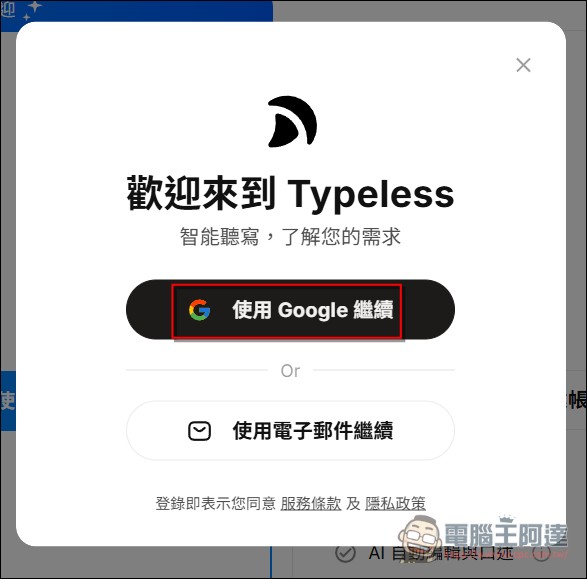
接著就可以下載軟體了:
Android(還沒上架)
以下這兩個是我覺得 Typeless 最好用的地方,我先簡單示範一下:
1. 自動格式化
下方我是用其他 AI 語音輸入軟體所轉成的文字。可以明顯注意到,語音輸入只是把我所說的每一個字都轉成文字,並沒有進行優化,也沒有做成自動變成清單或是結構化編排。
是否可以幫我把這頁面改成一個可編輯的工具,然後我希望就是在左側部分可以新增或刪除分類,然後右側的區域嘛我可以針對每一個分類進行編輯還有像是新增跟刪除。除此之外,我希望我在操作的這些過程中,都不會影響到版型。最後是修改完之後,我可以將這個程式碼,一件複製然後貼在我的網站上。
我改用 Typeless 之後,內容變得更加精簡,且可以直接使用,不需要再進行任何修改:
是否可以幫我把這個頁面改成可以編輯的工具?
具體需求如下:
1. 左側欄位:可以新增或刪除新的分類
2. 右側區域:針對每一個分類進行編輯,例如新增或移除工具
3. 介面維護:操作過程中不會影響到現有的版型
4. 匯出功能:修改完成後,可以一鍵複製程式碼並貼到我的網站
2. 刪除重複內容、填補詞
如果說話過程中,我有重複講一樣的內容,如:「關於這個內容裡面有錯誤內容文字部分,我覺得可以交給另外一個同事幫忙修改」,Typeless 會變成:「關於這個內容有錯誤的部分,我覺得可以交給另外一個同事修改」。
「嗯….這個修改方針嘛….我覺得還有一些值得優化的地方」Typeless 會轉成:「這個修改方針,我覺得還有一些值得優化的地方」。這個我覺得相當不錯。等於說我們在講話的過程中,不用急著把內容說完,而是可以稍微思考一下。而思考的過程中,即便有一些沒有意義的文字或停頓,Typeless 都會將它省略掉。
Typeless 軟體介面介紹
接下來我們來看 Typeless 的軟體介面。
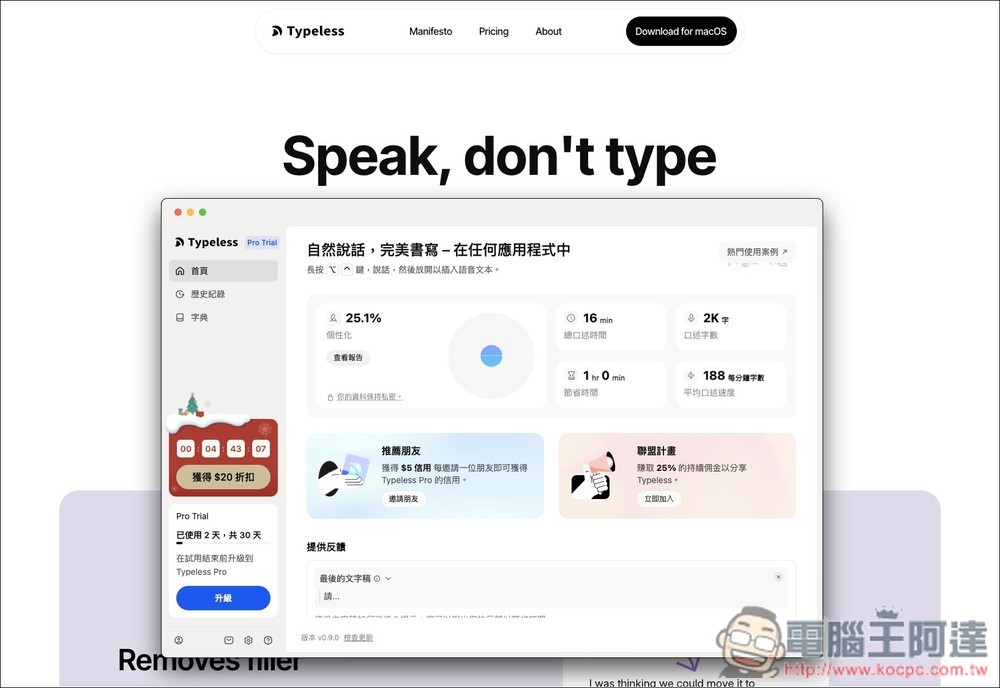
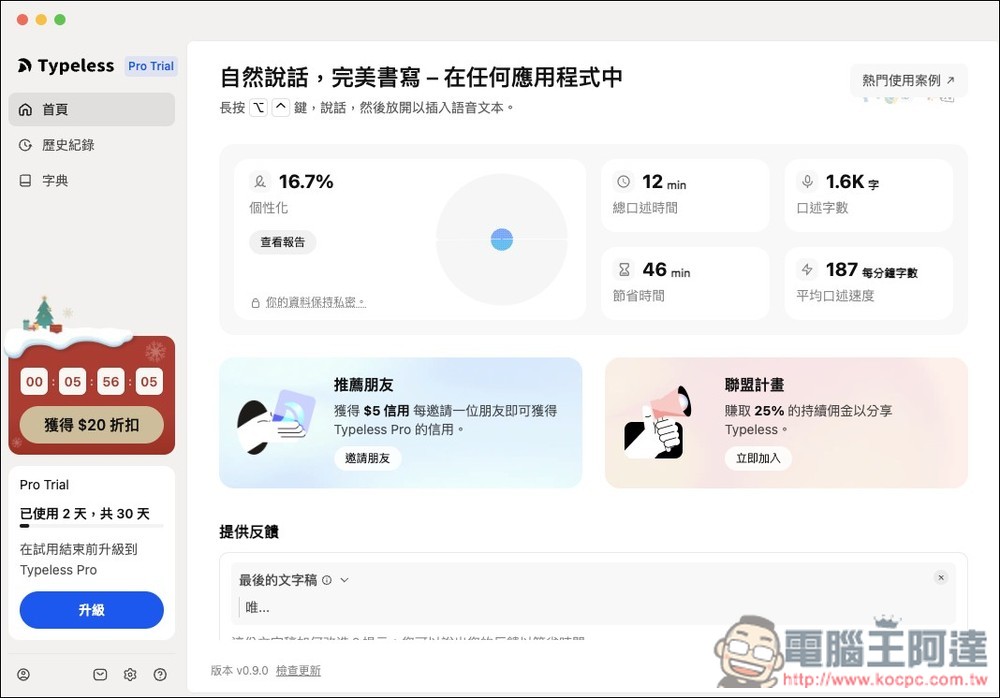
在首頁介面部分,你會看到一份即時統計報告,內容包括目前使用 Typeless 進行語音輸入總花費的時間、說了多少字數、相較於鍵盤輸入為你節省了多少時間、以及語音輸入的每分鐘字數。左側還有一個個性化百分比,當你用久之後,這款軟體會自動根據你的習慣,進行一些個性化的調整。當然,所有資料數據都會保存在本地,並不會上傳到他們的伺服器:
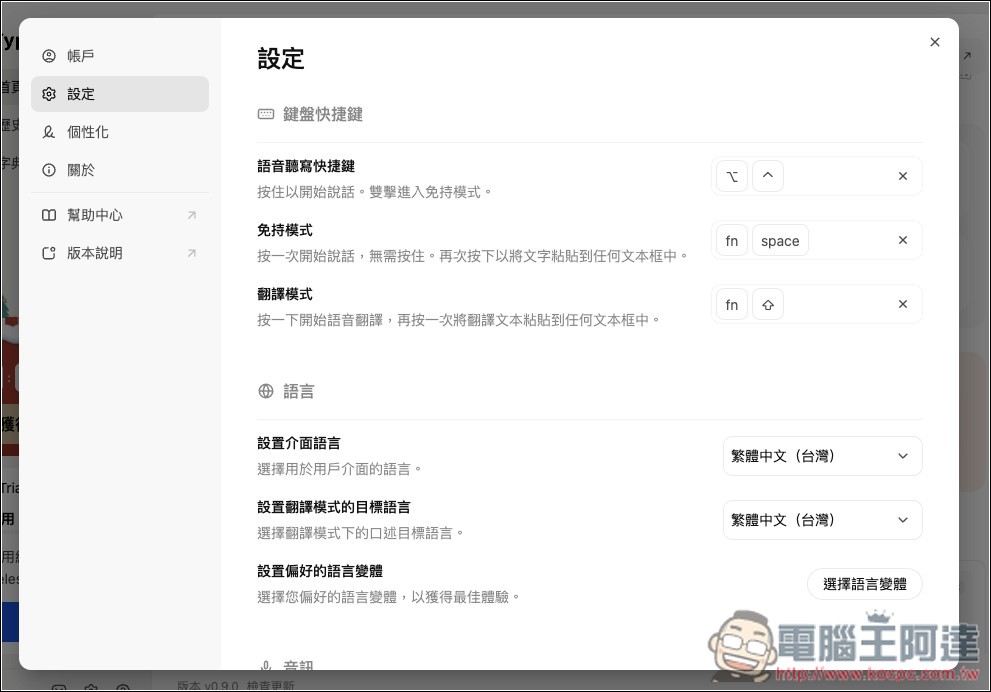
在剛安裝好軟體之後,一開始就會讓你設定快捷鍵和簡單體驗。如果後續需要調整的話,進到設定選單即可找到相關選項。比較值得注意的是語言部分,記得要把翻譯模式的目標語言改成「繁體中文」,還有「設置偏好的語言變體」:
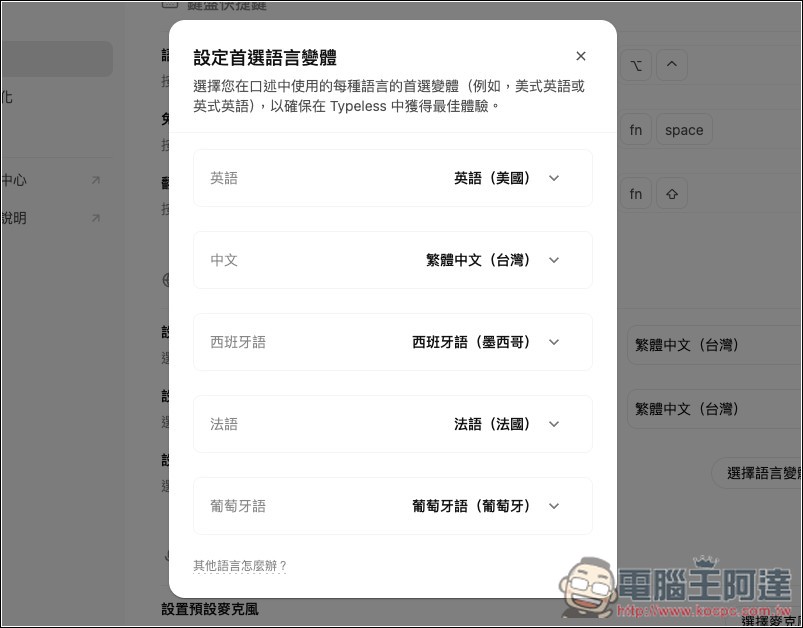
支援非常多語言,包括繁體中文:

語言變體記得都調整成你慣用的語言,特別是中文。這樣你之後的語音輸入,就會優先使用這些語言變體,不用擔心說你講出來的內容變成簡體中文:
而你過去所有轉成文字的紀錄,都會放在「歷史紀錄」裡面,預設是永遠保存:
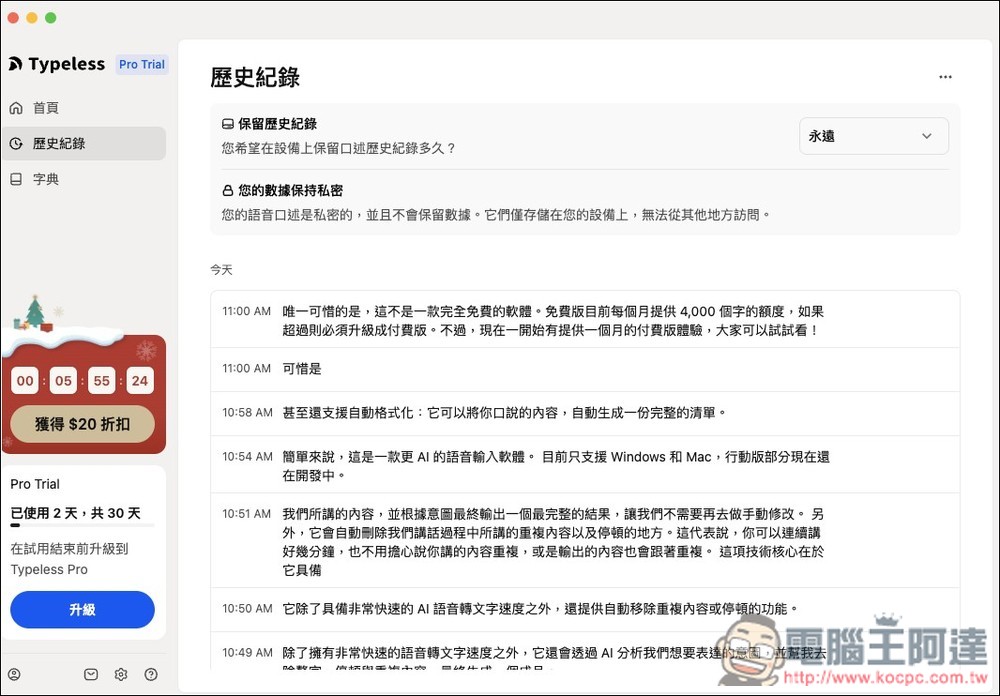
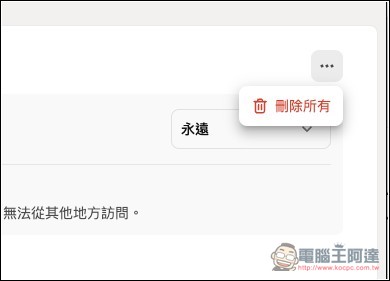
除了能手動刪除你覺得不需要的紀錄之外,當然也可以一次刪除所有紀錄:
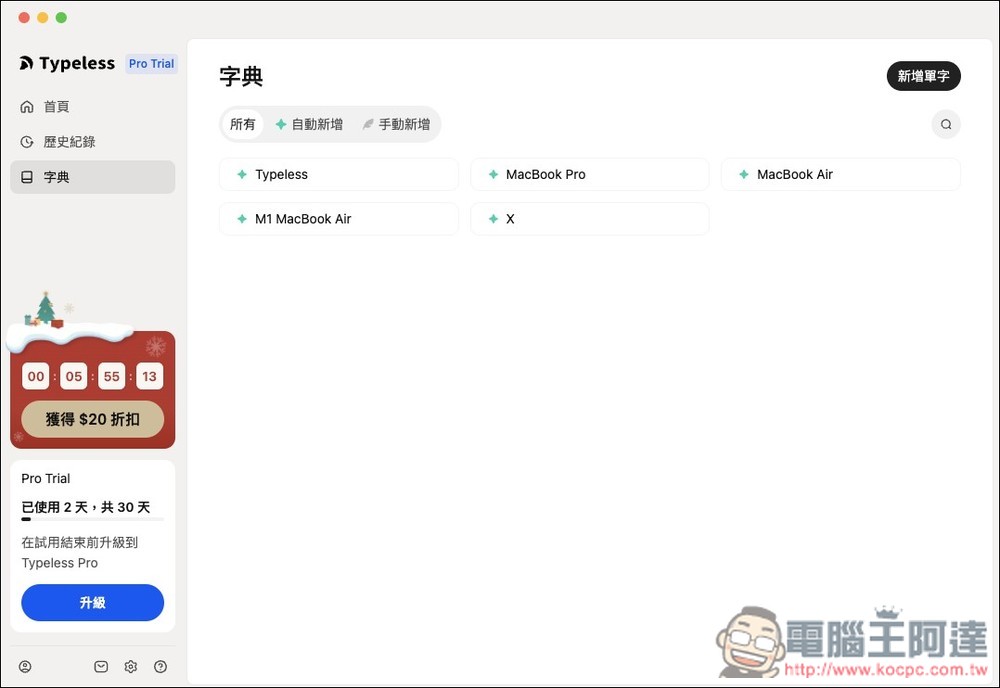
在字典部分,除了你可以手動新增之外,在你每次語音轉成文字的過程中,系統也會自動判斷你有沒有常用的詞彙,自動新增到字典裡面: