雖然現在有很多工具都能快速診斷 Windows 11 電腦的健康狀況,但需要安裝軟體,這點很多人可能不太喜歡,有時候給出的報告也可能不夠詳細,看完之後依舊不清楚自己的電腦到底有沒有問題。事實上你也能透過 ChatGPT、Gemini、Claude 等這類的 AI 工具,來幫你診斷電腦當前環境是否都設定正常、有沒有什麼需要注意的,下面就來一步步告訴你做法。
Windows 內建 MSINFO32 就能產生系統報告,交給 AI 後可整理成白話版健檢結果
這篇教的方法,是透過 Windows 內建的「系統資訊」工具,也就是 MSINFO32,來獲得電腦狀態報告,接著只要把這份報告交給 ChatGPT、Claude 或 Gemini 分析,就能得到一份初步的 PC 健康檢查結果。整個過程不需要讓 AI 代理工具直接進入你的電腦,也不用開放檔案系統權限,對只是想快速了解電腦有沒有異常的人來說,是非常實用的一招。
對於不清楚 MSINFO32 是什麼的人,這邊快速說明一下。
打開 MSINFO32 後,你會獲得電腦的硬體、元件、軟體環境等內容,不過由於內容太過於豐富且技術,對一般使用者來說,會不太清楚重點在哪裡,但對 AI 聊天機器人來說,這份報告就提供非常豐富的資訊。
當然,你必須搭配合適的提示詞,才能讓 ChatGPT、Claude 或 Gemini 給你最全面的分析。以下是完整步驟。
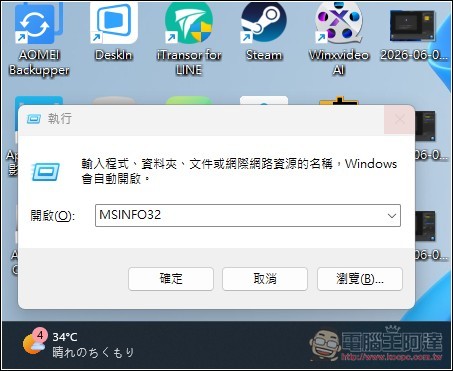
首先,你需要取得電腦狀態報告,按下 Windows + R 開啟執行視窗後,輸入「msinfo32」:
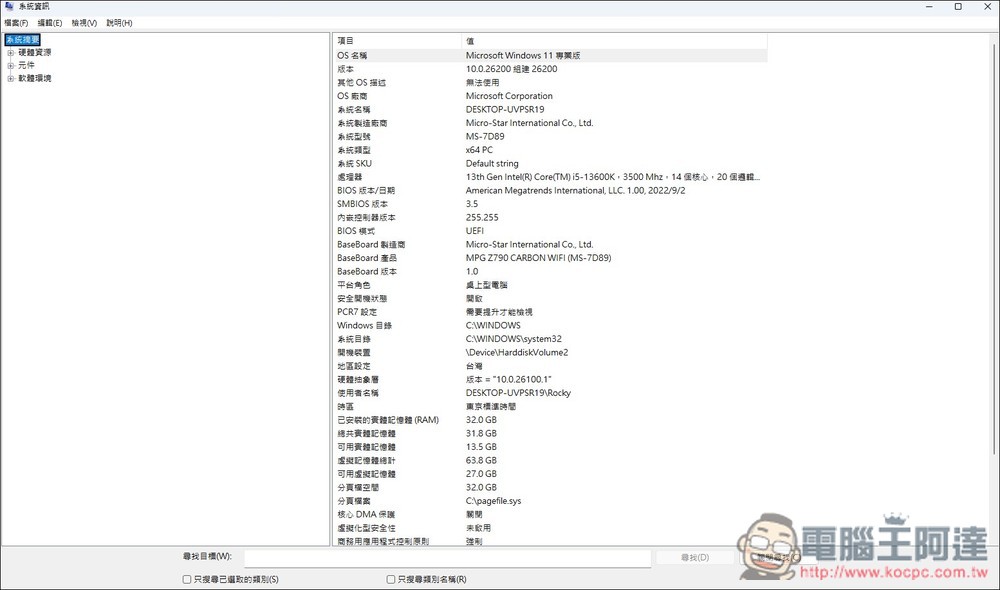
就會打開「系統資訊」,右邊有非常詳細的電腦資訊,看不懂沒關係:
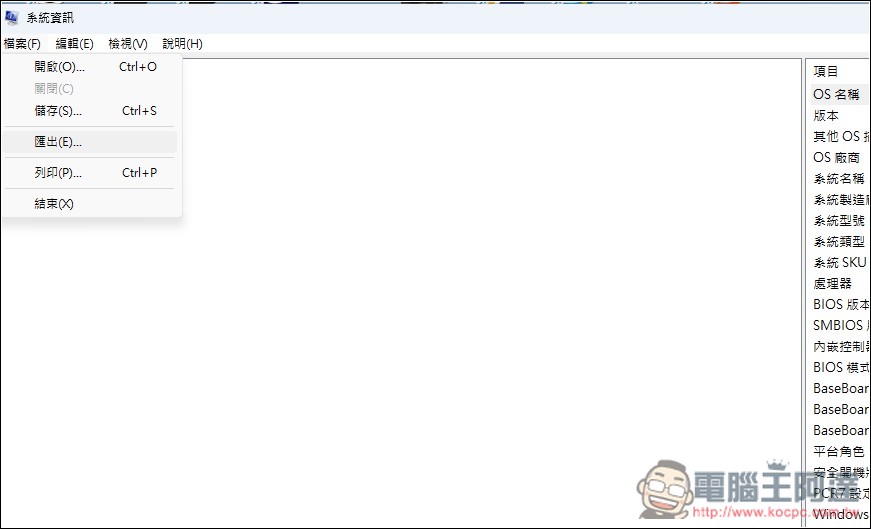
打開左上角檔案選單,將這份報告匯出:
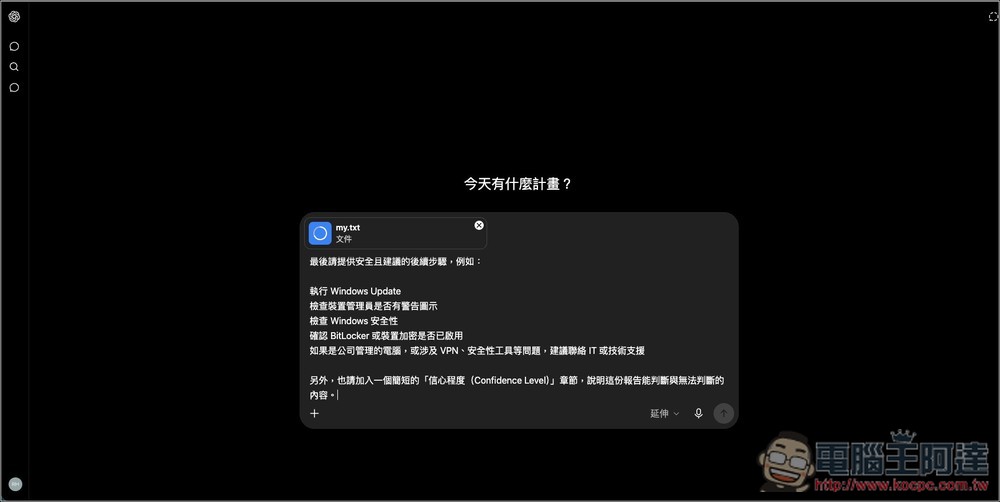
再來就打開你常用的 AI 工具,我用的是 ChatGPT,把剛剛獲得的報告匯入,然後輸入下方的提示詞(來源:PCWorld)。模型建議使用具備思考模式或 Pro 的版本,這樣你獲得的回答會更加準確且豐富:
你是一位協助一般使用者進行 Windows 11 電腦健康檢查的診斷助手。
我會貼上或附上由 MSINFO32 匯出的 Windows 系統資訊報告。首先,請一次只詢問我一個簡單問題,最多五個,例如我目前遇到什麼問題、這台電腦是私人使用還是公司/學校使用,以及最近系統是否有任何變動。當你取得足夠資訊後就停止提問。如果我回答「跳過」、「不確定」或「直接分析」,請直接開始分析。
請以一般人容易理解的方式分析這份報告。不要把每一個看起來很技術性的項目都視為問題,請清楚區分真正需要注意的問題與 Windows 正常會出現的資訊。同時,除非有充分理由,否則不要提供高風險建議,例如修改登錄檔、調整 BIOS、移除驅動程式或重新安裝 Windows。
分析請先從「電腦快速摘要(Quick PC Summary)」開始,內容包含:
電腦型號
Windows 版本
處理器
記憶體(RAM)
儲存裝置
顯示卡
網路介面卡另外也請說明安全性與開機狀態,包括:
Secure Boot(安全開機)
UEFI
TPM/裝置加密相關資訊
虛擬化安全機制(Virtualization-based Security)
Credential Guard(若有顯示)接著提供「建議處理事項(Action Items)」,並依照重要程度分類為:
嚴重問題(Critical)
需要注意(Needs Attention)
可選擇最佳化(Optional Tweaks)
系統健康/無需處理(Looks Healthy / No Action Needed)之後請簡要說明:
有問題的裝置,或狀態為 Error、Disabled、Unknown、Not Available 的裝置
儲存空間是否不足
記憶體與效能相關線索
網路、VPN、藍牙與虛擬網路介面
值得注意的驅動程式或韌體問題另外,也請說明有哪些資訊是使用者不需要擔心的,例如:
已停止但屬於手動啟動的驅動程式
WAN Miniport
共用 IRQ
虛擬網路介面
Hyper-V/Hypervisor 訊息
在正常情況下顯示為「Not Available」的欄位最後請提供安全且建議的後續步驟,例如:
執行 Windows Update
檢查裝置管理員是否有警告圖示
檢查 Windows 安全性
確認 BitLocker 或裝置加密是否已啟用
如果是公司管理的電腦,或涉及 VPN、安全性工具等問題,建議聯絡 IT 或技術支援另外,也請加入一個簡短的「信心程度(Confidence Level)」章節,說明這份報告能判斷與無法判斷的內容。
接著 AI 會問你幾個問題,最多只會問 5 個:

大多情況下都只會問兩個,如果 AI 覺得資訊夠了之後,就會開始分析並提供回答:
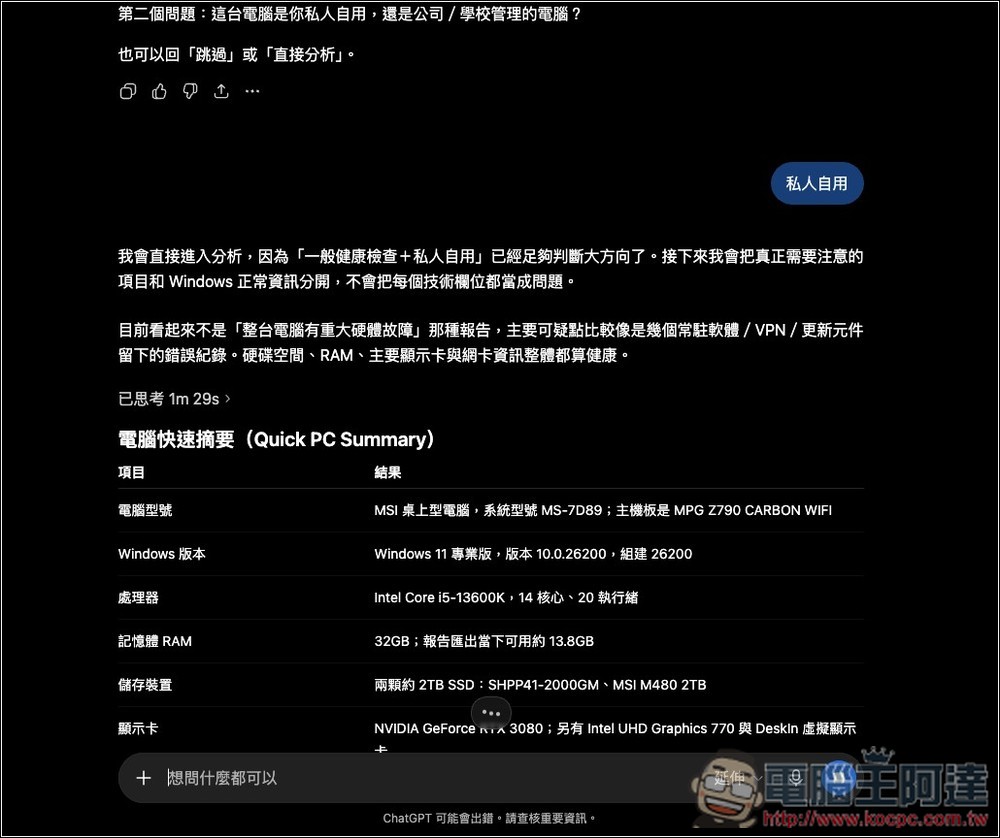
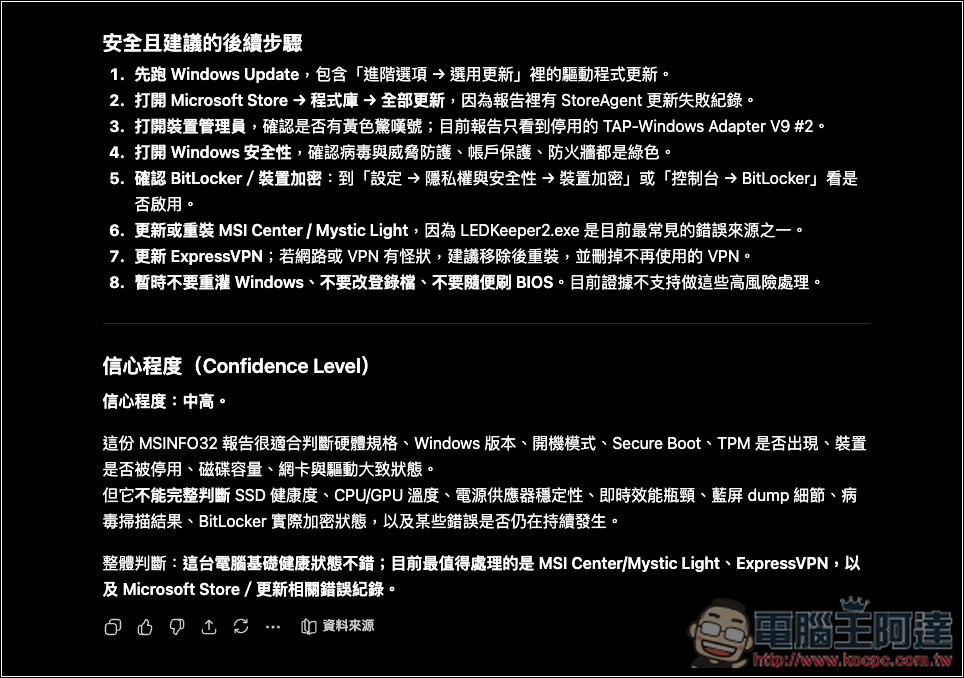
每一個項目 AI 都會提供它的解讀,因此你可以很容易知道當前電腦設定有沒有問題:
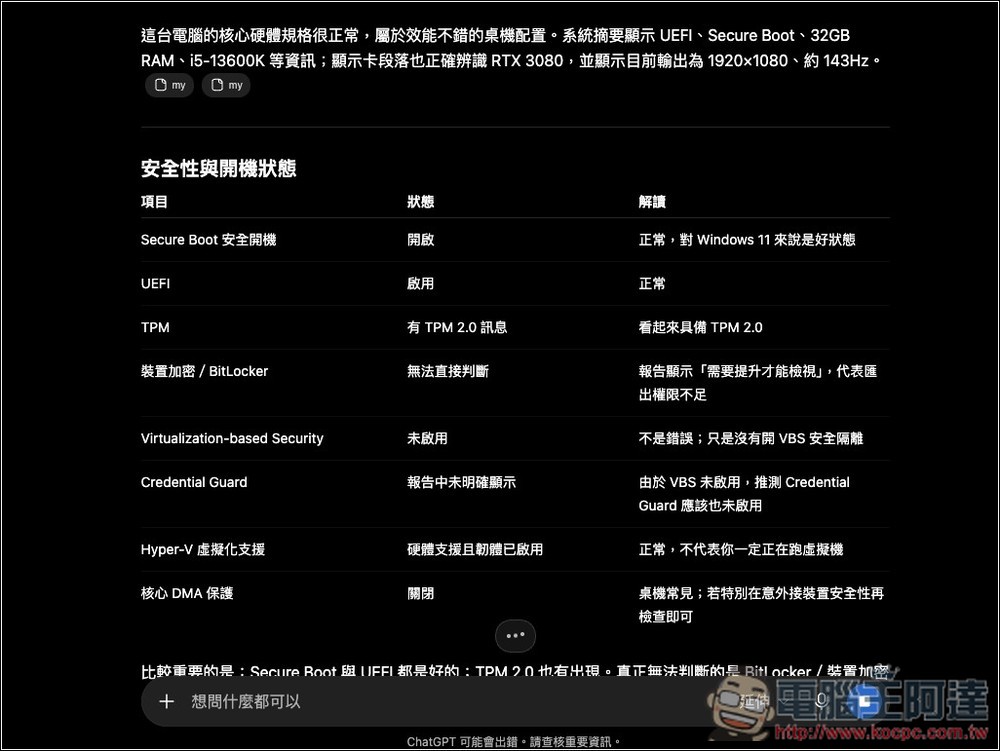
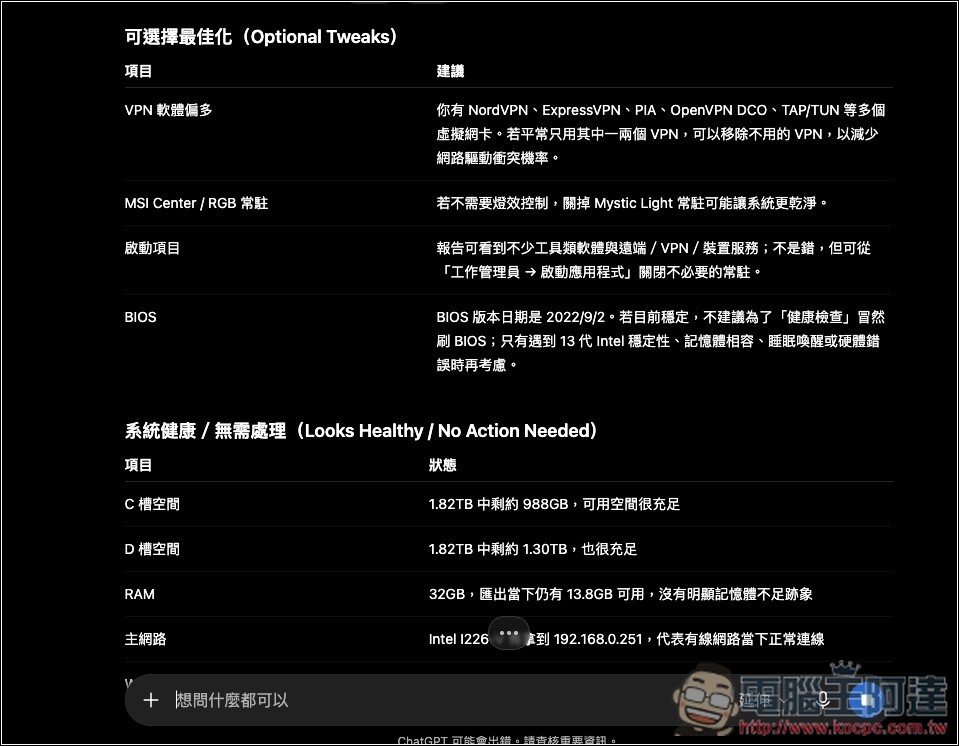
甚至還有最佳化建議:
最後還有 AI 的信心程度: